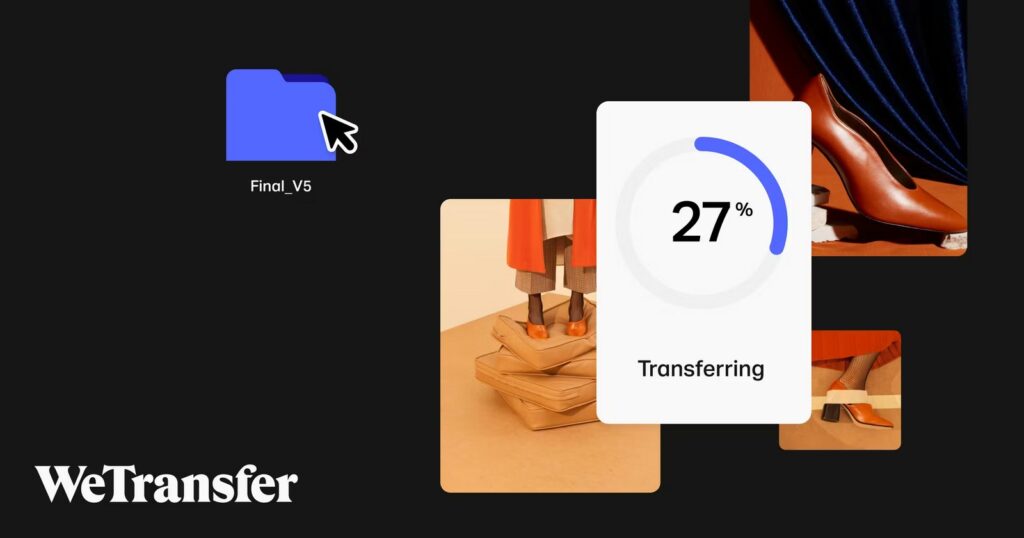
WeTransfer, potocznie nazywany także V Transfer, to popularna usługa do przesyłania dużych plików przez internet bez konieczności dodawania ich jako załączników do e-maila. Serwis pozwala wysyłać zdjęcia, filmy, archiwa ZIP, projekty graficzne czy dokumenty, a odbiorca otrzymuje link do pobrania. WeTransfer sprawdza się szczególnie wtedy, gdy plik jest zbyt duży dla zwykłej poczty, natomiast określenie V Transfer odnosi się do tej samej usługi i funkcjonuje jako potoczna nazwa używana przez część internautów.
WeTransfer oferuje kilka planów różniących się limitami transferu, czasem przechowywania plików oraz dodatkowymi funkcjami. Darmowa wersja pozwala wysyłać pliki bez opłat, a płatne pakiety zwiększają limity oraz kontrolę nad udostępnianiem. W tym poradniku sprawdzamy, czym jest WeTransfer, skąd wzięła się nazwa V Transfer, ile kosztują poszczególne pakiety, jakie obowiązują limity oraz jak krok po kroku wysłać duży plik i udostępnić go odbiorcy.
Najważniejsze informacje w skrócie:
- WeTransfer, potocznie nazywany także V Transfer, służy do przesyłania dużych plików przez internet za pomocą linku do pobrania.
- Darmowy plan pozwala wysłać do 10 transferów lub łącznie 3 GB danych w ruchomym okresie 30 dni.
- WeTransfer oferuje plany Free, Starter, Ultimate, Teams i Enterprise.
- W planie Ultimate pojedynczy transfer może mieć maksymalnie 1 TB.
- W planach Free i Starter pliki mogą być dostępne maksymalnie przez 3 dni, natomiast wyższe pakiety dają większą kontrolę nad terminem wygaśnięcia transferu.
- Odbiorca nie musi mieć konta WeTransfer, aby pobrać pliki z otrzymanego linku.
- V Transfer nie jest osobną usługą, lecz potoczną nazwą WeTransfer używaną przez część internautów.
WeTransfer (V Transfer) – co to jest i jak działa?
WeTransfer, często wyszukiwany także jako V Transfer, to internetowa usługa do przesyłania dużych plików bez konieczności dodawania ich jako załączników do wiadomości e-mail. Zamiast wysyłać ciężki plik bezpośrednio do skrzynki odbiorcy, użytkownik przesyła go na serwery WeTransfer, a następnie otrzymuje link do pobrania. Taki link można wysłać e-mailem, komunikatorem albo wkleić w dowolne miejsce.
Cały proces jest dość prosty. Użytkownik wybiera plik lub kilka plików, rozpoczyna transfer i czeka na ich przesłanie. Po zakończeniu WeTransfer generuje odnośnik, który może trafić do jednej lub wielu osób. Odbiorca nie musi mieć konta, żeby pobrać materiały. To właśnie odróżnia V Transfer od wielu usług chmurowych, w których trzeba najpierw udostępnić konkretny folder albo nadać dostęp do pliku.
Serwis sprawdza się szczególnie przy zdjęciach, filmach, projektach graficznych, prezentacjach, archiwach ZIP i innych materiałach, które są zbyt duże dla tradycyjnej poczty. WeTransfer nie służy więc przede wszystkim do stałego przechowywania danych, lecz do szybkiego przekazania ich z jednej osoby do drugiej.
W zależności od wybranego planu zmieniają się limity transferu, czas dostępności plików i dodatkowe funkcje. Darmowy V Transfer wystarczy do okazjonalnego wysyłania plików, natomiast płatne pakiety są skierowane do osób i firm, które przesyłają duże materiały regularnie.
WeTransfer czy V Transfer – która nazwa jest poprawna?
Oficjalna nazwa usługi to WeTransfer. „V Transfer” to potoczna, uproszczona forma używana przez część internautów i pojawiająca się także w wyszukiwarce. Oba określenia odnoszą się jednak do tej samej platformy służącej do przesyłania dużych plików przez internet. Jeśli więc ktoś wpisuje „V Transfer”, najczęściej szuka właśnie serwisu WeTransfer, a nie osobnej usługi o podobnym przeznaczeniu.
Najbezpieczniej trzymać się nazwy WeTransfer, ponieważ tak marka występuje na oficjalnej stronie, w aplikacji, dokumentacji i materiałach firmy. Forma V Transfer funkcjonuje raczej jako zapis używany potocznie przez osoby, które zapamiętały nazwę ze słuchu albo szukają narzędzia bez znajomości dokładnej pisowni. Właśnie dlatego obie frazy mogą pojawiać się w wynikach wyszukiwania, mimo że oficjalnie istnieje tylko WeTransfer.
W dalszej części poradnika będziemy używać przede wszystkim nazwy WeTransfer, ale fraza V Transfer również będzie się pojawiać tam, gdzie pasuje naturalnie do kontekstu. Dzięki temu łatwiej uniknąć nieporozumienia i od razu wyjaśnić, że oba określenia dotyczą tego samego serwisu. WeTransfer i V Transfer nie są więc dwiema różnymi platformami — poprawną nazwą marki pozostaje WeTransfer.
Do czego służy WeTransfer?
WeTransfer służy przede wszystkim do szybkiego przesyłania dużych plików przez internet bez konieczności dodawania ich jako załączników do wiadomości e-mail. Zamiast martwić się limitem skrzynki pocztowej, użytkownik wysyła plik do serwisu, a odbiorca otrzymuje link do pobrania. To wygodne rozwiązanie szczególnie wtedy, gdy trzeba przekazać zdjęcia w wysokiej rozdzielczości, materiał wideo, prezentację, paczkę dokumentów albo archiwum ZIP.
Serwis dobrze sprawdza się zarówno przy jednorazowych transferach prywatnych, jak i w pracy. WeTransfer, określany przez część użytkowników również jako V Transfer, jest chętnie wykorzystywany przez fotografów, grafików, freelancerów, twórców wideo, agencje i firmy regularnie wysyłające klientom większe paczki plików. Nie trzeba tworzyć wspólnego folderu w chmurze ani nadawać dostępu do całego dysku. Wystarczy przesłać materiał i przekazać odbiorcy wygenerowany link.
WeTransfer nie jest jednak typową usługą do długoterminowego przechowywania danych. Jego głównym zadaniem jest szybkie przekazanie plików z jednej osoby do drugiej, a nie budowanie archiwum czy ciągła synchronizacja między urządzeniami. Dlatego najlepiej traktować go jako narzędzie do transferu, a nie zamiennik Dysku Google, Dropboxa czy klasycznego backupu.
| Zastosowanie | Przykład |
|---|---|
| Zdjęcia | Fotograf wysyła klientowi gotową sesję |
| Wideo | Montażysta przekazuje film do akceptacji |
| Projekty graficzne | Grafik wysyła pliki PSD, AI lub PDF |
| Dokumenty | Firma przekazuje większy zestaw materiałów |
| Archiwa ZIP | Kilka folderów trafia do odbiorcy w jednej paczce |
| Prezentacje | Duża prezentacja trafia do klienta bez limitu poczty |
| Materiały marketingowe | Agencja wysyła banery, grafiki i wideo |
| Pliki dla drukarni | Projekt katalogu lub opakowania trafia do produkcji |
| Backup jednorazowy | Użytkownik przekazuje kopię plików na inne urządzenie |
| Współpraca z klientem | Freelancer przesyła finalne materiały do odbioru |
Jak działa przesyłanie dużych plików przez WeTransfer?
WeTransfer działa jako pośrednik między nadawcą a odbiorcą pliku. Zamiast próbować wysłać duże zdjęcia, film czy archiwum ZIP bezpośrednio przez e-mail, użytkownik przesyła materiały na serwery WeTransfer. Po zakończeniu uploadu serwis tworzy link prowadzący do plików. Odbiorca otwiera go w przeglądarce i pobiera materiały na swoje urządzenie. Nie musi mieć konta w WeTransfer ani instalować dodatkowego programu.
Proces wysyłania plików przez WeTransfer można podzielić na kilka kroków:
Plik na komputerze lub telefonie → wysłanie do WeTransfer → utworzenie linku → przekazanie linku odbiorcy → pobranie pliku
- Wybierasz plik lub kilka plików, które chcesz wysłać.
- WeTransfer przesyła je na swoje serwery.
- Po zakończeniu transferu powstaje link do pobrania.
- Link wysyłasz odbiorcy e-mailem, komunikatorem lub w inny sposób.
- Odbiorca otwiera link i pobiera materiały.
- Po określonym czasie transfer wygasa i pliki przestają być dostępne.
WeTransfer i wyszukiwany przez część użytkowników V Transfer nie działają więc jak klasyczny dysk internetowy przeznaczony do stałego przechowywania danych. Plik trafia do serwisu na określony czas, żeby można było przekazać go innej osobie. Długość dostępności, maksymalny rozmiar transferu i dodatkowe zabezpieczenia zależą od wybranego planu. Dlatego przy jednorazowym wysłaniu materiałów mechanizm pozostaje bardzo wygodny, natomiast przy regularnym przechowywaniu plików lepiej sprawdzają się typowe usługi chmurowe.
Czytaj również: Czym jest VPN i jak działa? Najlepsi dostawcy VPN w 2025 roku
Jak wysłać plik przez WeTransfer krok po kroku?
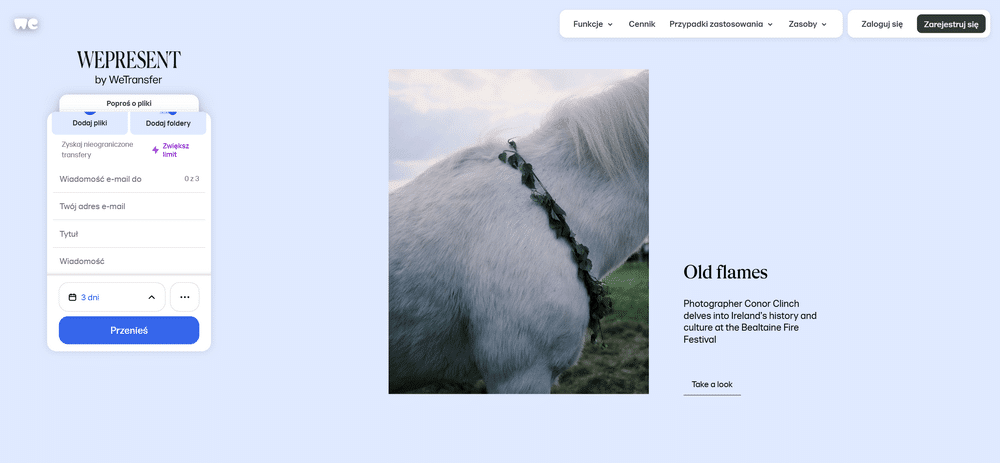
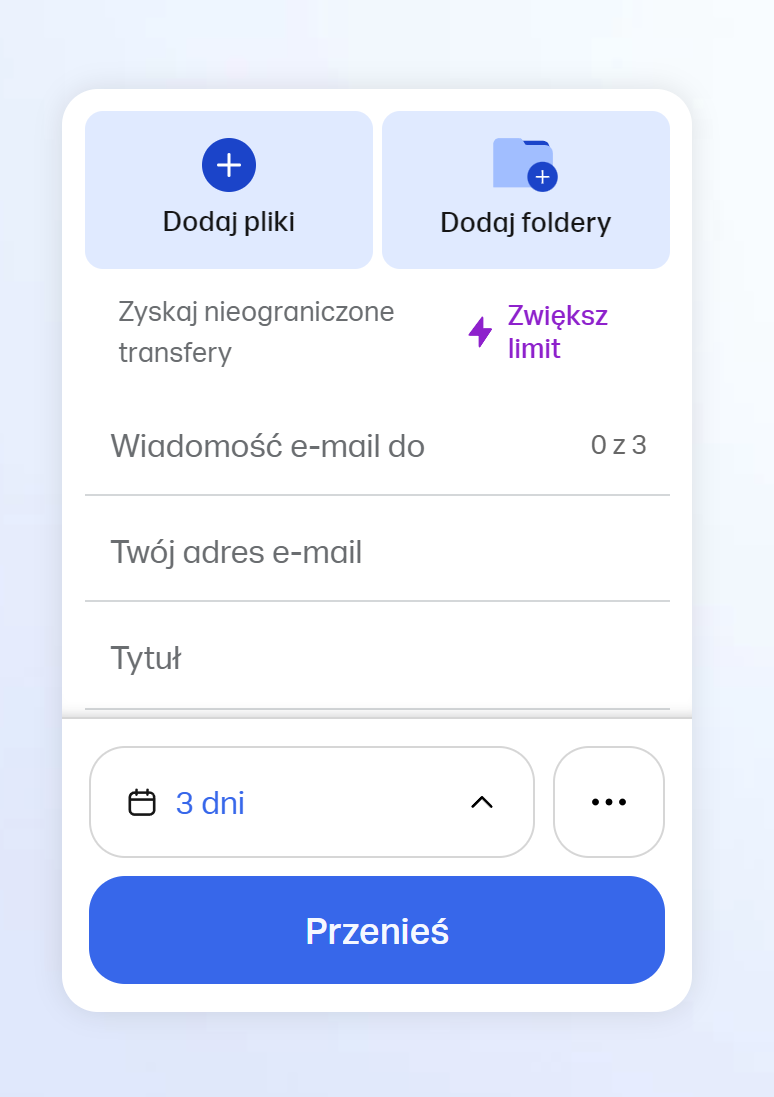
Wysyłanie plików przez WeTransfer jest szybkie i nie wymaga instalowania dodatkowego programu. Cały proces odbywa się w przeglądarce, a w zależności od wybranego sposobu udostępnienia możesz wysłać odbiorcy gotowy link albo skorzystać z wysyłki na adres e-mail. To właśnie prostota obsługi sprawia, że WeTransfer, często wyszukiwany też jako V Transfer, jest popularny przy przekazywaniu dużych zdjęć, filmów, archiwów ZIP czy materiałów projektowych.
Źródło: WeTransfer
Jak wysłać plik przez WeTransfer – instrukcja:
- Wejdź na stronę WeTransfer.
- Wybierz opcję dodania plików.
- Zaznacz jeden plik albo kilka materiałów, które chcesz przesłać.
- Poczekaj, aż WeTransfer doda je do transferu.
- Wybierz sposób udostępnienia plików
link do pobrania albo wysyłkę na adres e-mail odbiorcy. - Jeśli wybierasz e-mail, wpisz adres odbiorcy i swój adres.
- Opcjonalnie dodaj krótką wiadomość.
- Rozpocznij wysyłanie.
- Poczekaj, aż pasek postępu dojdzie do 100%.
- Skopiuj wygenerowany link albo sprawdź potwierdzenie wysyłki.
Najwygodniejsza jest zwykle opcja z linkiem, bo można go później wkleić do Gmaila, Messengera, Slacka czy innego komunikatora. Odbiorca otwiera link i pobiera pliki bez konieczności zakładania konta w WeTransfer. Przy większych materiałach warto nie zamykać karty przeglądarki przed zakończeniem transferu i korzystać ze stabilnego połączenia internetowego.

WeTransfer bez konta – czy trzeba się rejestrować?
Do wysyłania plików przez WeTransfer potrzebne jest obecnie konto. To ważna zmiana, bo jeszcze kilka lat temu serwis był kojarzony właśnie z możliwością szybkiego przesyłania dużych plików bez rejestracji. Od listopada 2024 roku każdy nadawca musi mieć aktywne konto WeTransfer. Nie oznacza to jednak długiego procesu zakładania profilu – jeśli wysyłasz pliki po raz pierwszy, konto Free może zostać utworzone automatycznie po podaniu i potwierdzeniu adresu e-mail.
Jeżeli nie jesteś zalogowany, podczas tworzenia transferu WeTransfer poprosi o podanie adresu e-mail i wpisanie kodu weryfikacyjnego przesłanego na skrzynkę. Po potwierdzeniu adresu możesz dokończyć wysyłkę, a konto zostanie powiązane z tym e-mailem. Przy kolejnych transferach można logować się kodem wysyłanym na pocztę albo skorzystać z logowania przez Google, Apple lub Slack. Konto daje też dostęp do historii wysłanych plików i zarządzania aktywnymi transferami.
Inaczej wygląda sytuacja po stronie odbiorcy. Do pobrania pliku z WeTransfer lub V Transfer nie trzeba zakładać konta ani się logować. Wystarczy otworzyć otrzymany link i pobrać pojedyncze pliki albo całą paczkę. To nadal jedna z największych zalet serwisu – nadawca musi się zweryfikować, ale odbiorca może pobrać materiały bez dodatkowej rejestracji.
WeTransfer za darmo – jaki jest limit plików w 2026 roku?
Darmowy WeTransfer pozwala obecnie wysłać maksymalnie 10 transferów lub łącznie 3 GB danych w ruchomym okresie 30 dni. Liczy się ten limit, który zostanie osiągnięty jako pierwszy. Oznacza to, że możesz wysłać np. jeden transfer o wielkości 3 GB albo kilka mniejszych paczek, ale jeśli wcześniej wykorzystasz 10 transferów, kolejnego nie wyślesz do czasu odnowienia limitu.
Warto zwrócić uwagę, że nie jest to klasyczny limit odnawiany pierwszego dnia miesiąca. WeTransfer liczy wykorzystanie w ruchomym oknie 30 dni, więc możliwość wysłania kolejnych plików wraca stopniowo, gdy wcześniejsze transfery wypadają poza ten okres. Jeśli 1 października wyślesz dwa transfery, a 15 października kolejnych osiem, pierwsze dwa miejsca odzyskasz po upływie 30 dni od ich wysłania, a pozostałe później.
Darmowy plan ma też ograniczony czas dostępności plików. Transfery wysłane w planie Free mogą być przechowywane online maksymalnie przez 3 dni, po czym link wygasa. Jeśli V Transfer ma służyć do regularnego wysyłania dużych paczek, limit 3 GB może szybko okazać się za mały. Plan Starter zwiększa miesięczny limit danych do 300 GB, a Ultimate pozwala na nielimitowaną liczbę transferów do 1 TB każdy.
| Plan | Liczba transferów | Limit danych | Maks. czas dostępności |
|---|---|---|---|
| Free | do 10 / 30 dni | 3 GB / 30 dni | do 3 dni |
| Starter | do 10 / 30 dni | 300 GB / 30 dni | do 3 dni |
| Ultimate | bez limitu | do 1 TB na transfer | własny termin |
WeTransfer – ceny i pakiety w 2026 roku
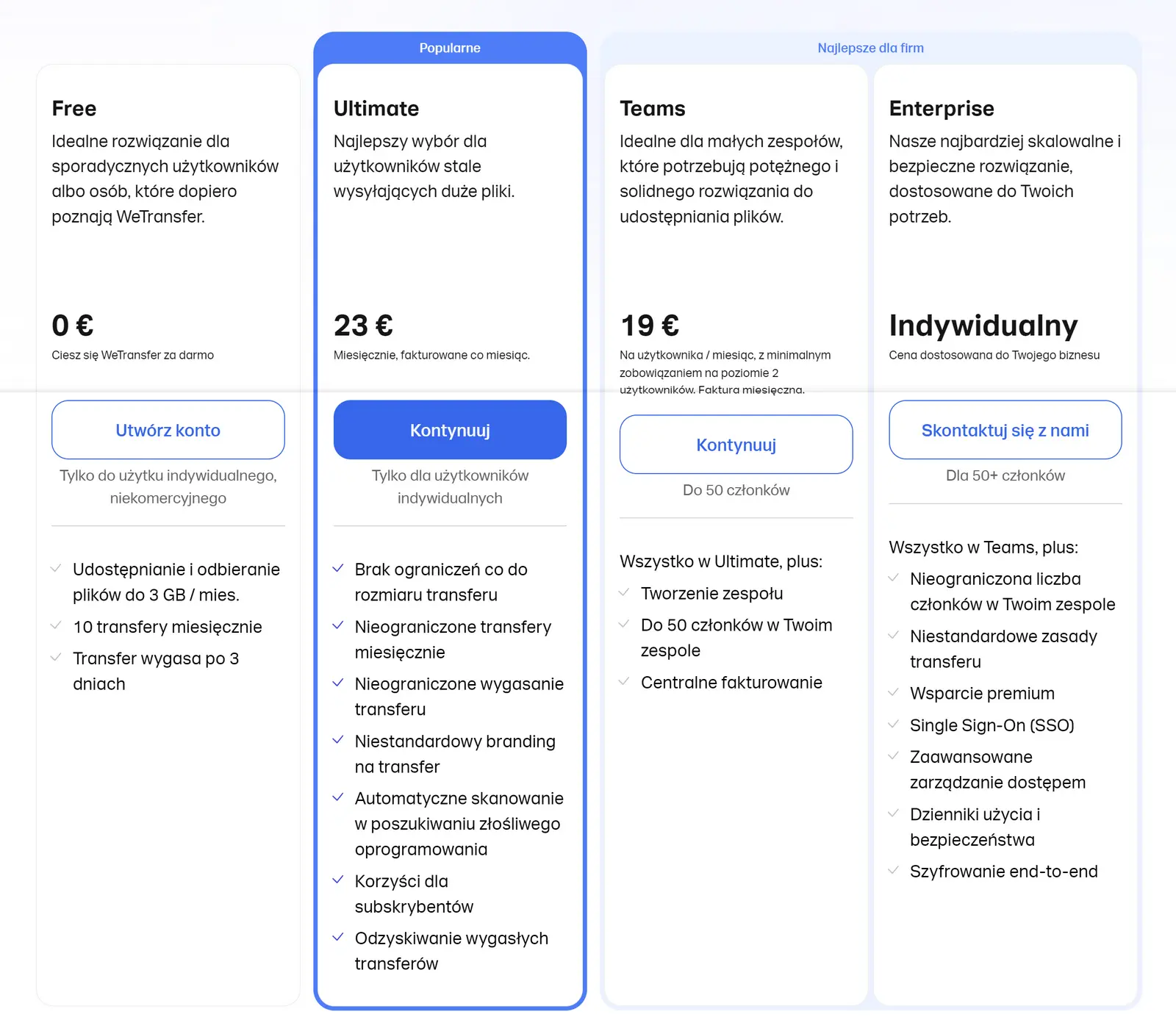
WeTransfer oferuje obecnie pięć planów: Free, Starter, Ultimate, Teams i Enterprise. Różnią się przede wszystkim limitem wysyłanych danych, liczbą transferów, czasem dostępności plików oraz funkcjami przeznaczonymi dla firm i zespołów. Darmowy plan wystarczy do okazjonalnego wysyłania mniejszych paczek, natomiast Starter zwiększa miesięczny limit danych do 300 GB. Ultimate usuwa limit liczby transferów i pozwala wysyłać do 1 TB w pojedynczej paczce.
Ceny płatnych pakietów zależą od kraju, waluty i wybranego sposobu rozliczenia. W aktualnym cenniku dla rynku amerykańskiego Starter kosztuje 10 USD miesięcznie lub 84 USD rocznie, a Ultimate 25 USD miesięcznie albo 228 USD rocznie. Teams jest rozliczany za użytkownika, natomiast Enterprise ma indywidualną wycenę. Przy zakupie z Polski warto więc sprawdzić kwotę wyświetlaną bezpośrednio na stronie WeTransfer, ponieważ lokalna cena może różnić się od stawek bazowych.
| Pakiet WeTransfer | Cena | Limit wysyłania | Dostępność plików | Dla kogo |
|---|---|---|---|---|
| Free | 0 | do 10 transferów lub 3 GB / 30 dni | do 3 dni | Sporadyczne wysyłanie |
| Starter | 10 USD/mies. lub 84 USD/rok | do 10 transferów lub 300 GB / 30 dni | do 3 dni | Większe pliki kilka razy w miesiącu |
| Ultimate | 25 USD/mies. lub 228 USD/rok | bez limitu liczby transferów, do 1 TB na transfer | własny termin | Freelancerzy i profesjonaliści |
| Teams | od 25 USD/użytk./mies. przy rozliczeniu miesięcznym* | jak Ultimate | własny termin | Zespoły do 50 osób |
| Enterprise | wycena indywidualna | ustalany indywidualnie | indywidualne zasady | Duże organizacje |
* Ceny Teams zależą od liczby użytkowników, regionu i cyklu rozliczeniowego. Enterprise jest przeznaczony dla większych organizacji i obejmuje m.in. SSO, SCIM, dodatkowe narzędzia administracyjne oraz indywidualne limity.
Przy wyborze WeTransfer lub V Transfer nie warto patrzeć wyłącznie na cenę. Jeśli wysyłasz kilka niewielkich paczek miesięcznie, Free może w zupełności wystarczyć. Starter ma sens przy większej objętości danych, natomiast Ultimate jest skierowany do osób, które wysyłają pliki regularnie i potrzebują dłuższej dostępności transferów, ochrony hasłem oraz większej kontroli nad udostępnianiem.
Źródło: WeTransfer
WeTransfer Starter – co oferuje?
WeTransfer Starter to płatny plan przeznaczony dla osób, które wysyłają większe pliki niż pozwala plan Free, ale nie potrzebują jeszcze nielimitowanych transferów z Ultimate. Najważniejsza różnica dotyczy miesięcznego limitu danych. Starter pozwala wysłać do 10 transferów albo łącznie 300 GB w ruchomym okresie 30 dni, podczas gdy darmowy WeTransfer kończy się na 3 GB.
Plan zachowuje jednak limit 10 transferów w ciągu 30 dni, więc nie jest rozwiązaniem dla osób wysyłających wiele paczek każdego dnia. Największą przewagą Startera jest po prostu znacznie większa objętość danych na pojedyncze miesiące, co ma znaczenie przy filmach, zdjęciach RAW, dużych archiwach ZIP czy projektach graficznych. Transfery w Starterze mogą być dostępne maksymalnie przez 3 dni, podobnie jak w planie Free.
WeTransfer wprowadził Starter jako tańszy wariant pomiędzy Free a Ultimate. Bazowa cena przy premierze wynosiła 6,99 USD miesięcznie, ale aktualna dostępność i cena mogą różnić się zależnie od kraju i oferty wyświetlanej na koncie. W oficjalnej dokumentacji z 2026 roku Starter nadal figuruje jako aktywny plan, mimo że na niektórych wersjach strony cenowej może nie być eksponowany obok Free, Ultimate, Teams i Enterprise.
| Funkcja | Free | Starter |
|---|---|---|
| Cena | 0 | zależna od regionu |
| Liczba transferów | do 10 / 30 dni | do 10 / 30 dni |
| Limit danych | 3 GB / 30 dni | 300 GB / 30 dni |
| Maks. dostępność plików | do 3 dni | do 3 dni |
| Dla kogo | sporadyczne wysyłanie | większe pliki kilka razy w miesiącu |
WeTransfer Ultimate – limity i funkcje
WeTransfer Ultimate to plan przeznaczony dla osób, które regularnie wysyłają duże pliki i nie chcą martwić się limitem liczby transferów. W tym wariancie można tworzyć nielimitowaną liczbę transferów, a pojedyncza paczka może mieć do 1 TB. To duża różnica względem Free i Startera, które mają ograniczenia dotyczące zarówno liczby transferów, jak i łącznej ilości danych wysłanych w ciągu 30 dni.
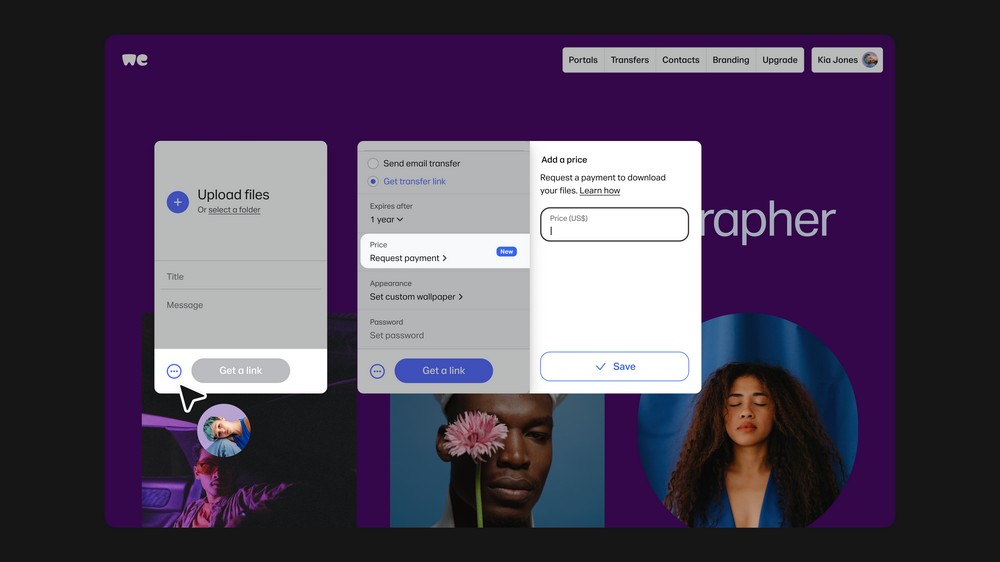
Ultimate daje też większą kontrolę nad tym, jak długo pliki pozostają dostępne. Użytkownik może ustawić własny termin wygaśnięcia transferu, a w razie potrzeby skorzystać również z odzyskiwania wygasłych przesyłek. Plan obejmuje także ochronę hasłem, własny branding transferów oraz dodatkowe funkcje bezpieczeństwa, w tym automatyczne skanowanie plików pod kątem złośliwego oprogramowania.
Dla osób pracujących z klientami ważne mogą być też funkcje związane z profesjonalnym udostępnianiem materiałów. WeTransfer Ultimate pozwala lepiej kontrolować wygląd i sposób przekazywania plików, co ma znaczenie np. dla fotografów, grafików, montażystów, agencji czy freelancerów wysyłających duże paczki regularnie. To plan, który sprawdza się wtedy, gdy V Transfer przestaje być tylko okazjonalnym narzędziem, a staje się elementem codziennej pracy.
| Funkcja | Ultimate |
|---|---|
| Liczba transferów | Nielimitowana |
| Maks. rozmiar pojedynczego transferu | 1 TB |
| Własny termin wygaśnięcia | ✅ |
| Ochrona hasłem | ✅ |
| Odzyskiwanie wygasłych transferów | ✅ |
| Branding transferów | ✅ |
| Skanowanie pod kątem malware | ✅ |
| Dla kogo | Freelancerzy, twórcy, agencje i profesjonaliści |
WeTransfer Teams i Enterprise – rozwiązania dla firm
WeTransfer Teams i Enterprise są przeznaczone dla firm, które wysyłają duże pliki regularnie i potrzebują czegoś więcej niż pojedynczego konta użytkownika. Teams sprawdzi się w małych i średnich zespołach, które chcą wspólnie korzystać z funkcji znanych z Ultimate, zarządzać użytkownikami z jednego miejsca i rozliczać usługę w ramach jednej subskrypcji. Enterprise idzie krok dalej i dodaje bardziej rozbudowane mechanizmy bezpieczeństwa, kontroli dostępu i administracji.
WeTransfer Teams jest skierowany do zespołów liczących do 50 osób. Plan obejmuje funkcje Ultimate, wspólne zarządzanie członkami zespołu oraz centralne fakturowanie. To rozwiązanie dla agencji, studiów kreatywnych, zespołów marketingowych czy firm, które regularnie przekazują klientom duże paczki zdjęć, filmów, projektów graficznych albo materiałów produkcyjnych. Zamiast utrzymywać kilka osobnych kont, można uporządkować pracę w ramach jednej organizacji.
Enterprise jest przeznaczony dla większych firm i organizacji o wyższych wymaganiach dotyczących bezpieczeństwa. Obejmuje m.in. indywidualne zasady transferów, Single Sign-On, rozszerzone zarządzanie dostępem, dzienniki użycia i bezpieczeństwa oraz wsparcie premium. Jeśli WeTransfer lub V Transfer ma stać się elementem firmowego obiegu plików, Enterprise daje większą kontrolę nad tym, kto korzysta z usługi i w jaki sposób materiały są udostępniane.
| Funkcja | WeTransfer Teams | WeTransfer Enterprise |
|---|---|---|
| Dla kogo | Małe i średnie zespoły | Duże firmy i organizacje |
| Cena | 19 € / użytkownika / miesiąc | Indywidualna wycena |
| Liczba użytkowników | Do 50 | Dla większych organizacji |
| Funkcje Ultimate | ✅ | ✅ |
| Zarządzanie zespołem | ✅ | ✅ rozszerzone |
| Centralne fakturowanie | ✅ | ✅ |
| Single Sign-On (SSO) | ❌ | ✅ |
| Niestandardowe zasady transferów | ❌ | ✅ |
| Zaawansowane zarządzanie dostępem | ❌ | ✅ |
| Dzienniki użycia i bezpieczeństwa | ❌ | ✅ |
| Wsparcie premium | ❌ | ✅ |
| Szyfrowanie end-to-end | ❌ | ✅ |
| Najlepsze zastosowanie | Agencje, studia, zespoły projektowe | Korporacje i organizacje z wysokimi wymaganiami bezpieczeństwa |
Teams ma sens wtedy, gdy kilka lub kilkadziesiąt osób korzysta z WeTransfer regularnie i potrzebuje wspólnego zarządzania. Enterprise jest rozwiązaniem dla organizacji, w których równie ważne jak samo przesyłanie plików są bezpieczeństwo, kontrola dostępu i zgodność z wewnętrznymi procedurami.
Darmowy WeTransfer a płatne pakiety – najważniejsze różnice
Darmowy WeTransfer wystarczy do okazjonalnego wysyłania plików, ale jego limity są dziś znacznie bardziej odczuwalne niż kilka lat temu. Plan Free pozwala wysłać do 10 transferów lub łącznie 3 GB danych w ruchomym okresie 30 dni. Pliki są dostępne maksymalnie przez 3 dni, a użytkownik nie otrzymuje części funkcji związanych z bezpieczeństwem, personalizacją i zarządzaniem transferami.
Płatne pakiety zwiększają przede wszystkim limity oraz kontrolę nad wysyłanymi materiałami. Starter podnosi miesięczny limit danych do 300 GB, natomiast Ultimate pozwala tworzyć nielimitowaną liczbę transferów do 1 TB każdy. Ultimate daje też możliwość ustawiania własnego terminu wygaśnięcia, ochrony hasłem, odzyskiwania wygasłych transferów i korzystania z dodatkowych funkcji przydatnych przy regularnej pracy z klientami.
Teams i Enterprise rozwijają ten model w stronę pracy zespołowej. Dodają zarządzanie użytkownikami, wspólne rozliczenia, a w najwyższym planie także bardziej rozbudowane mechanizmy kontroli dostępu i bezpieczeństwa. Jeżeli WeTransfer lub V Transfer służy Ci tylko kilka razy w miesiącu, plan Free może być wystarczający. Przy większych paczkach i regularnym wysyłaniu różnica między darmową a płatną wersją szybko staje się zauważalna.
| Funkcja | Free | Starter | Ultimate | Teams | Enterprise |
|---|---|---|---|---|---|
| Cena | 0 | płatny | płatny | za użytkownika | indywidualna |
| Limit danych | 3 GB / 30 dni | 300 GB / 30 dni | do 1 TB / transfer | jak Ultimate | ustalany indywidualnie |
| Liczba transferów | do 10 / 30 dni | do 10 / 30 dni | bez limitu | bez limitu | indywidualne zasady |
| Czas dostępności | do 3 dni | do 3 dni | własny termin | własny termin | indywidualny |
| Ochrona hasłem | ❌ | ograniczona | ✅ | ✅ | ✅ |
| Odzyskiwanie wygasłych transferów | ❌ | ❌ | ✅ | ✅ | ✅ |
| Zarządzanie zespołem | ❌ | ❌ | ❌ | ✅ | ✅ |
| Zaawansowane bezpieczeństwo | ❌ | ❌ | podstawowe | rozszerzone | ✅ |
WeTransfer na telefonie – Android i iPhone
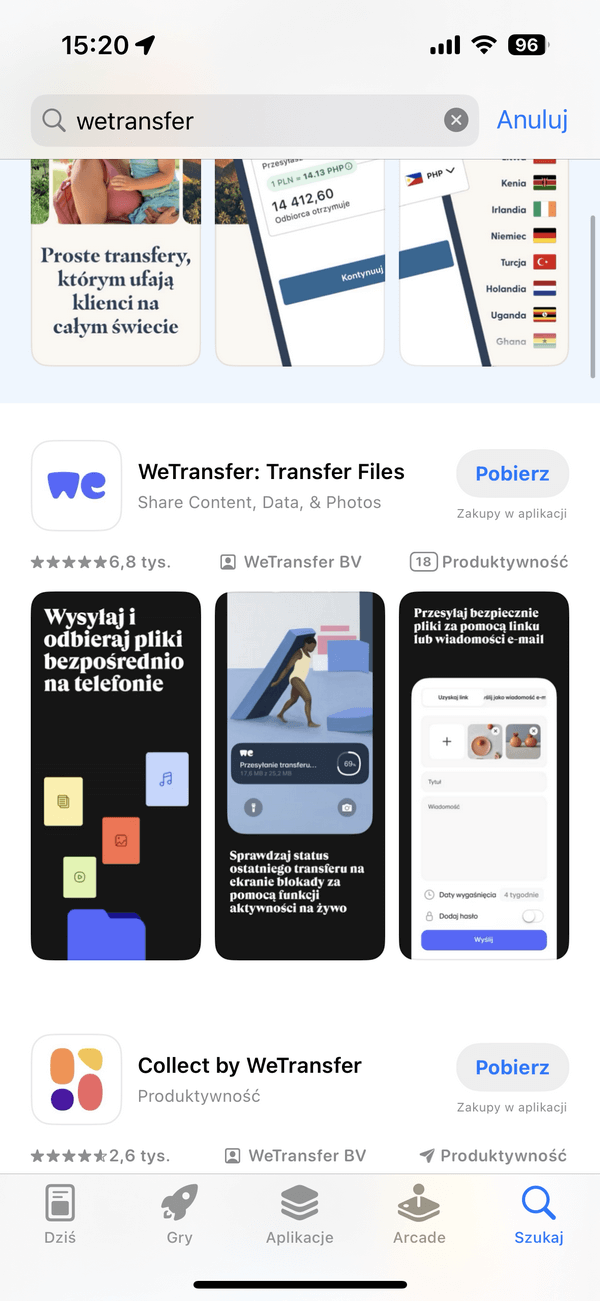
WeTransfer działa również na telefonach z Androidem i iPhone’ach, dlatego duże pliki można wysyłać i pobierać bez dostępu do komputera. Oficjalna aplikacja pozwala zarządzać transferami, otwierać otrzymane linki, pobierać pojedyncze pliki albo całe paczki oraz sprawdzać wcześniej wysłane materiały. Z WeTransfer można korzystać także przez mobilną przeglądarkę, więc instalowanie aplikacji nie jest konieczne do wykonania podstawowego transferu.
Na iPhonie pobrane materiały można zapisywać w aplikacji Pliki, w iCloud Drive albo bezpośrednio na urządzeniu. Zdjęcia i filmy można również przenieść do biblioteki Zdjęcia. Na Androidzie pliki trafiają standardowo do folderu Pobrane, a aplikacja pozwala także wybierać pojedyncze elementy z otrzymanej paczki. Przy dużych filmach lub zestawach zdjęć najlepiej korzystać z Wi-Fi, ponieważ transfer przez sieć komórkową może szybko wykorzystać pakiet danych.
WeTransfer na telefonie przydaje się szczególnie fotografom, twórcom wideo i osobom, które muszą przesłać materiały zaraz po ich wykonaniu. Można wybrać zdjęcia lub filmy zapisane w pamięci telefonu, utworzyć transfer i wysłać odbiorcy link bez wcześniejszego przenoszenia plików na komputer. V Transfer działa więc na smartfonie podobnie jak w wersji desktopowej, a odbiorca nadal nie potrzebuje konta, żeby pobrać otrzymane materiały.
Jak pobrać pliki z WeTransfer?
Pobranie pliku z WeTransfer jest jeszcze łatwiejsze niż jego wysłanie, ponieważ odbiorca nie musi mieć konta ani logować się do serwisu. Wystarczy otworzyć link otrzymany od nadawcy albo kliknąć przycisk „Get your files” w wiadomości e-mail. Na stronie transferu można pobrać całą paczkę albo wybrać tylko konkretne pliki. Jeśli materiałów jest kilka, WeTransfer może przygotować je jako archiwum ZIP.
Na komputerze pobieranie odbywa się bezpośrednio przez przeglądarkę. Pliki najczęściej trafiają do folderu „Pobrane”, chyba że użytkownik zmienił domyślne miejsce zapisywania w ustawieniach Chrome, Edge, Firefox czy Safari. Na iPhonie materiały można zapisać w aplikacji Pliki, w iCloud Drive albo lokalnie na urządzeniu, a na Androidzie zwykle trafiają do folderu Downloads. V Transfer nie wymaga przy tym instalowania dodatkowego programu.
Trzeba tylko pamiętać o terminie ważności linku. Po wygaśnięciu transferu pobranie pliku może być niemożliwe, dlatego większe materiały najlepiej zapisać od razu po otrzymaniu wiadomości. Przy dużych paczkach warto też zadbać o stabilne połączenie internetowe i wystarczającą ilość wolnego miejsca na dysku lub telefonie.
Jak pobrać plik z WeTransfer krok po kroku
- Otwórz link otrzymany od nadawcy.
- Zaakceptuj wymagane komunikaty na stronie WeTransfer.
- Wybierz Download all, aby pobrać całą paczkę, albo zaznacz pojedyncze pliki.
- Poczekaj na zakończenie pobierania.
- Otwórz folder „Pobrane” albo wybrane miejsce zapisu.
- Jeśli pobrałeś archiwum ZIP, rozpakuj je, aby uzyskać dostęp do wszystkich plików.
Jak wysłać zdjęcia i filmy przez WeTransfer?
WeTransfer dobrze sprawdza się przy wysyłaniu dużych zdjęć i materiałów wideo, które nie mieszczą się w zwykłym załączniku e-mail. Można przesłać pojedynczy film, całą sesję zdjęciową, folder z materiałami dla klienta albo kilka plików jednocześnie. Serwis nie zmniejsza automatycznie zdjęć ani filmów tylko po to, żeby zmieściły się w wiadomości, dlatego odbiorca może pobrać materiały w przesłanej wersji.
Przed rozpoczęciem warto sprawdzić łączny rozmiar plików i porównać go z limitem używanego pakietu. Darmowy WeTransfer ma znacznie niższy limit niż płatne plany, dlatego przy filmach 4K, zdjęciach RAW czy całych folderach projektowych może być potrzebny Starter albo Ultimate. Przy bardzo dużych materiałach najlepiej korzystać ze stabilnego Wi-Fi lub połączenia przewodowego, ponieważ przerwanie wysyłania może oznaczać konieczność ponownego rozpoczęcia transferu.
V Transfer może być szczególnie wygodny dla fotografów, montażystów, grafików i osób wysyłających materiały z telefonu. Zamiast kompresować pliki albo dzielić je na kilka wiadomości, można utworzyć jeden transfer i przekazać klientowi pojedynczy link do pobrania.
Jak wysłać zdjęcia lub film przez WeTransfer krok po kroku
- Wejdź na stronę WeTransfer albo otwórz aplikację.
- Wybierz zdjęcia lub filmy, które chcesz przesłać.
- Sprawdź łączny rozmiar transferu.
- Dodaj wszystkie pliki do jednej paczki.
- Wybierz udostępnienie przez link albo e-mail.
- Rozpocznij wysyłanie i poczekaj do jego zakończenia.
- Skopiuj wygenerowany link i prześlij go odbiorcy.
Czy WeTransfer jest bezpieczny?
WeTransfer stosuje standardowe mechanizmy ochrony plików podczas wysyłania i przechowywania danych. Materiały są szyfrowane podczas transmisji za pomocą TLS 1.2 lub TLS 1.3, a po zapisaniu na serwerach chronione szyfrowaniem AES-256. Dostęp do transferu odbywa się przez unikalny link, który otrzymuje nadawca i odbiorca. Firma deklaruje również zgodność swojego programu bezpieczeństwa ze standardem ISO/IEC 27001 i regularne testy infrastruktury.
Nie oznacza to jednak, że każdy transfer jest automatycznie szyfrowany end-to-end. Pełne szyfrowanie end-to-end jest funkcją dostępną w wybranych konfiguracjach Enterprise. W standardowym WeTransfer pliki są szyfrowane w drodze i podczas przechowywania, ale sama usługa technicznie może je przetwarzać. Jeśli przesyłasz szczególnie poufne materiały, warto dodatkowo zabezpieczyć transfer hasłem albo wcześniej zaszyfrować archiwum.
Największe ryzyko często nie wynika z samego serwisu, lecz z phishingu i błędów użytkownika. Oszuści potrafią podszywać się pod WeTransfer lub V Transfer, wysyłać fałszywe wiadomości albo umieszczać złośliwe pliki w prawdziwych transferach. Dlatego link do pobrania warto otwierać tylko wtedy, gdy znamy nadawcę albo spodziewamy się przesyłki.
Dobrą praktyką jest także włączenie 2FA na koncie i używanie unikalnego hasła. WeTransfer można uznać za bezpieczne narzędzie do zwykłego przesyłania plików, ale przy danych wrażliwych nadal warto stosować dodatkowe zabezpieczenia.
Jak zabezpieczyć transfer hasłem?
WeTransfer pozwala zabezpieczyć wybrane transfery hasłem, dzięki czemu sam link do pobrania nie wystarczy do otwarcia plików. To przydatne szczególnie wtedy, gdy przesyłasz dokumenty firmowe, materiały dla klienta albo inne dane, których nie chcesz udostępniać przypadkowej osobie. Odbiorca po otwarciu linku musi najpierw wpisać prawidłowe hasło, a dopiero później może pobrać zawartość.
Opcja ochrony hasłem nie jest dostępna w każdym planie. Najszersze możliwości zabezpieczania transferów oferują płatne warianty WeTransfer, dlatego przed wysyłką warto sprawdzić, czy dana funkcja jest aktywna na Twoim koncie. Samo hasło najlepiej przekazać odbiorcy innym kanałem niż link, np. SMS-em albo komunikatorem. Jeśli wyślesz link i hasło w tej samej wiadomości e-mail, dodatkowa ochrona traci część sensu.
Jak ustawić hasło do transferu w WeTransfer krok po kroku
- Zaloguj się na swoje konto WeTransfer.
- Dodaj pliki, które chcesz wysłać.
- Otwórz dodatkowe ustawienia transferu.
- Wybierz opcję zabezpieczenia hasłem.
- Ustaw silne, unikalne hasło.
- Dokończ tworzenie transferu.
- Wyślij link odbiorcy.
- Hasło przekaż osobno, najlepiej innym kanałem komunikacji.
Przy szczególnie poufnych danych warto dodatkowo zaszyfrować pliki przed wysłaniem, np. tworząc chronione hasłem archiwum ZIP lub 7z. Dzięki temu zabezpieczenie nie opiera się wyłącznie na ustawieniach WeTransfer lub V Transfer.
WeTransfer nie działa – najczęstsze problemy z wysyłaniem i pobieraniem
Problemy z WeTransfer najczęściej dotyczą przerwanego wysyłania, wygasłego linku, przekroczonego limitu albo kłopotów z przeglądarką. Jeśli transfer zatrzymuje się w połowie, pierwszym podejrzanym powinno być połączenie internetowe. Duże pliki są szczególnie wrażliwe na chwilowe zerwanie Wi-Fi, przejście komputera w tryb uśpienia czy zmianę sieci podczas wysyłania. Przy większych paczkach lepiej nie zamykać karty przeglądarki do momentu zakończenia uploadu.
Jeśli WeTransfer nie pozwala rozpocząć nowego transferu, warto sprawdzić również limity konta. Darmowy plan ma ograniczenie liczby transferów i łącznej ilości danych w ruchomym okresie 30 dni. Problem może też powodować niepotwierdzony adres e-mail, blokowanie skryptów przez rozszerzenia przeglądarki, VPN, zapora sieciowa albo firmowy system bezpieczeństwa. W takiej sytuacji dobrze sprawdzić serwis w innej przeglądarce lub na innym połączeniu.
Przy pobieraniu najczęstszą przyczyną problemów jest wygasły link V Transfer lub brak miejsca na urządzeniu. Jeśli transfer nadal powinien być aktywny, a pobieranie nie startuje, warto odświeżyć stronę, wyłączyć rozszerzenia blokujące treści i spróbować ponownie.
Co sprawdzić, gdy WeTransfer nie działa
- Sprawdź połączenie z internetem.
- Odśwież stronę albo uruchom inną przeglądarkę.
- Wyłącz VPN i rozszerzenia blokujące skrypty.
- Sprawdź limit swojego planu.
- Upewnij się, że link do pobrania nie wygasł.
- Sprawdź ilość wolnego miejsca na dysku lub telefonie.
- Przy problemach firmowych sprawdź firewall lub skontaktuj się z administratorem sieci.
Wygasł link WeTransfer – czy można odzyskać pliki?
Wygasły link WeTransfer nie zawsze oznacza, że pliki zostały od razu bezpowrotnie usunięte. Jeżeli podczas wysyłania transfer został oznaczony jako możliwy do odzyskania, pliki mogą pozostać jeszcze przez pewien czas w stanie, który pozwala je przywrócić. Funkcja odzyskiwania jest jednak dostępna tylko dla użytkowników planów Ultimate, Teams i Enterprise.
Czas na odzyskanie zależy od wielkości plików. Materiały mniejsze niż 256 MiB mogą być możliwe do przywrócenia nawet przez rok od wygaśnięcia, natomiast większe pliki przez maksymalnie 90 dni. Jeśli transfer został usunięty ręcznie przez nadawcę, opcja odzyskania nie była włączona albo minął okres retencji, plików nie da się już przywrócić.
Jeśli Twój plan obsługuje odzyskiwanie wygasłych transferów, wykonaj kilka kroków:
- Zaloguj się do WeTransfer.
- Otwórz zakładkę Transfers.
- Znajdź wygasły transfer na liście wysłanych lub otrzymanych materiałów.
- Jeśli odzyskanie jest dostępne, wybierz opcję Recover lub Restore.
- Po przywróceniu transferu ponownie pobierz pliki albo udostępnij link odbiorcy.
Użytkownicy Free i Starter nie mogą samodzielnie odzyskiwać wygasłych transferów, ale w części przypadków przejście na Ultimate przed końcem okresu retencji może jeszcze pozwolić na ich przywrócenie. V Transfer nie daje więc gwarancji odzyskania każdego wygasłego linku, dlatego ważne pliki warto pobierać od razu albo przechowywać równolegle w innym miejscu.
Zalety i wady WeTransfer
Największą zaletą WeTransfer jest prostota. Wystarczy dodać pliki, utworzyć transfer i przekazać odbiorcy link do pobrania. Nie trzeba tworzyć wspólnych folderów, nadawać uprawnień ani tłumaczyć klientowi, jak korzystać z chmury. To szczególnie wygodne przy jednorazowym wysyłaniu zdjęć, filmów, prezentacji, projektów graficznych czy dużych archiwów ZIP.
Słabszą stroną są obecne limity darmowego planu. Free pozwala wysłać do 10 transferów lub łącznie 3 GB w ruchomym okresie 30 dni, a pliki są dostępne tylko przez ograniczony czas. Przy regularnej pracy z większymi materiałami szybko pojawia się więc potrzeba przejścia na Starter, Ultimate albo plan firmowy. V Transfer nie jest też usługą do trwałego przechowywania danych, dlatego nie zastąpi klasycznego dysku w chmurze.
WeTransfer najlepiej sprawdza się jako narzędzie do szybkiego przekazywania plików z jednej osoby do drugiej. Jeśli zależy Ci na wygodzie, dużych transferach i prostym linku do pobrania, serwis ma sporo zalet. Jeśli natomiast potrzebujesz stałego archiwum, rozbudowanej współpracy nad dokumentami albo ciągłej synchronizacji plików, lepiej sprawdzą się typowe usługi chmurowe.
| Zalety WeTransfer | Wady WeTransfer |
|---|---|
| Proste wysyłanie dużych plików | Niski limit danych w planie Free |
| Odbiorca nie musi mieć konta | Nadawca musi mieć konto |
| Jeden link do całej paczki | Ograniczony czas dostępności plików |
| Wysyłanie zdjęć, filmów i ZIP-ów | Nie służy do stałego przechowywania |
| Działa na komputerze i telefonie | Część funkcji wymaga płatnego planu |
| Ultimate pozwala wysyłać do 1 TB na transfer | Wyższe plany mogą być drogie przy sporadycznym użyciu |
| Ochrona hasłem w płatnych wariantach | Darmowa wersja ma ograniczoną kontrolę nad transferem |
| Plany Teams i Enterprise dla firm | Zaawansowane funkcje bezpieczeństwa są w wyższych planach |
Dla kogo WeTransfer będzie dobrym wyborem?
WeTransfer, potocznie zwany także V Transfer, będzie dobrym wyborem dla osób, które chcą szybko przesłać duże pliki bez tworzenia wspólnego folderu w chmurze i nadawania odbiorcy dodatkowych uprawnień. Z takiego rozwiązania szczególnie skorzystają fotografowie, graficy, montażyści, freelancerzy, agencje i firmy regularnie przekazujące klientom zdjęcia, filmy, prezentacje, projekty czy archiwa ZIP. Odbiorca dostaje jeden link i może pobrać materiały bez zakładania konta, co znacznie upraszcza cały proces.
Serwis dobrze sprawdza się również przy jednorazowych transferach prywatnych. Jeśli plik jest zbyt duży dla poczty, ale nie chcesz przechowywać go na stałe w Dysku Google czy Dropboxie, WeTransfer pozwala po prostu wysłać paczkę i przekazać odbiorcy link do pobrania. Najważniejsze są tu szybkość i prostota, a nie budowanie archiwum czy środowiska do wspólnej pracy nad dokumentami.
Mniej skorzystają osoby, które potrzebują stałej synchronizacji danych, wspólnej edycji plików albo długoterminowego przechowywania materiałów. Do takich zadań lepiej nadają się klasyczne usługi chmurowe. V Transfer najlepiej sprawdza się wtedy, gdy trzeba szybko przekazać większą paczkę plików, a odbiorca ma je po prostu pobrać i zapisać na swoim urządzeniu.
Najlepsze alternatywy dla WeTransfer
WeTransfer nie jest jedynym sposobem na wysyłanie dużych plików przez internet. Jeśli ograniczenia darmowego planu V Transfer są zbyt niskie, warto sprawdzić m.in. SwissTransfer, Smash, Filemail, Send Anywhere albo Dropbox Transfer. Różnice potrafią być spore — dotyczą maksymalnego rozmiaru transferu, czasu przechowywania plików, konieczności zakładania konta i dodatkowych zabezpieczeń.
Ciekawie wypada szczególnie SwissTransfer. Usługa pozwala bezpłatnie wysłać do 50 GB w jednym transferze, nie wymaga rejestracji i może przechowywać pliki do 30 dni. Smash w darmowym wariancie nie nakłada klasycznego limitu wielkości transferu, choć paczki większe niż 2 GB mogą trafiać do kolejki. Filemail daje 5 GB na bezpłatny transfer, a Send Anywhere pozwala użytkownikowi darmowego konta udostępnić przez link do 10 GB.
| Usługa | Darmowy limit | Konto wymagane | Czas dostępności | Najlepsze zastosowanie |
|---|---|---|---|---|
| WeTransfer | 3 GB / 30 dni | Tak dla nadawcy | do 3 dni | Szybkie, okazjonalne transfery |
| SwissTransfer | 50 GB / transfer | Nie | do 30 dni | Bardzo duże pliki bez rejestracji |
| Smash | Brak klasycznego limitu* | Nie | do 7 dni | Duże paczki i filmy |
| Filemail | 5 GB / transfer | Nie | zależnie od wariantu | Proste wysyłanie większych paczek |
| Send Anywhere | 10 GB przez link | Tak dla pełnych funkcji | zależnie od metody | Transfer między urządzeniami |
| Dropbox Transfer | 2 GB w Basic | Tak dla nadawcy | 7 dni | Osoby już korzystające z Dropboxa |
| Google Drive | 15 GB miejsca na koncie | Tak | dopóki plik pozostaje na Dysku | Stałe przechowywanie i współdzielenie |
* W darmowym Smash transfery większe niż 2 GB mogą być przetwarzane z niższym priorytetem. Dropbox Basic pozwala tworzyć transfery do 2 GB, a odbiorca nie musi mieć konta Dropbox. Google Drive działa inaczej niż WeTransfer — plik pozostaje w chmurze do momentu jego usunięcia, a bezpłatne konto Google ma 15 GB współdzielonego miejsca na Dysk, Gmail i Zdjęcia.
Jeśli zależy Ci wyłącznie na jednorazowym przesłaniu bardzo dużej paczki, SwissTransfer lub Smash mogą być atrakcyjniejsze od darmowego WeTransfer. Gdy pliki mają pozostać dostępne przez dłuższy czas i być później edytowane lub współdzielone, lepiej sprawdzą się Dysk Google albo Dropbox.
Czy warto korzystać z WeTransfer?
WeTransfer warto rozważyć przede wszystkim wtedy, gdy zależy Ci na szybkim przesłaniu dużych plików bez tworzenia całej struktury folderów w chmurze. Serwis działa w przeglądarce i pozwala przekazać odbiorcy jeden link do pobrania zdjęć, filmów, archiwów ZIP, prezentacji czy projektów graficznych. To wygodne rozwiązanie zwłaszcza wtedy, gdy druga osoba ma po prostu odebrać materiały, a nie pracować nad nimi wspólnie w tym samym środowisku.
Największym ograniczeniem darmowej wersji są limity transferów i łącznej ilości danych. WeTransfer, często wyszukiwany także jako V Transfer, dobrze sprawdza się przy okazjonalnym wysyłaniu plików, ale przy większych paczkach darmowy plan może szybko okazać się niewystarczający. Wtedy trzeba rozważyć Starter, Ultimate albo jeden z wariantów firmowych. Jeśli natomiast potrzebujesz stałego przechowywania, synchronizacji i wspólnej edycji dokumentów, lepszym rozwiązaniem będzie klasyczna usługa chmurowa.
Ja traktowałbym WeTransfer jako bardzo dobre narzędzie do jednego konkretnego zadania — szybkiego przekazania dużej paczki plików z jednej osoby do drugiej. Jeśli właśnie tego potrzebujesz, serwis jest prosty i wygodny. V Transfer nie jest osobną usługą, lecz potocznym określeniem WeTransfer, dlatego niezależnie od używanej nazwy chodzi o ten sam sposób przesyłania dużych plików przez internet.
FAQ
Czy do korzystania z WeTransfer trzeba mieć konto?
Czy odbiorca pliku z WeTransfer musi się rejestrować?
Czy V Transfer i WeTransfer to ta sama usługa?
Czy WeTransfer pozwala wysłać kilka plików jednocześnie?
Czy można wysłać cały folder?
Co się dzieje z plikami po wygaśnięciu linku?
Czy WeTransfer zmniejsza jakość zdjęć i filmów?
Czy można wysłać plik do kilku osób?
Czy wysłany transfer można usunąć?
Dziękujemy za przeczytanie artykułu na Techoteka.pl.
Codziennie publikujemy najważniejsze informacje z Polski i ze świata dotyczące technologii, sztucznej inteligencji, nowych rozwiązań cyfrowych oraz trendów technologicznych, które kształtują przyszłość.
Obserwuj nas na Facebooku, aby być na bieżąco z najważniejszymi wydarzeniami ze świata technologii.