Tłumacz Google obsługuje całe dokumenty, pliki PDF i obrazy, ale sposób tłumaczenia zależy od rodzaju materiału. Dokument Word, prezentację czy arkusz można przesłać bezpośrednio w przeglądarce, tekst ze zdjęcia rozpoznać w trybie Obrazy, a na telefonie wykorzystać aparat do tłumaczenia napisów widocznych przed kamerą. Nie trzeba więc kopiować kolejnych akapitów ani ręcznie przepisywać tekstu z fotografii.
Najwięcej problemów pojawia się przy PDF-ach i skanach, bo dokument z prawdziwą warstwą tekstową zachowuje się inaczej niż zeskanowane strony zapisane jako obrazy. Znaczenie mają również format i rozmiar pliku, jakość zdjęcia oraz to, czy zależy nam na zachowaniu układu dokumentu. W tym poradniku pokazujemy krok po kroku, jak korzystać z Tłumacza Google do tłumaczenia dokumentów, PDF-ów i obrazów oraz jak poradzić sobie ze skanami i błędami rozpoznawania tekstu.
Najważniejsze informacje w skrócie:
- Tłumacz Google działa w przeglądarce i na smartfonach.
- Obsługuje całe dokumenty, m.in.
.docx,.pdf,.pptxi.xlsx. - Dokument może mieć do 10 MB, a PDF maksymalnie 300 stron.
- Tekst ze zdjęć można tłumaczyć w trybie Obrazy albo przez aparat w telefonie.
- Jakość zdjęcia ma duży wpływ na poprawność rozpoznania tekstu.
- Zeskanowany PDF wymaga innego podejścia niż zwykły PDF tekstowy.
- Ważne i poufne dokumenty warto dodatkowo zweryfikować przed dalszym użyciem.
Co to jest Tłumacz Google?
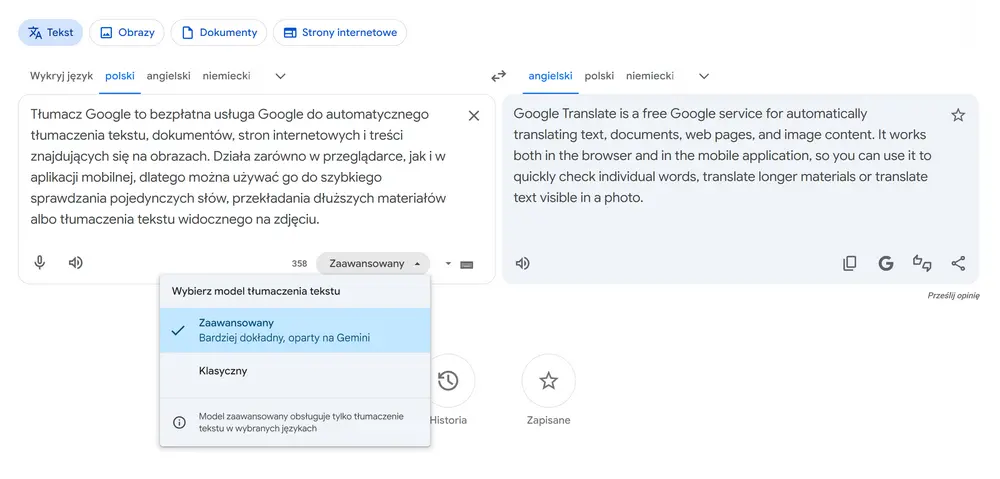
Tłumacz Google to bezpłatna usługa Google do automatycznego tłumaczenia tekstu, dokumentów, stron internetowych i treści znajdujących się na obrazach. Działa zarówno w przeglądarce, jak i w aplikacji mobilnej, dlatego można używać go do szybkiego sprawdzania pojedynczych słów, przekładania dłuższych materiałów albo tłumaczenia tekstu widocznego na zdjęciu.
Usługa wykorzystuje modele uczenia maszynowego analizujące całe fragmenty tekstu i ich kontekst, zamiast tłumaczyć każde słowo całkowicie niezależnie. Dzięki temu w wielu popularnych językach wynik brzmi znacznie naturalniej niż w starszych systemach tłumaczeniowych. Nadal nie oznacza to jednak, że każde zdanie zostanie przełożone bezbłędnie, szczególnie przy terminologii specjalistycznej, idiomach czy niejednoznacznym kontekście.
Na komputerze Tłumacz Google pozwala pracować między innymi z tekstem, dokumentami, obrazami i stronami internetowymi. W przypadku plików można przesłać cały dokument zamiast kopiować kolejne fragmenty ręcznie. Z kolei tryb obrazów rozpoznaje tekst zapisany na grafice lub zdjęciu i nakłada jego tłumaczenie na obraz.
Na smartfonie dochodzą funkcje wykorzystujące aparat oraz mikrofon. Dzięki temu Tłumacz Google może pomóc podczas podróży, rozmowy w obcym języku czy odczytywania menu, instrukcji i znaków. Największą zaletą usługi jest połączenie kilku sposobów tłumaczenia w jednym narzędziu, bez konieczności ręcznego przepisywania treści.
Co potrafi Tłumacz Google?
Tłumacz Google jest obecnie zestawem kilku narzędzi tłumaczeniowych działających w ramach jednej usługi. Najbardziej znany pozostaje tryb tekstowy, w którym wpisujemy albo wklejamy fragment treści i otrzymujemy jego tłumaczenie. Do krótkich wiadomości, pojedynczych akapitów czy sprawdzania znaczenia słów nadal jest to najwygodniejsza metoda.
Przy większej ilości treści znacznie ciekawszy jest tryb Dokumenty. Zamiast otwierać kilkudziesięciostronicowy plik i kopiować tekst partiami, można przesłać dokument do Tłumacza Google i pobrać jego przetłumaczoną wersję. Usługa obsługuje popularne formaty biurowe oraz PDF-y, dlatego dobrze nadaje się do instrukcji, prezentacji, raportów czy materiałów otrzymanych w obcym języku.
Osobny tryb Obrazy rozpoznaje tekst znajdujący się na zdjęciu i nanosi na niego tłumaczenie. Jest to przydatne przy fotografiach dokumentów, menu, tablicach informacyjnych, etykietach, zrzutach ekranu czy instrukcjach, których nie mamy w edytowalnym formacie.
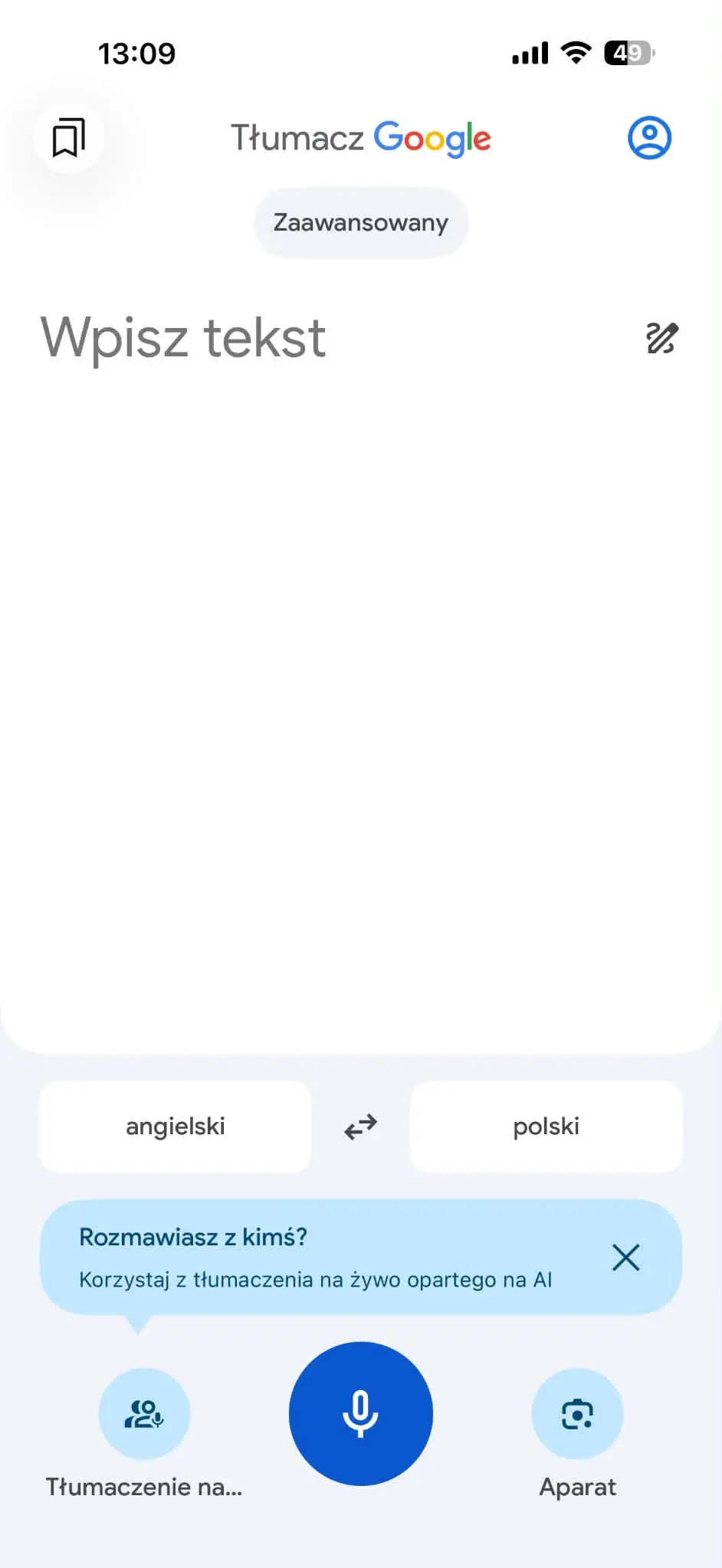
Na smartfonie możliwości rozszerza aparat. Tłumacz Google może rozpoznawać tekst bezpośrednio w kadrze, więc w wielu sytuacjach nie trzeba nawet wykonywać zdjęcia i później przesyłać go do komputera.
Czy Tłumacz Google jest darmowy?
Standardowy Tłumacz Google dostępny w przeglądarce i aplikacji mobilnej jest bezpłatny dla zwykłego użytkownika. Nie trzeba kupować abonamentu ani wybierać pakietu, żeby tłumaczyć tekst, dokumenty, strony internetowe, obrazy czy korzystać z aparatu w telefonie.
Google nie oferuje obecnie osobnych planów typu Free, Premium czy Pro dla konsumenckiej wersji Tłumacza Google. Użytkownik korzysta z jednej usługi, a dostępne funkcje zależą przede wszystkim od platformy, języka i rodzaju materiału. Część funkcji może wymagać zalogowania do konta Google, ale samo korzystanie z podstawowego tłumaczenia nie wiąże się z opłatą.
Inaczej wygląda sytuacja w przypadku Google Cloud Translation API, czyli rozwiązania przeznaczonego dla firm i programistów, którzy chcą automatycznie tłumaczyć duże ilości treści we własnych aplikacjach, serwisach lub systemach. To osobna usługa rozliczana według wykorzystania, a nie płatny pakiet Tłumacza Google dla zwykłego użytkownika.
| Usługa | Dla kogo? | Opłaty |
|---|---|---|
| Tłumacz Google w przeglądarce | Użytkownicy indywidualni | Bezpłatny |
| Aplikacja Tłumacz Google | Użytkownicy Androida i iOS | Bezpłatna |
| Tłumaczenie dokumentów i obrazów | Użytkownicy Tłumacza Google | Bezpłatne w ramach dostępnych limitów |
| Google Cloud Translation API | Firmy i programiści | Rozliczane według użycia |
Dla osoby, która chce po prostu przetłumaczyć PDF, dokument Word, prezentację albo zdjęcie, nie ma potrzeby kupowania dodatkowego pakietu. Płatne rozwiązania zaczynają mieć znaczenie dopiero przy automatyzacji tłumaczeń na dużą skalę.
Jakie limity ma Tłumacz Google?
Tłumacz Google jest bezpłatny, ale nie oznacza to braku ograniczeń. Limity zależą od tego, czy tłumaczymy tekst wpisany bezpośrednio w polu, cały dokument czy plik PDF. Przy większych materiałach warto znać je wcześniej, żeby nie tracić czasu na przesyłanie pliku, którego usługa nie przyjmie.
W zwykłym polu tekstowym można jednorazowo przetłumaczyć do 5000 znaków. Przy dłuższym materiale wygodniej użyć trybu Dokumenty zamiast dzielić tekst ręcznie na wiele fragmentów.
W przypadku dokumentów obowiązują następujące ograniczenia:
| Rodzaj materiału | Limit |
|---|---|
| Tekst wklejany do tłumacza | do 5000 znaków jednorazowo |
| Dokument DOCX | do 10 MB |
| Dokument PPTX | do 10 MB |
| Arkusz XLSX | do 10 MB |
| Plik PDF | do 10 MB |
| maksymalnie 300 stron | |
| Tłumaczenie całych dokumentów | przede wszystkim na komputerze |
Jeżeli dokument przekracza 10 MB albo PDF ma więcej niż 300 stron, najprostszym rozwiązaniem jest podzielenie materiału na kilka mniejszych plików. Przy długim zwykłym tekście można natomiast wykorzystać tryb Dokumenty zamiast pola tekstowego ograniczonego do 5000 znaków.
Warto też pamiętać, że zeskanowany PDF podlega tym samym limitom rozmiaru, ale jego zawartość nie jest traktowana tak samo jak zwykła warstwa tekstowa. W takim przypadku potrzebne może być wcześniejsze OCR albo tłumaczenie poszczególnych stron jako obrazów.
Jak korzystać z Tłumacza Google na komputerze?
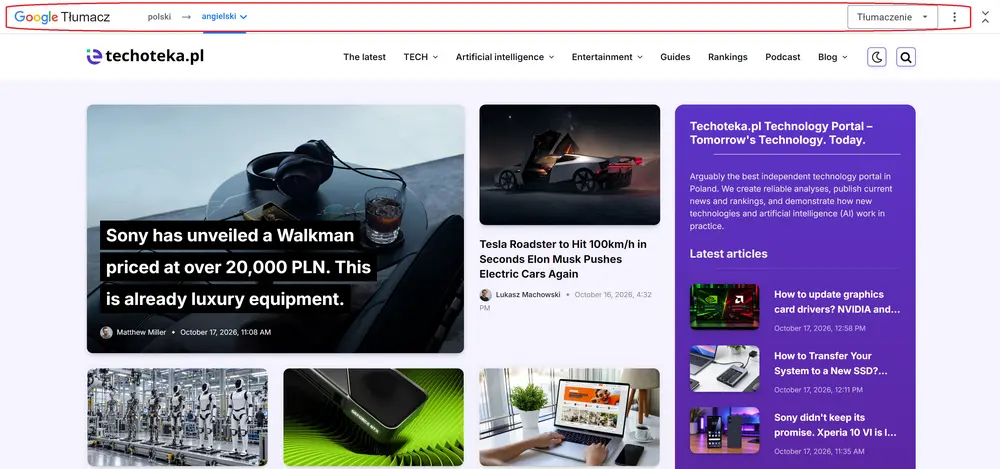
Na komputerze najwygodniej korzystać z internetowej wersji Tłumacza Google. Po otwarciu usługi u góry interfejsu znajdują się różne tryby pracy, między innymi Tekst, Obrazy, Dokumenty i Strony internetowe. Wybór odpowiedniej zakładki jest ważny, ponieważ każda obsługuje inny rodzaj danych.
Do krótkiego tekstu wystarczy tryb podstawowy. Można wskazać język źródłowy ręcznie albo skorzystać z funkcji Wykryj język. Po prawej stronie wybieramy język docelowy, a tłumaczenie pojawia się automatycznie po wpisaniu lub wklejeniu treści.
Przy plikach znacznie wygodniej przejść bezpośrednio do zakładki Dokumenty. Nie trzeba wcześniej konwertować Worda do zwykłego tekstu ani przepisywać zawartości PDF. Podobnie wygląda praca z grafiką – zdjęcie czy zrzut ekranu przesyłamy do zakładki Obrazy.
Taki podział warto wykorzystać zamiast próbować wykonywać wszystko w jednym polu tekstowym. Tłumaczenie całego dokumentu lepiej zachowuje strukturę pliku, a tryb obrazów sam zajmuje się rozpoznaniem tekstu przed wykonaniem tłumaczenia.
Jak korzystać z Tłumacza Google na telefonie?
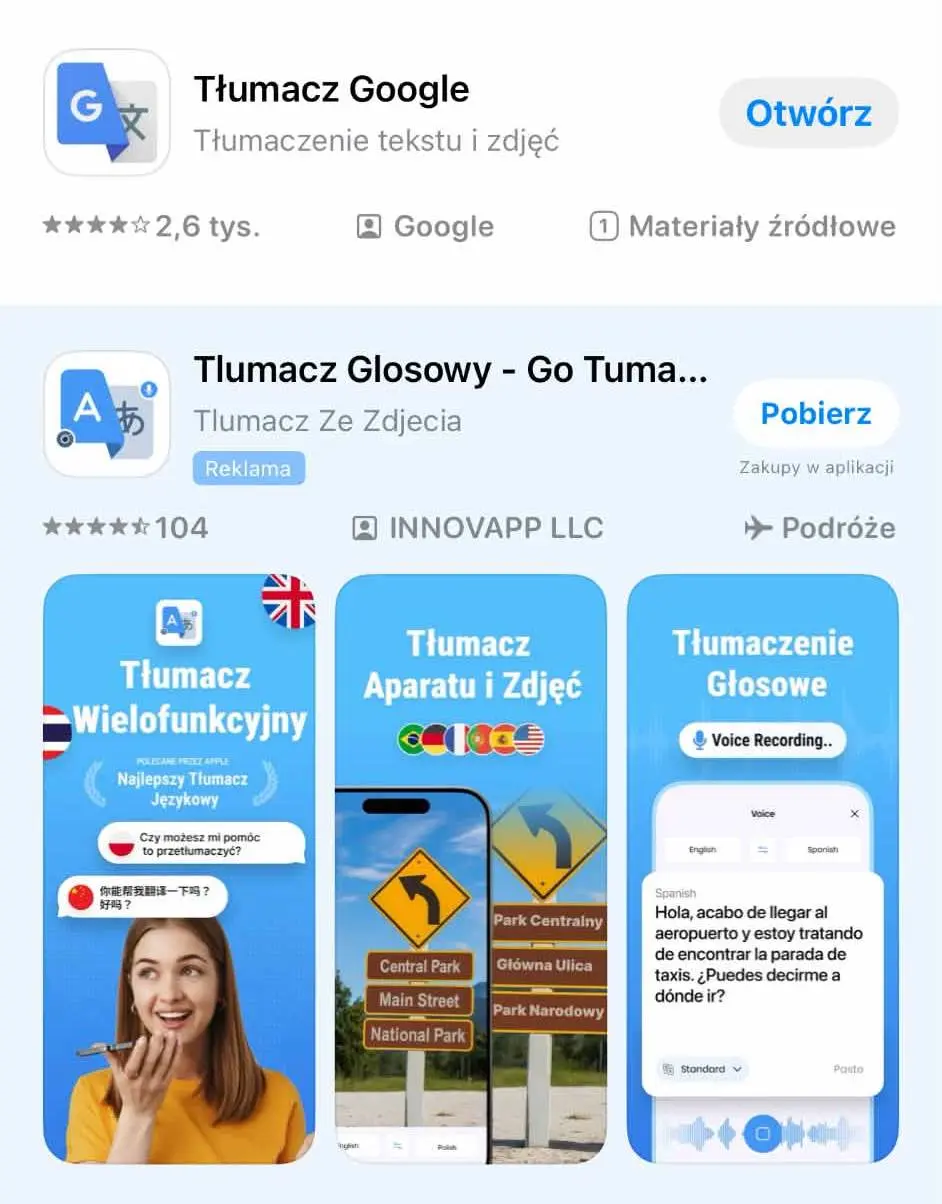
Na smartfonie Tłumacz Google działa znacznie wygodniej niż w przeglądarce, bo oprócz zwykłego wpisywania tekstu pozwala korzystać z aparatu, mikrofonu i zdjęć zapisanych w pamięci telefonu. Dzięki temu można szybko przetłumaczyć menu, tablicę informacyjną, fragment dokumentu, wiadomość czy tekst wyświetlany na ekranie innego urządzenia.
Po uruchomieniu aplikacji najpierw wybieramy język źródłowy i docelowy. Jeśli nie wiemy, w jakim języku zapisany jest tekst, można skorzystać z automatycznego wykrywania. Następnie wybieramy sposób tłumaczenia: wpisujemy treść ręcznie, wklejamy ją ze schowka, korzystamy z mikrofonu albo uruchamiamy aparat. Przy tłumaczeniu zdjęć aplikacja rozpoznaje tekst znajdujący się na obrazie i nakłada na niego tłumaczenie, co jest szczególnie wygodne podczas podróży.
Aby przetłumaczyć tekst aparatem, wykonaj poniższe kroki:
- Otwórz aplikację Tłumacz Google.
- Ustaw język źródłowy i język tłumaczenia.
- Wybierz funkcję aparatu.
- Skieruj kamerę na tekst, który chcesz przetłumaczyć.
- Poczekaj, aż aplikacja rozpozna napisy.
- W razie potrzeby zrób zdjęcie albo wybierz obraz zapisany wcześniej w telefonie.
- Sprawdź tłumaczenie i zaznacz interesujący fragment.
Na telefonie przydaje się również tryb rozmowy, gdy dwie osoby posługują się różnymi językami. Aplikacja może wtedy tłumaczyć wypowiedzi w obie strony, bez ręcznego wpisywania każdego zdania. W podróży warto wcześniej pobrać potrzebne języki do użycia offline, dzięki czemu podstawowe tłumaczenia będą dostępne także bez stałego połączenia z internetem.
Jak tłumaczyć dokumenty w Tłumaczu Google?
Tłumaczenie całego dokumentu jest jedną z najwygodniejszych funkcji Tłumacza Google, gdy mamy do czynienia z dłuższym materiałem. Nie trzeba dzielić pliku na fragmenty ani kopiować kolejnych stron do pola tekstowego. Usługa analizuje dokument, wykonuje tłumaczenie i pozwala później pobrać wynik.
Aby przetłumaczyć dokument w Tłumaczu Google, wykonaj poniższe kroki:
- Otwórz Tłumacza Google w przeglądarce na komputerze.
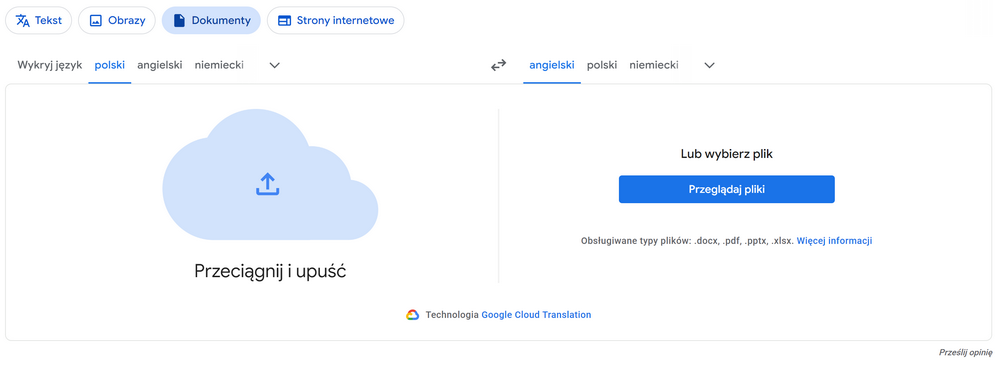
- W górnej części strony wybierz Dokumenty.
- Ustaw język źródłowy lub wybierz Wykryj język.
- Wskaż język, na który dokument ma zostać przetłumaczony.
- Kliknij Przeglądaj pliki.
- Wybierz dokument znajdujący się na komputerze.
- Poczekaj na przesłanie pliku.
- Uruchom tłumaczenie.
- Poczekaj na zakończenie przetwarzania.
- Pobierz gotowy przetłumaczony dokument.
- Otwórz plik i sprawdź najważniejsze fragmenty oraz formatowanie.
Przy prostych dokumentach tekstowych wynik może być bardzo czytelny. W plikach z rozbudowanymi tabelami, niestandardowymi fontami, wieloma kolumnami czy elementami graficznymi trzeba liczyć się z tym, że układ może wymagać późniejszej korekty.
Automatyczne tłumaczenie najlepiej traktować jako gotowy materiał roboczy, który warto przejrzeć przed dalszym wykorzystaniem. Dotyczy to szczególnie tekstów branżowych, w których jedno nieprawidłowo dobrane pojęcie może zmienić znaczenie całego zdania.
Jakie dokumenty obsługuje Tłumacz Google?
Tłumacz Google obsługuje najpopularniejsze formaty wykorzystywane w pracy biurowej. Dzięki temu nie trzeba wcześniej konwertować większości dokumentów.
| Format | Typ pliku | Zastosowanie |
|---|---|---|
.docx |
Microsoft Word | dokumenty tekstowe |
.pdf |
instrukcje, raporty, publikacje | |
.pptx |
Microsoft PowerPoint | prezentacje |
.xlsx |
Microsoft Excel | arkusze kalkulacyjne |
Google pozwala obecnie tłumaczyć dokumenty o rozmiarze do 10 MB, a dokument PDF może mieć maksymalnie 300 stron. Przy bardzo rozbudowanych materiałach przekraczających te wartości trzeba więc podzielić plik albo skorzystać z innego rozwiązania.
Warto również pamiętać, że funkcja przesyłania całego dokumentu nie jest przeznaczona do małych ekranów i aplikacji mobilnej w taki sam sposób jak wersja komputerowa. Jeżeli masz cały PDF albo dokument Word, najwygodniej wykonać tę operację na komputerze. Na smartfonie można natomiast kopiować fragmenty tekstu albo wykorzystać funkcje związane z obrazem i aparatem.
Jak przetłumaczyć PDF w Tłumaczu Google?
Tłumaczenie PDF w Tłumaczu Google przebiega podobnie jak tłumaczenie dokumentu Word. Najważniejsza różnica polega na tym, że PDF może zawierać normalną warstwę tekstową albo być jedynie zbiorem zeskanowanych obrazów. Od tego zależy jakość i sposób tłumaczenia.
Aby przetłumaczyć PDF:
- Otwórz Tłumacza Google na komputerze.
- Wybierz zakładkę Dokumenty.
- Ustaw język źródłowy lub wybierz automatyczne wykrywanie.
- Ustaw język docelowy.
- Kliknij Przeglądaj pliki.
- Wybierz plik PDF.
- Rozpocznij tłumaczenie.
- Poczekaj na przetworzenie dokumentu.
- Pobierz przetłumaczoną wersję.
- Sprawdź, czy tekst i układ dokumentu zostały poprawnie odtworzone.
Najłatwiej tłumaczą się PDF-y wygenerowane bezpośrednio z Worda, programu biurowego czy systemu publikacyjnego. Zawierają one prawdziwą warstwę tekstową, którą można zaznaczyć kursorem i skopiować.
W przypadku skanów sytuacja jest inna. Jeżeli PDF składa się ze zdjęć stron, samo przesłanie go jako dokumentu nie oznacza, że tekst znajdujący się wewnątrz zeskanowanych obrazów zostanie przetłumaczony w taki sam sposób jak zwykły tekst PDF.
Jak sprawdzić, czy PDF jest skanem?
Nie każdy plik PDF zawiera prawdziwy tekst. Część dokumentów to po prostu zeskanowane strony zapisane jako obrazy, a to ma duże znaczenie przy tłumaczeniu. Najprostszy test polega na próbie zaznaczenia tekstu kursorem.
Jeżeli można zaznaczyć pojedyncze słowa lub zdania, skopiować je do schowka i wyszukać frazę w dokumencie, PDF ma warstwę tekstową. Taki plik najlepiej przesłać bezpośrednio do trybu Dokumenty w Tłumaczu Google.
Jeśli po kliknięciu lub przeciągnięciu kursorem zaznacza się cała strona albo nie da się skopiować pojedynczych słów, dokument jest najprawdopodobniej skanem. W takim przypadku potrzebne będzie OCR, czyli rozpoznawanie tekstu znajdującego się na obrazie, albo tłumaczenie poszczególnych stron jako grafik.
| Rodzaj PDF | Czy można zaznaczyć tekst? | Najlepsza metoda |
|---|---|---|
| PDF tekstowy | Tak | Tryb Dokumenty |
| PDF z tekstem i grafikami | Częściowo | Dokumenty + kontrola wyniku |
| Zeskanowany dokument | Nie | OCR lub tłumaczenie obrazów |
| Zdjęcia zapisane jako PDF | Nie | Obrazy lub OCR |
Przy skanach warto pamiętać o jeszcze jednym ograniczeniu. Tekst znajdujący się na zeskanowanych stronach nie jest traktowany tak samo jak zwykła warstwa tekstowa PDF, dlatego jakość tłumaczenia zależy najpierw od poprawnego rozpoznania znaków. Jeśli OCR pomyli litery, cyfry lub całe słowa, błąd przejdzie później również do tłumaczenia.
Jak przetłumaczyć zeskanowany PDF?
Jeżeli dokument jest skanem, przesłanie go w zakładce Dokumenty może nie dać wyniku, którego oczekujemy. Trzeba najpierw zamienić zawartość obrazu na tekst albo potraktować kolejne strony jako obrazy.
Przy kilku stronach można zrobić zrzut lub wyeksportować konkretną stronę do JPG albo PNG, a następnie przesłać obraz do zakładki Obrazy w Tłumaczu Google. Usługa rozpozna widoczny tekst i nałoży jego tłumaczenie.
Przy kilkudziesięciu czy kilkuset stronach takie podejście staje się niewygodne. Wtedy lepiej najpierw zastosować OCR w programie do obsługi PDF, zapisać dokument z rozpoznaną warstwą tekstową, a dopiero później przesłać go do Tłumacza Google.
Przy skanach szczególne znaczenie ma jakość źródła. Rozmazane litery, prześwitujący tekst z drugiej strony kartki, pieczątki, odręczne dopiski czy zdjęcie wykonane pod kątem zwiększają ryzyko błędnego rozpoznania jeszcze zanim zacznie się samo tłumaczenie.
Jak przetłumaczyć dokument Word w Tłumaczu Google?
Dokument Word można przesłać do Tłumacza Google bez konieczności kopiowania tekstu fragment po fragmencie. Pliki .docx są obsługiwane bezpośrednio w trybie Dokumenty, dlatego ta metoda dobrze sprawdza się przy raportach, instrukcjach, ofertach czy innych wielostronicowych materiałach.
Aby przetłumaczyć dokument Word w Tłumaczu Google, wykonaj poniższe kroki:
- Otwórz Tłumacza Google w przeglądarce.
- Wybierz zakładkę Dokumenty.
- Ustaw język źródłowy lub wybierz Wykryj język.
- Wskaż język, na który chcesz przetłumaczyć dokument.
- Kliknij Przeglądaj pliki i wybierz dokument
.docx. - Rozpocznij tłumaczenie.
- Poczekaj na zakończenie przetwarzania.
- Pobierz przetłumaczony plik.
- Otwórz go w Wordzie lub innym edytorze obsługującym DOCX.
- Sprawdź układ dokumentu, nagłówki, tabele, podpisy i najważniejsze fragmenty tekstu.
Word jest jednym z wygodniejszych formatów do automatycznego tłumaczenia, ponieważ większość treści ma postać zwykłego, edytowalnego tekstu. Problemy mogą pojawić się przy rozbudowanych tabelach, polach tekstowych, diagramach, podpisach umieszczonych wewnątrz grafik oraz dokumentach z mocno niestandardowym składem.
Po pobraniu tłumaczenia warto porównać najważniejsze fragmenty z oryginałem. Szczególną uwagę trzeba zwrócić na liczby, jednostki, nazwy własne i terminologię specjalistyczną, ponieważ poprawnie wyglądające zdanie nie zawsze zachowuje dokładnie ten sam sens co tekst źródłowy.
Jak tłumaczyć prezentacje PowerPoint w Tłumaczu Google?
Tłumacz Google obsługuje pliki .pptx, dlatego całą prezentację PowerPoint można przetłumaczyć bez ręcznego kopiowania tekstu ze slajdów. To wygodne rozwiązanie przy ofertach, prezentacjach firmowych, materiałach szkoleniowych czy slajdach przygotowanych w obcym języku, szczególnie gdy dokument ma kilkanaście albo kilkadziesiąt stron.
Aby przetłumaczyć prezentację PowerPoint w Tłumaczu Google, wykonaj poniższe kroki:
- Otwórz Tłumacza Google w przeglądarce.
- Wybierz zakładkę Dokumenty.
- Ustaw język źródłowy lub wybierz Wykryj język.
- Wskaż język docelowy.
- Kliknij Przeglądaj pliki.
- Wybierz prezentację w formacie
.pptx. - Rozpocznij tłumaczenie.
- Poczekaj na przetworzenie pliku.
- Pobierz przetłumaczoną prezentację.
- Otwórz ją w PowerPoint i sprawdź wszystkie slajdy.
Najwięcej uwagi wymaga później układ prezentacji. Przetłumaczony tekst często ma inną długość niż oryginał, dlatego krótki nagłówek może przejść do drugiego wiersza, opis wyjść poza pole tekstowe, a tabela lub podpis pod wykresem przestać mieścić się w przeznaczonym miejscu. W prezentacjach z dużą liczbą elementów graficznych warto więc potraktować tłumaczenie jako pierwszy etap, a nie gotowy materiał do natychmiastowego wysłania.
Po zakończeniu sprawdź przede wszystkim nagłówki, pola tekstowe, podpisy wykresów, tabele, rozmiar czcionki oraz elementy znajdujące się blisko krawędzi slajdu. Kontroli wymagają również nazwy własne, liczby, jednostki i terminologia branżowa, bo nawet dobrze wyglądająca prezentacja może zawierać językowo poprawne, ale znaczeniowo nietrafione tłumaczenie.
Jak tłumaczyć arkusze Excel w Tłumaczu Google?
Tłumacz Google obsługuje pliki .xlsx, dlatego można wykorzystać go również do tłumaczenia arkuszy kalkulacyjnych. To przydatne rozwiązanie przy katalogach produktów, zestawieniach, cennikach, opisach pozycji i prostych tabelach przygotowanych dla osób posługujących się innym językiem.
Aby przetłumaczyć arkusz Excel w Tłumaczu Google, wykonaj poniższe kroki:
- Otwórz Tłumacza Google w przeglądarce.
- Wybierz zakładkę Dokumenty.
- Ustaw język źródłowy lub wybierz Wykryj język.
- Wskaż język docelowy.
- Kliknij Przeglądaj pliki.
- Wybierz plik
.xlsx. - Rozpocznij tłumaczenie.
- Poczekaj na zakończenie przetwarzania.
- Pobierz przetłumaczony arkusz.
- Otwórz go w Excelu i sprawdź strukturę danych.
W arkuszach trzeba zachować większą ostrożność niż w zwykłych dokumentach tekstowych. Nie każdy element powinien być traktowany jak zwykłe zdanie. Formuły, kody produktów, oznaczenia techniczne, skróty branżowe czy identyfikatory mogą mieć konkretne znaczenie i nie powinny być automatycznie modyfikowane.
Po pobraniu pliku sprawdź przede wszystkim:
- nazwy arkuszy,
- nagłówki kolumn,
- treść komórek,
- formuły,
- liczby i jednostki,
- format dat,
- szerokość kolumn,
- układ tabel.
Jeżeli arkusz jest wykorzystywany do obliczeń, raportowania albo dalszego importu danych, kontrola po tłumaczeniu jest konieczna. Nawet drobna zmiana w formule, nazwie pola albo jednostce może wpłynąć na interpretację danych albo działanie całego arkusza.
Jak tłumaczyć obrazy w Tłumaczu Google na komputerze?
Tryb Obrazy przydaje się wtedy, gdy tekst znajduje się na zdjęciu, zrzucie ekranu albo grafice i nie da się go wygodnie skopiować. Może to być menu, instrukcja, etykieta produktu, tablica informacyjna, fragment aplikacji czy komunikat błędu zapisany jako screenshot. Tłumacz Google najpierw rozpoznaje tekst na obrazie, a następnie nakłada na niego tłumaczenie, dzięki czemu nie trzeba ręcznie przepisywać treści.
Aby przetłumaczyć tekst znajdujący się na obrazie, wykonaj poniższe kroki:
- Otwórz Tłumacza Google w przeglądarce.
- Wybierz zakładkę Obrazy.
- Ustaw język źródłowy lub wybierz Wykryj język.
- Wskaż język docelowy.
- Kliknij Przeglądaj pliki.
- Wybierz obraz zapisany na komputerze.
- Poczekaj, aż Tłumacz Google rozpozna znajdujący się na nim tekst.
- Sprawdź tłumaczenie nałożone na grafikę.
- W razie potrzeby skopiuj przetłumaczony tekst albo pobierz przetłumaczony obraz.
W wersji internetowej można przesyłać popularne formaty obrazów, między innymi JPG, JPEG, PNG i WebP. Po zakończeniu tłumaczenia przydatna jest możliwość skopiowania samego tekstu albo zapisania grafiki z naniesionym przekładem. To szczególnie wygodne wtedy, gdy chcemy zachować wizualny kontekst oryginału, np. układ menu, rozmieszczenie elementów interfejsu czy podpisy znajdujące się na ilustracji.
Jakość tłumaczenia zależy jednak od tego, jak dobrze usługa rozpozna tekst na obrazie. Rozmazane zdjęcie, bardzo mała czcionka, niski kontrast albo tekst nachodzący na grafikę mogą prowadzić do błędów jeszcze przed właściwym tłumaczeniem. Przy zrzutach ekranu zwykle nie ma tego problemu, dlatego screenshot komunikatu czy fragmentu aplikacji często daje lepszy wynik niż zdjęcie ekranu wykonane telefonem.
Jak tłumaczyć zdjęcia telefonem?
Na smartfonie Tłumacz Google może wykorzystać aparat do rozpoznawania i tłumaczenia tekstu widocznego przed kamerą. Nie trzeba więc przepisywać obcego napisu do aplikacji ani wykonywać osobnego zrzutu. Wystarczy skierować telefon na menu, tablicę, etykietę czy fragment dokumentu, a tłumaczenie pojawi się bezpośrednio na ekranie.
Funkcja szczególnie dobrze sprawdza się podczas podróży, ale jej zastosowanie jest znacznie szersze. Można wykorzystać ją do tłumaczenia:
- menu w restauracji,
- znaków i tablic informacyjnych,
- biletów i rozkładów,
- etykiet produktów,
- ulotek i instrukcji,
- krótkich dokumentów,
- tekstu na opakowaniach,
- napisów wyświetlanych na ekranie innego urządzenia.
Nie trzeba przy tym korzystać wyłącznie z obrazu rejestrowanego na żywo. Tłumacz Google pozwala również wybrać zdjęcie zapisane wcześniej w pamięci telefonu, co bywa wygodniejsze przy drobnym tekście, słabym oświetleniu albo większym dokumencie. Można wtedy najpierw zrobić ostre zdjęcie, odpowiednio je wykadrować, a dopiero później uruchomić tłumaczenie.
Na jakość wyniku wpływa przede wszystkim czytelność obrazu. Im ostrzejsze zdjęcie, lepszy kontrast i bardziej prostopadłe ustawienie aparatu względem dokumentu, tym większa szansa na poprawne rozpoznanie tekstu. Jeśli często używasz telefonu do odczytywania informacji z otoczenia, przydatny może być również poradnik jak zeskanować kod QR.
Jak zrobić zdjęcie, żeby Tłumacz Google dobrze rozpoznał tekst?
Przy tłumaczeniu zdjęć najważniejsze jest to, czy Tłumacz Google poprawnie rozpozna tekst jeszcze przed jego przełożeniem. Jeśli OCR pomyli literę, cyfrę, znak interpunkcyjny albo całe słowo, błąd trafi później również do tłumaczenia. Dlatego przy trudniejszych materiałach jakość zdjęcia ma często większe znaczenie niż sam język dokumentu.
Najlepszy rezultat uzyskasz, gdy:
- zdjęcie jest ostre i wykonane bez poruszenia,
- aparat znajduje się możliwie prostopadle do kartki,
- cały tekst jest równomiernie oświetlony,
- na papierze nie ma silnych refleksów ani głębokich cieni,
- litery są wystarczająco duże i czytelne,
- dokument nie jest mocno zagięty ani pofalowany,
- żaden fragment tekstu nie jest zasłonięty,
- język źródłowy został poprawnie wykryty albo wskazany ręcznie.
Problemy częściej pojawiają się przy drobnym druku, ozdobnych fontach, niskim kontraście, odręcznych dopiskach czy tekście umieszczonym na skomplikowanym tle. Jeżeli rozpoznanie jest błędne, warto najpierw poprawić zdjęcie, a dopiero później oceniać jakość samego tłumaczenia.
Przy całej stronie A4 lepiej czasem wykonać dwa lub trzy bliższe zdjęcia niż jedno z dużej odległości. Większy, ostrzejszy tekst jest łatwiejszy do odczytania, a przy długich dokumentach można dodatkowo kadrować kolejne fragmenty osobno. Dzięki temu Tłumacz Google ma większą szansę poprawnie odczytać tekst i przygotować sensowne tłumaczenie bez błędów wynikających wyłącznie z jakości obrazu.
Czy Tłumacz Google zachowuje formatowanie dokumentów?
Przy tłumaczeniu całych plików Tłumacz Google stara się zachować strukturę dokumentu, tak aby po pobraniu wynik dało się dalej otworzyć w Wordzie, PowerPoincie czy innym zgodnym programie. Nie oznacza to jednak, że układ każdej strony pozostanie identyczny z oryginałem. Im bardziej rozbudowany dokument, tym większe ryzyko, że po tłumaczeniu część elementów będzie wymagała poprawienia.
Najwięcej problemów mogą sprawiać:
- dokumenty wielokolumnowe,
- niestandardowe fonty,
- pola tekstowe,
- rozbudowane tabele,
- wykresy i diagramy,
- tekst umieszczony wewnątrz grafik,
- dokumenty z dużą liczbą elementów wizualnych.
Część zmian wynika nie tyle z samego działania usługi, co z różnic pomiędzy językami. To samo zdanie po tłumaczeniu może być wyraźnie dłuższe albo krótsze, przez co nagłówek przechodzi do kolejnego wiersza, tekst wychodzi poza pole, a tabela wymaga poszerzenia kolumn. W prezentacjach może to oznaczać konieczność ręcznego zmniejszenia fontu lub przesunięcia elementów na slajdzie.
Po pobraniu gotowego pliku warto więc przejrzeć cały dokument, a nie tylko kilka pierwszych stron. Szczególnej kontroli wymagają nagłówki, tabele, podpisy, wykresy i elementy znajdujące się blisko krawędzi strony, zwłaszcza jeśli materiał ma zostać wysłany klientowi, opublikowany albo przygotowany do druku.
Czy Tłumacz Google dobrze tłumaczy dokumenty?
Tłumacz Google dobrze radzi sobie z dokumentami, gdy najważniejsze jest szybkie zrozumienie ich treści. W przypadku zwykłej korespondencji, instrukcji, opisów produktów, artykułów czy materiałów informacyjnych automatyczny przekład często wystarcza, żeby bez problemu wychwycić sens tekstu i najważniejsze informacje.
Gorzej wygląda sytuacja przy materiałach specjalistycznych. Jeden źle dobrany termin może zmienić znaczenie całego fragmentu, nawet jeśli samo zdanie brzmi naturalnie i poprawnie. Szczególnej kontroli wymagają:
- umowy i regulaminy,
- dokumentacja medyczna,
- dokumentacja techniczna,
- instrukcje bezpieczeństwa,
- dokumenty finansowe i urzędowe,
- teksty branżowe,
- materiały przeznaczone do publikacji.
Problemem bywa również kontekst. To samo słowo może mieć zupełnie inne znaczenie w medycynie, prawie, informatyce czy motoryzacji, a Tłumacz Google nie zawsze wybierze termin stosowany przez specjalistów z danej branży. Dlatego przy ważniejszych dokumentach warto sprawdzić przede wszystkim nazwy procedur, jednostki, liczby, skróty, nazwy własne oraz powtarzającą się terminologię.
Do codziennego użytku Tłumacz Google może więc bardzo dobrze zastąpić ręczne tłumaczenie dużej części tekstu. Jeżeli jednak dokument ma znaczenie prawne, medyczne, techniczne lub finansowe, automatyczny przekład powinien zostać zweryfikowany przed jego wykorzystaniem. Naturalnie brzmiący tekst nie zawsze oznacza, że wszystkie informacje zostały przełożone dokładnie.
Tłumacz Google czy Gemini – co lepiej sprawdzi się przy dokumencie?
Tłumacz Google i Gemini potrafią pracować z treścią w obcych językach, ale są przeznaczone do nieco innych zadań. Jeśli celem jest szybkie przełożenie dokumentu z jednego języka na drugi, Tłumacz Google będzie zwykle wygodniejszy. Ma osobne tryby dla dokumentów i obrazów, dlatego nie trzeba za każdym razem opisywać, co ma zrobić z przesłanym materiałem.
Gemini daje większą swobodę wtedy, gdy tłumaczenie jest dopiero początkiem pracy. Można poprosić go o wyjaśnienie trudnego fragmentu, streszczenie dokumentu, uproszczenie języka, przygotowanie wersji dla konkretnego odbiorcy albo porównanie dwóch fragmentów tekstu. Przydaje się również wtedy, gdy w tłumaczeniu ważny jest kontekst, a nie tylko możliwie bezpośrednie przełożenie treści. Więcej o możliwościach narzędzia opisujemy w poradniku czym jest Gemini AI od Google i jak działa.
| Zadanie | Tłumacz Google | Gemini |
|---|---|---|
| Szybkie tłumaczenie tekstu | Bardzo dobry wybór | Tak |
| Tłumaczenie całego dokumentu | Wygodniejsze | Tak, zależnie od pliku i zadania |
| Tłumaczenie zdjęcia | Tak | Tak |
| Praca z dokumentem bez dodatkowych poleceń | Lepszy wybór | Mniej bezpośredni |
| Wyjaśnienie trudnego fragmentu | Ograniczone | Lepszy |
| Streszczenie dokumentu | Nie jest główną funkcją | Tak |
| Uproszczenie języka | Ograniczone | Tak |
| Przeredagowanie tłumaczenia | Ograniczone | Tak |
| Analiza kontekstu | Podstawowa | Bardziej elastyczna |
Jeżeli potrzebujesz po prostu przetłumaczyć PDF, dokument Word albo zdjęcie, Tłumacz Google jest szybszym i bardziej bezpośrednim wyborem. Gemini sprawdzi się lepiej, gdy chcesz później pracować na przetłumaczonej treści: zadawać pytania, poprawiać styl, analizować znaczenie albo przygotować nową wersję tekstu.
W praktyce oba narzędzia mogą się dobrze uzupełniać. Tłumacz Google nadaje się do szybkiego przekładu całego materiału, a Gemini do dalszej analizy i redakcji wybranych fragmentów, szczególnie gdy tekst jest specjalistyczny albo wymaga uwzględnienia szerszego kontekstu.
Tłumacz Google czy ChatGPT – co wybrać?
Tłumacz Google i ChatGPT mogą przetłumaczyć ten sam tekst, ale różnią się sposobem pracy z materiałem. Tłumacz Google jest wygodniejszy wtedy, gdy zależy nam na szybkim przekładzie dokumentu, zdjęcia albo krótkiego fragmentu tekstu. Ma gotowe tryby dla dokumentów i obrazów, dlatego w wielu przypadkach wystarczy przesłać plik, wskazać język i pobrać wynik.
ChatGPT lepiej sprawdza się przy tłumaczeniach wymagających większej kontroli nad stylem i kontekstem. Można poprosić o zachowanie tonu autora, uproszczenie trudnego języka, przygotowanie wersji formalnej lub potocznej, wyjaśnienie specjalistycznego pojęcia albo porównanie kilku możliwych tłumaczeń tego samego zdania. Dzięki temu przy bardziej redakcyjnej pracy z tekstem użytkownik ma większy wpływ na końcowy rezultat.
| Zadanie | Tłumacz Google | ChatGPT |
|---|---|---|
| Szybkie tłumaczenie tekstu | Bardzo dobry wybór | Tak |
| Tłumaczenie dokumentów | Wygodne i bezpośrednie | Tak, zależnie od rodzaju pliku |
| Tłumaczenie obrazów | Tak | Tak |
| Zachowanie stylu autora | Ograniczone | Lepszy |
| Wyjaśnienie terminologii | Ograniczone | Tak |
| Przygotowanie kilku wersji tłumaczenia | Ograniczone | Tak |
| Uproszczenie tekstu | Ograniczone | Tak |
| Dostosowanie języka do odbiorcy | Ograniczone | Tak |
| Analiza znaczenia i kontekstu | Podstawowa | Bardziej elastyczna |
| Szybki przekład dużej ilości typowych treści | Lepszy wybór | Możliwy |
Jeżeli chodzi o zwykłe tłumaczenie dokumentu, PDF-u czy zdjęcia, Tłumacz Google jest szybszym i bardziej bezpośrednim narzędziem. ChatGPT ma przewagę wtedy, gdy po przekładzie chcemy jeszcze poprawić styl, dopasować słownictwo do konkretnej grupy odbiorców albo upewnić się, że specjalistyczny fragment został dobrze zinterpretowany.
Oba rozwiązania można też łączyć. Tłumacz Google może posłużyć do przygotowania pierwszej wersji przekładu, a ChatGPT do redakcji, wyjaśnienia trudnych fragmentów i dopracowania języka. Jeśli chcesz lepiej wykorzystać możliwości modelu, zajrzyj również do naszego poradnika 20 sztuczek i trików ChatGPT.
Czy można przesyłać poufne dokumenty do Tłumacza Google?
Przy zwykłych materiałach firmowych czy prywatnych Tłumacz Google jest wygodnym narzędziem, ale z dokumentami zawierającymi informacje poufne warto postępować znacznie ostrożniej. Przesłanie pliku do usługi internetowej oznacza, że jego zawartość jest przetwarzana poza naszym komputerem, dlatego przed rozpoczęciem tłumaczenia trzeba sprawdzić, czy dany materiał w ogóle może trafić do zewnętrznego narzędzia.
Szczególnej ostrożności wymagają dokumenty zawierające:
- dane osobowe i identyfikacyjne,
- dane klientów lub pracowników,
- umowy i dokumentację firmową,
- informacje finansowe,
- dokumentację medyczną,
- hasła, klucze dostępu i inne dane uwierzytelniające,
- tajemnice przedsiębiorstwa,
- niepubliczne projekty i materiały objęte NDA.
W firmie decyzja nie powinna zależeć wyłącznie od tego, czy dokument da się technicznie przesłać do Tłumacza Google. Najpierw trzeba uwzględnić obowiązujące zasady ochrony danych, politykę bezpieczeństwa organizacji oraz ewentualne zobowiązania wobec klientów i partnerów. W niektórych przypadkach rozsądniejszym rozwiązaniem będzie wcześniejsze usunięcie danych identyfikujących osoby lub wykorzystanie narzędzia zatwierdzonego przez organizację.
Warto również zadbać o samo konto używane do usług Google, szczególnie jeśli jest powiązane z pocztą, Dyskiem i dokumentami firmowymi. W osobnym poradniku pokazujemy, jak zabezpieczyć konto Google przed przejęciem. Przy materiałach szczególnie wrażliwych lepszym wyborem może być rozwiązanie działające lokalnie albo firmowa usługa, której zasady przetwarzania danych zostały wcześniej zaakceptowane.
Co zrobić, gdy Tłumacz Google nie chce przetłumaczyć dokumentu?
Problemy z dokumentami najczęściej wynikają z rozmiaru pliku, nieobsługiwanego formatu albo samej konstrukcji dokumentu. Najpierw warto sprawdzić plik, zamiast od razu zakładać awarię Tłumacza Google.
Sprawdź kolejno:
- Czy dokument ma obsługiwany format.
- Czy plik nie przekracza 10 MB.
- Czy PDF ma nie więcej niż 300 stron.
- Czy dokument nie jest uszkodzony.
- Czy PDF rzeczywiście zawiera tekst, a nie wyłącznie skany.
- Czy przeglądarka działa prawidłowo.
- Czy połączenie internetowe jest stabilne.
- Czy po ponownym otwarciu usługi problem nadal występuje.
Jeżeli problem dotyczy tylko jednego dużego dokumentu, można podzielić go na kilka mniejszych plików. Przy PDF-ach zawierających skany lepiej zastosować OCR albo osobno tłumaczyć obrazy.
Nie ma sensu wielokrotnie wysyłać tego samego pliku, jeśli jego format lub konstrukcja nie pasują do wybranej metody. Najpierw trzeba określić, z jakiego rodzaju dokumentem mamy do czynienia.
Co zrobić, gdy Tłumacz Google nie chce przetłumaczyć dokumentu?
Jeżeli Tłumacz Google nie chce przetłumaczyć dokumentu, przyczyną najczęściej jest sam plik, a nie awaria usługi. Problem może wynikać z nieobsługiwanego formatu, przekroczenia limitu rozmiaru, zbyt dużej liczby stron w PDF albo konstrukcji dokumentu, który składa się głównie ze skanów zamiast zwykłego tekstu.
Najpierw warto sprawdzić podstawowe parametry pliku. Dokument powinien mieć obsługiwany format, taki jak DOCX, PDF, PPTX lub XLSX, a jego rozmiar nie może przekraczać 10 MB. W przypadku PDF obowiązuje dodatkowo limit 300 stron. Jeżeli materiał mieści się w tych granicach, kolejnym krokiem jest sprawdzenie, czy plik otwiera się prawidłowo na komputerze i czy zawarty w nim tekst można normalnie zaznaczać.
Gdy Tłumacz Google nie przyjmuje dokumentu, sprawdź kolejno:
- Czy plik ma obsługiwany format.
- Czy jego rozmiar nie przekracza 10 MB.
- Czy PDF ma maksymalnie 300 stron.
- Czy dokument otwiera się bez błędów.
- Czy PDF zawiera warstwę tekstową, a nie wyłącznie zeskanowane strony.
- Czy przeglądarka działa prawidłowo.
- Czy połączenie z internetem jest stabilne.
- Czy problem występuje również po ponownym otwarciu Tłumacza Google.
Jeżeli problem dotyczy jednego dużego dokumentu, warto podzielić go na kilka mniejszych części i spróbować ponownie. Przy zeskanowanych PDF-ach lepszym rozwiązaniem może być wcześniejsze wykonanie OCR albo przetłumaczenie konkretnych stron w trybie Obrazy. Dopasowanie metody do rodzaju dokumentu jest zwykle skuteczniejsze niż wielokrotne przesyłanie tego samego pliku bez zmiany jego formatu lub struktury.
Który tryb Tłumacza Google wybrać do dokumentu, PDF lub obrazu?
Tłumacz Google oferuje kilka trybów pracy, dlatego najlepsza metoda zależy od rodzaju materiału, który chcemy przetłumaczyć. Inaczej warto podejść do zwykłego dokumentu Word, inaczej do zeskanowanego PDF-u, a jeszcze inaczej do zdjęcia lub zrzutu ekranu.
Przy prostych plikach tekstowych najwygodniejszy będzie tryb Dokumenty, natomiast przy grafice i skanach lepiej wykorzystać tryb Obrazy albo aparat w telefonie. Poniższe zestawienie pomaga szybko dobrać właściwy sposób tłumaczenia do konkretnego materiału.
| Materiał | Najlepszy tryb | Najważniejsza uwaga |
|---|---|---|
| Krótki tekst | Tekst | Najszybsza metoda |
| Dokument Word | Dokumenty | Obsługiwany format DOCX |
| PDF tekstowy | Dokumenty | Do 300 stron |
| Zeskanowany PDF | OCR / Obrazy | Skan wymaga rozpoznania tekstu |
| PowerPoint | Dokumenty | Po tłumaczeniu sprawdź układ slajdów |
| Excel | Dokumenty | Zweryfikuj formuły i dane |
| JPG / PNG | Obrazy | Jakość zdjęcia ma duże znaczenie |
| Zrzut ekranu | Obrazy | Wygodne przy aplikacjach i komunikatach |
| Menu lub znak | Aparat w telefonie | Dobre rozwiązanie mobilne |
| Poufny dokument | Zależnie od polityki danych | Najpierw sprawdź zasady bezpieczeństwa |
Najczęstsze błędy w Tłumaczu Google i jak je rozwiązać
Problemy z Tłumaczem Google najczęściej wynikają nie z samej usługi, lecz z rodzaju pliku, jakości obrazu albo niewłaściwego trybu tłumaczenia. Szczególnie często dotyczy to PDF-ów, które mogą zawierać zwykły tekst albo jedynie zeskanowane obrazy stron.
W wielu przypadkach rozwiązanie jest proste: zamiast ponawiać tę samą próbę, trzeba zmienić sposób pracy z materiałem. Przy skanie pomoże OCR, przy dużym pliku – podział dokumentu, a przy źle rozpoznanym zdjęciu – wykonanie lepszej fotografii.
| Problem | Co zrobić? |
|---|---|
| Tłumacz Google nie przyjmuje dokumentu | Sprawdź format i rozmiar pliku. Dokument nie może przekraczać obsługiwanych limitów |
| PDF nie tłumaczy się poprawnie | Sprawdź, czy zawiera prawdziwą warstwę tekstową, czy jest skanem |
| Zeskanowany PDF nie daje dobrego wyniku | Wykonaj OCR albo przetłumacz strony w trybie Obrazy |
| Tekst ze zdjęcia jest źle rozpoznawany | Zrób ostrzejsze zdjęcie, popraw oświetlenie i wykadruj tekst |
| Tłumacz wykrył niewłaściwy język | Wskaż język źródłowy ręcznie zamiast korzystać z automatycznego wykrywania |
| Tłumaczenie brzmi dobrze, ale zmienia sens | Porównaj kluczowe fragmenty z oryginałem i sprawdź terminologię |
| Dokument po tłumaczeniu ma rozjechany układ | Popraw ręcznie tabele, pola tekstowe, nagłówki i szerokość kolumn |
| Tekst znajdujący się na grafice nie został przetłumaczony | Prześlij grafikę osobno do trybu Obrazy |
| Duży dokument nie chce się przesłać | Podziel go na kilka mniejszych plików |
| Prezentacja ma źle rozmieszczony tekst | Sprawdź każdy slajd i dopasuj długość tekstu oraz wielkość fontu |
| Arkusz Excel wygląda inaczej po tłumaczeniu | Zweryfikuj formuły, liczby, jednostki i układ kolumn |
| Poufny dokument zawiera wrażliwe informacje | Sprawdź politykę bezpieczeństwa i rozważ narzędzie lokalne lub firmowe |
Najważniejsze jest dobranie metody do rodzaju materiału. Tłumacz Google dobrze radzi sobie z typowymi dokumentami i obrazami, ale skany, rozbudowane prezentacje czy pliki ze specjalistyczną terminologią wymagają dodatkowej kontroli po tłumaczeniu.
Jak uzyskać lepsze tłumaczenie w Tłumaczu Google?
Na jakość tłumaczenia wpływa nie tylko sam mechanizm Tłumacza Google, ale również sposób przygotowania materiału. Im czytelniejszy dokument, poprawniej rozpoznany język i mniej błędów w tekście źródłowym, tym większa szansa na uzyskanie sensownego przekładu bez późniejszego poprawiania wielu fragmentów.
Przed rozpoczęciem tłumaczenia warto:
- poprawić błędy OCR w zeskanowanym dokumencie,
- usunąć strony, których nie trzeba tłumaczyć,
- sprawdzić, czy plik otwiera się prawidłowo,
- ręcznie wskazać język źródłowy, jeśli automatyczne wykrywanie się myli,
- zachować oryginalną wersję dokumentu do późniejszego porównania,
- zwrócić uwagę na nazwy własne, liczby, jednostki i skróty,
- po tłumaczeniu sprawdzić najważniejszą terminologię branżową.
Szczególnej kontroli wymagają dokumenty specjalistyczne. Ten sam termin może zostać przetłumaczony na kilka sposobów zależnie od kontekstu, co w zwykłej korespondencji nie musi być problemem, ale w instrukcji technicznej, umowie czy dokumentacji medycznej może wprowadzać niepotrzebną niejednoznaczność. Jeśli określone pojęcie pojawia się wielokrotnie, warto sprawdzić, czy w całym dokumencie zostało przełożone konsekwentnie.
Przy materiale przeznaczonym do publikacji samo poprawne tłumaczenie zwykle nie kończy pracy. Trzeba jeszcze sprawdzić styl, składnię, naturalność zdań oraz dopasowanie tekstu do odbiorcy. Automatyczny przekład może dobrze oddawać znaczenie, ale gotowy tekst redakcyjny nadal wymaga końcowej korekty i wygładzenia języka.
Tłumacz Google – podsumowanie i rekomendacje:
Tłumacz Google może dziś obsłużyć znacznie więcej niż krótki tekst wpisany w przeglądarce. Przy dokumentach Word, prezentacjach, arkuszach i zwykłych PDF-ach najlepiej korzystać z trybu Dokumenty, który pozwala przesłać cały plik i pobrać przetłumaczoną wersję bez ręcznego kopiowania kolejnych fragmentów.
Innego podejścia wymagają skany. Jeżeli PDF zawiera przede wszystkim obrazy stron, potrzebne może być wcześniejsze OCR albo przetłumaczenie poszczególnych stron jako grafik. Na telefonie podobne zadanie można wykonać za pomocą aparatu, co świetnie sprawdza się przy menu, tablicach, etykietach i krótkich dokumentach.
Przy ważnych materiałach nie warto zatrzymywać się na samym automatycznym wyniku. Dokument należy sprawdzić pod kątem terminologii, liczb, nazw własnych oraz formatowania, szczególnie jeśli tłumaczenie ma zostać wysłane klientowi, wykorzystane w pracy albo opublikowane.
Tłumacz Google pozostaje jednym z najwygodniejszych narzędzi do szybkiego przekładu dokumentów i obrazów, ale najlepszy rezultat daje wtedy, gdy dobierzemy właściwy tryb do rodzaju materiału. PDF tekstowy, zeskanowana kartka i zdjęcie z telefonu wyglądają dla użytkownika podobnie, ale dla systemu są trzema różnymi zadaniami.
FAQ – Tłumacz Google
Czy Tłumacz Google tłumaczy całe dokumenty?
Czy Tłumacz Google tłumaczy PDF?
Czy Tłumacz Google tłumaczy zeskanowany PDF?
Czy można przetłumaczyć dokument Word?
Jak przetłumaczyć tekst ze zdjęcia?
Jakie obrazy obsługuje Tłumacz Google?
Czy Tłumacz Google działa na telefonie?
Źródła: Google Translate Help, Google Translate. Opracowanie własne.
Dziękujemy za przeczytanie artykułu na Techoteka.pl.
Codziennie publikujemy najważniejsze informacje z Polski i ze świata dotyczące technologii, sztucznej inteligencji, nowych rozwiązań cyfrowych oraz trendów technologicznych, które kształtują przyszłość.
Obserwuj nas na Facebooku, aby być na bieżąco z najważniejszymi wydarzeniami ze świata technologii.