Jak przenieść system na nowy dysk SSD bez ponownej instalacji Windows i wszystkich programów? Najwygodniejszym rozwiązaniem jest sklonowanie starego dysku na nowy nośnik. Wraz z systemem przenoszone są wtedy aplikacje, ustawienia, pliki użytkownika oraz partycje potrzebne do uruchomienia komputera.
Samo skopiowanie folderu C:\Windows nie wystarczy, dlatego migrację trzeba wykonać odpowiednim narzędziem do klonowania dysków. W tym poradniku pokazujemy krok po kroku, jak przenieść Windows 11 lub Windows 10 na nowy SSD, poprawnie sklonować partycje i uruchomić system z nowego nośnika.
Najważniejsze informacje w skrócie:
- system Windows można przenieść na nowy SSD bez ponownej instalacji;
- najwygodniejszą metodą jest klonowanie całego dysku systemowego;
- kopiować trzeba nie tylko partycję
C:, lecz także partycje EFI, Recovery i pozostałe elementy potrzebne do startu systemu; - nowy SSD może być większy lub mniejszy od starego, ale przy mniejszym nośniku ilość zajętych danych musi się na nim zmieścić;
- przed migracją należy wykonać niezależną kopię ważnych danych;
- na laptopie z jednym gniazdem M.2 może być potrzebna zewnętrzna obudowa USB dla nowego SSD;
- przed klonowaniem warto sprawdzić stan starego dysku;
- BitLocker najlepiej wcześniej zawiesić i zapisać klucz odzyskiwania;
- po sklonowaniu najlepiej wykonać pierwszy start z odłączonym starym dyskiem, jeśli konstrukcja komputera na to pozwala;
- po migracji trzeba sprawdzić kolejność startową w UEFI;
- wymiana samego SSD zwykle nie powoduje utraty aktywacji Windows;
- starego dysku nie należy kasować, dopóki nie potwierdzimy, że nowy SSD uruchamia system i wszystkie dane są dostępne.
Przeniesienie systemu na SSD czy czysta instalacja Windows – co wybrać?
Klonowanie dysku ma największy sens wtedy, gdy obecny Windows działa poprawnie i chcemy zachować całe dotychczasowe środowisko. Po migracji pozostają programy, profile użytkowników, ustawienia przeglądarek, gry, sterowniki, dokumenty i większość konfiguracji systemowych. Nie trzeba więc spędzać kilku godzin na ponownym instalowaniu aplikacji i odtwarzaniu ustawień.
Czysta instalacja daje natomiast świeży system. Jeżeli obecny Windows od dawna sprawia problemy, zawiera pozostałości po wielu programach, błędne sterowniki albo inne trudne do zdiagnozowania usterki, klonowanie przeniesie je razem z systemem. Nowy SSD nie naprawi problemów logicznych starej instalacji.
| Sytuacja | Lepsze rozwiązanie |
|---|---|
| Windows działa dobrze | Klonowanie |
| Wymiana starego SSD na większy | Klonowanie |
| Przejście z HDD na SSD | Klonowanie |
| Nowy laptop z jednym dyskiem | Klonowanie przez obudowę USB |
| System jest mocno uszkodzony | Czysta instalacja |
| Chcesz zacząć od całkowicie świeżego Windows | Czysta instalacja |
| Zmieniasz większość platformy sprzętowej | Często czysta instalacja |
| Chcesz zachować wszystkie aplikacje i ustawienia | Klonowanie |
Jeżeli wymieniasz dysk podczas większej modernizacji komputera, warto wcześniej sprawdzić również kompatybilność pozostałych podzespołów. Opisujemy ją szerzej w poradniku jak dobrać płytę główną do procesora.
Jeżeli jedynym powodem migracji jest wymiana dysku na szybszy lub większy, klonowanie będzie zazwyczaj najbardziej komfortową drogą. System po udanej operacji powinien zachowywać się jak wcześniej, tylko pracować już z nowego nośnika.
Może Cię zainteresować: Jak zainstalować Windows 11? Instrukcja krok po kroku
Co właściwie oznacza klonowanie dysku?
Klonowanie tworzy bezpośrednią kopię struktury jednego dysku na drugim. W przypadku dysku systemowego nie chodzi więc wyłącznie o skopiowanie plików znajdujących się na partycji C:, ale o przeniesienie całego zestawu potrzebnego do uruchomienia Windows.
Na dysku GPT z zainstalowanym Windows 11 zwykle znajdziesz kilka partycji systemowych:
- partycję EFI,
- MSR,
- główną partycję Windows,
- partycję Recovery,
- czasem dodatkową partycję producenta komputera.
Partycja EFI zawiera między innymi pliki wykorzystywane przez firmware UEFI do rozpoczęcia procesu startowego. Jeśli skopiujemy wyłącznie C:, nowy SSD może zawierać cały katalog Windows i wszystkie dokumenty, a mimo to komputer z niego nie wystartuje.
Dlatego przy migracji systemu najlepiej wybierać klonowanie całego dysku systemowego, a nie pojedynczej partycji. Dobry program sam rozpozna partycje potrzebne do uruchomienia Windows i przeniesie je na nowy nośnik.
Co przygotować przed przeniesieniem Windows na nowy SSD?
Zanim zaczniemy klonowanie, trzeba przygotować zarówno sprzęt, jak i sam system. Najważniejsza jest kopia danych niezależna od procesu migracji. Klonowanie jest rutynową operacją, ale pomylenie dysku źródłowego z docelowym może doprowadzić do nadpisania właściwego nośnika.
Jeżeli na starym dysku znajdują się dokumenty, zdjęcia lub projekty, których nie można utracić, warto skopiować je na drugi fizyczny dysk, NAS lub inne bezpieczne miejsce. Przy większej ilości danych dobrze sprawdza się zasada opisana w poradniku Backup 3-2-1 – jak zrobić bezpieczną kopię zapasową.
Przygotuj:
- nowy SSD,
- możliwość jednoczesnego podłączenia starego i nowego dysku,
- obudowę lub adapter USB, jeśli komputer ma tylko jedno gniazdo,
- program do klonowania,
- zasilacz do laptopa,
- kopię najważniejszych danych,
- klucz odzyskiwania BitLocker, jeżeli szyfrowanie jest aktywne,
- trochę czasu – przy dużych dyskach kopiowanie może potrwać znacznie dłużej niż kilka minut.
Nie kasuj również nowego SSD „na wszelki wypadek”, jeśli znajdują się na nim jakieś dane. Klonowanie zazwyczaj nadpisuje istniejącą strukturę docelowego nośnika, więc wszystko, co było na nim wcześniej, może zostać usunięte.
Jak sprawdzić, czy nowy SSD pasuje do komputera?
Zanim kupimy lub podłączymy nowy dysk, trzeba ustalić jego typ. Najczęściej spotykane są obecnie SSD M.2 NVMe oraz klasyczne 2,5-calowe SATA. Z zewnątrz nośniki M.2 mogą wyglądać podobnie, ale obsługiwany interfejs zależy od płyty głównej i konkretnego gniazda.
W komputerze stacjonarnym można sprawdzić specyfikację płyty głównej. W laptopie warto zweryfikować dokumentację konkretnego modelu, ponieważ urządzenie może posiadać jedno albo dwa gniazda M.2, a dodatkowe miejsce bywa ograniczone długością obsługiwanego nośnika.
Jeżeli modernizujesz cały komputer, więcej informacji o montażu podzespołów znajdziesz w poradniku jak złożyć komputer krok po kroku.
Najczęstsze warianty migracji systemu między dyskami wyglądają następująco:
| Stary dysk | Nowy dysk | Czy można sklonować system? |
|---|---|---|
| HDD SATA | SSD SATA | Tak |
| HDD SATA | SSD NVMe | Tak |
| SSD SATA | SSD SATA | Tak |
| SSD SATA | SSD NVMe | Tak |
| SSD NVMe | większy SSD NVMe | Tak |
| M.2 SATA | M.2 NVMe | Tak, jeśli komputer obsługuje NVMe |
Sam interfejs źródłowego i docelowego dysku nie musi być taki sam. Można więc przenieść Windows z SATA na NVMe, o ile nowy nośnik jest obsługiwany przez komputer i system posiada odpowiedni sterownik kontrolera.
Jak sprawdzić stan starego dysku przed klonowaniem?
Klonowanie uszkodzonego nośnika może skończyć się błędem albo przeniesieniem uszkodzonych danych na nowy SSD. Jeżeli stary dysk ma problemy z odczytem, zawiesza komputer lub zgłasza błędy SMART, migrację trzeba traktować bardziej jak odzyskiwanie danych niż zwykłe klonowanie.
Przed rozpoczęciem warto uruchomić sprawdzanie systemu plików oraz upewnić się, że Windows działa stabilnie. Można również skorzystać z narzędzia diagnostycznego producenta SSD albo programu odczytującego dane SMART.
W Windows można sprawdzić system plików poleceniem uruchomionym z uprawnieniami administratora:
chkdsk C: /scanJeżeli narzędzie zgłasza poważne błędy, najpierw warto zabezpieczyć najważniejsze dane. Nie rozpoczynałbym wielogodzinnego klonowania dysku, który wyraźnie zaczyna odmawiać posłuszeństwa, zanim dokumenty i inne ważne pliki nie trafią na dodatkowy nośnik.
Czy przed klonowaniem trzeba wyłączyć BitLocker?
Jeżeli dysk systemowy jest szyfrowany BitLockerem lub mechanizmem szyfrowania urządzenia, warto przed migracją sprawdzić jego stan. Najważniejsze jest zapisanie klucza odzyskiwania, zanim zaczniemy zmieniać konfigurację dysków lub ustawienia UEFI.
W zależności od używanego programu klonowanie zaszyfrowanego systemu może działać poprawnie, ale może też wymagać odblokowania woluminu albo przenosić dane w inny sposób. Dlatego bezpiecznym rozwiązaniem jest zawieszenie ochrony BitLocker na czas migracji, jeśli narzędzie tego wymaga.
Stan można sprawdzić w ustawieniach szyfrowania albo poleceniem:
manage-bde -statusNie należy natomiast usuwać szyfrowania bez potrzeby. W większości przypadków wystarczy znać klucz odzyskiwania i postępować zgodnie z wymaganiami programu używanego do klonowania. Po uruchomieniu Windows z nowego SSD ochronę można ponownie sprawdzić i aktywować.
Czy nowy SSD może być mniejszy od starego?
Tak, pod jednym ważnym warunkiem. Liczy się nie tylko pojemność starego dysku, ale również ilość faktycznie zajętych danych oraz możliwość zmniejszenia znajdujących się na nim partycji.
Przykładowo stary SSD może mieć 1 TB, ale Windows i pozostałe pliki zajmować tylko 300 GB. W takiej sytuacji przeniesienie systemu na SSD 500 GB jest możliwe, o ile program do klonowania potrafi odpowiednio zmniejszyć partycję systemową.
Jeżeli jednak na dysku 1 TB znajduje się 700 GB danych, klonowanie na 500 GB się nie powiedzie. Trzeba najpierw usunąć lub przenieść część plików.
| Stary SSD | Zajęte miejsce | Nowy SSD | Migracja |
|---|---|---|---|
| 1 TB | 250 GB | 500 GB | Tak |
| 1 TB | 460 GB | 500 GB | Możliwa, ale niewielki zapas |
| 1 TB | 700 GB | 500 GB | Nie |
| 500 GB | 300 GB | 1 TB | Tak |
| 256 GB | 180 GB | 1 TB | Tak |
Najłatwiejsza jest migracja na dysk o takiej samej lub większej pojemności. Program może wtedy zachować dotychczasowe partycje albo automatycznie rozszerzyć główną partycję Windows.
Jak podłączyć nowy SSD do komputera przed klonowaniem?
W komputerze stacjonarnym najwygodniej zamontować nowy SSD bezpośrednio w wolnym gnieździe M.2 lub podłączyć go przez SATA. Dzięki temu oba dyski są dostępne jednocześnie i można przeprowadzić klonowanie z pełną szybkością.
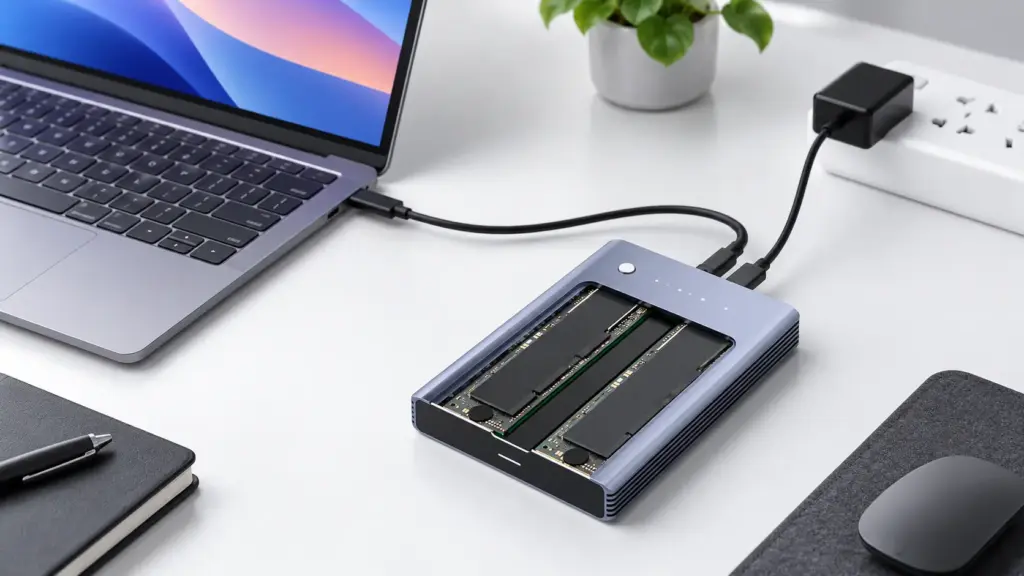
W laptopie często pojawia się problem jednego gniazda. Jeżeli urządzenie ma tylko jeden slot M.2, nowy SSD można na czas klonowania umieścić w zewnętrznej obudowie USB obsługującej odpowiedni rodzaj dysku. Po zakończeniu migracji stary nośnik wyjmujemy z laptopa i montujemy w jego miejsce nowy.
Trzeba tylko dopasować obudowę do interfejsu. Obudowa dla M.2 NVMe nie zawsze obsługuje M.2 SATA i odwrotnie. Przy zakupie warto więc sprawdzić dokładny standard dysku.
Po podłączeniu nowego SSD Windows może wyświetlić komunikat z propozycją jego inicjalizacji. Jeżeli program do klonowania ma nadpisać cały dysk, ręczne tworzenie na nim nowych partycji zwykle nie jest potrzebne. Narzędzie migracyjne może przygotować strukturę samodzielnie.
Jak przenieść Windows na nowy SSD za pomocą programu do klonowania?
Poszczególne aplikacje wyglądają inaczej, ale zasada jest praktycznie zawsze taka sama: wybieramy dysk źródłowy, następnie dysk docelowy, sprawdzamy partycje i rozpoczynamy klonowanie.
Jeżeli producent nowego SSD udostępnia własne narzędzie migracyjne, warto zacząć od niego. Takie programy są zazwyczaj przygotowane właśnie do przenoszenia systemu na dyski konkretnej marki i ograniczają liczbę ustawień, które trzeba zmieniać ręcznie.
Podczas wyboru dysków trzeba zachować szczególną ostrożność. Dysk źródłowy to ten, na którym obecnie znajduje się Windows. Dysk docelowy to nowy SSD – jego wcześniejsza zawartość zostanie nadpisana.
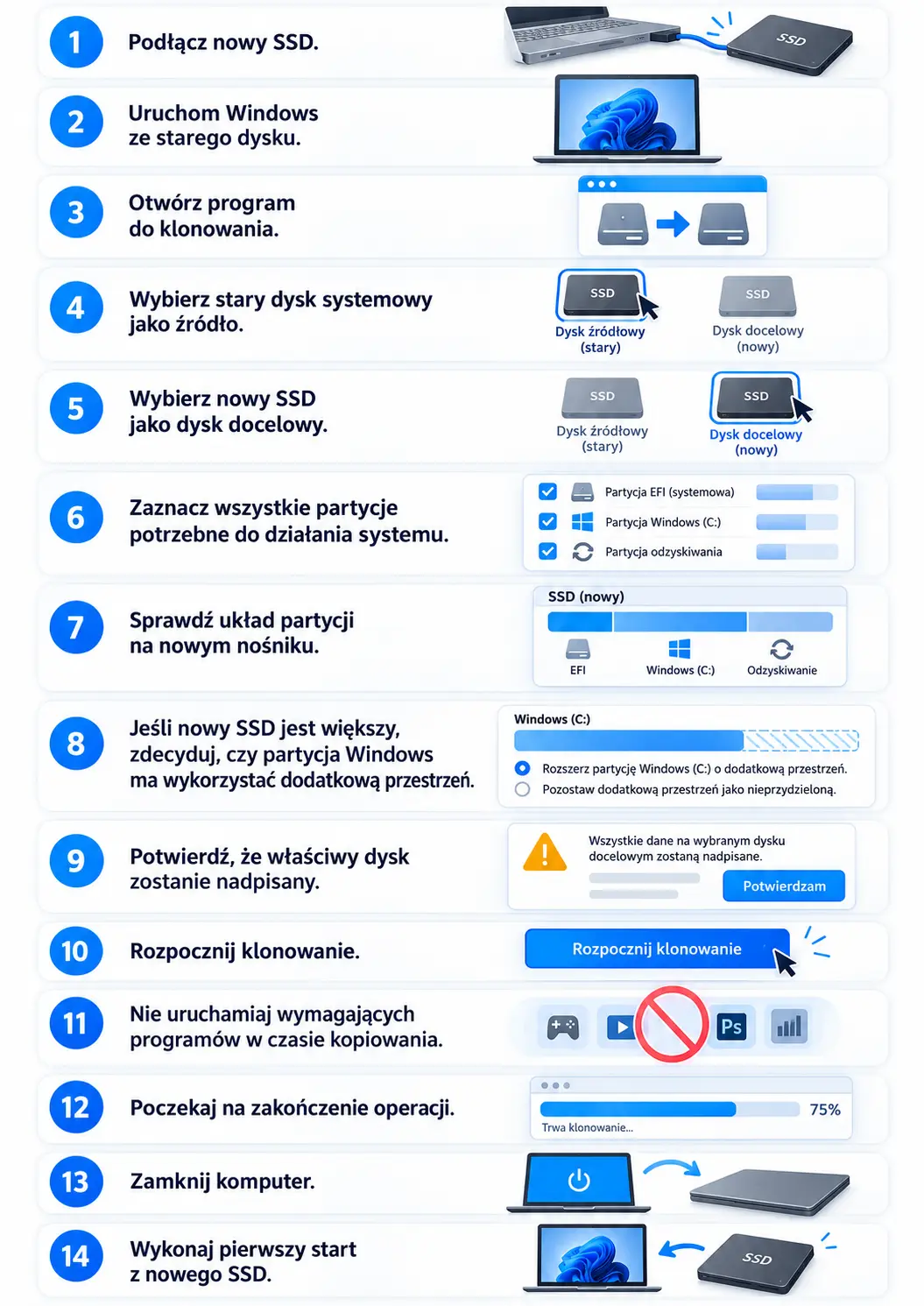
Cały proces można przeprowadzić w kilku krokach:
- Podłącz nowy SSD.
- Uruchom Windows ze starego dysku.
- Otwórz program do klonowania.
- Wybierz stary dysk systemowy jako źródło.
- Wybierz nowy SSD jako dysk docelowy.
- Zaznacz wszystkie partycje potrzebne do działania systemu.
- Sprawdź układ partycji na nowym nośniku.
- Jeśli nowy SSD jest większy, zdecyduj, czy partycja Windows ma wykorzystać dodatkową przestrzeń.
- Potwierdź, że właściwy dysk zostanie nadpisany.
- Rozpocznij klonowanie.
- Nie uruchamiaj wymagających programów w czasie kopiowania.
- Poczekaj na zakończenie operacji.
- Zamknij komputer.
- Wykonaj pierwszy start z nowego SSD.
Niektóre programy wykonują klonowanie podczas działania Windows, a inne restartują komputer do własnego środowiska. Obie metody są prawidłowe, jeżeli narzędzie zostało zaprojektowane do migracji systemu.
Jakie partycje trzeba sklonować?
Najbezpieczniej przenieść wszystkie partycje należące do systemowego dysku Windows. Dzięki temu zachowamy zarówno system, jak i pliki potrzebne do startu oraz odzyskiwania.
Typowy układ GPT może zawierać:
| Partycja | Do czego służy? | Czy przenosić? |
|---|---|---|
| EFI System Partition | rozruch UEFI | Tak |
| MSR | zarezerwowana przez Microsoft | Tak |
| Windows C: | system, programy i dane | Tak |
| Recovery | środowisko odzyskiwania | Tak |
| OEM Recovery | narzędzia producenta | Zależnie od potrzeb |
Najważniejsza jest partycja EFI. Jeżeli jej zabraknie, komputer może nie znaleźć Windows Boot Managera na nowym SSD.
Niektóre programy określają potrzebne partycje automatycznie i oferują funkcję typu Clone OS, System Migration albo podobną. Jeżeli mamy taką opcję, może być wygodniejsza niż ręczne zaznaczanie partycji.
Nie przenoś tylko C:, jeśli celem jest dysk, który ma samodzielnie uruchamiać Windows. Taka kopia może zawierać wszystkie pliki użytkownika, ale nadal nie posiadać kompletnej konfiguracji rozruchowej.
Jak przenieść Windows na SSD za pomocą Rescuezilla?
Jedną z możliwości jest użycie programu Rescuezilla, który działa z bootowalnego pendrive’a. Dzięki temu klonowanie odbywa się poza działającym Windows, co eliminuje problem plików zmieniających się podczas kopiowania.
Najpierw trzeba przygotować nośnik USB z Rescuezilla, a następnie uruchomić z niego komputer przez Boot Menu. Program działa w graficznym środowisku i pozwala zarówno tworzyć obrazy dysków, jak i bezpośrednio je klonować.
Migrację systemu na nowy SSD wykonasz w kilku krokach:
- Podłącz stary i nowy SSD.
- Przygotuj bootowalny pendrive z Rescuezilla.
- Uruchom komputer z USB.
- Wybierz funkcję Clone.
- Wskaż stary dysk jako źródłowy.
- Wskaż nowy SSD jako docelowy.
- Sprawdź dwa razy pojemność i oznaczenie obu nośników.
- Potwierdź nadpisanie nowego SSD.
- Rozpocznij klonowanie.
- Poczekaj na zakończenie kopiowania.
- Wyłącz komputer.
- Odłącz stary dysk lub zmień kolejność bootowania.
- Uruchom Windows z nowego SSD.
Metoda jest szczególnie przydatna wtedy, gdy używany program nie potrafi poprawnie sklonować działającego Windows albo zależy nam na kopiowaniu całego nośnika bez uruchamiania systemu.
Największym zagrożeniem pozostaje pomylenie źródła z celem. Rescuezilla nie wie, który dysk chcemy zachować – nadpisze nośnik wskazany jako docelowy.
Jak przenieść Windows na nowy SSD w laptopie z jednym gniazdem M.2?
To jeden z najczęstszych scenariuszy. Laptop ma jeden SSD M.2, więc nie da się po prostu zamontować drugiego nośnika obok starego. Najwygodniejszym rozwiązaniem jest użycie zewnętrznej obudowy USB dla nowego SSD.
W laptopie z jednym gniazdem M.2 wykonaj kolejne kroki:
- Umieść nowy SSD w obudowie USB.
- Podłącz go do laptopa.
- Uruchom program do klonowania.
- Sklonuj wewnętrzny SSD na dysk znajdujący się w obudowie.
- Wyłącz laptop.
- Odłącz zasilanie.
- Otwórz obudowę laptopa.
- Wyjmij stary SSD.
- Zamontuj nowy SSD.
- Zamknij komputer.
- Uruchom urządzenie.
- Sprawdź, czy Windows startuje poprawnie.
Jeżeli wszystko działa, stary SSD można później umieścić w tej samej obudowie USB i wykorzystać jako szybki dysk zewnętrzny. Nie należy jednak kasować go od razu.
Przez kilka pierwszych dni dobrze zachować stary dysk w niezmienionej formie. Jeśli okaże się, że brakuje jakiegoś pliku albo nowy SSD ma problem, nadal mamy kompletną kopię poprzedniego środowiska.
Co zrobić bezpośrednio po zakończeniu klonowania?
Po poprawnym zakończeniu operacji zamknij system. Jeżeli komputer ma dwa dyski wewnętrzne, najlepiej wykonać pierwszy start z odłączonym starym SSD, o ile można zrobić to bez problemu.
Dlaczego? Jeżeli oba dyski zawierają identyczną partycję EFI i kopię Windows, UEFI może nadal uruchomić stary system. Użytkownik zobaczy znajomy pulpit i uzna migrację za udaną, choć komputer cały czas działa z poprzedniego nośnika.
Po odłączeniu starego SSD uruchom komputer. Jeśli Windows wystartuje, nowy dysk ma samodzielnie działającą konfigurację rozruchową. Następnie otwórz Menedżer zadań, Zarządzanie dyskami lub inne narzędzie i sprawdź, czy system rzeczywiście działa z nowego nośnika.
Dopiero gdy wszystko jest w porządku, można ponownie podłączyć stary dysk i zdecydować, co z nim zrobić.
Jak ustawić nowy SSD jako dysk startowy w BIOS/UEFI?
Po zakończeniu klonowania komputer powinien uruchomić Windows z nowego SSD. Jeśli mimo to startuje ze starego nośnika albo pojawia się błąd rozruchu, trzeba sprawdzić kolejność bootowania w BIOS/UEFI.
Po wejściu do ustawień firmware odszukaj sekcję Boot lub Boot Priority. Na liście urządzeń może pojawić się wpis Windows Boot Manager, czasem uzupełniony nazwą konkretnego dysku. W wielu komputerach to właśnie ten wpis, a nie sam fizyczny SSD, decyduje o tym, z której partycji EFI zostanie uruchomiony system.
Ustaw Windows Boot Manager przypisany do nowego SSD jako pierwszy w kolejności startowej, zapisz zmiany i uruchom komputer ponownie. Jeśli w UEFI widzisz dwa podobne wpisy, najlepiej tymczasowo odłączyć stary dysk albo sprawdzić, który z nich odpowiada nowemu nośnikowi. Dzięki temu unikniesz sytuacji, w której komputer nadal korzysta z poprzedniego SSD mimo udanego klonowania.
Jeżeli nowy dysk w ogóle nie pojawia się w BIOS/UEFI, problem nie dotyczy samej kolejności startowej. Trzeba wtedy sprawdzić, czy nośnik jest prawidłowo wykrywany przez płytę główną i czy podczas klonowania została przeniesiona partycja EFI. Zmiana Boot Priority nie pomoże, jeśli firmware nie widzi SSD albo nowy dysk nie ma kompletnej konfiguracji rozruchowej.
Co zrobić, gdy Windows nie uruchamia się z nowego SSD?
Nieudany pierwszy start nie oznacza jeszcze, że trzeba wykonywać całe klonowanie od początku. Przyczyną może być niewłaściwa kolejność bootowania, brak poprawnej partycji EFI albo konfiguracja BCD.
Najpierw sprawdź:
- czy nowy SSD jest widoczny w UEFI;
- czy pojawia się Windows Boot Manager;
- czy nowy dysk jest ustawiony jako pierwszy;
- czy klonowanie objęło partycję EFI;
- czy stary SSD został na próbę odłączony;
- czy tryb kontrolera dysków nie został zmieniony podczas migracji.
Jeżeli system nadal nie startuje, można wykorzystać nośnik instalacyjny Windows i wejść do:
Napraw komputer → Rozwiąż problemy → Opcje zaawansowane → Naprawa podczas uruchamiania
Narzędzie potrafi naprawić część problemów z rozruchem automatycznie.
Nie zmieniaj przy tej okazji na chybił trafił AHCI, RAID, Intel VMD czy innych ustawień kontrolera. Jeśli system był instalowany przy określonej konfiguracji, nagła zmiana trybu może spowodować błąd INACCESSIBLE_BOOT_DEVICE.
Jak naprawić rozruch Windows po klonowaniu SSD?
Jeżeli automatyczna naprawa nie pomaga, bardziej zaawansowany użytkownik może odtworzyć pliki rozruchowe Windows. W systemach UEFI wykorzystuje się do tego między innymi narzędzie bcdboot.
Najpierw trzeba jednak prawidłowo ustalić litery partycji w środowisku odzyskiwania, ponieważ nie muszą odpowiadać tym znanym z normalnie uruchomionego Windows.
Typowe polecenie ma postać:
bcdboot C:\Windows /s S: /f UEFIgdzie C:\Windows wskazuje katalog Windows, a S: jest wcześniej przypisaną literą partycji EFI.
Nie warto wykonywać tych poleceń mechanicznie bez sprawdzenia układu dysków. Wpisanie niewłaściwej litery może utworzyć pliki rozruchowe na złej partycji. Dla większości użytkowników lepszym pierwszym krokiem będzie automatyczna Naprawa podczas uruchamiania.
Czy Windows pozostanie aktywowany po zmianie dysku SSD?
W większości przypadków tak. Wymiana samego SSD nie powoduje zwykle utraty cyfrowej licencji Windows, ponieważ aktywacja nie jest przypisana wyłącznie do dysku systemowego.
Po sklonowaniu system powinien zachować dotychczasowy stan aktywacji. Można go sprawdzić w:
Ustawienia → System → Aktywacja
Jeżeli komputer ma połączenie z internetem, system może również ponownie potwierdzić licencję na serwerach Microsoftu.
Znacznie większe znaczenie dla aktywacji ma wymiana płyty głównej. Jeżeli jednocześnie zmieniamy SSD i całą platformę, sytuacja może wyglądać inaczej niż przy zwykłym przeniesieniu Windows na nowy nośnik.
Jak wykorzystać dodatkowe miejsce na większym SSD?
Po sklonowaniu dysku 500 GB na SSD 1 TB może się okazać, że Windows nadal widzi partycję C: o rozmiarze zbliżonym do starego nośnika. Pozostała część będzie oznaczona jako nieprzydzielone miejsce.
Otwórz:
Zarządzanie dyskami
i sprawdź układ partycji.
Jeżeli nieprzydzielona przestrzeń znajduje się bezpośrednio za partycją C:, można kliknąć C: prawym przyciskiem i wybrać Rozszerz wolumin.
Problem pojawia się wtedy, gdy między C: a wolnym miejscem znajduje się np. partycja Recovery. Wbudowane Zarządzanie dyskami nie potrafi przesuwać partycji. Najłatwiej więc ustawić odpowiedni rozmiar partycji już podczas klonowania, jeśli używany program oferuje taką możliwość.
Czy po migracji SSD trzeba włączać TRIM?
Współczesny Windows automatycznie rozpoznaje SSD i korzysta z mechanizmu TRIM. Nie trzeba więc instalować specjalnego programu tylko po to, aby aktywować tę funkcję.
Stan można sprawdzić poleceniem:
fsutil behavior query DisableDeleteNotifyWartość 0 oznacza, że obsługa powiadomień TRIM jest aktywna.
Po migracji można również uruchomić systemowe narzędzie Optymalizuj dyski. Dla SSD Windows nie wykonuje klasycznej defragmentacji tak jak w przypadku HDD, lecz stosuje odpowiednie dla nośnika mechanizmy optymalizacji.
Nie instalowałbym przypadkowych „SSD optimizerów”, które obiecują kilkukrotne przyspieszenie dysku. Nowoczesne systemy Windows są przygotowane do pracy z SSD bez ręcznego wyłączania połowy usług.
Jeżeli po migracji komputer nadal działa wolniej, niż powinien, warto sprawdzić także inne elementy systemu. W poradniku Windows 11 TRYB TURBO – 10 ustawień przyspieszających system opisujemy ustawienia, które mają większy sens niż przypadkowe modyfikacje rejestru.
Czy klonowanie HDD na SSD naprawdę przyspieszy komputer?
Tak, jeśli wąskim gardłem był dysk mechaniczny. Przejście z HDD na SSD jest jedną z najbardziej odczuwalnych modernizacji starszego komputera. Skraca uruchamianie Windows, otwieranie programów, instalację aktualizacji i operacje na dużej liczbie niewielkich plików.
Klonowanie nie zmienia jednak samego systemu. Jeżeli Windows jest przeciążony dziesiątkami programów uruchamianych przy starcie, ma problem ze sterownikiem albo niewystarczającą ilością RAM-u, nowy SSD nie rozwiąże każdego z tych problemów.
Podobnie wygląda przesiadka z SATA SSD na szybki NVMe. Wyniki w benchmarkach mogą wzrosnąć wielokrotnie, ale w codziennej pracy różnica nie zawsze będzie równie spektakularna jak wcześniej przy przejściu z HDD na SSD.
Jeżeli po migracji Windows nadal wyraźnie zwalnia, warto sprawdzić przyczynę zamiast ponownie kopiować system. Pomocny może być poradnik Windows 11 muli po aktualizacji – wyłącz te 3 funkcje.
Czy można przenieść Windows z SATA SSD na NVMe?
Tak. Windows 10 i Windows 11 mogą zostać sklonowane z SSD SATA na NVMe, jeśli płyta główna lub laptop obsługują docelowy dysk.
Po klonowaniu ważne jest, aby UEFI widziało nowy NVMe oraz aby Windows miał dostęp do odpowiedniego sterownika kontrolera. W standardowej konfiguracji nowoczesnego PC nie powinno być z tym problemu.
Więcej uwagi wymagają komputery korzystające z Intel VMD, RAID lub niestandardowych kontrolerów magazynu. Jeśli przy okazji wymiany dysku zmienimy także ustawienia kontrolera w UEFI, system może nie wystartować.
Najbezpieczniej zmieniać jedną rzecz naraz. Najpierw sklonować system na nowy SSD, sprawdzić rozruch, a dopiero później – jeżeli rzeczywiście jest taka potrzeba – modyfikować ustawienia kontrolera.
Co zrobić ze starym SSD po udanej migracji?
Nie kasuj go od razu. Przez kilka dni warto zachować stary nośnik jako awaryjną kopię wcześniejszego systemu.
Sprawdź na nowym SSD:
- uruchamianie Windows,
- programy,
- dokumenty,
- pocztę,
- profile przeglądarek,
- gry,
- licencje programów,
- BitLocker,
- Windows Update,
- aktywację systemu.
Dopiero kiedy mamy pewność, że migracja zakończyła się poprawnie, stary dysk można wyczyścić i wykorzystać jako drugi nośnik, magazyn danych albo dysk zewnętrzny.
Przed usunięciem partycji jeszcze raz sprawdź model i pojemność dysku. Po migracji komputer może zawierać dwa nośniki o niemal identycznej zawartości, więc pomyłka jest łatwiejsza, niż mogłoby się wydawać.
Najczęstsze błędy przy przenoszeniu Windows na nowy SSD
Najpoważniejszym błędem jest odwrócenie dysku źródłowego i docelowego. Program do klonowania nadpisuje cel, dlatego taka pomyłka może usunąć prawidłowy system zamiast utworzyć jego kopię.
Częste są również inne problemy:
- sklonowanie tylko partycji C:;
- brak partycji EFI;
- brak kopii ważnych danych;
- próba przeniesienia większej ilości danych na mniejszy SSD;
- pozostawienie starego dysku jako pierwszego urządzenia startowego;
- skasowanie starego SSD przed sprawdzeniem nowego;
- zmiana AHCI/RAID/VMD podczas migracji;
- brak klucza odzyskiwania BitLocker;
- nieprzemyślana zmiana GPT na MBR;
- ręczne formatowanie nowego SSD przed klonowaniem mimo braku potrzeby;
- uznanie, że system uruchomił się z nowego SSD bez faktycznego sprawdzenia.
Najbezpieczniejsza kolejność to: backup → sprawdzenie dysków → klonowanie → pierwszy start bez starego SSD → test systemu → dopiero na końcu wyczyszczenie starego nośnika.
Jak przenieść system na nowy SSD – cały proces w jednej tabeli
| Etap | Co zrobić? | Na co uważać? |
|---|---|---|
| 1. Sprawdzenie SSD | zweryfikuj interfejs i kompatybilność | NVMe i SATA to nie to samo |
| 2. Backup | skopiuj ważne dane | klon nie zastępuje backupu |
| 3. Sprawdzenie starego dysku | SMART, system plików | awarie mogą przerwać migrację |
| 4. BitLocker | zapisz klucz odzyskiwania | możliwa prośba po zmianie sprzętu |
| 5. Podłączenie nowego SSD | M.2, SATA lub obudowa USB | właściwy typ adaptera |
| 6. Program do klonowania | wybierz źródło i cel | nie pomyl dysków |
| 7. Partycje | skopiuj cały dysk systemowy | nie tylko C: |
| 8. Klonowanie | rozpocznij kopiowanie | nie przerywaj operacji |
| 9. Pierwszy start | najlepiej odłącz stary SSD | sprawdź rzeczywisty dysk startowy |
| 10. UEFI | ustaw właściwy Windows Boot Manager | nowy SSD powinien startować pierwszy |
| 11. Test | sprawdź system i dane | nie kasuj jeszcze starego SSD |
| 12. Rozszerzenie C: | wykorzystaj wolne miejsce | szczególnie przy większym SSD |
| 13. Aktualizacje | sprawdź Windows Update | system może wykryć nowy sprzęt |
| 14. Stary dysk | wyczyść dopiero po testach | upewnij się, który nośnik kasujesz |
Podsumowanie
Przeniesienie Windows na nowy SSD nie wymaga ponownej instalacji systemu, jeśli obecna konfiguracja działa prawidłowo. Najbezpieczniej sklonować cały dysk systemowy wraz z partycją EFI, partycją Windows i środowiskiem odzyskiwania, a następnie wykonać pierwszy start komputera z nowego nośnika.
Najwięcej uwagi wymaga prawidłowe wskazanie dysku źródłowego i docelowego. Przed rozpoczęciem migracji warto wykonać osobny backup najważniejszych danych, sprawdzić stan starego SSD i zapisać klucz BitLocker. Jeżeli komputer ma tylko jedno gniazdo M.2, nowy dysk można tymczasowo podłączyć przez odpowiednią obudowę USB.
Po klonowaniu nie kasuj od razu starego nośnika. Najpierw uruchom Windows z nowego SSD, sprawdź aplikacje, pliki, aktywację, Windows Update i poprawność rozruchu. Dopiero po kilku testach warto potraktować poprzedni dysk jako dodatkowy magazyn danych.
Jeżeli obecny Windows od dawna działa niestabilnie, klonowanie nie będzie lekarstwem na wszystkie problemy. W takiej sytuacji wymiana SSD może być dobrym momentem na świeżą instalację systemu zamiast przenoszenia kilkuletniej konfiguracji razem z jej błędami.
FAQ – przenoszenie Windows na nowy SSD
Czy można przenieść Windows na SSD bez ponownej instalacji?
Czy programy pozostaną po zmianie SSD?
Czy Windows trzeba ponownie aktywować?
Czy mogę przenieść Windows z HDD na SSD?
Czy mogę przenieść Windows z SATA na NVMe?
Czy trzeba formatować nowy SSD przed klonowaniem?
Czy trzeba klonować partycję Recovery?
Czy stary dysk można zostawić w komputerze?
Czy klonowanie przenosi wirusy i błędy systemu?
Czy po klonowaniu SSD trzeba instalować sterowniki?
Jak długo trwa klonowanie Windows?
Źródła: Microsoft Support, Microsoft Learn, dokumentacja producentów dysków SSD, Rescuezilla. Opracowanie własne.
Dziękujemy za przeczytanie artykułu na Techoteka.pl.
Codziennie publikujemy najważniejsze informacje z Polski i ze świata dotyczące technologii, sztucznej inteligencji, nowych rozwiązań cyfrowych oraz trendów technologicznych, które kształtują przyszłość.
Obserwuj nas na Facebooku, aby być na bieżąco z najważniejszymi wydarzeniami ze świata technologii.