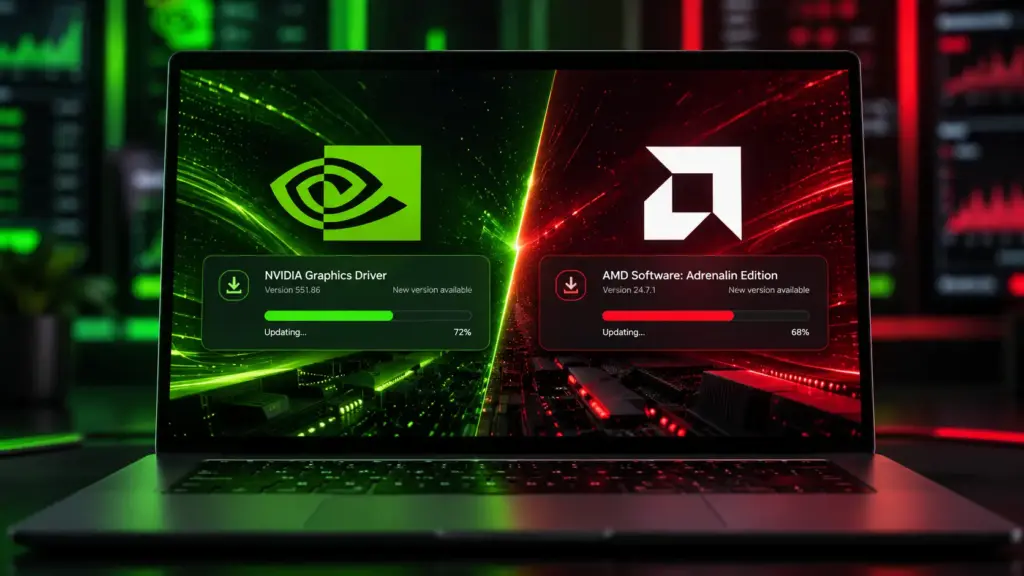
Jak zaktualizować sterowniki karty graficznej, żeby poprawić zgodność z grami i aplikacjami, a jednocześnie uniknąć czarnego ekranu, błędów instalatora czy spadków wydajności? W przypadku kart NVIDIA i AMD najbezpieczniej korzystać z oficjalnych narzędzi producentów, ale przy zmianie GPU, problemach po wcześniejszej aktualizacji albo uszkodzonej instalacji warto zastosować dokładniejszą procedurę.
Sterownik wpływa nie tylko na sam obraz, ale również na wydajność w grach, obsługę DirectX, kodowanie wideo, technologie skalowania oraz stabilność aplikacji korzystających z GPU. W tym poradniku pokazujemy krok po kroku, jak zaktualizować sterowniki NVIDIA i AMD, kiedy wykonać czystą instalację, jak użyć DDU oraz co zrobić, gdy nowa wersja sterownika powoduje problemy.
Najważniejsze informacje w skrócie:
- sterowniki GPU najlepiej pobierać bezpośrednio od NVIDIA lub AMD albo instalować przez oficjalne aplikacje producentów;
- użytkownicy kart NVIDIA mogą korzystać z aplikacji NVIDIA App;
- właściciele Radeonów mogą aktualizować sterowniki przez AMD Software: Adrenalin Edition;
- przed instalacją warto sprawdzić dokładny model karty i obecną wersję sterownika;
- rutynowa aktualizacja nie wymaga usuwania poprzedniego sterownika za pomocą DDU;
- czysta instalacja przydaje się głównie po poważnych problemach, zmianie karty lub nieudanej aktualizacji;
- na laptopach z grafiką hybrydową czasami lepiej korzystać ze sterowników przygotowanych przez producenta komputera;
- po aktualizacji warto sprawdzić wersję sterownika, rozdzielczość, częstotliwość odświeżania i działanie najczęściej używanych gier;
- gorsza wydajność po aktualizacji nie zawsze oznacza wadliwy sterownik – część gier po jego zmianie ponownie buduje pamięć podręczną shaderów;
- nie warto korzystać z przypadkowych programów typu „Driver Updater”, które pobierają sterowniki z nieznanych źródeł;
- jeśli nowy sterownik powoduje problemy, można wrócić do wcześniejszej wersji.
Czy trzeba regularnie aktualizować sterowniki karty graficznej?
Sterowników GPU nie trzeba instalować natychmiast po pojawieniu się każdej nowej wersji. Aktualizacja jest szczególnie wskazana wtedy, gdy producent dodał obsługę nowej gry, poprawił konkretny błąd, załatał lukę bezpieczeństwa albo nowa wersja rozwiązuje problem występujący na naszym komputerze.
Gracze mają większy powód, aby śledzić nowe wydania. NVIDIA i AMD regularnie publikują sterowniki przygotowane pod duże premiery, nowe wersje bibliotek graficznych i kolejne implementacje technologii takich jak DLSS czy FSR. Nowy sterownik może również poprawić stabilność albo usunąć błędy występujące wyłącznie w określonych grach.
Nie oznacza to jednak, że każdy użytkownik powinien aktualizować sterownik w dniu premiery. Jeżeli komputer służy do pracy, obecna wersja działa stabilnie, a zmiany nie dotyczą używanego oprogramowania, można poczekać kilka dni i sprawdzić, czy nie pojawiły się informacje o problemach.
Jeżeli chcesz lepiej zrozumieć, za co odpowiada sam układ graficzny, warto wcześniej zajrzeć do naszego wyjaśnienia czym jest GPU i jak działa karta graficzna. Pozwala to łatwiej odróżnić problem ze sterownikiem od problemu sprzętowego.
Jak sprawdzić model karty graficznej i wersję sterownika?
Przed pobraniem sterownika trzeba znać dokładny model karty. Nie wystarczy informacja, że komputer ma „GeForce RTX” albo „Radeon RX”, ponieważ każda rodzina zawiera wiele modeli i generacji. W laptopach dodatkowo może znajdować się jednocześnie zintegrowany i dedykowany układ graficzny.
Najwygodniej użyć Menedżera urządzeń. Kliknij prawym przyciskiem myszy menu Start, otwórz Menedżer urządzeń, rozwiń sekcję Karty graficzne i sprawdź nazwę wykrytego GPU. Po wejściu we właściwości urządzenia i zakładkę Sterownik zobaczysz również datę oraz numer zainstalowanej wersji.
Model można sprawdzić także przez Menedżer zadań. Otwórz go skrótem Ctrl + Shift + Esc, przejdź do zakładki Wydajność i wybierz GPU. Windows pokaże nazwę układu, ilość pamięci graficznej i bieżące wykorzystanie.
W komputerach z NVIDIA lub AMD wersję sterownika pokażą również aplikacje producenta. To szczególnie wygodne, gdy chcemy od razu sprawdzić dostępność nowszego wydania.
Jak przygotować komputer przed aktualizacją sterownika karty graficznej?
Przy prawidłowo działającym komputerze aktualizacja nie wymaga rozbudowanych przygotowań. Warto jednak zamknąć gry, programy wykorzystujące akcelerację GPU i aplikacje do obróbki grafiki lub wideo, ponieważ instalator będzie w trakcie operacji restartował część usług związanych z wyświetlaniem obrazu.
Przed aktualizacją dobrze również zapisać wszystkie otwarte dokumenty. Ekran może na moment zgasnąć, rozdzielczość może się zmienić, a sterownik wyświetlania zostanie przeładowany. Jest to normalna część instalacji i nie oznacza awarii karty.
Przed większą aktualizacją można przygotować punkt przywracania systemu, szczególnie jeśli komputer jest wykorzystywany do pracy i obecna konfiguracja działa bez zarzutu. Nie zastępuje on kopii danych, ale może ułatwić powrót do wcześniejszego stanu po problematycznej zmianie.
Nie ma natomiast potrzeby wyłączania Microsoft Defendera, odłączania internetu czy uruchamiania DDU przed każdą aktualizacją. Im mniej niepotrzebnych zmian wykonamy jednocześnie, tym łatwiej później ustalić przyczynę ewentualnego problemu.
Jak zaktualizować sterowniki NVIDIA przez NVIDIA App?
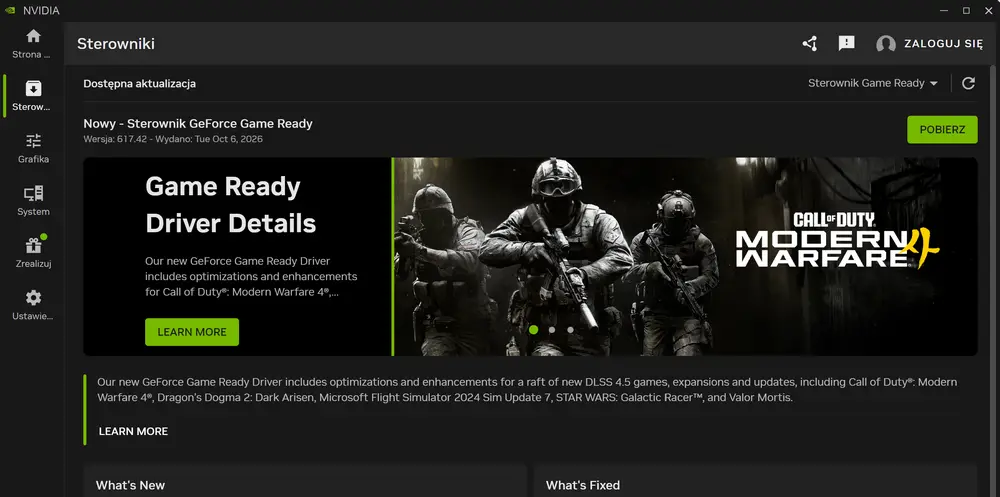
W przypadku współczesnych kart GeForce najwygodniejszą metodą aktualizacji jest NVIDIA App. Aplikacja wykrywa zainstalowaną kartę, pokazuje dostępne wydania i pozwala pobrać właściwy pakiet bez ręcznego wybierania modelu GPU.
Aby zaktualizować sterownik karty graficznej NVIDIA, wykonaj poniższe kroki:
- Uruchom NVIDIA App.
- Otwórz sekcję Drivers / Sterowniki.
- Sprawdź, czy dostępna jest nowa wersja.
- Zapoznaj się z informacjami o wydaniu, szczególnie jeśli aktualizacja dotyczy konkretnej gry lub aplikacji.
- Rozpocznij pobieranie sterownika.
- Po zakończeniu pobierania uruchom instalację.
- Wybierz odpowiedni sposób instalacji.
- Poczekaj, aż instalator zakończy pracę.
- Nie wyłączaj komputera, gdy ekran na chwilę gaśnie lub zmienia rozdzielczość.
- Po zakończeniu sprawdź wersję sterownika i działanie systemu.
Podczas instalacji ekran może kilkukrotnie zgasnąć. Windows przełącza wtedy używany sterownik wyświetlania, więc krótkotrwały czarny ekran nie jest powodem do niepokoju.
Jeżeli instalator poprosi o ponowne uruchomienie komputera, warto je wykonać. Nawet jeśli restart nie jest obowiązkowy, po większej aktualizacji albo wcześniejszych problemach dobrze rozpocząć pracę z całkowicie odświeżonym środowiskiem sterownika.
NVIDIA Game Ready czy Studio Driver – który wybrać?
NVIDIA oferuje dwie główne linie sterowników przeznaczone dla użytkowników kart GeForce. Game Ready Driver koncentruje się przede wszystkim na grach, natomiast Studio Driver jest przygotowywany z myślą o aplikacjach kreatywnych i bardziej przewidywalnym środowisku pracy.
Game Ready Driver najczęściej wybierają gracze. Nowe wersje pojawiają się zwykle w związku z premierami dużych tytułów, aktualizacjami gier oraz kolejnymi funkcjami platformy NVIDIA. Jeśli zależy nam na obsłudze premier od pierwszego dnia, jest to właściwa linia.
Studio Driver jest kierowany między innymi do osób pracujących z montażem wideo, grafiką 3D, fotografią i innym oprogramowaniem wykorzystującym GPU. Sterowniki z tej linii również obsługują gry, ale cykl publikacji i priorytety testów są inne.
| Zastosowanie | Game Ready | Studio |
|---|---|---|
| Najnowsze gry | Tak | Tak |
| Obsługa premier gier | Priorytet | Nie zawsze od razu |
| Adobe, Blender, DaVinci Resolve | Tak | Priorytet |
| Komputer gamingowy | Najczęstszy wybór | Możliwy |
| Stacja robocza do grafiki i wideo | Możliwy | Najczęstszy wybór |
| Stabilność konkretnego workflow kreatywnego | Dobra | Większy nacisk |
Nie trzeba reinstalować Windows, aby przejść z Game Ready na Studio albo odwrotnie. Zmianę można przeprowadzić z poziomu aplikacji NVIDIA.
Jak wykonać czystą instalację sterownika NVIDIA?
Czysta instalacja usuwa część wcześniejszych ustawień i ponownie instaluje składniki sterownika. Nie jest potrzebna przy każdej aktualizacji, ale może pomóc po błędnej instalacji, zmianie konfiguracji GPU albo wtedy, gdy po aktualizacji pojawiają się problemy z obrazem, profilem gry lub ustawieniami sterownika.
Jeżeli instalator NVIDIA udostępnia możliwość instalacji niestandardowej i wykonania czystej instalacji, można skorzystać z niej bez używania dodatkowych narzędzi. Trzeba jednak pamiętać, że część własnych ustawień sterownika może zostać przywrócona do wartości domyślnych.
Czyszczenie sterownika ma większy sens, gdy zwykła aktualizacja nie rozwiązuje problemu. Nie należy traktować go jako rutynowego rytuału wykonywanego co kilka tygodni. Każda dodatkowa operacja zwiększa liczbę rzeczy, które mogą pójść nie tak.
Jeśli system jest stabilny, a nowa wersja sterownika instaluje się prawidłowo, zwykła aktualizacja jest zazwyczaj wystarczająca.
Jak zaktualizować sterowniki AMD Radeon przez AMD Software: Adrenalin Edition?
Właściciele kart Radeon mogą aktualizować sterownik bezpośrednio przez AMD Software: Adrenalin Edition. Aplikacja rozpoznaje kartę graficzną, pokazuje aktualnie zainstalowany pakiet i pozwala sprawdzić nowsze wydania.
Aby zaktualizować sterownik karty graficznej AMD, wykonaj poniższe kroki:
- Uruchom AMD Software: Adrenalin Edition.
- Otwórz ustawienia lub sekcję informacji o sterowniku.
- Sprawdź dostępność aktualizacji.
- Przeczytaj informacje o nowej wersji.
- Pobierz pakiet sterownika.
- Rozpocznij instalację.
- Pozostaw standardowe ustawienia, jeśli obecny system działa prawidłowo.
- Poczekaj na zakończenie instalacji.
- Nie przerywaj operacji w czasie przeładowywania sterownika ekranu.
- Po zakończeniu sprawdź numer wersji i działanie karty.
Podobnie jak przy NVIDIA, obraz może na kilka sekund zniknąć albo mignąć. Instalator usuwa część aktualnie załadowanych komponentów sterownika i uruchamia nowe, dlatego chwilowa zmiana obrazu jest normalna.
Po aktualizacji warto otworzyć Adrenalin jeszcze raz i sprawdzić, czy aplikacja pokazuje nową wersję. Jeśli aktualizacja dotyczyła konkretnej gry, dobrze również uruchomić ją po restarcie i zweryfikować stabilność.
Sterownik AMD Recommended czy Optional – który wybrać?
AMD może udostępniać różne kanały wydań. Sterowniki oznaczane jako Recommended są dobrym wyborem dla osób, którym zależy przede wszystkim na stabilności, natomiast wydania Optional mogą wcześniej wprowadzać poprawki i obsługę nowszych gier lub funkcji.
Jeżeli komputer działa bez problemów i nie potrzebujemy poprawki wprowadzonej dopiero w najnowszym pakiecie, nie ma obowiązku instalowania każdej wersji Optional. Gracz czekający na premierę tytułu wspieranego właśnie przez nowe wydanie może mieć natomiast dobry powód, aby skorzystać z nowszej paczki.
W komputerze używanym zawodowo bezpieczniej podchodzić do aktualizacji bardziej zachowawczo. Sterownik warto zmieniać wtedy, gdy przynosi potrzebną poprawkę albo producent konkretnej aplikacji rekomenduje daną wersję.
Najważniejsze jest to, aby dobierać sterownik do zastosowania komputera, a nie wyłącznie do numeru wersji. Najnowsze wydanie nie zawsze jest najlepszym wyborem dla każdego użytkownika.
Jak ręcznie zainstalować sterownik karty graficznej NVIDIA?
Oficjalna aplikacja nie jest jedynym sposobem aktualizacji. Sterownik można również pobrać jako samodzielny instalator, co przydaje się po reinstalacji Windows, problemach z NVIDIA App albo wtedy, gdy chcemy zainstalować konkretną starszą wersję.
Przed pobraniem sprawdź dokładny model GPU, wersję Windows oraz architekturę systemu. Następnie wybierz pakiet przeznaczony dla swojej karty i odpowiednią linię – Game Ready lub Studio.
Po uruchomieniu instalatora poczekaj na rozpakowanie plików i wykrycie kompatybilnego sprzętu. Następnie wybierz standardową aktualizację albo instalację niestandardową, jeśli chcesz samodzielnie wskazać komponenty lub wykonać czystą instalację.
Ręczna instalacja jest również przydatna podczas diagnostyki. Jeżeli NVIDIA App zgłasza błąd pobierania, sam instalator pozwala oddzielić problem aplikacji od problemu właściwego sterownika.
Jak ręcznie zainstalować sterownik karty graficznej AMD?
AMD również udostępnia samodzielne pakiety instalacyjne dla Radeonów. W tym przypadku zasada jest podobna: trzeba wybrać właściwą rodzinę karty, model i system operacyjny.
Ręczne pobranie sterownika warto rozważyć po świeżej instalacji Windows, przy problemach z aplikacją Adrenalin albo podczas powrotu do konkretnego wcześniejszego wydania. Instalator wykrywa sprzęt i proponuje dostępne komponenty.
Jeżeli komputer działa stabilnie, najlepiej pozostawić standardowy zestaw opcji. Dodatkowe mechanizmy resetowania ustawień lub usuwania wcześniejszej konfiguracji warto wykorzystywać dopiero wtedy, gdy rzeczywiście rozwiązujemy konkretny problem.
Nie pobieraj sterowników Radeon z przypadkowych katalogów w internecie. Oficjalny instalator AMD jest znacznie pewniejszym źródłem niż witryna oferująca „najnowsze sterowniki do wszystkich kart”.
Czy warto aktualizować sterownik karty graficznej przez Windows Update?
Windows Update potrafi instalować sterowniki karty graficznej automatycznie. Jest to wygodne szczególnie po świeżej instalacji systemu, ponieważ komputer szybko otrzymuje podstawowy działający sterownik.
Dla gracza lub użytkownika potrzebującego najnowszych funkcji lepszym źródłem jest jednak NVIDIA albo AMD. Windows Update nie musi udostępniać najświeższego pakietu i może instalować wersję dobraną przede wszystkim pod kątem kompatybilności z systemem.
Problem może pojawić się także wtedy, gdy podczas ręcznej instalacji Windows Update próbuje równocześnie dostarczyć własną wersję sterownika. Takie sytuacje zdarzają się najczęściej podczas bardziej zaawansowanego czyszczenia i ponownej instalacji pakietu.
Jeżeli po aktualizacji Windows komputer zaczął działać wyraźnie gorzej, warto sprawdzić również inne zmiany w systemie. W osobnym poradniku opisujemy, co zrobić, gdy Windows 11 muli po aktualizacji.
Czy na laptopie instalować sterownik NVIDIA lub AMD bezpośrednio od producenta karty graficznej?
W większości współczesnych laptopów oficjalny sterownik NVIDIA lub AMD działa prawidłowo. Więcej ostrożności wymagają jednak konstrukcje wykorzystujące grafikę hybrydową, nietypowe zarządzanie energią albo specjalne profile przygotowane przez producenta notebooka.
Jeśli laptop pracuje poprawnie na sterowniku ze strony producenta GPU, nie ma powodu, aby z niego rezygnować. Problem może pojawić się w starszych lub mocno zmodyfikowanych urządzeniach, w których producent laptopa przygotował własny pakiet zależny od konkretnej konfiguracji.
Typowym sygnałem problemu są błędy przełączania pomiędzy grafiką zintegrowaną i dedykowaną, niedziałające sterowanie jasnością, nietypowe zużycie energii albo problemy z uśpieniem. W takiej sytuacji warto sprawdzić sterownik udostępniony przez producenta notebooka.
| Komputer | Pierwszy wybór sterownika |
|---|---|
| Desktop z GeForce | NVIDIA |
| Desktop z Radeon | AMD |
| Nowy laptop gamingowy | NVIDIA/AMD lub producent laptopa |
| Starszy laptop z grafiką hybrydową | warto sprawdzić pakiet OEM |
| Laptop firmowy z nietypowym sterowaniem energią | producent urządzenia |
| Świeża instalacja bez internetu | wcześniej przygotowany instalator |
Co to jest DDU i kiedy warto go użyć?
Display Driver Uninstaller, czyli DDU, służy do dokładnego usuwania sterowników graficznych i ich pozostałości. To bardzo przydatne narzędzie diagnostyczne, ale nie powinno być używane przed każdą zwykłą aktualizacją NVIDIA lub AMD.
DDU ma największy sens wtedy, gdy sterownik nie chce się zainstalować, system zgłasza powtarzające się błędy, ekran po aktualizacji zachowuje się nieprawidłowo albo wymieniamy kartę pomiędzy producentami. Przejście z Radeona na GeForce lub odwrotnie jest jednym z przypadków, w których dokładne wyczyszczenie poprzedniego pakietu może być rozsądne.
Narzędzie najlepiej uruchamiać w trybie awaryjnym Windows, ponieważ wtedy większość składników sterownika nie jest aktywna. Po usunięciu pakietu komputer uruchomi się na podstawowym sterowniku Microsoftu, a następnie można zainstalować świeżą wersję NVIDIA lub AMD.
DDU nie naprawi fizycznie uszkodzonego GPU ani niestabilnego zasilacza. Jeśli problemy pojawiają się pod obciążeniem niezależnie od wersji sterownika, trzeba brać pod uwagę również sprzęt.
Jak zrobić czystą instalację sterownika karty graficznej za pomocą DDU?
DDU warto traktować jako procedurę naprawczą, dlatego przed rozpoczęciem pobierz odpowiedni sterownik NVIDIA lub AMD i zapisz go lokalnie. Dzięki temu po usunięciu starego pakietu od razu będziesz mieć gotowy instalator.
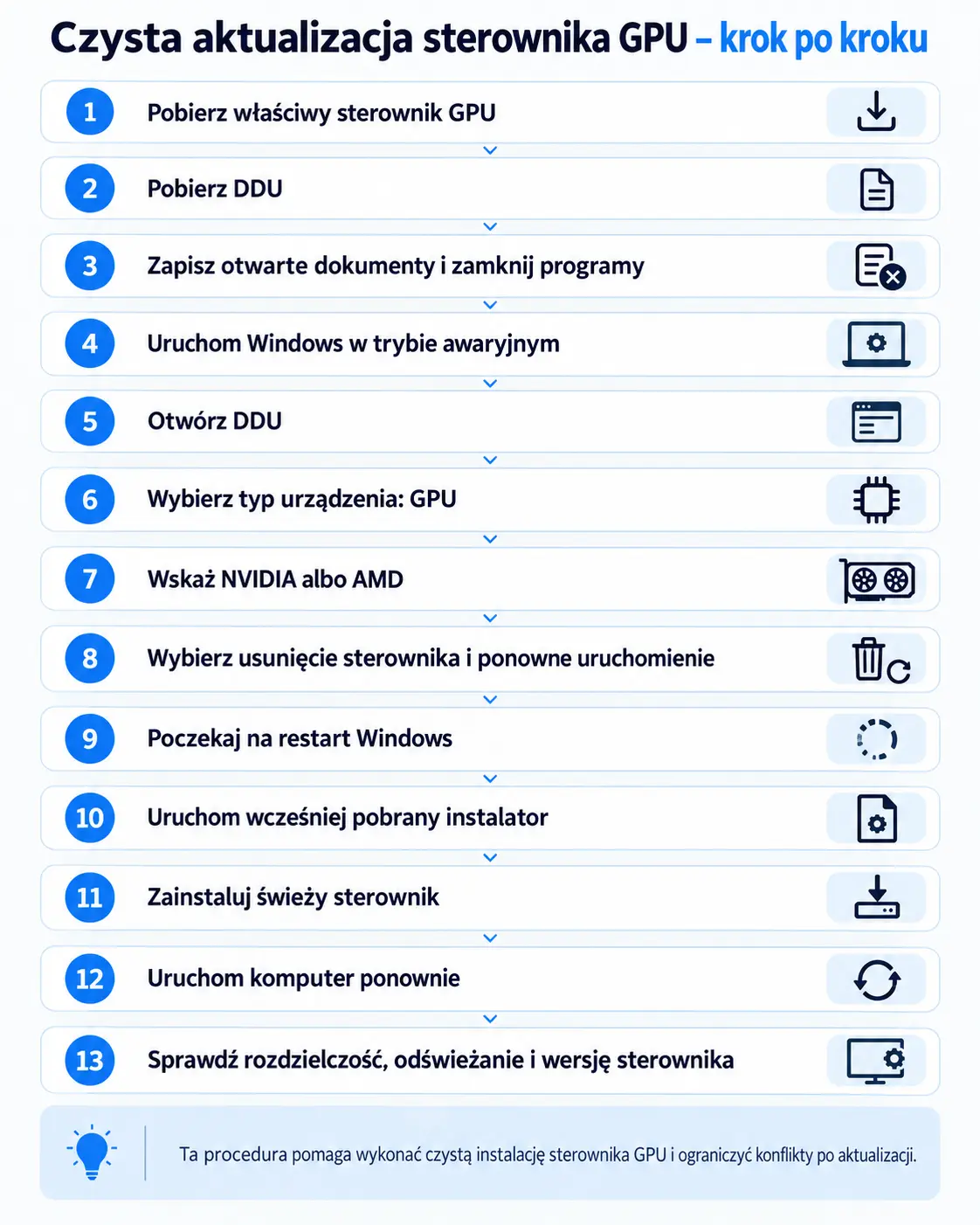
Następnie wykonaj poniższe kroki:
- Pobierz właściwy sterownik GPU.
- Pobierz DDU.
- Zapisz otwarte dokumenty i zamknij programy.
- Uruchom Windows w trybie awaryjnym.
- Otwórz DDU.
- Wybierz typ urządzenia GPU.
- Wskaż NVIDIA albo AMD.
- Wybierz usunięcie sterownika i ponowne uruchomienie.
- Poczekaj na restart Windows.
- Uruchom wcześniej pobrany instalator.
- Zainstaluj świeży sterownik.
- Uruchom komputer ponownie.
- Sprawdź rozdzielczość, odświeżanie i wersję sterownika.
Podczas takiej operacji Windows może chwilowo działać w niskiej rozdzielczości. Jest to normalne, ponieważ system korzysta wtedy z podstawowego sterownika ekranu.
Nie wykonuj DDU tylko dlatego, że numer sterownika zmienił się z jednej wersji na kolejną. W większości aktualizacji oficjalny instalator producenta poprawnie zastępuje wcześniejszy pakiet.
Co zrobić, gdy NVIDIA Driver nie chce się zainstalować?
Błąd instalatora NVIDIA może wynikać z niewłaściwego pakietu, niezgodności systemu, uszkodzonego pobrania albo pozostałości po wcześniejszej instalacji. Najpierw warto upewnić się, że pobrany sterownik rzeczywiście obsługuje konkretny model GPU.
Następnie uruchom ponownie komputer i spróbuj instalacji jeszcze raz po zamknięciu gier, narzędzi monitorujących GPU oraz aplikacji korzystających intensywnie z akceleracji sprzętowej. Jeżeli problem dotyczy NVIDIA App, pobierz samodzielny instalator sterownika.
Gdy błąd nadal się powtarza, dobrym kolejnym krokiem jest czysta instalacja, a dopiero później DDU. Nie zaczynałbym diagnostyki od usuwania wszystkich sterowników, jeśli problemem jest jedynie chwilowy błąd pobierania.
Jeżeli instalator nie wykrywa karty w ogóle, trzeba sprawdzić Menedżer urządzeń i upewnić się, że GPU jest poprawnie rozpoznawane przez system.
Co zrobić, gdy sterownik AMD nie chce się zainstalować?
W przypadku AMD procedura jest podobna. Najpierw sprawdź model Radeona i zgodność pobranego pakietu z systemem. Instalator może odmówić pracy, jeśli wybrano niewłaściwą rodzinę układów albo system nie rozpoznaje GPU prawidłowo.
Jeżeli korzystasz z automatycznego wykrywania i problem się powtarza, pobierz ręcznie sterownik dla konkretnego modelu. Zamknij aplikacje wykorzystujące GPU i uruchom instalator ponownie.
Przy powtarzających się błędach można wykonać czyszczenie starego pakietu. AMD udostępnia własne mechanizmy usuwania sterowników, a bardziej zaawansowaną alternatywą pozostaje DDU.
Jeżeli problem pojawił się po aktualizacji całego Windows, nie zakładaj automatycznie winy sterownika AMD. Warto sprawdzić historię aktualizacji i upewnić się, czy równocześnie nie zmieniły się inne elementy systemu.
Co zrobić, gdy po aktualizacji sterownika pojawia się czarny ekran?
Kilka sekund czarnego ekranu podczas instalacji jest normalne. Problem zaczyna się wtedy, gdy obraz nie wraca po zakończeniu aktualizacji albo komputer uruchamia się bez prawidłowego obrazu.
Najpierw odczekaj chwilę i nie wyłączaj komputera od razu. Następnie można użyć skrótu:
Windows + Ctrl + Shift + B
Windows spróbuje zrestartować sterownik graficzny. Ekran może mignąć i pojawi się krótki sygnał dźwiękowy.
Jeżeli to nie pomaga, uruchom komputer ponownie. Gdy system nadal nie daje prawidłowego obrazu, kolejnym krokiem będzie tryb awaryjny oraz usunięcie problematycznego sterownika lub powrót do wcześniejszej wersji.
Warto też sprawdzić kabel oraz wejście monitora. Aktualizacja może przywrócić część ustawień ekranu, dlatego nie każdy problem z obrazem po instalacji oznacza uszkodzenie sterownika.
Jak wrócić do poprzedniej wersji sterownika karty graficznej?
Jeżeli nowy sterownik powoduje artefakty, crashe albo problemy z konkretną grą, można wrócić do wersji działającej wcześniej. Nie trzeba czekać na kolejną aktualizację producenta, jeśli obecna wersja wyraźnie pogarsza działanie komputera.
Otwórz Menedżer urządzeń, rozwiń Karty graficzne, kliknij GPU prawym przyciskiem i otwórz jego właściwości. W zakładce Sterownik może znajdować się przycisk Przywróć sterownik. Jeżeli Windows zachował poprzedni pakiet, system może wrócić do niego bez ręcznej instalacji.
Jeśli opcja jest niedostępna, trzeba pobrać wcześniejszą wersję sterownika, usunąć obecną i zainstalować starszy pakiet. Przy poważniejszych problemach można wykorzystać DDU.
Nie warto jednak cofać sterownika tylko dlatego, że po pierwszym uruchomieniu gry pojawiło się chwilowe przycięcie. Część tytułów po zmianie sterownika ponownie tworzy cache shaderów, przez co pierwsza sesja może zachowywać się inaczej.
Dlaczego gra może działać gorzej po aktualizacji sterownika?
Nowy sterownik nie gwarantuje wzrostu FPS w każdej grze. Producent może optymalizować konkretne tytuły, zmieniać sposób kompilowania shaderów albo poprawiać problemy niewidoczne w średniej liczbie klatek.
Po instalacji sterownika część pamięci podręcznych zostaje odtworzona. Pierwsze uruchomienie gry może więc wiązać się z przycięciami, których nie będzie podczas kolejnych sesji. Dotyczy to szczególnie gier intensywnie kompilujących shadery.
Warto również sprawdzić, czy aktualizacja nie przywróciła któregoś ustawienia sterownika do wartości domyślnej. Może dotyczyć limitu FPS, synchronizacji, ustawień skalowania czy profilu konkretnej aplikacji.
Jeżeli po kilku uruchomieniach wydajność nadal jest wyraźnie gorsza, najlepiej porównać wyniki w tym samym miejscu gry, przy identycznych ustawieniach. Dopiero wtedy można sensownie ocenić, czy problem rzeczywiście pojawił się wraz ze sterownikiem.
Czy po aktualizacji trzeba ponownie ustawić monitor?
W większości przypadków ustawienia pozostają bez zmian, ale warto je sprawdzić. Po czystej instalacji sterownika Windows może wrócić do niższej częstotliwości odświeżania albo innych ustawień obrazu.
Przejdź do:
Ustawienia → System → Ekran → Ekran zaawansowany
i sprawdź rozdzielczość oraz częstotliwość odświeżania. Posiadacz monitora 144, 165, 240 czy 360 Hz powinien upewnić się, że Windows rzeczywiście wykorzystuje pełne odświeżanie.
Przy problemach z obrazem znaczenie ma również rodzaj połączenia. Jeśli nie wiesz, które złącze będzie lepsze dla danego monitora, opisaliśmy to w poradniku DisplayPort czy HDMI – co lepsze do monitora, gier i 4K?.
Warto ponownie sprawdzić również HDR, skalowanie oraz konfigurację wielu monitorów. Po dużej zmianie sterownika część profili może wymagać ponownego ustawienia.
Jak sprawdzić, czy nowy sterownik karty graficznej działa prawidłowo?
Po zakończeniu instalacji nie trzeba od razu uruchamiać benchmarku przez godzinę. Najpierw sprawdź podstawy: wersję sterownika, obraz na monitorze, rozdzielczość oraz częstotliwość odświeżania.
Następnie uruchom program lub grę, którą dobrze znasz. Kilkanaście minut normalnego obciążenia często wystarcza, aby zauważyć poważny problem z aktualizacją.
Warto zwrócić uwagę na:
- nietypowe migotanie obrazu,
- artefakty,
- losowe restarty,
- komunikaty o błędzie sterownika,
- powtarzające się crashe gier,
- nagły wzrost temperatur,
- znaczący spadek wydajności,
- problemy z wybudzaniem monitora.
Jeżeli komputer działa normalnie, nie ma potrzeby wykonywać dodatkowych modyfikacji. Stabilny system po aktualizacji najlepiej po prostu zostawić w spokoju, zamiast natychmiast zmieniać kolejne ustawienia sterownika i Windows.
Czy aktualizacja sterownika może poprawić FPS?
Może, ale zależy to od gry i konkretnego wydania. Sterownik zawiera optymalizacje dla GPU oraz profile przygotowane pod określone silniki i aplikacje.
Największe różnice mogą pojawić się przy nowych grach, dla których producent przygotował dedykowane poprawki. W starszych tytułach wynik często pozostaje niemal taki sam.
Nie należy również oczekiwać, że sterownik zastąpi modernizację sprzętu. Jeśli karta graficzna jest już głównym ograniczeniem komputera, aktualizacja może poprawić zgodność lub stabilność, ale nie zmieni jej w układ z wyższej półki.
Jeżeli planujesz modernizację, przydatne będzie nasze zestawienie najlepszych kart graficznych do gier 4K w 2026 roku.
Czy po każdej aktualizacji sterownika trzeba restartować komputer?
Nie każdy instalator wymaga ponownego uruchomienia systemu, ponieważ współczesny Windows potrafi przeładować sterownik graficzny bez pełnego restartu. Po większej aktualizacji albo czystej instalacji restart nadal jest jednak dobrym pomysłem.
Ponowne uruchomienie kończy pracę procesów korzystających ze starych bibliotek, uruchamia wszystkie usługi sterownika od początku i pozwala sprawdzić, czy system poprawnie startuje już z nową wersją.
Jeśli aktualizacja przebiegła bez problemów, a aplikacja producenta nie wymaga restartu, nie jest on zawsze konieczny. Przy pierwszych oznakach problemu warto jednak wykonać go przed rozpoczęciem bardziej skomplikowanej diagnostyki.
Restart zajmuje chwilę, a eliminuje sporą grupę problemów wynikających z niedokończonego przeładowania komponentów.
Sterownik karty graficznej nie działa po Windows Update – co zrobić?
Windows Update może dostarczyć własną wersję sterownika graficznego albo zmienić inne komponenty systemowe. Dlatego problem pojawiający się po dużej aktualizacji Windows nie zawsze wynika z pakietu NVIDIA lub AMD instalowanego wcześniej.
Najpierw sprawdź historię aktualizacji i wersję sterownika. Jeśli Windows zastąpił ją inną, można ponownie zainstalować właściwy pakiet producenta GPU.
W trudniejszych przypadkach warto wykonać czystą instalację sterownika. DDU zostawiłbym na etap, w którym standardowa reinstalacja nie rozwiązuje problemu.
Jeżeli cały system po aktualizacji zachowuje się gorzej, a problem nie dotyczy wyłącznie grafiki, pomocny może być także poradnik Windows 11 TRYB TURBO – 10 ustawień przyspieszających system.
Najczęstsze problemy podczas aktualizacji sterowników NVIDIA i AMD
Aktualizacja sterownika GPU zwykle przebiega bez problemów, ale czasem po instalacji pojawia się czarny ekran, spadek wydajności, błędy instalatora albo problemy z konkretną grą. Nie zawsze oznacza to uszkodzony sterownik. Przyczyną może być również konflikt z poprzednią wersją, ustawienia Windows Update, nieprawidłowo rozpoznana karta albo zmiana parametrów monitora po instalacji.
Warto zacząć od ustalenia, co dokładnie przestało działać i w którym momencie pojawił się problem. Dzięki temu można dobrać właściwe rozwiązanie bez niepotrzebnego czyszczenia całego sterownika czy używania DDU przy każdej drobnej usterce. Poniższa tabela pokazuje najczęstsze problemy oraz pierwsze kroki, które warto wykonać.
| Problem | Możliwa przyczyna | Co zrobić? |
|---|---|---|
| Instalator nie wykrywa GPU | niewłaściwy pakiet lub problem sprzętowy | sprawdź model i Menedżer urządzeń |
| Czarny ekran podczas instalacji | przeładowanie sterownika | odczekaj chwilę |
| Czarny ekran po restarcie | problem z nowym sterownikiem | tryb awaryjny, rollback lub DDU |
| Gra działa gorzej | odbudowa shaderów lub regresja | wykonaj kilka testów, rozważ rollback |
| Brak pełnego odświeżania monitora | reset ustawień ekranu | ustaw ponownie częstotliwość |
| NVIDIA App nie pobiera sterownika | problem aplikacji lub sieci | pobierz instalator ręcznie |
| AMD Adrenalin zgłasza błąd | niezgodny pakiet lub uszkodzona instalacja | ponowna instalacja, ewentualnie czyszczenie |
| Sterownik sam się zmienił | Windows Update | zainstaluj ponownie pakiet producenta |
| Gry zaczęły się wyłączać | problem wersji lub ustawień | rollback i test wcześniejszego wydania |
| Dwa sterowniki po zmianie producenta | pozostałości poprzedniego pakietu | użyj DDU w trybie awaryjnym |
Jak aktualizować sterowniki karty graficznej bez błędów – bezpieczna kolejność
Przy normalnej aktualizacji nie ma potrzeby komplikować procesu. Najbezpieczniej zacząć od najmniej inwazyjnej metody i przechodzić do kolejnych dopiero wtedy, gdy pojawia się konkretny problem.
Najbezpieczniej przeprowadzić aktualizację w następującej kolejności:
- Sprawdź dokładny model GPU.
- Sprawdź obecną wersję sterownika.
- Przeczytaj informacje o nowym wydaniu.
- Zamknij gry i aplikacje wykorzystujące GPU.
- Zainstaluj aktualizację przez NVIDIA App lub AMD Software.
- Uruchom ponownie komputer, szczególnie po większej aktualizacji.
- Sprawdź rozdzielczość i częstotliwość odświeżania.
- Uruchom dobrze znaną grę lub aplikację.
- Jeśli pojawią się problemy, spróbuj czystej instalacji.
- Dopiero przy poważniejszych błędach użyj DDU.
- Jeśli nowa wersja nadal działa gorzej, wróć do poprzedniego sterownika.
Takie podejście ogranicza liczbę zmian wykonywanych jednocześnie. Jeżeli coś przestanie działać, znacznie łatwiej wskazać etap, który był przyczyną.
Jak zaktualizować sterowniki karty graficznej – podsumowanie:
Aktualizacja sterowników GPU NVIDIA i AMD nie wymaga każdorazowego czyszczenia systemu ani używania dodatkowych narzędzi. Na prawidłowo działającym komputerze najlepiej rozpocząć od NVIDIA App lub AMD Software: Adrenalin Edition i wykonać standardową aktualizację po zamknięciu aplikacji korzystających z GPU.
Czysta instalacja ma sens dopiero wtedy, gdy pojawiają się konkretne problemy. DDU warto pozostawić na sytuacje takie jak nieudana instalacja, powtarzające się błędy sterownika albo zmiana karty z AMD na NVIDIA lub odwrotnie. Dzięki temu nie wykonujemy niepotrzebnych zmian w stabilnym systemie.
Po instalacji warto sprawdzić wersję sterownika, rozdzielczość i odświeżanie monitora, a następnie uruchomić dobrze znaną grę lub aplikację. Jeśli nowy pakiet powoduje wyraźne problemy, powrót do wcześniejszej, stabilnej wersji sterownika jest lepszym rozwiązaniem niż próba naprawiania dobrze działającego wcześniej systemu kolejnymi przypadkowymi modyfikacjami.
FAQ – aktualizacja sterowników karty graficznej
Jak zaktualizować sterowniki GPU?
Czy warto zawsze instalować najnowszy sterownik GPU?
Czy trzeba usuwać stary sterownik przed aktualizacją?
Czy DDU trzeba uruchamiać przy każdej aktualizacji?
Czy aktualizacja sterowników zwiększa FPS?
Czy po instalacji nowego sterownika trzeba restartować komputer?
NVIDIA Game Ready czy Studio?
AMD Recommended czy Optional?
Czy mogę aktualizować sterownik na laptopie?
Czy warto korzystać z programów automatycznie aktualizujących wszystkie sterowniki?
Źródła: NVIDIA, AMD, Microsoft Support, dokumentacja Windows. Opracowanie własne.
Dziękujemy za przeczytanie artykułu na Techoteka.pl.
Codziennie publikujemy najważniejsze informacje z Polski i ze świata dotyczące technologii, sztucznej inteligencji, nowych rozwiązań cyfrowych oraz trendów technologicznych, które kształtują przyszłość.
Obserwuj nas na Facebooku, aby być na bieżąco z najważniejszymi wydarzeniami ze świata technologii.