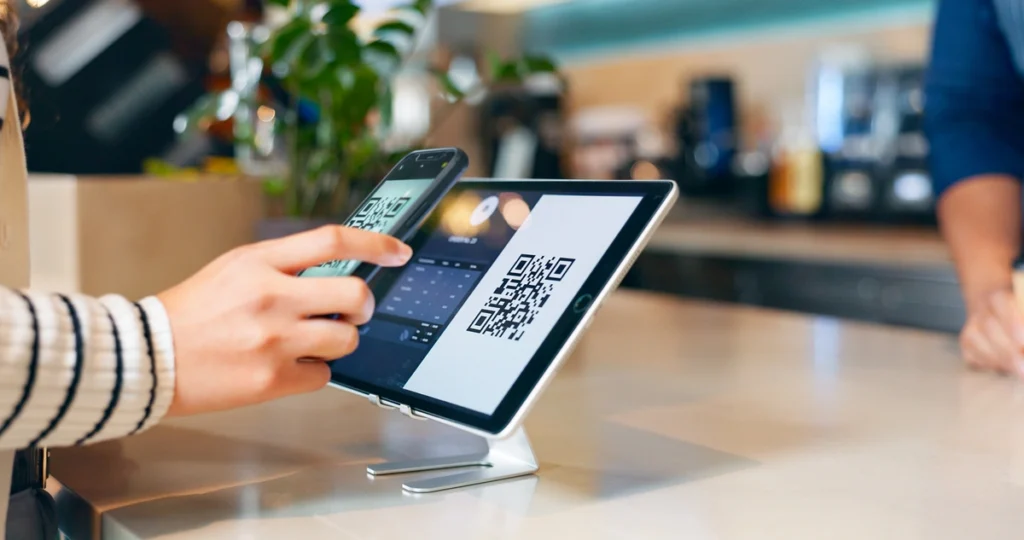
Jak zeskanować kod QR? Najprościej: otwórz aparat w telefonie, skieruj obiektyw na kod, poczekaj na powiadomienie i dotknij linku lub komunikatu, który pojawi się na ekranie. W większości nowych smartfonów nie trzeba instalować żadnej dodatkowej aplikacji, robić zdjęcia ani przepisywać adresu strony. Kod QR działa jak szybki skrót do konkretnej akcji — może otworzyć stronę internetową, połączyć z siecią Wi-Fi, uruchomić płatność, pokazać bilet, wizytówkę, menu restauracji albo dane kontaktowe.
Kod QR stał się jednym z najwygodniejszych sposobów przekazywania informacji między światem fizycznym a cyfrowym. Widzimy go na plakatach, paczkach, fakturach, biletach, parkomatach, stolikach w restauracji, ekranach bankomatów, w aplikacjach bankowych i na stronach internetowych. Problem zaczyna się wtedy, gdy telefon nie reaguje, aparat nie widzi kodu, kod znajduje się na zdjęciu w galerii albo trzeba zeskanować go z ekranu komputera.
W tym poradniku pokazujemy jak zeskanować kod QR krok po kroku na iPhonie, telefonie z Androidem, Samsungu, w aplikacji bankowej, z ekranu komputera, ze zdjęcia oraz z pliku. Wyjaśniamy też, kiedy nie klikać w link z kodu QR, jak rozpoznać podejrzany kod i co zrobić, gdy skaner nie działa.
Jak zeskanować kod QR telefonem – najprostsza metoda
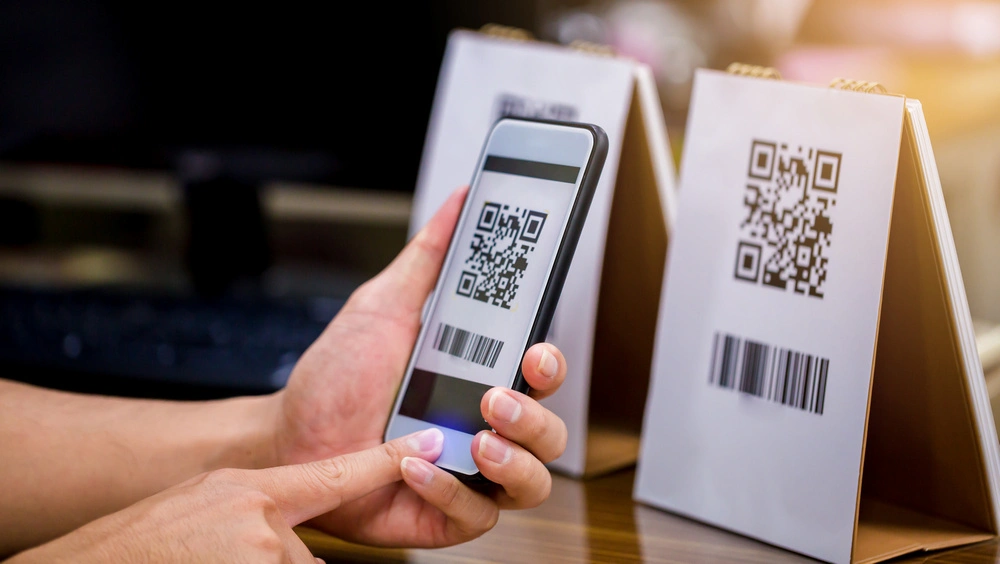
Jak zeskanować kod QR telefonem? W większości przypadków wystarczy standardowa aplikacja Aparat. Otwórz aparat, ustaw telefon tak, aby cały kod QR znalazł się w kadrze, poczekaj sekundę lub dwie i dotknij komunikatu, który pojawi się na ekranie. Nie musisz naciskać spustu migawki. Telefon nie robi zdjęcia kodu, tylko rozpoznaje wzór i odczytuje zapisaną w nim informację.
Kod QR powinien być dobrze widoczny, równy i oświetlony. Najlepiej trzymać telefon w odległości kilkunastu–kilkudziesięciu centymetrów od kodu. Jeśli podejdziesz za blisko, aparat może mieć problem z ostrością. Jeśli staniesz za daleko, telefon może nie odczytać szczegółów. Ważne jest też, aby kod nie był zasłonięty palcem, zagięty, rozmazany, przecięty ani mocno odbijający światło.
Jak zeskanować kod QR telefonem krok po kroku:
- Otwórz aplikację Aparat.
- Skieruj tylny aparat na kod QR.
- Ustaw kod w centrum kadru.
- Poczekaj na powiadomienie.
- Dotknij linku, przycisku lub komunikatu.
- Sprawdź, dokąd prowadzi kod, zanim potwierdzisz dalszą akcję.
Najważniejsze: jeśli telefon rozpoznaje kod QR, na ekranie pojawi się baner, dymek, link albo przycisk. Dopiero po jego dotknięciu przejdziesz do strony, aplikacji, płatności lub innej funkcji. To dobra chwila, żeby zerknąć, czy adres wygląda wiarygodnie.
Może Cię zainteresować: Jak założyć profil zaufany? Instrukcja krok po kroku
Jak zeskanować kod QR na iPhonie
Jak zeskanować kod QR na iPhonie? Otwórz aplikację Aparat, ustaw tryb zdjęcia, skieruj obiektyw na kod i dotknij linku, który pojawi się na ekranie. Apple oficjalnie wskazuje, że kod QR można skanować aparatem albo przez skaner kodów z Centrum sterowania. W trybie Aparatu wystarczy umieścić kod w kadrze, a następnie kliknąć link wyświetlony na dole ekranu.
Kod QR na iPhonie działa bez instalowania dodatkowych aplikacji. To ważne, bo wiele poradników wciąż sugeruje pobieranie skanerów QR z App Store, choć w większości przypadków nie ma takiej potrzeby. iPhone potrafi odczytać kod z aparatu systemowego, a dodatkowo można dodać skrót „Skaner kodów” do Centrum sterowania. To wygodne, gdy często skanujesz bilety, menu, kody płatności albo kody logowania.
Jak zeskanować kod QR na iPhonie krok po kroku:
- Odblokuj iPhone’a.
- Otwórz aplikację Aparat.
- Upewnij się, że jesteś w trybie Zdjęcie.
- Skieruj tylny aparat na kod QR.
- Poczekaj, aż iPhone rozpozna kod.
- Dotknij linku lub komunikatu na ekranie.
Jak zeskanować kod QR na iPhonie z Centrum sterowania? Przesuń palcem w dół od prawego górnego rogu ekranu, dotknij ikony skanera kodów i ustaw telefon przed kodem. Jeśli nie widzisz tej ikony, można ją dodać w ustawieniach Centrum sterowania. Ta metoda bywa wygodniejsza niż aparat, bo jest stworzona specjalnie do szybkiego skanowania.
Może Cię zainteresować: Jak płacić BLIKIEM? Płatność BLIKIEM krok po kroku
Jak zeskanować kod QR na Androidzie
Jak zeskanować kod QR na Androidzie? Najczęściej wystarczy otworzyć aplikację Aparat i skierować obiektyw na kod. W nowszych telefonach z Androidem skanowanie QR jest wbudowane w aparat lub dostępne przez Google Lens. Google podaje, że w aplikacji Aparat od Google można użyć trybu QR albo zwykłego trybu zdjęcia, a po rozpoznaniu kodu kliknąć baner, który otworzy stronę, aplikację lub płatność.
Kod QR na Androidzie może być obsługiwany trochę inaczej w zależności od producenta telefonu. Inaczej wygląda to na Pixelu, inaczej na Samsungu, Xiaomi, Motoroli, OnePlusie czy Oppo. Zasada pozostaje jednak taka sama: aparat, Google Lens albo skrót do skanera QR. Jeśli aparat nie reaguje, warto poszukać ikony Google Lens w aplikacji aparatu, w wyszukiwarce Google albo w Zdjęciach Google.
Jak zeskanować kod QR na Androidzie krok po kroku:
- Otwórz Aparat.
- Skieruj obiektyw na kod QR.
- Poczekaj na rozpoznanie kodu.
- Dotknij powiadomienia z linkiem lub akcją.
- Jeśli nic się nie pojawia, użyj Google Lens.
Jak zeskanować kod QR przez Google Lens? Otwórz aplikację Google, dotknij ikony aparatu / Lens w pasku wyszukiwania, skieruj telefon na kod albo wybierz zdjęcie z galerii. Google Lens potrafi rozpoznawać obiekty, teksty i kody QR, dlatego jest dobrym rozwiązaniem wtedy, gdy zwykły aparat nie wykrywa kodu albo kod znajduje się na zapisanym obrazie.
Jak zeskanować kod QR na Samsungu
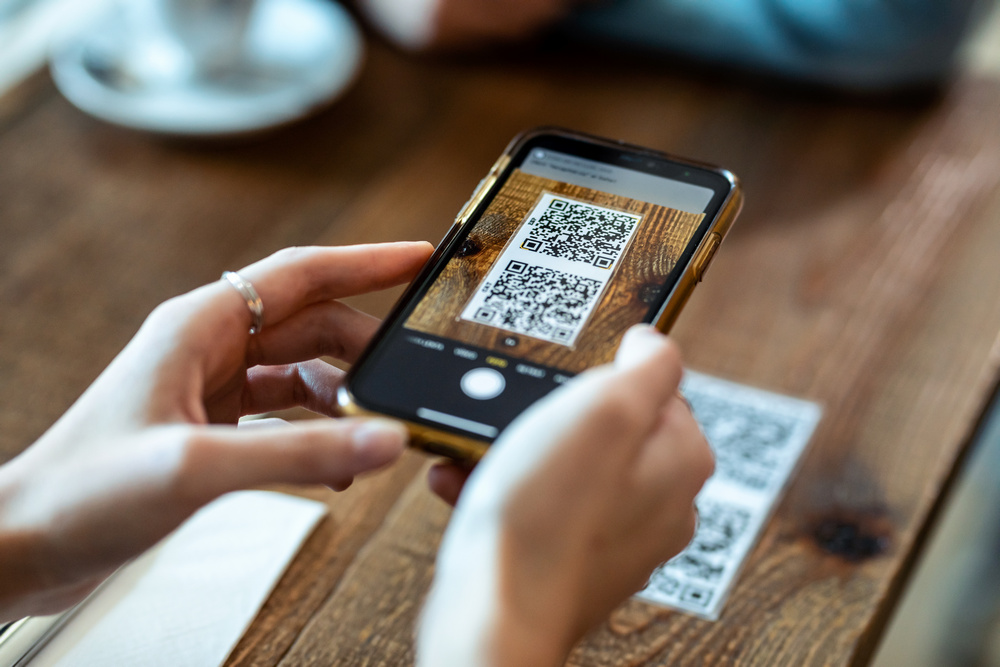
Jak zeskanować kod QR na Samsungu? W telefonach Galaxy można użyć aparatu, skrótu „Skaner QR” w panelu szybkich ustawień albo aplikacji Galeria, jeśli kod QR znajduje się na zrzucie ekranu. Samsung wskazuje, że użytkownik może przesunąć palcem w dół, otworzyć szybkie ustawienia, dotknąć „QR Scanner”, a następnie zeskanować kod aparatem. Jeśli skanowanie nie działa, trzeba sprawdzić, czy w ustawieniach aparatu włączona jest opcja skanowania kodów QR.
Kod QR w Samsungu jest zwykle obsługiwany bardzo wygodnie, ale część użytkowników nie wie, że funkcję można przypadkiem wyłączyć. Jeśli aparat widzi kod, ale nie pokazuje żadnego linku, wejdź w Aparat, dotknij ikony ustawień i sprawdź przełącznik „Skanuj kody QR”. W wielu modelach Galaxy to ustawienie znajduje się wysoko na liście opcji aparatu.
Instrukcja przez aparat Samsung:
- Otwórz Aparat.
- Wejdź w ustawienia aparatu.
- Włącz „Skanuj kody QR”, jeśli opcja jest wyłączona.
- Wróć do aparatu.
- Skieruj telefon na kod QR.
- Dotknij komunikatu z wynikiem skanowania.
Jak zeskanować kod QR na Samsungu ze zdjęcia? Otwórz Galerię, wybierz zdjęcie lub screenshot z kodem QR i użyj funkcji rozpoznawania dostępnej w systemie albo przez Google Lens. To przydatne, gdy ktoś wysłał Ci kod w wiadomości, e-mailu, PDF-ie albo komunikatorze. Nie musisz robić zdjęcia drugiego telefonu — wystarczy odczytać kod z obrazu.
Może Cię zainteresować: Jak zrobić zrzut ekranu? Screenshot na telefonie, komputerze i laptopie krok po kroku
Jak zeskanować kod QR ze zdjęcia lub screenshota
Jak zeskanować kod QR ze zdjęcia? To jedno z najczęstszych pytań, którego brakuje w wielu prostych poradnikach. Jeśli kod QR jest już zapisany w telefonie jako screenshot, grafika, zdjęcie, plik z komunikatora albo obraz z e-maila, nie skanujesz go aparatem w klasyczny sposób. Musisz użyć funkcji rozpoznawania obrazu — na Androidzie najczęściej Google Lens, a na iPhonie funkcji rozpoznawania tekstu i kodów w Zdjęciach lub skanera dostępnego z poziomu systemu.
Kod QR ze screenshota na Androidzie najłatwiej odczytać przez Zdjęcia Google. Otwórz zdjęcie, dotknij ikony Google Lens i poczekaj, aż system rozpozna kod. Jeśli kod prowadzi do strony, zobaczysz link. Jeśli zawiera dane Wi-Fi, kontakt, tekst albo inny typ informacji, Lens pokaże odpowiednią akcję. W nowszych wersjach Androida skaner QR może też mieć opcję wyboru obrazu z galerii.
Na iPhonie spróbuj najpierw otworzyć zdjęcie z kodem w aplikacji Zdjęcia. W wielu przypadkach system rozpozna element interaktywny i pozwoli dotknąć linku. Jeśli to nie działa, można użyć skanera kodów, aplikacji Pliki, aparatu na drugim urządzeniu albo zaufanej aplikacji do odczytu kodów z biblioteki zdjęć.
Praktyczna instrukcja:
- Otwórz zdjęcie lub screenshot z kodem QR.
- Na Androidzie dotknij Google Lens.
- Na iPhonie sprawdź, czy system wykrywa link na obrazie.
- Jeśli nie, użyj zaufanej aplikacji do skanowania z galerii.
- Sprawdź adres przed otwarciem strony.
- Nie loguj się ani nie podawaj danych, jeśli link wygląda podejrzanie.
Najważniejsze: kod QR ze zdjęcia da się zeskanować bez drukowania go i bez używania drugiego telefonu. Wystarczy narzędzie, które analizuje obraz zapisany w galerii.
Może Cię zainteresować: Jak płacić telefonem? Płatność telefonem krok po kroku
Jak zeskanować kod QR z ekranu komputera
Jak zeskanować kod QR z ekranu komputera? Otwórz aparat w telefonie i skieruj go na monitor. To najprostsza metoda, która działa przy logowaniu do aplikacji, parowaniu urządzeń, pobieraniu aplikacji, konfiguracji komunikatorów, płatnościach, biletach i systemach uwierzytelniania. Ważne, aby ekran był czysty, jasność nie była zbyt niska, a kod QR nie był zbyt mały.
Kod QR na monitorze może sprawiać problemy, jeśli jest wyświetlany pod ostrym kątem, ma zbyt niski kontrast albo ekran odbija światło. Wtedy powiększ kod w przeglądarce, ustaw telefon bardziej prostopadle do monitora i zwiększ jasność ekranu. Jeśli kod znajduje się w PDF-ie lub na stronie internetowej, można też zrobić screenshot i odczytać go z obrazu przez Google Lens.
Instrukcja krok po kroku:
- Wyświetl kod QR na ekranie komputera.
- Otwórz aparat w telefonie.
- Ustaw telefon naprzeciwko monitora.
- Zadbaj, aby kod był cały widoczny.
- Poczekaj na powiadomienie.
- Dotknij linku lub potwierdź akcję.
Jak zeskanować kod QR z laptopa, gdy telefon go nie widzi? Powiększ stronę skrótem Ctrl + plus na Windowsie albo Command + plus na Macu. Możesz też zrobić zrzut ekranu, zapisać obraz i użyć skanera QR online lub Google Lens. Przy kodach logowania uważaj jednak na narzędzia online — jeśli kod dotyczy konta, płatności lub uwierzytelniania, bezpieczniej użyć telefonu i oficjalnej aplikacji.
Jak zeskanować kod QR w aplikacji bankowej lub przy płatności
Jak zeskanować kod QR przy płatności? Najczęściej trzeba otworzyć aplikację bankową, wejść w funkcję płatności lub przelewu i wybrać opcję skanowania kodu QR. Nie zawsze używa się tu zwykłego aparatu. W przypadku płatności, faktur, rachunków, przelewów albo kodów BLIK lepiej korzystać z funkcji wbudowanej w aplikację banku, bo od razu rozpoznaje ona dane płatności i prowadzi użytkownika przez bezpieczny proces.
Kod QR w bankowości może zawierać dane odbiorcy, numer rachunku, kwotę, tytuł przelewu albo odnośnik do płatności. To wygodne, ale wymaga ostrożności. Przed zatwierdzeniem zawsze sprawdź kwotę, odbiorcę, numer konta i tytuł. Samo zeskanowanie kodu zwykle nie powinno jeszcze oznaczać wykonania przelewu — płatność trzeba potwierdzić w aplikacji bankowej.
Praktyczna zasada jest prosta: do płatności używaj aplikacji banku, nie przypadkowego skanera QR. Jeśli kod znajduje się na fakturze, rachunku albo stronie sklepu, skanuj go bezpośrednio w aplikacji bankowej, o ile bank oferuje taką funkcję. Dzięki temu łatwiej wychwycić błędne lub podejrzane dane.
Na co zwrócić uwagę?
- Czy kwota się zgadza?
- Czy odbiorca jest prawidłowy?
- Czy numer konta wygląda znajomo?
- Czy link prowadzi do właściwej domeny?
- Czy aplikacja nie prosi o nietypowe dane?
- Czy kod nie jest naklejką przyklejoną na inny kod?
Najważniejsze: kod QR przy płatności ma przyspieszać proces, ale nie zastępuje kontroli użytkownika. Przed zatwierdzeniem transakcji zawsze sprawdź szczegóły.
Jak zeskanować kod QR do Wi-Fi
Jak zeskanować kod QR do Wi-Fi? Otwórz aparat telefonu i skieruj go na kod QR z danymi sieci. Jeśli kod jest poprawnie przygotowany, telefon zaproponuje połączenie z siecią Wi-Fi bez ręcznego wpisywania hasła. To wygodne w domu, biurze, hotelu, kawiarni, restauracji i miejscu pracy, gdzie nie chcesz dyktować długiego hasła każdemu gościowi.
Kod QR do Wi-Fi może zawierać nazwę sieci, typ zabezpieczeń i hasło. Po zeskanowaniu telefon powinien pokazać komunikat w rodzaju „Połącz z siecią”. Wystarczy go dotknąć i potwierdzić połączenie. W wielu przypadkach użytkownik nie widzi samego hasła, tylko wykonuje gotową akcję.
Instrukcja:
- Otwórz Aparat.
- Skieruj telefon na kod QR do Wi-Fi.
- Poczekaj na komunikat z nazwą sieci.
- Dotknij opcji połączenia.
- Potwierdź, jeśli telefon o to poprosi.
- Sprawdź, czy urządzenie połączyło się z właściwą siecią.
Jak zeskanować kod QR do Wi-Fi bez aparatu? Na Androidzie można użyć Google Lens, a na iPhonie spróbować odczytu kodu ze zdjęcia. Jeśli kod znajduje się na innym telefonie, wystarczy wyświetlić go na ekranie i zeskanować swoim urządzeniem. To szczególnie wygodne, gdy ktoś udostępnia Wi-Fi z telefonu albo pokazuje kod w ustawieniach sieci.
Warto pamiętać o bezpieczeństwie: nie łącz się automatycznie z przypadkowymi sieciami Wi-Fi tylko dlatego, że kod QR jest dostępny na stoliku, plakacie lub ulotce. W miejscach publicznych upewnij się, że nazwa sieci zgadza się z oficjalną nazwą lokalu.
Jak zeskanować kod QR bez aplikacji
Jak zeskanować kod QR bez aplikacji? Użyj aparatu systemowego. To najbezpieczniejsza i najwygodniejsza metoda dla większości użytkowników. iPhone, wiele telefonów z Androidem, Samsungi Galaxy i urządzenia z Google Lens obsługują kody QR bez osobnych skanerów. Oficjalne instrukcje Apple i Google potwierdzają, że do skanowania wystarczy aparat albo systemowy skaner kodów.
Kod QR nie wymaga dziś osobnej aplikacji tak często, jak kilka lat temu. Dawniej użytkownicy instalowali dedykowane skanery, bo aparaty w smartfonach nie zawsze obsługiwały QR. Teraz dodatkowa aplikacja jest potrzebna głównie na starszych telefonach, przy skanowaniu kodów z galerii albo wtedy, gdy systemowy aparat nie rozpoznaje kodu.
Najlepsza kolejność działań jest taka:
- Najpierw spróbuj aparatem.
- Jeśli nie działa, sprawdź ustawienia aparatu.
- Jeśli nadal nie działa, użyj Google Lens.
- Jeśli kod jest na zdjęciu, otwórz go w galerii.
- Dopiero na końcu rozważ dodatkową aplikację.
Najważniejsze: nie instaluj pierwszej losowej aplikacji „QR Scanner” tylko dlatego, że telefon przez chwilę nie rozpoznał kodu. Wiele takich aplikacji prosi o niepotrzebne uprawnienia, pokazuje reklamy albo zbiera dane. Jeśli już musisz zainstalować skaner, wybierz popularną, dobrze ocenianą aplikację od zaufanego wydawcy i sprawdź, jakich uprawnień wymaga.
Może Cię zainteresować: Jak ładować telefon, żeby bateria trzymała dłużej? Praktyczny poradnik na 2026 rok
Dlaczego telefon nie skanuje kodu QR
Kod QR może nie działać z kilku powodów: słabe oświetlenie, zabrudzony obiektyw, zbyt mały kod, rozmazany wydruk, zagięta kartka, odbicia światła, wyłączona funkcja skanowania w aparacie albo problem z samym linkiem. To nie zawsze oznacza, że telefon jest zepsuty. Najczęściej wystarczy poprawić kadr, oddalić telefon, doświetlić kod albo włączyć odpowiednią opcję w ustawieniach.
Jak zeskanować kod QR, gdy telefon nie reaguje? Zacznij od najprostszych rzeczy. Przetrzyj obiektyw aparatu, zwiększ jasność ekranu, jeśli kod jest na monitorze, ustaw telefon prosto i poczekaj chwilę. Nie przesuwaj aparatu zbyt szybko. Często użytkownik macha telefonem przed kodem, a aparat nie ma czasu ustawić ostrości.
Lista szybkich rozwiązań:
- Wyczyść obiektyw aparatu.
- Zwiększ oświetlenie.
- Oddal telefon od kodu.
- Ustaw kod w centrum kadru.
- Sprawdź, czy aparat jest w trybie zdjęcia.
- Wyłącz tryb portretowy lub wideo.
- Włącz skanowanie kodów QR w ustawieniach aparatu.
- Użyj Google Lens.
- Spróbuj zeskanować kod z innego telefonu.
- Sprawdź, czy kod nie jest uszkodzony.
Google zwraca uwagę, że w Aparacie od Google kodów QR nie skanuje się w trybie portretowym ani wideo, tylko w trybie QR lub domyślnym trybie zdjęcia. To drobiazg, ale w praktyce często rozwiązuje problem.
Jeśli telefon rozpoznaje inne kody, a nie rozpoznaje jednego konkretnego, najpewniej problem leży po stronie tego kodu: jest uszkodzony, źle wydrukowany, zbyt mały, niekontrastowy albo prowadzi do nieaktywnego zasobu.
Jak bezpiecznie skanować kod QR
Kod QR może być wygodny, ale nie każdy kod jest bezpieczny. Sam wzór graficzny nie mówi, dokąd prowadzi link. Oszust może przykleić fałszywy kod na plakat, parkomat, stolik w restauracji, paczkomat, ulotkę albo naklejkę z płatnością. Po zeskanowaniu użytkownik może trafić na stronę podszywającą się pod bank, operatora, kuriera, platformę płatności albo panel logowania.
Jak zeskanować kod QR bez ryzyka? Przede wszystkim nie klikaj automatycznie. Po odczytaniu kodu sprawdź adres strony. Uważaj na literówki w domenie, dziwne końcówki, skrócone linki i strony, które od razu proszą o login, hasło, numer karty, PESEL, kod BLIK albo dane bankowe. Kod QR powinien ułatwiać dostęp do informacji, ale nie powinien wymuszać pochopnego podawania wrażliwych danych.
Bezpieczne zasady:
- Sprawdź adres URL przed otwarciem.
- Nie loguj się przez podejrzany link.
- Nie podawaj danych karty po przypadkowym skanie.
- Nie zatwierdzaj płatności bez kontroli kwoty i odbiorcy.
- Uważaj na naklejki zaklejające oryginalne kody.
- W bankowości korzystaj z oficjalnej aplikacji.
- Aktualizuj system i przeglądarkę.
- Nie instaluj przypadkowych skanerów QR.
Najważniejsze: największe ryzyko nie polega na samym skanowaniu, tylko na tym, co zrobisz po skanowaniu. Jeśli kod prowadzi do strony, która wygląda dziwnie, prosi o dane logowania albo udaje znaną markę, zamknij ją i wejdź na właściwą stronę ręcznie.
Jak zeskanować kod QR na komputerze
Jak zeskanować kod QR na komputerze? Są trzy możliwości: użyć telefonu i zeskanować kod z ekranu, użyć aplikacji komputerowej albo skorzystać z narzędzia, które odczytuje QR z pliku graficznego. Najbezpieczniejsza metoda zależy od tego, co zawiera kod. Jeśli to zwykły link do artykułu, instrukcji lub strony produktu, można użyć skanera online. Jeśli to kod logowania, płatności albo autoryzacji, lepiej użyć telefonu i oficjalnej aplikacji.
Kod QR na komputerze często pojawia się przy logowaniu do WhatsApp Web, Discorda, aplikacji bankowej, systemu firmowego, konta Google, narzędzia do pracy albo usługi streamingowej. W takich przypadkach kod jest zwykle jednorazowy i powiązany z konkretną sesją. Nie warto wysyłać go do zewnętrznych skanerów, bo może dotyczyć dostępu do konta.
Najprostsza metoda:
- Wyświetl kod QR na komputerze.
- Otwórz telefon.
- Uruchom aplikację, która ma zeskanować kod.
- Skieruj aparat na ekran.
- Potwierdź logowanie tylko wtedy, gdy to Ty je inicjowałaś.
Jak zeskanować kod QR z pliku na komputerze? Jeśli masz obraz PNG, JPG albo screenshot z kodem QR, możesz użyć narzędzia do odczytu QR z obrazu. Przy zwykłych, niesensytywnych kodach to wygodne. Przy kodach logowania, płatności i konfiguracji konta lepiej zachować ostrożność i nie przesyłać pliku do przypadkowych stron.
Jak zeskanować kod QR z menu restauracji, biletu, plakatu albo paczki? Otwórz aparat, ustaw kod w kadrze i dotknij powiadomienia. W przypadku menu kod zwykle prowadzi do strony z kartą dań. W przypadku biletu może otworzyć szczegóły wydarzenia, aplikację organizatora albo stronę z wejściówką. Na paczkach kod QR może prowadzić do śledzenia przesyłki, instrukcji, gwarancji lub formularza zwrotu.
Kod QR w przestrzeni publicznej warto traktować z rozsądną ostrożnością. Jeśli kod jest nadrukowany na oficjalnym materiale, wygląda spójnie z resztą projektu i prowadzi do domeny znanej marki, ryzyko jest niższe. Jeśli jednak kod jest osobną naklejką przyklejoną na inną naklejkę, znajduje się w przypadkowym miejscu albo prowadzi do skróconego adresu, lepiej uważać.
Przy biletach i wydarzeniach ważne jest coś jeszcze: czasem kod QR służy nie do otwierania strony, ale do kontroli wejścia. Wtedy nie trzeba go skanować swoim telefonem. Wystarczy pokazać kod obsłudze, która odczyta go własnym skanerem. Jeśli użytkownik sam przypadkowo otworzy taki kod, najczęściej nic złego się nie stanie, ale nie zawsze zobaczy przydatną informację.
Najważniejsze: nie każdy kod QR jest przeznaczony do samodzielnego skanowania przez użytkownika. Niektóre są technicznym identyfikatorem biletu, paczki, produktu albo zamówienia.
Kody QR w komunikatorach i aplikacjach
Jak zeskanować kod QR w aplikacji? Otwórz tę aplikację i poszukaj funkcji „Skanuj kod QR”, „Połącz urządzenie”, „Dodaj kontakt”, „Zaloguj przez QR” albo „Sparuj urządzenie”. W wielu usługach nie wystarczy zwykły aparat, bo kod musi zostać odczytany przez konkretną aplikację. Dotyczy to między innymi komunikatorów, aplikacji bankowych, portfeli cyfrowych, programów lojalnościowych i systemów logowania.
Kod QR w komunikatorach najczęściej służy do parowania urządzeń lub dodawania kontaktów. Przykładowo aplikacja mobilna skanuje kod wyświetlony na komputerze, a następnie potwierdza, że to Ty chcesz połączyć konto z przeglądarką. Taki kod jest zwykle ważny krótko i nie powinien być udostępniany innym osobom.
Ogólna instrukcja:
- Otwórz aplikację, której dotyczy kod.
- Wejdź w ustawienia, profil albo sekcję urządzeń.
- Wybierz opcję skanowania kodu QR.
- Skieruj aparat na kod.
- Sprawdź, czy akcja jest zgodna z tym, co chcesz zrobić.
- Potwierdź tylko własne logowanie lub parowanie.
Najważniejsze: jeśli kod QR dotyczy logowania, skanuj go tylko wtedy, gdy sama rozpoczęłaś proces logowania. Jeśli ktoś wysyła Ci kod i prosi o zeskanowanie „dla weryfikacji”, „odbioru płatności” albo „potwierdzenia konta”, to może być próba przejęcia dostępu.
Skanowanie kodów QR na starszych telefonach
Jak zeskanować kod QR starszym telefonem? Jeśli aparat nie obsługuje kodów QR, potrzebna może być dodatkowa aplikacja. Dotyczy to głównie starszych modeli smartfonów, starszych wersji Androida albo urządzeń bez Google Lens. W takiej sytuacji najlepiej wybrać prosty, dobrze oceniany skaner QR z oficjalnego sklepu Google Play lub App Store, ale bez przesadnych uprawnień.
Kod QR nie wymaga od aplikacji dostępu do kontaktów, SMS-ów, lokalizacji, mikrofonu czy plików, jeśli skanujesz go tylko aparatem. Skaner potrzebuje przede wszystkim dostępu do kamery. Jeśli aplikacja żąda wielu dodatkowych zgód, lepiej poszukać innej. To szczególnie ważne na Androidzie, gdzie wybór aplikacji jest bardzo duży, ale ich jakość bywa różna.
Dobra aplikacja do QR powinna:
- mieć dobre oceny i dużo pobrań,
- pochodzić od wiarygodnego wydawcy,
- wymagać tylko niezbędnych uprawnień,
- nie zasypywać reklamami,
- pokazywać link przed otwarciem,
- obsługiwać skanowanie z galerii,
- nie wymuszać zakładania konta.
Najważniejsze: jeśli telefon jest stary, ale nadal używany do bankowości, poczty i logowania, tym bardziej nie instaluj przypadkowych skanerów. Lepiej użyć Google Lens, systemowej aplikacji aparatu po aktualizacji albo sprawdzonej aplikacji od znanego producenta.
Kod QR – co to jest i do czego służy
Kod QR to dwuwymiarowy kod graficzny, który przechowuje informacje w formie czarno-białego wzoru. Nazwa pochodzi od „Quick Response”, czyli szybkiej odpowiedzi. W praktyce oznacza to, że telefon może szybko odczytać zakodowaną treść i wykonać akcję: otworzyć stronę, zapisać kontakt, połączyć z Wi-Fi, wyświetlić tekst, uruchomić aplikację albo przygotować płatność.
Jak zeskanować kod QR rozumie dziś większość użytkowników intuicyjnie, ale warto wiedzieć, że nie każdy kod robi to samo. Jeden kod może prowadzić do strony internetowej, drugi do wizytówki, trzeci do sieci Wi-Fi, czwarty do biletu, piąty do płatności, a szósty do pobrania aplikacji. Dlatego po zeskanowaniu zawsze trzeba spojrzeć na wynik.
Najczęstsze zastosowania kodów QR:
- strony internetowe,
- menu restauracji,
- bilety na wydarzenia,
- płatności i przelewy,
- dane Wi-Fi,
- wizytówki,
- instrukcje produktów,
- śledzenie paczek,
- logowanie do aplikacji,
- kampanie reklamowe,
- kupony i promocje,
- dokumenty firmowe.
Kod QR jest wygodny, bo skraca drogę między informacją offline a akcją online. Zamiast wpisywać długi adres strony, użytkownik skanuje kod. Zamiast ręcznie przepisywać dane Wi-Fi, dotyka komunikatu. Zamiast szukać aplikacji w sklepie, przechodzi bezpośrednio do właściwej strony. To dlatego kody QR stały się tak powszechne w usługach, handlu, transporcie, bankowości i marketingu.
Co zrobić, gdy telefon nie odczytuje kodu QR?
Jak zeskanować kod QR poprawnie? Najczęstszy błąd to zbyt szybkie przesuwanie telefonu, trzymanie aparatu za blisko kodu albo próba skanowania w złym trybie aparatu. Użytkownicy często myślą, że trzeba zrobić zdjęcie kodu, tymczasem wystarczy go pokazać aparatowi i poczekać na komunikat. Zdjęcie nie jest potrzebne, chyba że chcesz później odczytać kod z galerii.
Kod QR może też nie działać, jeśli jest zbyt ozdobny. Firmy czasem projektują kody z logo, gradientem, nietypowymi kolorami albo małym kontrastem. Wygląda to atrakcyjnie, ale bywa mniej czytelne dla aparatu. Najlepszy kod QR ma wysoki kontrast, odpowiedni margines wokół wzoru i nie jest zniekształcony.
Typowe błędy:
- skanowanie w trybie wideo,
- trzymanie telefonu za blisko,
- zasłanianie części kodu,
- zbyt słabe światło,
- odbicie lampy na ekranie,
- brudny obiektyw,
- wyłączone skanowanie QR,
- używanie przypadkowej aplikacji,
- klikanie w link bez sprawdzenia adresu,
- skanowanie podejrzanych naklejek.
Najważniejsze: jeśli kod QR nie działa, nie zakładaj od razu, że problem jest po stronie telefonu. Często winny jest sam kod, słabe światło, ekran, druk albo ustawienie aparatu.
Jak zeskanować kod QR – krótka instrukcja dla każdego
Jak zeskanować kod QR? Otwórz aparat, skieruj telefon na kod, poczekaj na powiadomienie i dotknij wyniku. Jeśli używasz iPhone’a, możesz skanować aparatem albo skanerem z Centrum sterowania. Jeśli używasz Androida, skorzystaj z aparatu, Google Lens albo skrótu skanera QR. Jeśli masz Samsunga, sprawdź też panel szybkich ustawień i opcję „Skanuj kody QR” w aparacie.
Kod QR ze zdjęcia odczytasz przez Google Lens, Zdjęcia Google, funkcje systemowe iPhone’a albo zaufaną aplikację. Kod z ekranu komputera najłatwiej zeskanować telefonem. Kod do Wi-Fi powinien zaproponować połączenie z siecią, a kod w aplikacji bankowej najlepiej skanować bezpośrednio z poziomu banku.
Najkrótsza instrukcja:
- Otwórz aparat.
- Skieruj telefon na kod QR.
- Poczekaj na komunikat.
- Dotknij linku lub akcji.
- Sprawdź, czy wynik jest bezpieczny.
- Jeśli nie działa, użyj Google Lens lub skanera systemowego.
Najważniejsze: skanowanie kodu QR jest proste, ale rozsądne korzystanie z kodów QR wymaga kontroli. Zawsze sprawdzaj, co otwierasz, szczególnie gdy kod dotyczy płatności, logowania, bankowości, konta użytkownika albo danych osobowych.
FAQ – jak zeskanować kod QR
Jak zeskanować kod QR telefonem?
Czy do skanowania kodu QR potrzebna jest aplikacja?
Jak zeskanować kod QR na iPhonie?
Jak zeskanować kod QR na Androidzie?
Jak zeskanować kod QR ze zdjęcia?
Dlaczego telefon nie skanuje kodu QR?
Czy skanowanie kodów QR jest bezpieczne?
Jak zeskanować kod QR z ekranu komputera?
Czy można zeskanować kod QR bez internetu?
Dziękujemy za przeczytanie artykułu na Techoteka.pl.
Publikujemy codziennie informacje o sztucznej inteligencji, nowych technologiach, IT oraz rozwoju agentów AI.
Obserwuj nas na Facebooku, aby nie przegapić kolejnych artykułów.