Jak zrobić zrzut ekranu (screenshot)? To jedno z tych pytań, które wydaje się banalne tylko do momentu, gdy trzeba szybko zapisać błąd systemowy, potwierdzenie przelewu, fragment rozmowy, mapę dojazdu, ustawienia aplikacji albo ważny komunikat z ekranu. W praktyce sposób wykonania screena zależy od urządzenia, systemu operacyjnego, modelu telefonu, klawiatury, a czasem nawet od tego, czy chcemy zapisać cały ekran, wybrany fragment, aktywne okno czy dłuższą stronę przewijaną.
W tym poradniku pokazujemy jak zrobić zrzut ekranu krok po kroku na najpopularniejszych urządzeniach. Wyjaśniamy też, gdzie zapisują się screeny, czym różni się zrzut do schowka od automatycznie zapisanego pliku, jak zrobić zrzut części ekranu, jak przechwycić całą stronę internetową, jak nagrać ekran i co zrobić, gdy skrót klawiaturowy nie działa.
Jak zrobić zrzut ekranu – pełny poradnik krok po kroku
Jak zrobić zrzut ekranu najszybciej? W większości przypadków wystarczy znać jeden skrót, ale warto od razu rozróżnić trzy sytuacje: zapis całego ekranu, zapis wybranego fragmentu oraz zapis screena do schowka. To ważne, bo wiele osób naciska Print Screen i myśli, że komputer „nic nie zrobił”, a w rzeczywistości obraz został skopiowany do schowka i trzeba go wkleić, na przykład do Painta, Worda, maila lub komunikatora.
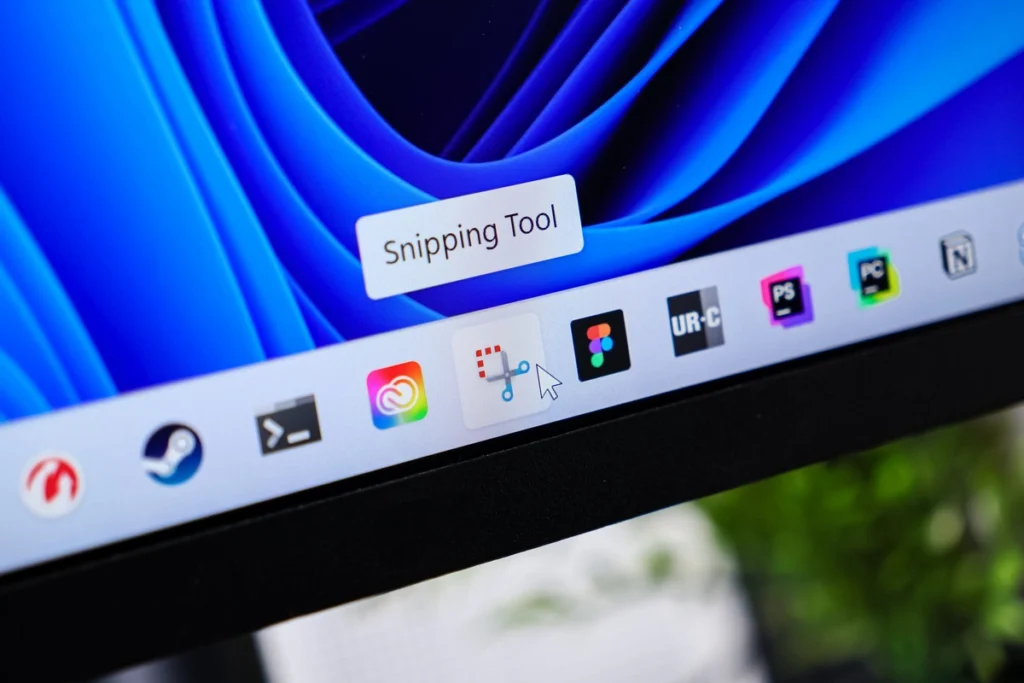
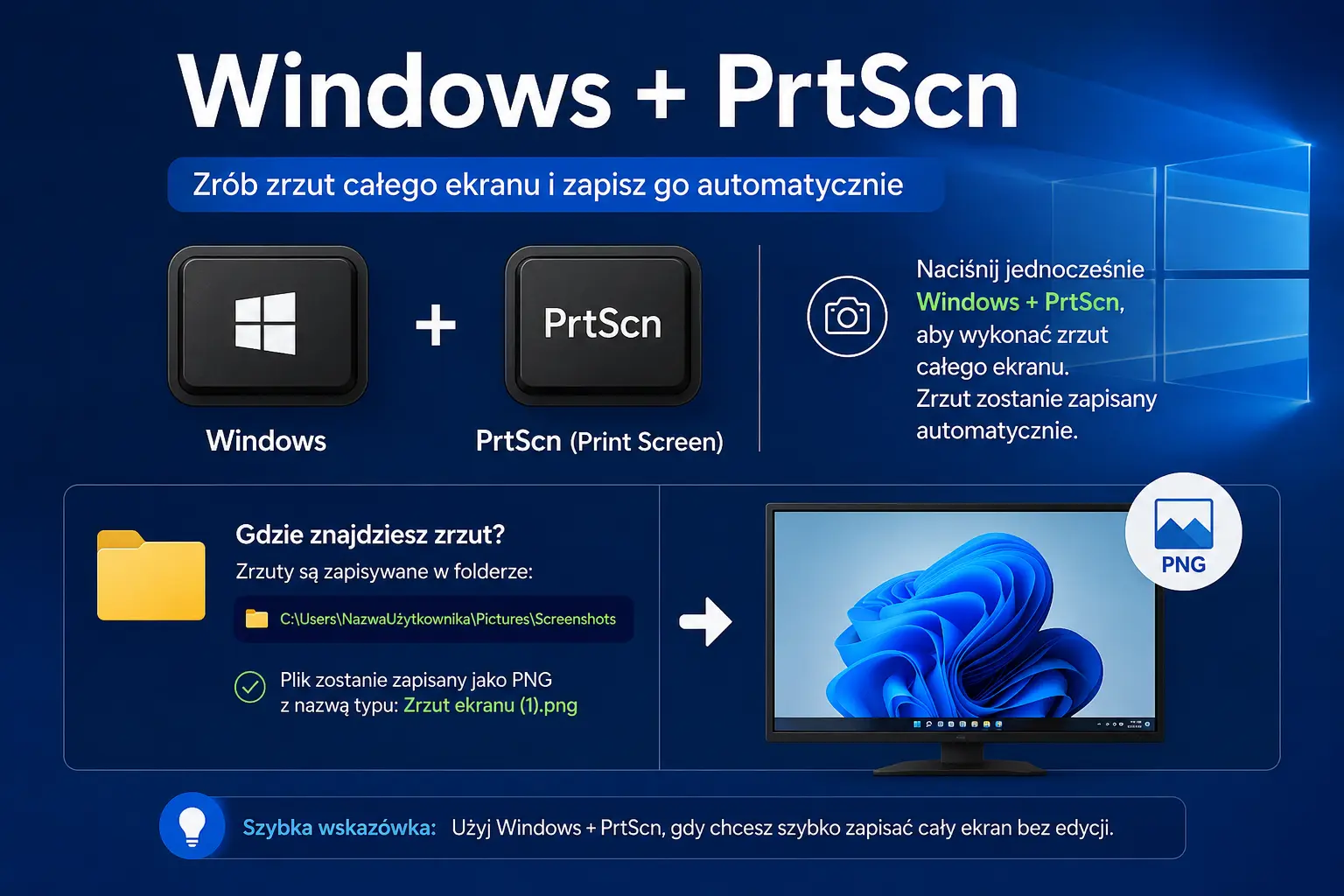
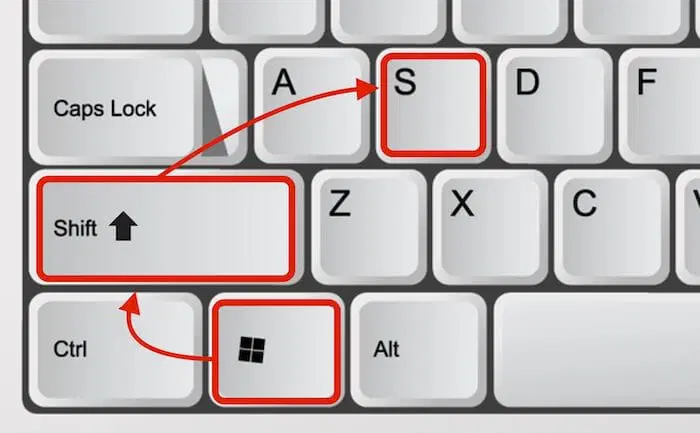
Na komputerze z Windowsem najpraktyczniejszy skrót to Windows + Shift + S. Po jego użyciu ekran lekko się przyciemnia, a użytkownik może zaznaczyć fragment, okno, cały ekran albo kształt nieregularny. Microsoft wskazuje ten skrót jako jeden z podstawowych sposobów uruchamiania Narzędzia Wycinanie w Windowsie. Jeśli chcesz, aby zrzut zapisał się automatycznie jako plik, użyj Windows + PrtScn. Według Microsoftu screen trafia wtedy do folderu Obrazy, a następnie do folderu Zrzuty ekranu.
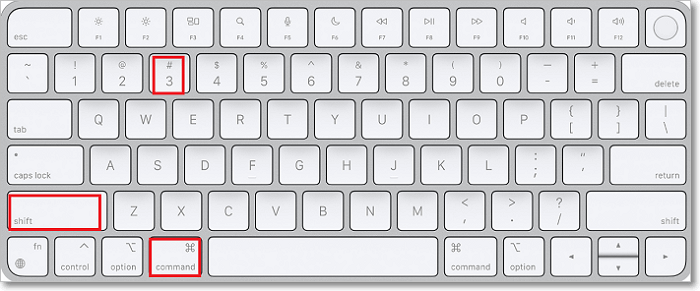
Na Macu najprostszy skrót to Shift + Command + 3, który zapisuje cały ekran. Jeśli chcesz zaznaczyć tylko fragment, użyj Shift + Command + 4. Apple opisuje też skrót Shift + Command + 5, który otwiera panel z opcjami przechwytywania ekranu i nagrywania.
Na Androidzie standardowa metoda to jednoczesne naciśnięcie Power + zmniejszanie głośności. Google podaje też alternatywę: przytrzymanie przycisku zasilania i wybranie opcji „Zrzut ekranu”, jeśli podstawowy skrót nie działa. Na iPhonie z Face ID należy nacisnąć przycisk boczny + zwiększanie głośności, a na starszych modelach z przyciskiem Home — przycisk boczny lub górny + Home.
Najkrócej:
| Urządzenie | Najszybszy sposób |
|---|---|
| Windows | Windows + Shift + S |
| Windows, automatyczny zapis | Windows + PrtScn |
| Mac | Shift + Command + 3 |
| Mac, fragment ekranu | Shift + Command + 4 |
| Android | Power + zmniejszanie głośności |
| iPhone z Face ID | Przycisk boczny + zwiększanie głośności |
| Starszy iPhone | Przycisk boczny/górny + Home |
Jak zrobić zrzut ekranu na komputerze z Windows 11 i Windows 10
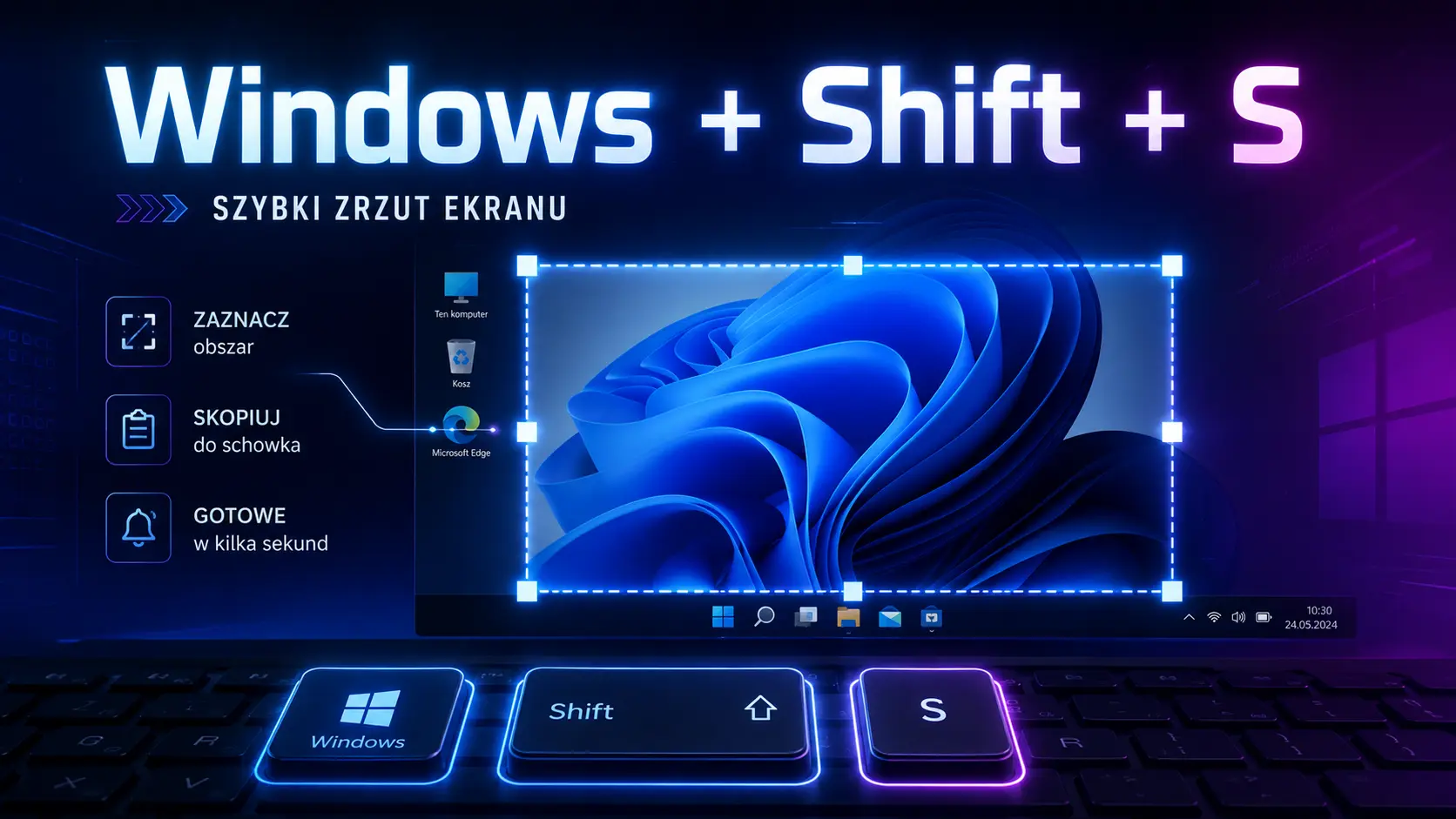
Jak zrobić zrzut ekranu na komputerze z Windowsem? Najlepiej zacząć od skrótu Windows + Shift + S, bo działa intuicyjnie i pozwala przechwycić dokładnie to, czego potrzebujesz. Po wciśnięciu skrótu pojawia się pasek narzędzi Narzędzia Wycinanie. Możesz wtedy wybrać zrzut prostokątny, zrzut dowolnego kształtu, zrzut aktywnego okna albo zrzut całego ekranu. To najwygodniejsza metoda, gdy robisz screena do instrukcji, zgłoszenia technicznego, artykułu, prezentacji lub wiadomości.
Jak zrobić zrzut ekranu krok po kroku w Windowsie? Otwórz ekran, który chcesz zapisać. Naciśnij Windows + Shift + S. Zaznacz myszką interesujący fragment albo wybierz tryb okna. Po wykonaniu screena kliknij miniaturę powiadomienia, która pojawi się w rogu ekranu. W edytorze możesz dodać strzałkę, podkreślenie, zakreślić fragment lub zapisać plik. Jeśli nie klikniesz miniatury, screen najczęściej pozostanie w schowku, więc możesz wkleić go skrótem Ctrl + V do maila, dokumentu, czatu lub programu graficznego.
Jak zrobić zrzut ekranu na komputerze, żeby od razu zapisał się jako plik? Wtedy użyj Windows + PrtScn. Ekran może na moment przygasnąć, a system zapisze plik w katalogu Obrazy/Zrzuty ekranu. To dobra metoda, gdy chcesz szybko zrobić serię screenów bez ręcznego zapisywania każdego pliku. Microsoft wskazuje też alternatywę dla urządzeń bez klawisza PrtScn: Fn + Windows + spacja.
W Windowsie warto znać również klasyczny PrtScn. Ten klawisz zwykle kopiuje cały ekran do schowka, ale nie zawsze zapisuje plik. Jeśli więc po naciśnięciu Print Screen „nic się nie dzieje”, otwórz Painta, Worda albo wiadomość i naciśnij Ctrl + V. To częsty problem użytkowników laptopów, którzy spodziewają się pliku na pulpicie, a tymczasem screen czeka w schowku.
Może Cię zainteresować: Jak zabezpieczyć komputer przed wirusami – skuteczne sposoby ochrony w 2026
Jak zrobić zrzut ekranu na laptopie – Lenovo, Dell, HP, ASUS, Acer i inne modele
Jak zrobić zrzut ekranu na laptopie? W teorii tak samo jak na komputerze stacjonarnym, ale w praktyce klawiatury laptopów bywają różne. Na jednych urządzeniach klawisz Print Screen jest podpisany jako PrtSc, na innych jako PrtScn, PrntScrn, Print Scr, a czasem jest połączony z inną funkcją. Wtedy konieczne może być użycie klawisza Fn.
Jak zrobić zrzut ekranu na laptopie krok po kroku? Najpierw spróbuj skrótu Windows + Shift + S. To najbezpieczniejsza metoda, bo nie zależy od tego, czy laptop ma klasyczny klawisz Print Screen. Następnie zaznacz fragment ekranu, kliknij powiadomienie i zapisz obraz. Jeśli chcesz automatycznie zapisać cały ekran, spróbuj Windows + PrtScn. Jeśli to nie działa, użyj Fn + Windows + PrtScn albo Fn + Windows + spacja. Microsoft podaje Fn + Windows + spacja jako rozwiązanie dla urządzeń bez dedykowanego przycisku PrtScn.
Jak zrobić zrzut ekranu na komputerze przenośnym, gdy masz małą klawiaturę bez widocznego Print Screena? W wielu ultrabookach funkcja może być ukryta pod jednym z klawiszy funkcyjnych, na przykład F10, F11 lub F12. Szukaj małego napisu „PrtSc”, często nadrukowanego drobniejszą czcionką. Jeżeli klawisz ma podwójną funkcję, użyj go razem z Fn.
Na laptopach Lenovo, Dell, HP, ASUS czy Acer największy problem polega zwykle nie na samym wykonaniu screena, ale na znalezieniu pliku. Jeśli używasz Windows + Shift + S, obraz trafia do schowka i trzeba go zapisać ręcznie. Jeśli używasz Windows + PrtScn, plik powinien trafić do folderu Obrazy/Zrzuty ekranu. Jeśli używasz samego PrtScn, screen trzeba wkleić do programu lub wiadomości. To prosta różnica, ale rozwiązuje większość frustracji.
Jak zrobić zrzut ekranu wybranego fragmentu na komputerze
Jak zrobić zrzut ekranu tylko wybranego fragmentu, a nie całego pulpitu? To jedna z najważniejszych funkcji, bo w wielu sytuacjach nie chcemy pokazywać całego ekranu. Na pulpicie mogą być widoczne prywatne pliki, zakładki w przeglądarce, nazwy dokumentów, adresy e-mail, dane klientów albo fragmenty rozmów. Zrzut fragmentu ekranu pozwala od razu ograniczyć obraz do tego, co naprawdę potrzebne.
W Windowsie użyj Windows + Shift + S. Po uruchomieniu narzędzia wybierz tryb prostokątny i przeciągnij kursorem po obszarze, który chcesz zapisać. Po puszczeniu przycisku myszy screen trafi do schowka, a w rogu ekranu pojawi się powiadomienie. Kliknij je, jeśli chcesz dodać adnotacje lub zapisać obraz jako plik. Microsoft opisuje ten skrót jako podstawową metodę przechwytywania migawki obrazu w Narzędziu Wycinanie.
Na Macu użyj Shift + Command + 4. Kursor zmieni się w celownik. Zaznacz obszar, przeciągając myszką lub gładzikiem. Po puszczeniu przycisku macOS zapisze zrzut jako plik, zwykle na biurku. Apple wskazuje, że można też przesuwać zaznaczony obszar bez zmiany jego rozmiaru, przytrzymując spację podczas przeciągania.
Warto zapamiętać zasadę: do fragmentów ekranu najlepsze są Windows + Shift + S na Windowsie oraz Shift + Command + 4 na Macu. To metody szybsze, czystsze i bezpieczniejsze niż robienie całego screena, a potem kadrowanie go w programie graficznym.
Jak zrobić zrzut ekranu aktywnego okna
Jak zrobić zrzut ekranu jednego okna programu, bez pokazywania całego pulpitu? To bardzo przydatne, gdy chcesz zapisać komunikat błędu, ustawienia aplikacji, okno przeglądarki, panel administracyjny albo fragment programu, ale nie chcesz ujawniać innych rzeczy widocznych na ekranie.
W Windowsie najprostsza klasyczna metoda to Alt + PrtScn. Ten skrót kopiuje aktywne okno do schowka. Po jego użyciu otwórz Painta, Worda, maila albo komunikator i wklej obraz skrótem Ctrl + V. Jeżeli chcesz mieć większą kontrolę, użyj Windows + Shift + S, a następnie wybierz tryb przechwytywania okna. Wtedy kliknij okno, które chcesz zapisać.
Jak zrobić zrzut ekranu aktywnego okna na Macu? Użyj Shift + Command + 4, a następnie naciśnij spację. Kursor zmieni się w ikonę aparatu. Kliknij okno, które chcesz przechwycić. Apple opisuje ten sposób jako metodę przechwytywania okna lub menu.
Zrzut aktywnego okna ma przewagę nad zwykłym screenem całego pulpitu: jest czytelniejszy. Nie trzeba go przycinać, łatwiej wygląda w artykule, instrukcji, prezentacji albo zgłoszeniu do supportu. Jeśli screen ma trafić do klienta, współpracownika albo publicznego materiału, lepiej pokazać tylko to okno, które jest istotne dla sprawy.
Jak zrobić zrzut ekranu na Macu
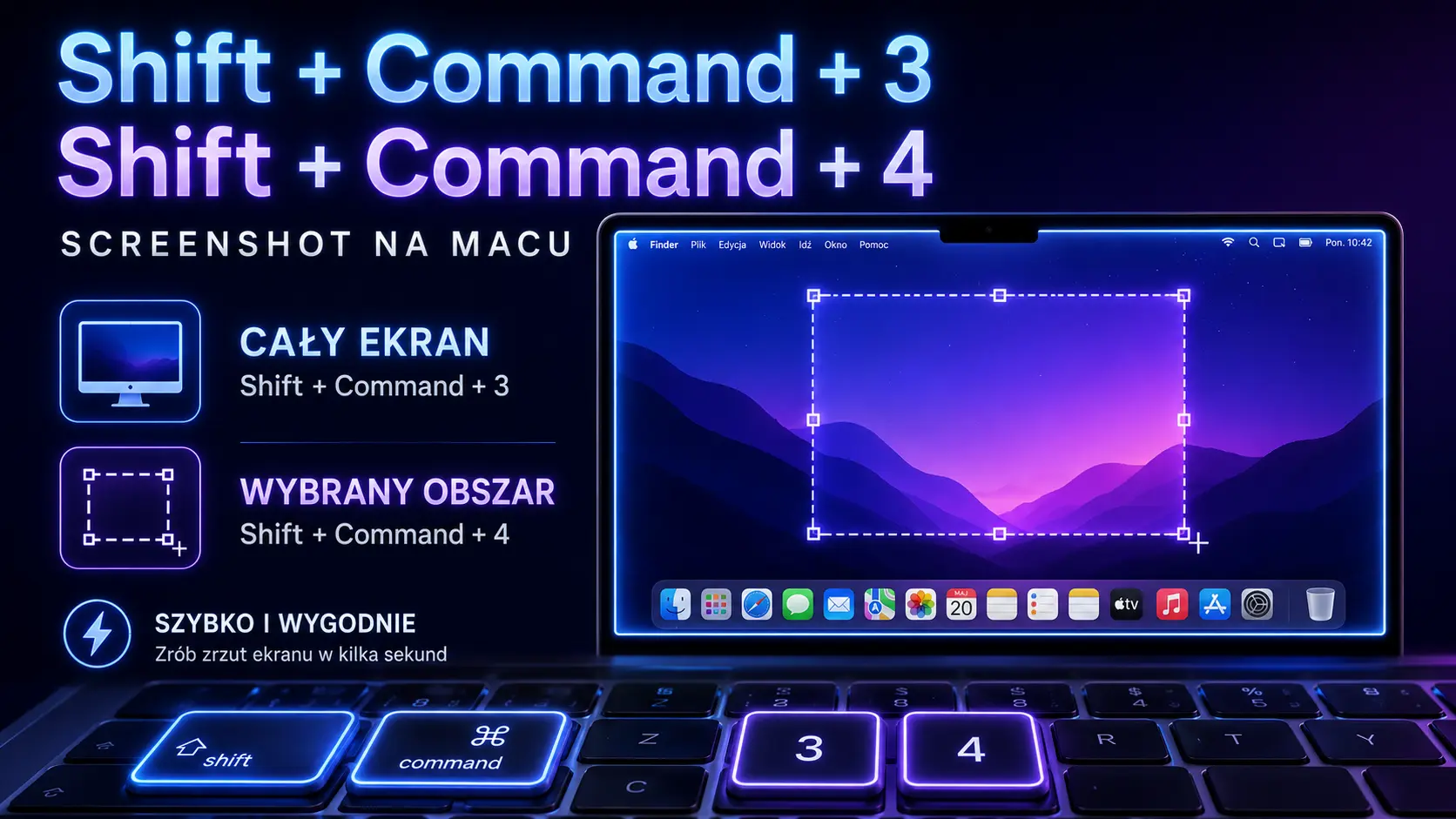
Jak zrobić zrzut ekranu na komputerze Apple? macOS ma bardzo wygodny system skrótów, który często działa szybciej niż rozwiązania znane z Windowsa. Najważniejsze są trzy kombinacje: Shift + Command + 3, Shift + Command + 4 i Shift + Command + 5. Pierwsza zapisuje cały ekran, druga pozwala zaznaczyć fragment, a trzecia otwiera panel z dodatkowymi opcjami.
Jak zrobić zrzut ekranu całego ekranu na Macu? Naciśnij Shift + Command + 3. Po chwili plik pojawi się na biurku, chyba że zmieniono miejsce zapisu. Apple wskazuje, że po wykonaniu screena może pojawić się miniatura w rogu ekranu — można ją kliknąć, aby od razu edytować obraz, albo poczekać, aż plik zapisze się automatycznie.
Jak zrobić zrzut ekranu fragmentu na Macu? Naciśnij Shift + Command + 4, zaznacz obszar i puść przycisk myszy lub gładzika. Jeśli chcesz zrobić zrzut konkretnego okna, po użyciu Shift + Command + 4 naciśnij spację i kliknij wybrane okno. Jeśli potrzebujesz panelu z opcjami, użyj Shift + Command + 5. Ten skrót pozwala wybrać cały ekran, okno, fragment ekranu, a także opcje nagrywania. Apple podaje go jako narzędzie do zrzutów ekranu i nagrań w nowszych wersjach macOS.
Na Macu screeny zwykle zapisują się na biurku jako pliki PNG. To wygodne, ale przy dużej liczbie zrzutów może szybko zrobić się bałagan. Dlatego warto po większej pracy przenieść screeny do osobnego folderu albo zmienić domyślne miejsce zapisu w panelu uruchamianym skrótem Shift + Command + 5.
Jak zrobić zrzut ekranu na telefonie z Androidem
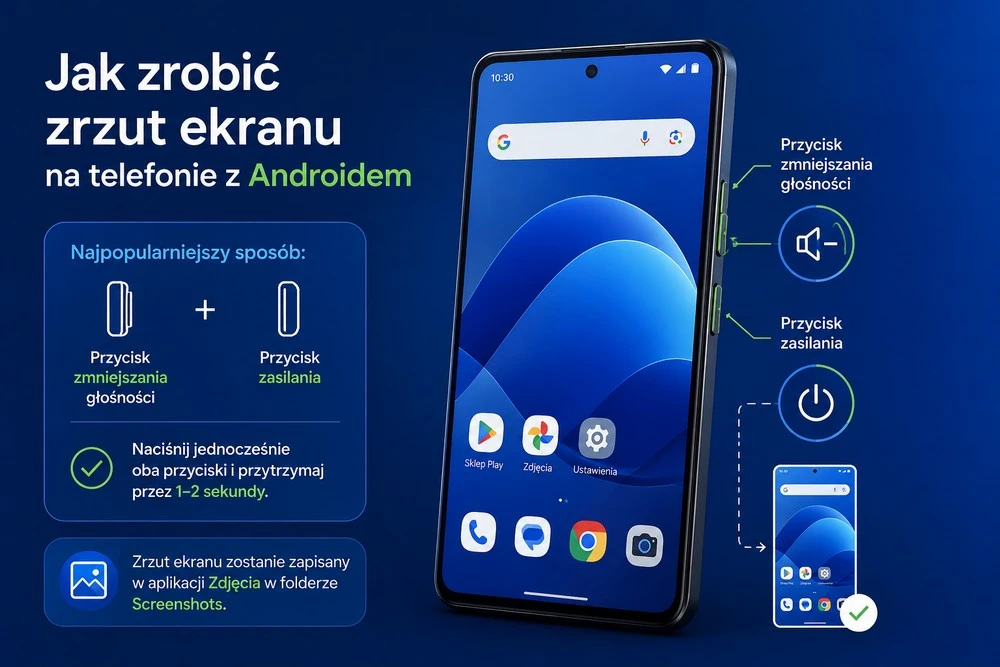
Jak zrobić zrzut ekranu na telefonie z Androidem? W większości modeli wystarczy jednocześnie nacisnąć przycisk zasilania i przycisk zmniejszania głośności. Trzeba nacisnąć je krótko i jednocześnie — nie przytrzymywać zbyt długo, bo wtedy telefon może wyświetlić menu zasilania albo zmienić głośność zamiast wykonać screena. Google opisuje tę kombinację jako podstawowy sposób wykonania zrzutu ekranu na Androidzie.
Jak zrobić zrzut ekranu na telefonie krok po kroku? Otwórz ekran, który chcesz zapisać. Przygotuj palce na przycisku zasilania i przycisku zmniejszania głośności. Naciśnij oba naraz i szybko puść. Jeśli wszystko zadziała, zobaczysz animację, błysk ekranu, miniaturę albo powiadomienie. Screen zapisze się w galerii, zwykle w folderze „Zrzuty ekranu” lub „Screenshots”.
Jeśli podstawowa metoda nie działa, Google zaleca przytrzymanie przycisku zasilania przez kilka sekund i wybranie opcji „Zrzut ekranu”, o ile pojawi się w menu. W zależności od producenta dostępne mogą być też gesty. Samsung oferuje na wybranych modelach przeciągnięcie krawędzią dłoni po ekranie, a niektóre telefony mają gest stuknięcia w tył obudowy, skrót w panelu szybkich ustawień albo komendę Asystenta Google.
Jak zrobić zrzut ekranu na telefonie, gdy ekran jest długi? Po wykonaniu standardowego screena na wielu urządzeniach pojawia się opcja „Przewiń”, „Dłuższy zrzut”, „Capture more” albo „Scroll”. Dzięki niej można zapisać większy fragment strony, rozmowy lub dokumentu niż ten widoczny na ekranie. To bardzo przydatne przy instrukcjach, zamówieniach, długich wiadomościach i stronach internetowych.
Może Cię zainteresować: Windows 11 TRYB TURBO – 10 ustawień, które przyspieszą komputer i zwiększą wydajność
Jak zrobić zrzut ekranu na iPhonie
Jak zrobić zrzut ekranu na telefonie Apple? To zależy od modelu iPhone’a. Na nowszych iPhone’ach z Face ID należy jednocześnie nacisnąć przycisk boczny i przycisk zwiększania głośności, a potem szybko puścić oba przyciski. Apple podaje tę metodę jako podstawowy sposób wykonania screena na iPhone’ach z Face ID.
Na starszych iPhone’ach z przyciskiem Home używa się kombinacji przycisk boczny + Home albo przycisk górny + Home, zależnie od modelu. Apple opisuje obie wersje dla urządzeń z Touch ID. Po wykonaniu screena w lewym dolnym rogu ekranu pojawia się miniatura. Możesz ją stuknąć, aby edytować obraz, dodać zaznaczenia, przyciąć screen, udostępnić go lub zapisać. Możesz też przesunąć miniaturę w lewo, aby ją zamknąć.
Jak zrobić zrzut ekranu na iPhonie krok po kroku? Otwórz ekran, który chcesz przechwycić. Naciśnij odpowiednią kombinację przycisków dla swojego modelu. Poczekaj na błysk ekranu i miniaturę. Stuknij miniaturę, jeśli chcesz edytować screen, albo zostaw ją — obraz zapisze się w aplikacji Zdjęcia.
iPhone pozwala też wykonywać zrzuty całej strony w Safari. Po zrobieniu screena strony internetowej stuknij miniaturę, wybierz opcję „Cała strona” i zapisz obraz jako plik PDF. Apple wskazuje tę funkcję jako sposób wykonania pełnostronicowego zrzutu treści wykraczającej poza ekran, na przykład długiej strony w Safari. To szczególnie przydatne, gdy chcesz zachować artykuł, regulamin, potwierdzenie zamówienia albo dłuższy dokument.
Jak zrobić zrzut ekranu całej strony internetowej
Jak zrobić zrzut ekranu całej strony, a nie tylko tego, co widać na ekranie? To jedna z najczęstszych potrzeb przy pracy redakcyjnej, SEO, dokumentacji, zakupach online i zgłoszeniach błędów. Zwykły screen zapisuje tylko widoczny fragment ekranu. Jeśli strona jest długa, trzeba użyć funkcji zrzutu przewijanego albo zapisu całej strony.
Na iPhonie najprościej zrobić standardowy zrzut ekranu w Safari, stuknąć miniaturę i wybrać Cała strona. Taki zrzut można zapisać jako PDF. Apple opisuje tę funkcję właśnie jako pełnostronicowy zrzut treści dłuższej niż ekran.
Na Androidzie po wykonaniu screena często pojawia się opcja przewijania. Nazwa zależy od producenta: może to być „Przewiń”, „Dłuższy zrzut”, „Scroll capture”, „Capture more” albo podobny komunikat. W praktyce działa to tak: robisz zwykły screen, stukasz przycisk przewijania, system przesuwa stronę w dół i dokleja kolejne fragmenty do jednego obrazu.
Jak zrobić zrzut ekranu całej strony na komputerze? W przeglądarce można użyć wbudowanych narzędzi lub rozszerzeń. W Microsoft Edge, Chrome i Firefox istnieją różne sposoby zapisywania widocznego obszaru, całej strony albo fragmentu. Najbardziej uniwersalna metoda dla zwykłego użytkownika to zapis strony jako PDF: naciśnij Ctrl + P w Windowsie albo Command + P na Macu, wybierz „Zapisz jako PDF” i zapisz dokument. To nie jest klasyczny screen, ale często daje lepszy efekt, bo zachowuje całą treść strony w czytelnej formie.
Może Cię zainteresować: Jak zeskanować kod QR telefonem? Instrukcja krok po kroku
Jak zrobić zrzut ekranu i wkleić go do maila, Worda, Painta albo komunikatora
Jak zrobić zrzut ekranu, żeby od razu wkleić go do wiadomości? To najwygodniejsza metoda, gdy nie potrzebujesz osobnego pliku, tylko chcesz szybko pokazać coś drugiej osobie. W Windowsie użyj PrtScn, Alt + PrtScn albo Windows + Shift + S. Następnie przejdź do miejsca, w którym chcesz wkleić obraz, i naciśnij Ctrl + V.
Jak zrobić zrzut ekranu na komputerze i wkleić go do maila? Otwórz ekran, który chcesz pokazać. Użyj Windows + Shift + S, zaznacz fragment, przejdź do wiadomości e-mail i naciśnij Ctrl + V. Screen pojawi się bezpośrednio w treści wiadomości. To szybsze niż zapisywanie pliku, szukanie go w folderze i dodawanie jako załącznika.
W Wordzie, Google Docs, Slacku, Messengerze, Teamsach i wielu panelach obsługi klienta działa podobna zasada. Screen ze schowka można wkleić bezpośrednio w pole tekstowe albo dokument. Jeśli korzystasz z Maca i chcesz skopiować zrzut do schowka zamiast zapisać go jako plik, użyj kombinacji z klawiszem Control, na przykład Control + Shift + Command + 4 dla fragmentu ekranu.
Ta metoda jest świetna do szybkiej komunikacji, ale ma jedną wadę: łatwo wkleić za dużo. Przed wysłaniem screena sprawdź, czy nie ma na nim prywatnych danych, adresów, numerów zamówień, tokenów, paneli administracyjnych, danych klientów albo wewnętrznych informacji firmy. Zrzut ekranu jest obrazem sytuacji na ekranie, więc zapisuje także rzeczy, których czasem nie zauważamy.
Jak zrobić zrzut ekranu z nagraniem ekranu – gdy sam screen nie wystarczy
Jak zrobić zrzut ekranu, gdy trzeba pokazać nie tylko obraz, ale cały proces? Wtedy lepsze może być nagranie ekranu. To przydatne przy błędach, które pojawiają się dopiero po kliknięciu kilku opcji, przy instrukcjach obsługi, testowaniu strony, pokazywaniu animacji, zgłaszaniu problemów z aplikacją albo dokumentowaniu zachowania programu.
W Windowsie Microsoft wskazuje skrót Windows + Shift + R jako sposób uruchomienia nakładki Narzędzia Wycinanie do przechwycenia klipu wideo. To ważne, bo współczesne Narzędzie Wycinanie nie służy już wyłącznie do statycznych screenshotów — może również nagrywać fragment ekranu. W praktyce otwierasz ekran, naciskasz skrót, wybierasz obszar i rozpoczynasz nagrywanie.
Na Macu użyj Shift + Command + 5. Ten panel pozwala nie tylko robić screenshoty, ale też nagrywać cały ekran albo wybrany fragment. Apple opisuje ten skrót jako narzędzie do wykonywania zrzutów i nagrywania ekranu.
Na iPhonie i Androidzie nagrywanie ekranu zwykle znajduje się w centrum sterowania lub panelu szybkich ustawień. Na iPhonie trzeba dodać funkcję „Nagrywanie ekranu” do Centrum sterowania, jeśli nie jest widoczna. Na Androidzie wystarczy rozwinąć panel szybkich ustawień i poszukać kafelka „Nagrywanie ekranu” albo „Screen record”.
Zasada jest prosta: zrzut ekranu pokazuje stan, nagranie ekranu pokazuje proces. Jeśli chcesz udowodnić, że coś nie działa po kliknięciu, nagranie będzie bardziej użyteczne niż pięć osobnych screenów.
Jak zrobić zrzut ekranu bez klawiatury
Jak zrobić zrzut ekranu na komputerze, jeśli klawiatura nie działa, nie ma klawisza Print Screen albo korzystasz z urządzenia dotykowego? W Windowsie możesz uruchomić Narzędzie Wycinanie z menu Start. Kliknij Start, wpisz „Narzędzie Wycinanie”, otwórz aplikację i wybierz „Nowy”. Microsoft opisuje tę ścieżkę jako jeden ze sposobów otwierania narzędzia.
Na tabletach i urządzeniach 2 w 1 z Windowsem możesz też spróbować kombinacji przycisków sprzętowych, ale zależy to od modelu. Na niektórych urządzeniach działa Windows + zmniejszanie głośności, na innych wspomniane przez Microsoft Fn + Windows + spacja.
Jak zrobić zrzut ekranu na telefonie bez przycisków? Na Androidzie możesz użyć menu zasilania, gestów producenta, panelu szybkich ustawień albo Asystenta Google. Na iPhonie można skorzystać z AssistiveTouch albo funkcji stuknięcia w tył obudowy, jeśli została skonfigurowana w ustawieniach dostępności. To dobre rozwiązanie, gdy fizyczne przyciski są uszkodzone, niewygodne albo znajdują się pod etui.
Na Macu można uruchomić aplikację Screenshot z poziomu Spotlight albo Launchpada, ale skróty klawiaturowe są zwykle najszybsze. Jeśli klawiatura ma problem, panel zrzutów można znaleźć w systemowych narzędziach, a potem używać myszki lub gładzika.
Jak zrobić zrzut ekranu, który wygląda profesjonalnie
Jak zrobić zrzut ekranu, który nadaje się do artykułu, instrukcji, prezentacji albo zgłoszenia biznesowego? Samo naciśnięcie skrótu to dopiero początek. Dobry screen powinien być czytelny, przycięty do właściwego obszaru, pozbawiony prywatnych danych i zapisany w odpowiednim formacie.
Przed wykonaniem screena zamknij zbędne okna, ukryj prywatne zakładki, sprawdź pasek adresu, wyloguj się z paneli z wrażliwymi danymi albo zasłoń informacje, których nie chcesz pokazywać. Jeśli screen ma trafić do publikacji, zadbaj o powiększenie interfejsu, tak aby tekst był czytelny po zmniejszeniu obrazka w artykule.
Jak zrobić zrzut ekranu na komputerze do poradnika? Najlepiej przechwytywać tylko potrzebny fragment, a nie cały pulpit. W Windowsie użyj Windows + Shift + S, na Macu Shift + Command + 4. Jeśli trzeba pokazać całe okno, użyj trybu okna. Jeśli trzeba pokazać kolejność działań, wykonaj kilka screenów i opisz je numerami kroków.
Warto też pamiętać o formacie pliku. PNG dobrze nadaje się do interfejsów, tekstu, wykresów i elementów aplikacji, bo zachowuje ostrość. JPG sprawdzi się przy zdjęciach, ale może pogorszyć jakość małych liter. PDF jest dobry do pełnych stron, dokumentów i potwierdzeń. Do screenów interfejsów najczęściej najlepszy będzie PNG.
Jak zrobić zrzut ekranu i zamazać prywatne dane
Jak zrobić zrzut ekranu bez ryzyka ujawnienia prywatnych informacji? To bardzo ważne, bo screen często zawiera więcej danych, niż widzimy na pierwszy rzut oka. Na obrazie mogą znaleźć się adresy e-mail, numer telefonu, imię i nazwisko, numer zamówienia, saldo konta, nazwa firmy, fragment wiadomości, identyfikator klienta, numer faktury, token API, adres URL z parametrami albo lista plików na pulpicie.
Po wykonaniu screena otwórz go w prostym edytorze i zamazuj dane, których nie wolno pokazywać. W Windowsie możesz użyć Narzędzia Wycinanie, Painta albo edytora Zdjęć. Na Macu zrobisz to przez podgląd miniatury i narzędzia oznaczania. Na iPhonie i Androidzie po stuknięciu miniatury screena dostępne są narzędzia rysowania, kadrowania i oznaczania.
Jak zrobić zrzut ekranu bezpiecznie? Najlepiej od razu przechwycić tylko potrzebny fragment. Kadrowanie po fakcie jest dobre, ale jeszcze lepiej nie zapisywać zbędnych danych w pliku. Jeśli screen ma trafić do internetu, sprawdź go dwa razy przed publikacją. Nie używaj przezroczystego markera do zakrywania danych — przy jasnym kolorze tekst może nadal być czytelny. Lepiej użyć pełnego wypełnienia, przycięcia albo usunięcia fragmentu.
W przypadku danych poufnych nie wystarczy lekko rozmazać obraz. Przy wysokiej jakości pliku, słabym rozmyciu albo powtarzalnym tekście czasem da się odtworzyć część informacji. Najbezpieczniej jest wyciąć dane albo zasłonić je jednolitym, nieprzezroczystym kształtem.
Może Cię zainteresować: Jak płacić telefonem? Płatność telefonem krok po kroku
Jak zrobić zrzut ekranu, gdy skrót nie działa
Jak zrobić zrzut ekranu, jeśli przyciski nie reagują? Najpierw trzeba ustalić, czy problem dotyczy skrótu, klawiatury, schowka, ustawień systemu czy aplikacji, która blokuje screenshoty. To ostatnie zdarza się na przykład w bankowości, aplikacjach streamingowych, trybach prywatnych, aplikacjach firmowych albo środowiskach zarządzanych przez szkołę lub pracodawcę.
W Windowsie spróbuj po kolei: Windows + Shift + S, Windows + PrtScn, PrtScn, Alt + PrtScn, a na laptopie także wariantów z Fn. Jeśli PrtScn nic nie zapisuje, wklej obraz do Painta przez Ctrl + V. Jeśli działa tylko Narzędzie Wycinanie, korzystaj z niego zamiast klasycznego Print Screena. Microsoft wskazuje kilka skrótów do Narzędzia Wycinanie i funkcji Print Screen, więc warto przetestować więcej niż jedną kombinację.
Na Androidzie sprawdź, czy naciskasz Power + zmniejszanie głośności jednocześnie i krótko. Jeśli nie działa, przytrzymaj przycisk zasilania i poszukaj opcji „Zrzut ekranu”, co Google podaje jako alternatywną metodę. Na iPhonie upewnij się, że używasz właściwej kombinacji dla modelu: Face ID wymaga przycisku bocznego i zwiększania głośności, a modele z Home używają przycisku Home.
Jeśli screen nadal się nie wykonuje, sprawdź wolne miejsce w pamięci, uruchom ponownie urządzenie, zaktualizuj system i zobacz, czy problem występuje w każdej aplikacji. Jeżeli tylko jedna aplikacja blokuje zrzuty, może to być celowe zabezpieczenie.
Jak zrobić zrzut ekranu w aplikacjach, które blokują screenshoty
Jak zrobić zrzut ekranu w aplikacji, która wyświetla komunikat, że zrzuty są niedozwolone? Tu trzeba rozróżnić problem techniczny od zabezpieczenia. Niektóre aplikacje celowo blokują screenshoty, bo pokazują dane wrażliwe, treści chronione prawem autorskim, materiały płatne, dane finansowe albo informacje służbowe. W takiej sytuacji obejście blokady może naruszać regulamin, prywatność lub zasady bezpieczeństwa.
W aplikacjach bankowych, medycznych, firmowych i streamingowych ograniczenia są często świadomą decyzją twórców. Telefon lub komputer może wtedy zapisać czarny ekran, odmówić wykonania screena albo pokazać komunikat o polityce bezpieczeństwa. Nie jest to błąd użytkownika.
Jak zrobić zrzut ekranu, jeśli potrzebujesz dokumentacji, ale aplikacja blokuje screeny? Najbezpieczniej użyć legalnej alternatywy: pobrać potwierdzenie jako PDF, skorzystać z opcji „Udostępnij”, wygenerować raport, przepisać numer referencyjny, pobrać fakturę albo skontaktować się z obsługą. W przypadku aplikacji firmowych poproś administratora o właściwą procedurę.
W artykule poradnikowym warto podkreślić: nie każdy ekran da się i powinno się przechwytywać. Jeżeli system blokuje zrzut, zwykle robi to z powodu ochrony danych, licencji albo bezpieczeństwa.
Screenshot na Chromebooku: skróty i narzędzie przechwytywania ekranu
Jak zrobić zrzut ekranu na komputerze z ChromeOS? Chromebooki mają własne skróty, inne niż klasyczne laptopy z Windowsem. Na wielu modelach można użyć klawisza z ikoną przełączania okien, często znajdującego się w górnym rzędzie klawiatury. Skróty mogą różnić się w zależności od modelu, ale ChromeOS ma wbudowane narzędzie do przechwytywania ekranu dostępne także z panelu szybkich ustawień.
Najprościej kliknąć zegar w prawym dolnym rogu, otworzyć szybkie ustawienia i wybrać opcję przechwytywania ekranu. Następnie można wskazać cały ekran, fragment albo okno. To wygodna metoda dla uczniów, osób pracujących w Google Workspace i użytkowników, którzy nie chcą zapamiętywać skrótów.
Jak zrobić zrzut ekranu na Chromebooku krok po kroku? Otwórz ekran, który chcesz zapisać. Otwórz panel szybkich ustawień. Wybierz narzędzie do zrzutu ekranu. Zdecyduj, czy chcesz przechwycić cały ekran, wybrany obszar czy okno. Zapisz obraz i odszukaj go w plikach, zwykle w sekcji pobranych lub ostatnich plików.
Chromebooki są popularne w szkołach i firmach, więc warto pamiętać, że administrator może ograniczać niektóre funkcje. Jeżeli urządzenie jest zarządzane przez organizację, część opcji może być wyłączona.
Jak zrobić zrzut ekranu w przeglądarce Chrome, Edge, Firefox i Safari
Jak zrobić zrzut ekranu strony internetowej w przeglądarce? Możesz użyć systemowego screena, ale czasem lepiej wykorzystać funkcje samej przeglądarki. W Chrome, Edge, Firefox i Safari dostępne są różne narzędzia, które pozwalają zapisać widoczny obszar, wybrany fragment albo całą stronę.
Najbardziej uniwersalna metoda to systemowy skrót: Windows + Shift + S w Windowsie, Shift + Command + 4 na Macu, standardowy screenshot na telefonie. Jeśli chcesz zapisać całą stronę, spróbuj funkcji pełnostronicowego zrzutu na iPhonie w Safari albo zapisu jako PDF. Apple potwierdza, że iPhone pozwala wykonać pełnostronicowy screenshot treści dłuższej niż ekran, na przykład strony w Safari.
Jak zrobić zrzut ekranu strony do dokumentacji SEO lub błędu na stronie? Najpierw ustaw odpowiednie powiększenie przeglądarki, zwykle 100%. Zamknij zbędne paski i powiadomienia. Jeśli pokazujesz błąd, zostaw widoczny adres URL, ale usuń parametry prywatne, tokeny i dane użytkownika. Jeśli pokazujesz wygląd strony, lepiej użyć pełnej szerokości okna i przechwycić tylko obszar strony, bez całego pulpitu.
Do pracy redakcyjnej najlepsze są screeny czyste: bez prywatnych zakładek, bez przypadkowych ikon i bez widocznych rozmów w tle. Im mniej chaosu na obrazie, tym bardziej profesjonalnie wygląda poradnik.
Jak zrobić zrzut ekranu na Samsungu
Jak zrobić zrzut ekranu na Samsungu? Najprostsza metoda jest taka sama jak w większości telefonów z Androidem: naciśnij jednocześnie przycisk zasilania i przycisk zmniejszania głośności, a następnie szybko puść oba przyciski. Jeśli zrobisz to poprawnie, ekran na chwilę mignie, pojawi się miniatura zrzutu, a plik zostanie zapisany w Galerii, zwykle w albumie „Zrzuty ekranu” lub „Screenshots”. To najpewniejszy sposób, który działa na większości nowszych modeli Galaxy.
Jak zrobić zrzut ekranu na telefonie Samsung, jeśli nie chcesz używać przycisków? W wielu modelach dostępny jest gest przeciągnięcia krawędzią dłoni po ekranie. Trzeba przesunąć bok dłoni od jednej krawędzi ekranu do drugiej, jakby „przeciąć” ekran ruchem ręki. Jeśli gest nie działa, warto sprawdzić ustawienia telefonu. W zależności od wersji systemu opcja może znajdować się w ustawieniach funkcji zaawansowanych, gestów lub ruchów. Gest bywa wygodny, ale wymaga wprawy — przy źle wykonanym ruchu telefon może przewinąć stronę zamiast zrobić screen.
Jak zrobić zrzut ekranu przewijany na Samsungu? Po wykonaniu standardowego screena na dole ekranu może pojawić się pasek narzędzi. Jeśli widzisz ikonę przewijania, stuknij ją, aby telefon zapisał dłuższy fragment strony, rozmowy, dokumentu albo ustawień. To przydatne przy zapisywaniu długich artykułów, potwierdzeń zamówień, wiadomości czy instrukcji. Warto jednak pamiętać, że bardzo długi screen może być mniej czytelny po wysłaniu w komunikatorze. Jeśli zależy Ci na przejrzystości, czasem lepiej zrobić dwa lub trzy krótsze zrzuty.
Jak zrobić zrzut ekranu na Xiaomi, Redmi i POCO
Jak zrobić zrzut ekranu na Xiaomi, Redmi lub POCO? Najbardziej uniwersalna metoda to jednoczesne naciśnięcie przycisku zasilania i przycisku zmniejszania głośności. Ten skrót działa w większości modeli z Androidem i nakładką HyperOS lub starszym MIUI. Po wykonaniu screena pojawia się miniatura, a obraz trafia do Galerii, zwykle do folderu zrzutów ekranu.
Jak zrobić zrzut ekranu na telefonie Xiaomi szybciej? W wielu modelach można użyć gestu trzema palcami. Wystarczy przesunąć trzema palcami w dół po ekranie. Jeśli funkcja jest aktywna, telefon natychmiast wykona zrzut. To jedna z najwygodniejszych metod, zwłaszcza gdy często zapisujesz fragmenty stron, rozmów lub ustawień. Jeżeli gest nie działa, trzeba sprawdzić ustawienia skrótów i gestów. W niektórych wersjach systemu można też przypisać zrzut ekranu do innej akcji, na przykład dłuższego przytrzymania przycisku albo skrótu w panelu sterowania.
Jak zrobić długi zrzut ekranu na Xiaomi, Redmi i POCO? Po wykonaniu standardowego screena na miniaturze może pojawić się opcja przewijania. Po jej wybraniu telefon zacznie przechwytywać kolejne fragmenty strony. Użytkownik może zatrzymać proces w wybranym miejscu albo poczekać, aż system zapisze większą część treści. To bardzo praktyczne przy zapisywaniu długich rozmów, regulaminów, artykułów, list zakupów czy ustawień aplikacji. Trzeba jednak uważać na prywatne dane — długi screen może objąć więcej informacji, niż planowaliśmy pokazać.
Jak zrobić zrzut ekranu na Huawei, Motorola, Oppo i realme
Jak zrobić zrzut ekranu na telefonie Huawei, Motorola, Oppo albo realme? Najbezpieczniej zacząć od podstawowej metody Androida, czyli jednoczesnego naciśnięcia przycisku zasilania i przycisku zmniejszania głośności. Ten skrót działa na większości telefonów niezależnie od marki. Jeśli ekran mignie, a w rogu pojawi się miniatura, zrzut został wykonany poprawnie i zapisany w galerii.
Jak zrobić zrzut ekranu na telefonie, gdy producent dodał własne gesty? Huawei w wybranych modelach oferował funkcje związane z gestami knykciem, Motorola znana jest z prostych gestów systemowych, a Oppo i realme często udostępniają skróty trzema palcami. Nazwy tych opcji mogą się różnić w zależności od wersji systemu, dlatego najlepiej wejść w Ustawienia i wyszukać frazę „zrzut ekranu”, „gesty” albo „screenshot”. System zwykle pokaże dostępne opcje bez konieczności ręcznego przeszukiwania całego menu.
Jak zrobić zrzut ekranu przewijany w tych telefonach? Po wykonaniu zwykłego screena szukaj przycisku „Przewiń”, „Długi zrzut ekranu”, „Rozszerz” albo podobnej opcji przy miniaturze. Jeśli jej nie ma, dana aplikacja może nie obsługiwać przewijanego zrzutu albo funkcja jest wyłączona w systemie. Najczęściej długie screenshoty działają dobrze w przeglądarce, ustawieniach i komunikatorach, ale mogą nie działać w aplikacjach bankowych, streamingowych lub firmowych.
Jak zrobić zrzut ekranu na tablecie
Jak zrobić zrzut ekranu na tablecie? Zasada jest podobna jak w telefonie, ale dużo zależy od systemu. Na tabletach z Androidem najczęściej działa skrót przycisk zasilania + zmniejszanie głośności. Po jego użyciu ekran mignie, a zrzut zostanie zapisany w galerii. W tabletach Samsunga, Lenovo, Xiaomi czy Huawei mogą być dostępne również gesty, skróty w panelu szybkich ustawień albo funkcje rysika.
Jak zrobić zrzut ekranu na tablecie Samsung Galaxy Tab? Najpierw spróbuj kombinacji zasilania i zmniejszania głośności. Jeśli korzystasz z rysika S Pen, możesz mieć dostęp do dodatkowych narzędzi, które pozwalają zaznaczyć część ekranu, dodać notatkę albo od razu opisać screenshot. To bardzo wygodne w pracy, nauce i tworzeniu instrukcji, bo screen można od razu zamienić w czytelną notatkę.
Jak zrobić zrzut ekranu na tablecie, gdy urządzenie jest używane do szkoły lub pracy? Warto pamiętać, że na sprzęcie zarządzanym przez organizację część funkcji może być ograniczona. Administrator może blokować screeny w wybranych aplikacjach, dokumentach, profilach służbowych albo systemach edukacyjnych. Jeśli zrzut ekranu nie działa tylko w jednej aplikacji, problem prawdopodobnie nie leży w tablecie, ale w zabezpieczeniach danej usługi.
Tablet ma większy ekran niż telefon, dlatego łatwo zrobić zbyt szeroki i mało czytelny screenshot. Jeśli screen ma być wysłany komuś w komunikatorze, lepiej przyciąć go do konkretnego fragmentu. Duży obraz po zmniejszeniu na telefonie odbiorcy może być trudny do odczytania.
Jak zrobić zrzut ekranu na iPadzie
Jak zrobić zrzut ekranu na iPadzie? W modelach bez przycisku Home należy jednocześnie nacisnąć górny przycisk i przycisk zwiększania głośności, a potem szybko puścić oba przyciski. W starszych iPadach z przyciskiem Home używa się kombinacji górny przycisk + Home. Po wykonaniu screena w rogu ekranu pojawi się miniatura. Możesz ją stuknąć, aby przyciąć obraz, dodać adnotacje, zaznaczyć fragment albo udostępnić plik.
Jak zrobić zrzut ekranu na iPadzie z Apple Pencil? W wielu konfiguracjach można przeciągnąć Apple Pencil od dolnego rogu ekranu w kierunku środka. iPad wykonuje wtedy screenshot i otwiera narzędzia oznaczania. To bardzo wygodna metoda dla osób, które korzystają z iPada do notatek, pracy kreatywnej, podpisywania dokumentów, korekty PDF-ów albo przygotowywania instrukcji.
Jak zrobić zrzut ekranu całej strony na iPadzie? Podobnie jak na iPhonie, w Safari można wykonać standardowy screenshot, stuknąć miniaturę i wybrać opcję pełnej strony. Taki zrzut zapisuje dłuższy dokument lub stronę internetową, zwykle w formie PDF. To lepsze rozwiązanie niż robienie wielu osobnych screenów, gdy chcesz zachować cały artykuł, regulamin, potwierdzenie zamówienia albo instrukcję.
iPad jest często używany jako narzędzie do pracy, dlatego szczególnie warto pilnować prywatności. Przed wysłaniem screena sprawdź pasek kart w Safari, widoczne dokumenty, miniatury aplikacji i powiadomienia. Na dużym ekranie łatwo przeoczyć szczegóły, które po powiększeniu będą dobrze widoczne dla odbiorcy.
Jak zrobić zrzut ekranu w grach
Jak zrobić zrzut ekranu w grach? To zależy od platformy. Na komputerze z Windowsem możesz użyć systemowego skrótu Windows + Shift + S, ale w grach lepiej sprawdzają się narzędzia gamingowe, bo są przygotowane do działania w trybie pełnoekranowym. Często można użyć skrótu z aplikacji Steam, Xbox Game Bar, oprogramowania karty graficznej albo wbudowanej funkcji samej gry.
Jak zrobić zrzut ekranu na komputerze w grze Steam? Najczęściej używany jest klawisz F12, który zapisuje screen w bibliotece Steam. To wygodne, bo zrzuty są przypisane do konkretnej gry i można je później łatwo znaleźć, opublikować lub przenieść. Jeśli skrót nie działa, warto sprawdzić ustawienia Steam, ponieważ klawisz do screenshotów można zmienić.
Jak zrobić zrzut ekranu w grze na Windowsie bez Steama? Można użyć Xbox Game Bar, zwykle uruchamianego skrótem Windows + G. Z poziomu paska gry da się zrobić screen, nagrać fragment rozgrywki albo zapisać klip. To dobre rozwiązanie dla gier z Microsoft Store, Game Passa i wielu klasycznych gier PC. W grach działających w trybie pełnoekranowym zwykły Print Screen może czasem zapisać czarny ekran, dlatego narzędzia gamingowe bywają skuteczniejsze.
Na konsolach sprawa wygląda inaczej. PlayStation, Xbox i Nintendo Switch mają własne przyciski oraz menu udostępniania. W praktyce najlepiej korzystać z natywnych funkcji konsoli, bo zapisują obraz w dobrej jakości i pozwalają łatwo przenieść go do aplikacji, chmury albo galerii systemowej. W grach najlepiej używać narzędzia platformy, na której grasz, zamiast przypadkowych skrótów systemowych.
Jak zrobić zrzut ekranu na komputerze firmowym lub szkolnym? Technicznie często działa tak samo jak na prywatnym urządzeniu: w Windowsie można użyć Windows + Shift + S, Windows + PrtScn albo Narzędzia Wycinanie, a na Macu skrótów Shift + Command + 3/4/5. Problem polega na tym, że urządzenia służbowe i szkolne mogą mieć dodatkowe ograniczenia ustawione przez administratora.
Jak zrobić zrzut ekranu na komputerze, jeśli system odmawia przechwycenia obrazu? Najpierw sprawdź, czy problem występuje wszędzie, czy tylko w jednej aplikacji. Jeśli screen działa na pulpicie, ale nie działa w systemie firmowym, aplikacji księgowej, bankowości, platformie szkoleniowej albo pulpicie zdalnym, prawdopodobnie jest to celowa blokada. Takie ograniczenia mogą chronić dane klientów, dokumenty wewnętrzne, materiały szkoleniowe lub informacje objęte polityką bezpieczeństwa.
W środowiskach firmowych często używa się pulpitów zdalnych, aplikacji VDI, profili służbowych, systemów MDM i narzędzi DLP. Dla użytkownika wygląda to jak zwykły komputer, ale część działań może być kontrolowana. Zrzut ekranu może zostać zablokowany, zapisany z ograniczeniami albo objęty polityką organizacji.
Jak zrobić zrzut ekranu do zgłoszenia w pracy, jeśli screen jest potrzebny? Najlepiej skorzystać z procedury firmy: narzędzia do zgłaszania błędów, eksportu logów, raportu PDF, zgłoszenia w helpdesku albo opisania kroków bez przechwytywania danych. Nie warto na siłę obchodzić blokad. Jeśli administrator zablokował screenshoty, zwykle zrobił to z powodu bezpieczeństwa, a nie złośliwości. No dobrze, czasem złośliwości też, ale oficjalnie — bezpieczeństwa.
Jak zrobić zrzut ekranu w WordPressie, panelu CMS albo narzędziu online, żeby był przydatny? Najważniejsze jest pokazanie właściwego kontekstu. Jeśli zgłaszasz błąd we wtyczce, screen samego komunikatu może nie wystarczyć. Lepiej pokazać nazwę sekcji, ustawienie, przycisk, który został kliknięty, oraz komunikat błędu. Jeśli problem dotyczy strony publicznej, warto pokazać fragment widoku użytkownika, adres URL i miejsce, w którym występuje problem.
Jak zrobić zrzut ekranu na komputerze do pracy z WordPressem? W Windowsie najlepiej użyć Windows + Shift + S i zaznaczyć tylko obszar panelu, który jest istotny. Na Macu użyj Shift + Command + 4. Jeśli screen ma trafić do programisty, SEO-wca, administratora hostingu albo supportu wtyczki, dodaj krótki opis: co kliknęłaś, co miało się wydarzyć, co wydarzyło się zamiast tego i czy problem występuje zawsze.
W panelach CMS trzeba szczególnie uważać na dane. Na screenach mogą być widoczne loginy użytkowników, adresy e-mail, nazwy zamówień, klucze API, tokeny, identyfikatory wpisów, adresy roboczych wersji stron albo prywatne komentarze. Przed wysłaniem screena zamazuj dane albo przycinaj obraz tak, aby pokazywał wyłącznie problem.
Jak zrobić zrzut ekranu do instrukcji na stronę internetową? Najlepiej przygotować serię krótkich, czytelnych obrazów. Każdy screen powinien pokazywać jeden krok. Zamiast jednego ogromnego obrazu z całym panelem lepiej zrobić kilka mniejszych screenów z zaznaczonym przyciskiem, polem albo ustawieniem. Dzięki temu poradnik będzie bardziej zrozumiały, szczególnie na telefonach.
Jak zrobić zrzut ekranu i dodać strzałki, numerację oraz opisy
Jak zrobić zrzut ekranu i od razu dodać do niego strzałki, ramki albo numerację? To bardzo przydatne przy instrukcjach, zgłoszeniach błędów, poradnikach i materiałach szkoleniowych. Sam screen pokazuje obraz, ale dopiero oznaczenia prowadzą użytkownika dokładnie tam, gdzie powinien spojrzeć. Dobra strzałka potrafi oszczędzić pięć zdań opisu.
W Windowsie po użyciu Windows + Shift + S kliknij miniaturę powiadomienia. Otworzy się edytor Narzędzia Wycinanie, w którym można dodać oznaczenia, zakreślić fragment albo przyciąć obraz. Do prostych opisów sprawdzi się też Paint. Jeśli potrzebujesz bardziej estetycznych adnotacji, można użyć Canvy, Photoshopa, Figmy albo narzędzi typowo screenshotowych. W wielu przypadkach wystarczy jednak prosta ramka i numer kroku.
Na Macu po wykonaniu screena kliknij miniaturę w rogu ekranu. Otworzą się narzędzia oznaczania, które pozwalają dodać tekst, kształty, strzałki, podpisy i kadrowanie. Podobnie działa edycja na iPhonie i iPadzie — po stuknięciu miniatury możesz użyć narzędzi rysowania, lupy, tekstu i przycinania.
Jak zrobić zrzut ekranu z opisami, żeby wyglądał profesjonalnie? Nie przesadzaj z ilością oznaczeń. Najlepiej stosować jedną główną strzałkę, jedną ramkę albo numer kroku. Jeśli na screenie znajduje się zbyt dużo kolorów, linii i podpisów, użytkownik może nie wiedzieć, na co patrzeć. W poradnikach dobrze działa zasada: jeden screen, jedna czynność, jeden najważniejszy element do zauważenia.
Formaty plików, jakość i rozmiar screenshotów
Jak zrobić zrzut ekranu w dobrej jakości? Najważniejsze jest użycie właściwego formatu pliku. Do screenów interfejsów, tekstu, ustawień, tabel, komunikatów i paneli administracyjnych najlepiej nadaje się PNG. Ten format dobrze zachowuje ostrość liter i linii. Jeśli zapiszesz taki screen jako JPG z mocną kompresją, tekst może stać się rozmyty, a wokół liter pojawią się artefakty.
Jak zrobić zrzut ekranu, który nie będzie zbyt ciężki? Jeśli obraz zawiera głównie interfejs i tekst, PNG często będzie rozsądnym wyborem, ale bardzo duże screeny mogą ważyć sporo. Do publikacji na stronie można później przekonwertować plik do WebP, o ile jakość tekstu nadal jest dobra. JPG lepiej sprawdza się przy obrazach fotograficznych, ale nie jest idealny do ostrych elementów UI. PDF warto wybrać wtedy, gdy zapisujesz całą stronę, dokument, regulamin albo potwierdzenie.
W pracy redakcyjnej i poradnikowej najważniejsza jest czytelność po zmniejszeniu. Screen może wyglądać świetnie na dużym monitorze, ale po wgraniu do artykułu i otwarciu na telefonie tekst może być za mały. Dlatego nie warto robić zrzutu całego pulpitu, jeśli potrzebny jest tylko mały fragment. Lepiej przechwycić mniejszy obszar, większy element interfejsu albo powiększyć stronę przed wykonaniem screena.
Jak zrobić zrzut ekranu do publikacji w internecie? Ustaw ekran tak, aby najważniejszy element był dobrze widoczny. Zrób zrzut fragmentu, zapisz go w dobrej jakości, usuń dane prywatne i dopiero potem zmniejsz lub skompresuj plik. Screen nie musi być ogromny, ale musi być czytelny. To różnica między obrazkiem, który pomaga użytkownikowi, a obrazkiem, który tylko zajmuje miejsce w artykule.
Jak zrobić zrzut ekranu do zgłoszenia błędu
Jak zrobić zrzut ekranu, który faktycznie pomoże supportowi, programiście albo administratorowi? Najgorszy screen to taki, który pokazuje za mało: sam komunikat bez kontekstu, fragment strony bez adresu URL albo przycięty błąd bez informacji, co było kliknięte. Najlepszy screen pokazuje problem, ale nie ujawnia danych prywatnych.
Przy zgłaszaniu błędu warto przygotować trzy rzeczy: screen błędu, opis kroków prowadzących do problemu i informację o urządzeniu. Na przykład: „Windows 11, Chrome, po kliknięciu Zapisz pojawia się komunikat 500”. Screen powinien obejmować komunikat, nazwę funkcji i ewentualnie pasek adresu, jeśli nie zawiera danych wrażliwych.
Jak zrobić zrzut ekranu na komputerze do supportu? Użyj Windows + Shift + S i zaznacz obszar z błędem. Jeśli błąd dotyczy całego okna, wybierz tryb okna. Jeśli problem pojawia się po kilku kliknięciach, nagraj ekran zamiast wysyłać serię screenów. W Windowsie można użyć nagrywania w Narzędziu Wycinanie, a na Macu panelu Shift + Command + 5.
Dobrą praktyką jest dodanie krótkiego komentarza na screenie: strzałki, ramki, numeru kroku albo zakreślenia. Nie przesadzaj jednak z oznaczeniami. Screen ma wyjaśniać problem, nie wyglądać jak tablica detektywa z serialu kryminalnego.
Jak zrobić zrzut ekranu na telefonie i szybko go wysłać? Po wykonaniu screena na Androidzie albo iPhonie pojawia się miniatura lub powiadomienie. Stuknij ją, wybierz ikonę udostępniania i wskaż aplikację: Messenger, WhatsApp, Gmail, Dysk Google, Slack, Teams albo inną. Możesz też wejść do galerii lub Zdjęć, otworzyć folder ze screenshotami i wysłać plik stamtąd.
Na Androidzie screen zapisuje się zwykle w galerii w folderze Screenshots albo Zrzuty ekranu. Google wskazuje, że po wykonaniu screena pojawia się podgląd, a na niektórych telefonach informacja o przechwyceniu ekranu może być widoczna u góry. Na iPhonie screen trafia do aplikacji Zdjęcia, a miniatura w rogu pozwala szybko przejść do edycji i udostępniania.
Jak zrobić zrzut ekranu na telefonie, żeby nie wysłać za dużo? Przed wysłaniem sprawdź miniaturę. Przytnij obraz, usuń prywatne dane, zamaluj numery, adresy i nazwiska. W komunikatorach screen bywa wysyłany w dużej rozdzielczości, więc odbiorca może powiększyć detale. To wygodne, ale oznacza też większe ryzyko przypadkowego ujawnienia informacji.
Jeśli screen ma służyć tylko do pokazania jednego elementu, przytnij go od razu. To wygląda lepiej i chroni prywatność.
Screenshot w dobrej jakości – ostrość, czytelność i właściwy kadr
Jak zrobić zrzut ekranu, żeby tekst był ostry, a obraz nadawał się do publikacji? Najważniejsze jest przechwycenie obrazu w natywnej rozdzielczości, bez robienia zdjęcia ekranu drugim telefonem. Zdjęcie monitora prawie zawsze wygląda gorzej: pojawiają się odbicia, krzywizny, mory, rozmycie i zniekształcone kolory.
Jeśli robisz screen do artykułu, używaj systemowego narzędzia. Na Windowsie najlepiej sprawdzi się Windows + Shift + S, na Macu Shift + Command + 4, na telefonie standardowa kombinacja przycisków. Nie powiększaj sztucznie obrazu po zapisaniu, bo tekst może stać się nieostry. Lepiej przed wykonaniem screena powiększyć stronę w przeglądarce albo ustawić większy rozmiar okna.
Jak zrobić zrzut ekranu na komputerze, aby był czytelny na stronie internetowej? Zadbaj o kontrast. Nie rób screena z małym tekstem w narożniku dużego pulpitu. Wybierz fragment, który ma znaczenie. Jeśli pokazujesz kilka kroków, lepiej zrobić trzy osobne screeny niż jeden ogromny obraz z wieloma elementami.
Do publikacji w internecie najczęściej używaj PNG dla interfejsów i JPG/WebP dla obrazów bardziej fotograficznych. Jeśli WordPress kompresuje pliki, sprawdź podgląd po wgraniu. Screen techniczny musi być czytelny po zmniejszeniu na mobile, bo wielu użytkowników będzie oglądało poradnik na telefonie.
Screenshoty dla początkujących – praktyczne wskazówki na start
Jak zrobić zrzut ekranu, jeśli robisz to pierwszy raz albo rzadko korzystasz ze skrótów? Najważniejsze jest zrozumienie, że screen może zostać zapisany na dwa sposoby: jako plik albo do schowka. Plik możesz znaleźć w folderze, galerii lub na biurku. Schowek działa inaczej — obraz jest tymczasowo zapamiętany i trzeba go wkleić, na przykład do wiadomości, dokumentu albo programu graficznego.
W Windowsie wiele osób naciska PrtScn i myśli, że komputer nie zareagował. Tymczasem zrzut ekranu często jest już gotowy, tylko znajduje się w schowku. Wystarczy otworzyć Painta, Worda, Gmaila, Messengera albo Teamsy i nacisnąć Ctrl + V. Jeśli chcesz uniknąć tej niepewności, używaj Windows + PrtScn, gdy potrzebujesz pliku, albo Windows + Shift + S, gdy chcesz zaznaczyć fragment.
Jak zrobić zrzut ekranu na telefonie, jeśli kombinacja przycisków nie wychodzi? Najczęstszy błąd to zbyt długie przytrzymanie przycisków albo naciśnięcie ich w złej kolejności. Przyciski trzeba nacisnąć jednocześnie i szybko puścić. Jeśli telefon zmienia głośność albo pokazuje menu zasilania, spróbuj jeszcze raz krótszym ruchem. Po kilku próbach ten gest staje się naturalny.
Dobrą praktyką jest też od razu porządkować screeny. Zrzuty ekranu szybko zaśmiecają galerię i foldery, bo często robimy je „na chwilę”. Jeśli screen zawiera ważne informacje, zapisz go w odpowiednim miejscu albo nazwij plik. Jeśli był potrzebny tylko tymczasowo, usuń go po wykorzystaniu. Galeria bez setek przypadkowych screenshotów to mała rzecz, ale psychicznie robi porządek jak świeżo zamknięte 37 kart w przeglądarce.
Jak zrobić zrzut ekranu bez niepotrzebnych problemów? Najczęstszy błąd to mylenie zapisu pliku ze schowkiem. Sam PrtScn zwykle nie tworzy widocznego pliku. Kopiuje obraz do schowka. Jeśli użytkownik nie wklei go do programu, ma wrażenie, że screen zniknął. Drugi częsty błąd to używanie złego skrótu na laptopie, gdzie potrzebny jest klawisz Fn.
Kolejny problem to nieczytelne screeny. Użytkownicy robią zrzut całego pulpitu, a potem wysyłają go w komunikatorze, gdzie tekst staje się zbyt mały. Lepiej przechwycić fragment ekranu albo okno. W Windowsie służy do tego Windows + Shift + S, a na Macu Shift + Command + 4.
Błędem jest też publikowanie screenów bez sprawdzenia prywatnych danych. Na zrzutach widać czasem zakładki, panel administracyjny, fragment maila, dane logowania, zamówienia, numery faktur albo nazwy plików. Przed wysłaniem lub publikacją warto powiększyć obraz i sprawdzić każdy narożnik.
Ostatni błąd to robienie zdjęcia ekranu telefonem. To rozwiązanie awaryjne, ale nie powinno być standardem. Systemowy zrzut ekranu jest ostrzejszy, lżejszy, łatwiejszy do przycięcia i wygląda profesjonalnie.
Jak zrobić zrzut ekranu – tabela skrótów do zapamiętania
Jak zrobić zrzut ekranu bez szukania poradnika za każdym razem? Wystarczy zapamiętać kilka skrótów. Najważniejsze są te, które działają na co dzień: fragment ekranu w Windowsie, automatyczny zapis całego ekranu, screen na Macu, screen na Androidzie i screen na iPhonie.
| System / urządzenie | Co chcesz zrobić | Skrót lub metoda |
|---|---|---|
| Windows | Fragment ekranu | Windows + Shift + S |
| Windows | Cały ekran jako plik | Windows + PrtScn |
| Windows | Cały ekran do schowka | PrtScn |
| Windows | Aktywne okno do schowka | Alt + PrtScn |
| Windows bez PrtScn | Alternatywa | Fn + Windows + spacja |
| Mac | Cały ekran | Shift + Command + 3 |
| Mac | Fragment ekranu | Shift + Command + 4 |
| Mac | Panel zrzutów i nagrywania | Shift + Command + 5 |
| Android | Zrzut ekranu | Power + zmniejszanie głośności |
| iPhone Face ID | Zrzut ekranu | Przycisk boczny + zwiększanie głośności |
| iPhone z Home | Zrzut ekranu | Przycisk boczny/górny + Home |
Ta tabela powinna znaleźć się wysoko w artykule lub w formie „ściągi” po wstępie, bo odpowiada na szybki intent użytkownika. Dłuższe sekcje poniżej budują z kolei topical authority i pomagają zgarnąć frazy long tail, takie jak „jak zrobić zrzut ekranu na laptopie”, „gdzie zapisuje się zrzut ekranu”, „jak zrobić zrzut fragmentu ekranu”, „jak zrobić zrzut ekranu całej strony” i „czemu zrzut ekranu nie działa”.
Podsumowanie i wnioski
Jak zrobić zrzut ekranu? Najprościej: na Windowsie użyj Windows + Shift + S, na Macu Shift + Command + 3 lub Shift + Command + 4, na Androidzie Power + zmniejszanie głośności, a na iPhonie przycisk boczny + zwiększanie głośności albo przycisk Home w starszych modelach. To cztery podstawowe zasady, które rozwiązują większość codziennych sytuacji.
Jak zrobić zrzut ekranu na telefonie? Najważniejsze jest dobranie właściwej kombinacji przycisków do systemu i modelu. Android najczęściej korzysta z przycisku zasilania i zmniejszania głośności, natomiast iPhone z Face ID z przycisku bocznego i zwiększania głośności. Po wykonaniu screena warto stuknąć miniaturę, aby przyciąć obraz, zamazać dane albo od razu go udostępnić.
Jak zrobić zrzut ekranu na komputerze? W Windowsie najlepiej rozróżnić schowek i plik. PrtScn zwykle kopiuje obraz, Windows + PrtScn zapisuje plik, a Windows + Shift + S daje największą kontrolę nad fragmentem ekranu. Na Macu skróty są bardziej bezpośrednie: Shift + Command + 3 zapisuje cały ekran, Shift + Command + 4 pozwala zaznaczyć fragment, a Shift + Command + 5 otwiera panel z dodatkowymi opcjami.
Najważniejsza praktyczna rada brzmi: nie rób większego screena, niż potrzebujesz. Zrzut fragmentu ekranu jest czytelniejszy, bezpieczniejszy i bardziej profesjonalny niż cały pulpit. Jeśli screen ma trafić do internetu, maila, klienta lub supportu, zawsze sprawdź prywatne dane przed wysłaniem.
FAQ – jak zrobić zrzut ekranu
Jak zrobić zrzut ekranu na Windowsie?
Jak zrobić zrzut ekranu na telefonie z Androidem?
Jak zrobić zrzut ekranu na iPhonie?
Jak zrobić zrzut ekranu na Macu?
Gdzie zapisuje się zrzut ekranu?
Jak zrobić zrzut ekranu wybranego fragmentu?
Jak zrobić zrzut ekranu całej strony internetowej?
Jak zrobić zrzut ekranu bez Print Screena?
Dziękujemy za przeczytanie artykułu na Techoteka.pl.
Publikujemy codziennie informacje o sztucznej inteligencji, nowych technologiach, IT oraz rozwoju agentów AI.
Obserwuj nas na Facebooku, aby nie przegapić kolejnych artykułów.