
Thunderbird (wcześniej Mozilla Thunderbird) to darmowy program pocztowy o otwartym kodzie źródłowym (open source), który umożliwia wysyłanie i odbieranie wiadomości e-mail, zarządzanie wieloma kontami pocztowymi oraz organizowanie korespondencji w jednym miejscu. Program powstał jako projekt związany z Mozillą i stał się jedną z najbardziej rozpoznawalnych alternatyw dla komercyjnych klientów poczty elektronicznej. Thunderbird obsługuje między innymi Gmail, Microsoft Outlook oraz firmowe skrzynki e-mail, oferując zaawansowane filtrowanie wiadomości, kalendarz, książkę adresową, szyfrowanie korespondencji i możliwość instalowania dodatkowych rozszerzeń.
W tym przewodniku wyjaśniamy, czym jest Thunderbird, jak działa i jak korzystać z jego najważniejszych funkcji. Pokazujemy krok po kroku, jak pobrać i zainstalować Mozilla Thunderbird po polsku na Windows, macOS i Linux, skonfigurować konto Gmail lub Outlook oraz ustawić serwery IMAP, POP3 i SMTP. Omawiamy również aplikację Thunderbird na Androida, organizowanie wiadomości, zarządzanie kalendarzem, ustawienia bezpieczeństwa, tworzenie kopii zapasowych i przenoszenie poczty na nowy komputer. Przedstawiamy także najczęstsze problemy z Thunderbirdem, sposoby ich rozwiązywania oraz porównanie programu z innymi klientami poczty elektronicznej.

Thunderbird – co to jest i do czego służy?
Thunderbird to bezpłatny program do obsługi poczty elektronicznej, który umożliwia wysyłanie, odbieranie i organizowanie wiadomości e-mail z wielu kont w jednym miejscu. Oprogramowanie o otwartym kodzie źródłowym (open source) jest rozwijane w ramach projektu Thunderbird, związanego z organizacją Mozilla. Program działa na komputerach z systemami Windows, macOS i Linux, a także na smartfonach z Androidem.
Mozilla Thunderbird obsługuje popularne usługi pocztowe, takie jak Gmail, Microsoft Outlook i firmowe skrzynki e-mail. Oferuje zaawansowane filtrowanie wiadomości, obsługę kalendarzy i kontaktów, szyfrowanie korespondencji oraz możliwość instalowania rozszerzeń. W przeciwieństwie do poczty internetowej działającej w przeglądarce Thunderbird jest aplikacją instalowaną na urządzeniu, która łączy się z serwerami dostawców poczty.

Mozilla Thunderbird – definicja i historia
Mozilla Thunderbird (obecnie Thunderbird) to darmowy program pocztowy o otwartym kodzie źródłowym (open source), przeznaczony do wysyłania, odbierania i organizowania wiadomości e-mail. Umożliwia obsługę wielu kont pocztowych w jednym miejscu, zarządzanie kalendarzem i kontaktami oraz korzystanie z zaawansowanych funkcji bezpieczeństwa. Program działa na systemach Windows, macOS i Linux, a jego mobilna wersja jest dostępna również na Androida.
Historia Mozilla Thunderbird rozpoczęła się w 2003 roku, kiedy projekt powstał w ramach społeczności Mozilla jako niezależny klient poczty elektronicznej. Pierwsza stabilna wersja, Thunderbird 1.0, została wydana 7 grudnia 2004 roku. Program rozwijano jako bezpłatną alternatywę dla komercyjnych rozwiązań, takich jak Microsoft Outlook, stawiając na otwarte standardy, możliwość personalizacji i niezależność od konkretnego dostawcy poczty.
Obecnie Thunderbird jest rozwijany przez MZLA Technologies Corporation, spółkę należącą do Mozilla Foundation, przy współudziale społeczności programistów. W kolejnych latach oprogramowanie przeszło liczne modernizacje interfejsu, rozbudowano obsługę kalendarzy, szyfrowania OpenPGP i rozszerzeń. Thunderbird pozostaje bezpłatnym klientem pocztowym, a jego rozwój jest finansowany przede wszystkim z dobrowolnych darowizn użytkowników.
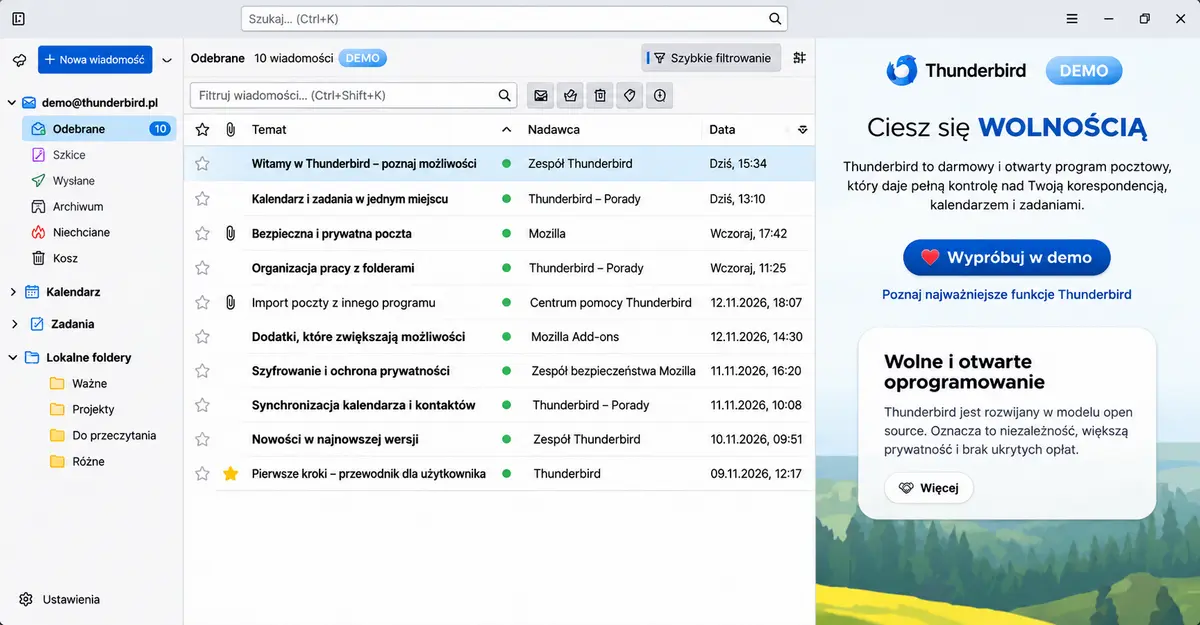
Jak działa klient poczty elektronicznej Thunderbird?
Mozilla Thunderbird działa jako klient poczty elektronicznej, czyli program komunikujący się z serwerami pocztowymi w celu pobierania, wysyłania i synchronizowania wiadomości. Użytkownik dodaje istniejące konto e-mail, podając adres i przechodząc proces uwierzytelniania. Program automatycznie wykrywa ustawienia wielu popularnych dostawców, a w razie potrzeby pozwala skonfigurować połączenie ręcznie.
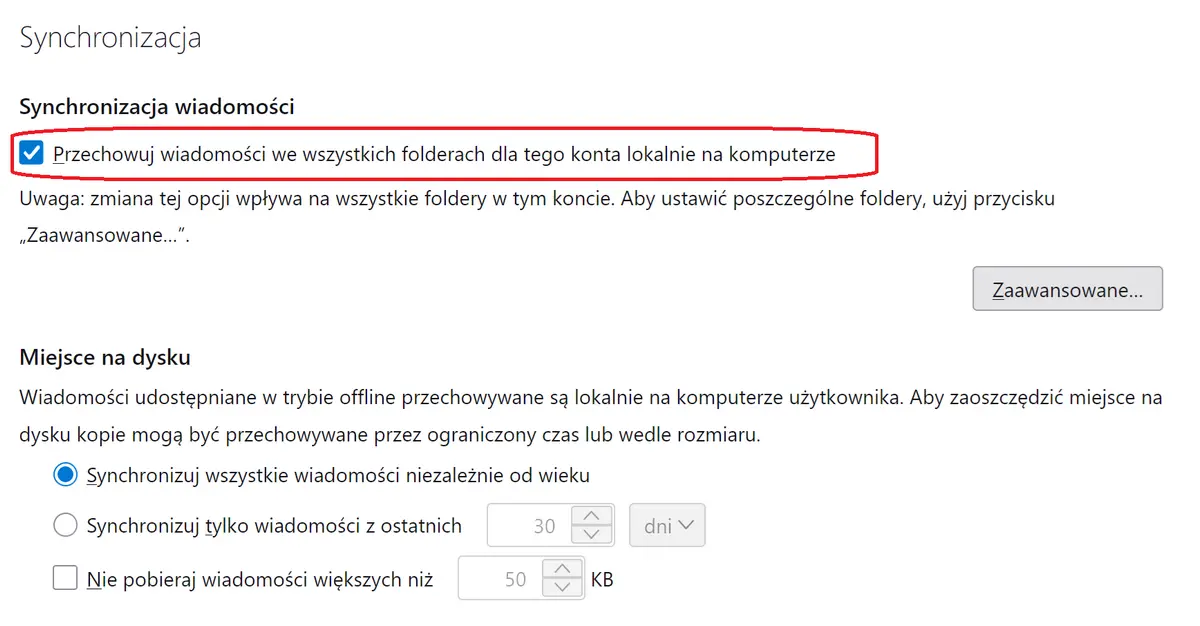
Źródło: Zrzut ekranu programu Thunderbird
Do odbierania wiadomości Mozilla Thunderbird wykorzystuje protokoły IMAP lub POP3, natomiast za wysyłanie korespondencji odpowiada SMTP. IMAP umożliwia synchronizację wiadomości między komputerem, telefonem i serwerem pocztowym, podczas gdy POP3 koncentruje się na pobieraniu korespondencji do urządzenia.
Thunderbird może przechowywać lokalne kopie wiadomości, dzięki czemu część korespondencji pozostaje dostępna również bez połączenia z internetem. Program pozwala dodatkowo zarządzać wieloma kontami jednocześnie, wyświetlając wiadomości w oddzielnych folderach lub we wspólnej skrzynce odbiorczej.
Mozilla Thunderbird a zwykła skrzynka e-mail – czym się różnią?
Thunderbird nie jest usługą poczty elektronicznej, lecz programem umożliwiającym korzystanie z istniejących skrzynek e-mail. W przeciwieństwie do Gmaila czy Outlook.com sam program nie zapewnia automatycznie nowego adresu pocztowego ani przestrzeni na wiadomości na serwerze. Do jego standardowego użytkowania potrzebne jest konto u wybranego dostawcy poczty.
Przykładowo osoba posiadająca adres @gmail.com może skonfigurować go w Thunderbirdzie i odbierać wiadomości bez otwierania strony Gmaila. Nadal korzysta jednak z serwerów Google, które obsługują jej konto.
Poniższa tabela przedstawia najważniejsze różnice między Thunderbirdem a internetową usługą pocztową.
| Cecha | Thunderbird | Poczta internetowa, np. Gmail |
|---|---|---|
| Rodzaj | Program pocztowy | Usługa poczty elektronicznej |
| Adres e-mail | Korzysta z istniejącego konta | Udostępnia adres e-mail |
| Przechowywanie wiadomości | Lokalne kopie i synchronizacja | Serwery dostawcy |
| Obsługa wielu kont | Tak, różnych dostawców | Zależnie od usługi |
| Dostęp offline | Tak, do zapisanych wiadomości | Zależnie od aplikacji i ustawień |
| Instalacja | Wymagana | Nie jest wymagana do korzystania przez przeglądarkę |
Mozilla Thunderbird i Gmail mogą więc działać równocześnie, uzupełniając swoje możliwości. Gmail zapewnia konto i infrastrukturę pocztową, natomiast Thunderbird oferuje niezależny interfejs do zarządzania korespondencją. Twórcy programu rozwijają również osobną usługę pocztową Thundermail.
Jak pobrać i zainstalować Mozilla Thunderbird na komputerze?
Thunderbird to darmowy program pocztowy, który można pobrać i zainstalować na komputerach z systemami Windows, macOS i Linux. Instalacja nie wymaga wykupienia licencji ani zakładania dodatkowego konta. Po uruchomieniu aplikacji wystarczy dodać istniejący adres e-mail, aby rozpocząć odbieranie i wysyłanie wiadomości.
Thunderbird jest dostępny w języku polskim i oferuje automatyczną konfigurację wielu popularnych usług pocztowych, takich jak Gmail, Outlook czy firmowe skrzynki e-mail. Użytkownicy mogą pobrać standardową wersję programu lub wybrać wydanie ESR, przeznaczone przede wszystkim dla osób i organizacji preferujących dłuższy cykl stabilnych aktualizacji.
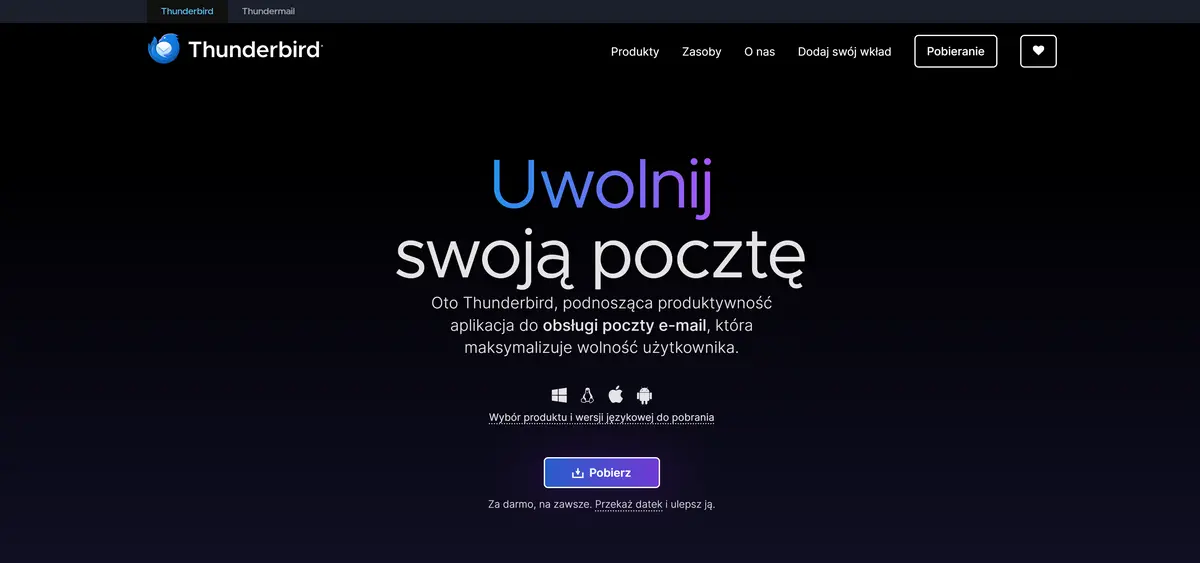
Źródło: Zrzut ekranu thunderbird.net
Thunderbird pobierz – oficjalna strona i bezpieczne pobieranie programu
Najbezpieczniejszym sposobem pobrania Thunderbirda jest skorzystanie z oficjalnej strony thunderbird.net, prowadzonej przez twórców programu. Serwis automatycznie rozpoznaje system operacyjny i proponuje odpowiednią wersję instalatora. Umożliwia również ręczny wybór platformy, języka oraz rodzaju wydania.
Aby pobrać Thunderbird na komputer, wykonaj następujące czynności:
- Otwórz oficjalną stronę thunderbird.net.
- Przejdź do sekcji pobierania programu Thunderbird Desktop.
- Wybierz system operacyjny Windows, macOS lub Linux.
- Sprawdź, czy wybrana wersja obsługuje język polski.
- Kliknij przycisk „Pobierz” lub „Download”.
- Zapisz plik instalacyjny na komputerze.
Do codziennego korzystania z poczty najlepiej wybrać stabilne wydanie Thunderbird Release. Wersje Beta i Daily służą przede wszystkim do testowania nowych funkcji i mogą zawierać błędy.
Nie zaleca się pobierania instalatorów z nieznanych serwisów, szczególnie jeśli oferują zmodyfikowane wersje programu lub wymagają dodatkowych opłat.
Jak zainstalować Mozilla Thunderbird na Windows 10 i Windows 11?
Instalacja Thunderbirda na Windows jest zautomatyzowana i zazwyczaj zajmuje kilka minut. Po pobraniu instalatora wystarczy go uruchomić i postępować zgodnie z instrukcjami wyświetlanymi na ekranie. Program można zainstalować na komputerze bez wcześniejszego konfigurowania konta pocztowego.
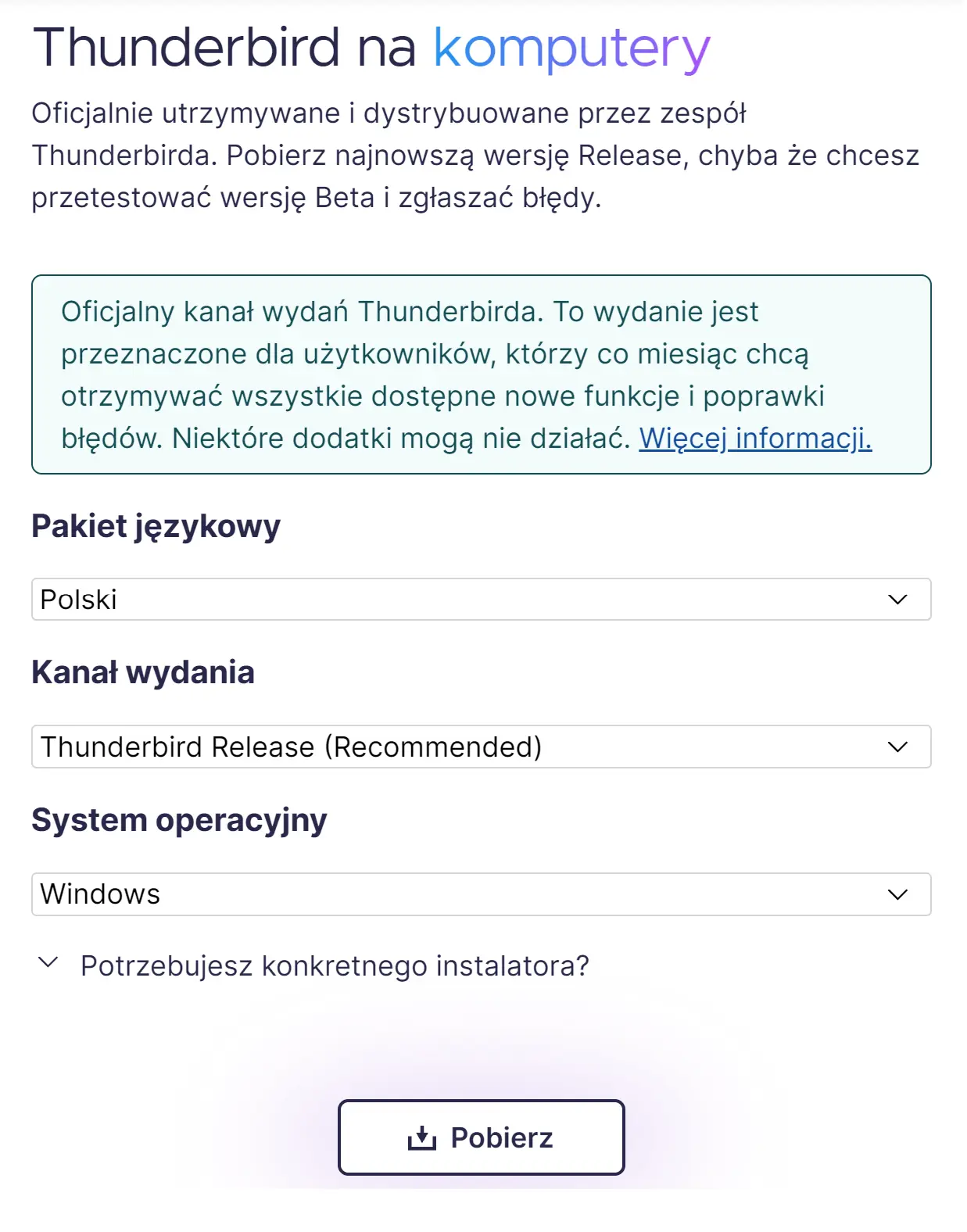
Źródło: Zrzut ekranu thunderbird.net
Aby zainstalować Thunderbird na Windows, wykonaj następujące czynności:
- Otwórz folder „Pobrane” i znajdź instalator Thunderbirda.
- Kliknij dwukrotnie pobrany plik.
- Potwierdź uruchomienie instalatora, jeśli Windows wyświetli komunikat zabezpieczeń.
- W przypadku pełnego instalatora wybierz instalację standardową lub niestandardową.
- Jeśli wybierzesz instalację niestandardową, wskaż folder docelowy i preferowane skróty.
- Rozpocznij instalację i poczekaj na jej zakończenie.
- Uruchom Thunderbird z menu Start lub skrótu na pulpicie.
Standardowa instalacja jest wystarczająca dla większości użytkowników. Wariant niestandardowy pozwala dostosować lokalizację programu i wybrane opcje instalacji.
Po uruchomieniu Thunderbird można ustawić jako domyślną aplikację pocztową Windows. Dzięki temu kliknięcie adresu e-mail na stronie internetowej będzie otwierać edytor nowej wiadomości w Thunderbirdzie.
Jak zainstalować Thunderbird na macOS?
Thunderbird jest dostępny również na komputery Mac i obsługuje system macOS. Instalacja różni się od procesu znanego z Windows, ponieważ program jest dystrybuowany w postaci obrazu dysku DMG. Po pobraniu należy przenieść aplikację do systemowego folderu Programy.
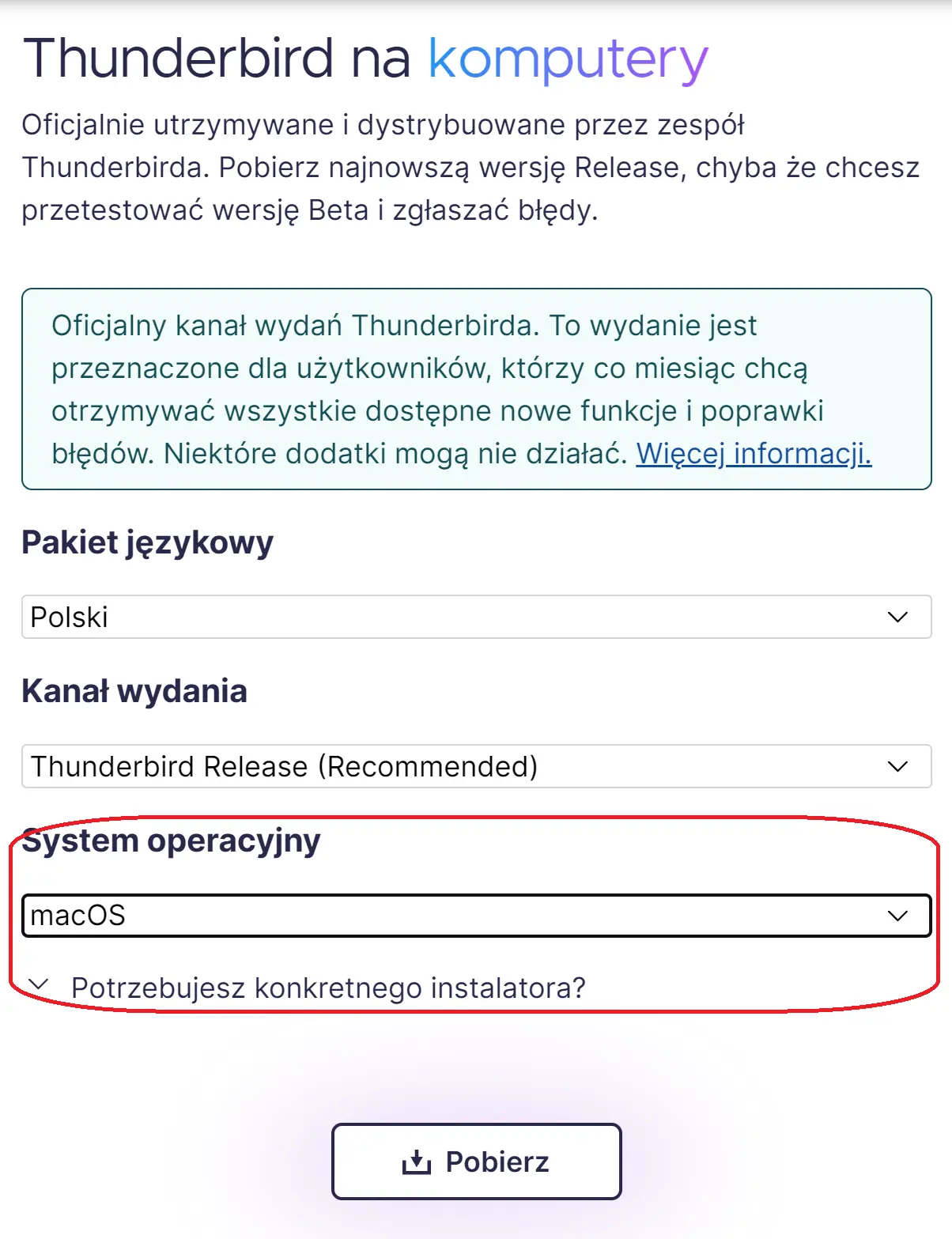
Źródło: Zrzut ekranu thunderbird.net
Aby zainstalować Thunderbird na komputerze Mac, wykonaj następujące czynności:
- Pobierz wersję programu przeznaczoną dla macOS.
- Otwórz pobrany plik DMG.
- W wyświetlonym oknie przeciągnij ikonę Thunderbirda do folderu „Programy” (Applications).
- Poczekaj na zakończenie kopiowania.
- Odmontuj obraz instalacyjny.
- Otwórz folder Programy i uruchom Thunderbird.
- Potwierdź uruchomienie aplikacji, jeśli macOS wyświetli ostrzeżenie dotyczące programu pobranego z internetu.
Po pierwszym uruchomieniu Thunderbird może zapytać, czy ma zostać domyślnym klientem poczty elektronicznej. Użytkownik może zaakceptować propozycję lub pozostawić dotychczasową aplikację.
Thunderbird obsługuje współczesne komputery Mac z procesorami Apple Silicon i umożliwia zarządzanie wieloma kontami pocztowymi w jednym interfejsie.
Jak zainstalować Mozilla Thunderbird na Linuxie?
Thunderbird jest dostępny dla systemów Linux, w tym Ubuntu, Debian, Fedora i Linux Mint. Program można instalować za pomocą menedżera pakietów danej dystrybucji, pakietów Flatpak i Snap lub ręcznie z archiwum udostępnianego przez twórców.
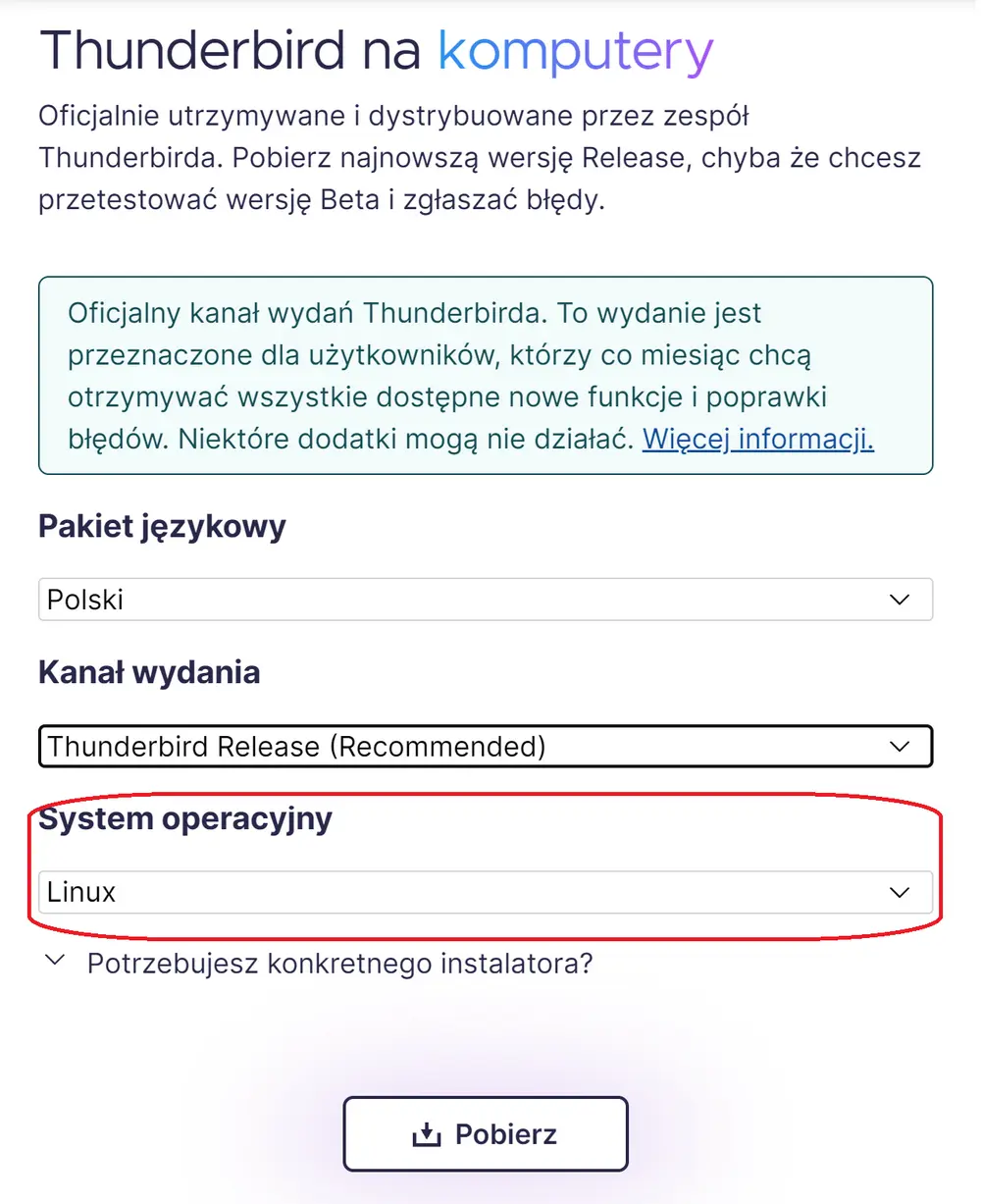
Źródło: Zrzut ekranu thunderbird.net
Najłatwiejszą metodą dla początkujących użytkowników jest skorzystanie ze sklepu z oprogramowaniem dostępnego w systemie. Wystarczy wyszukać Thunderbird, wybrać odpowiedni pakiet i rozpocząć instalację.
Alternatywnie można użyć terminala. Na systemach obsługujących Flatpak i mających skonfigurowane repozytorium Flathub instalację uruchamia polecenie:
flatpak install flathub org.mozilla.thunderbirdW dystrybucjach opartych na Debianie dostępne są również pakiety instalowane przez APT. Ich źródłem może być repozytorium dystrybucji lub oficjalne repozytorium Mozilli.
Wybór metody instalacji wpływa na sposób aktualizowania programu. Wydania Flatpak są utrzymywane bezpośrednio przez zespół Thunderbirda, natomiast aktualizacje pakietów pochodzących z repozytoriów systemowych mogą pojawiać się z inną częstotliwością.
Warto korzystać z jednej metody instalacji, aby uniknąć kilku identycznych ikon i różnych wersji Thunderbirda na komputerze.
Pierwsze uruchomienie Mozilla Thunderbird – jak skonfigurować program?
Po pierwszym uruchomieniu Thunderbird wyświetla centrum konfiguracji kont (Account Hub), które pomaga dodać skrzynkę pocztową, książkę adresową i kalendarz. Użytkownik może skonfigurować istniejące konto Gmail, Outlook, firmową pocztę we własnej domenie lub inną usługę obsługującą standardowe protokoły pocztowe.
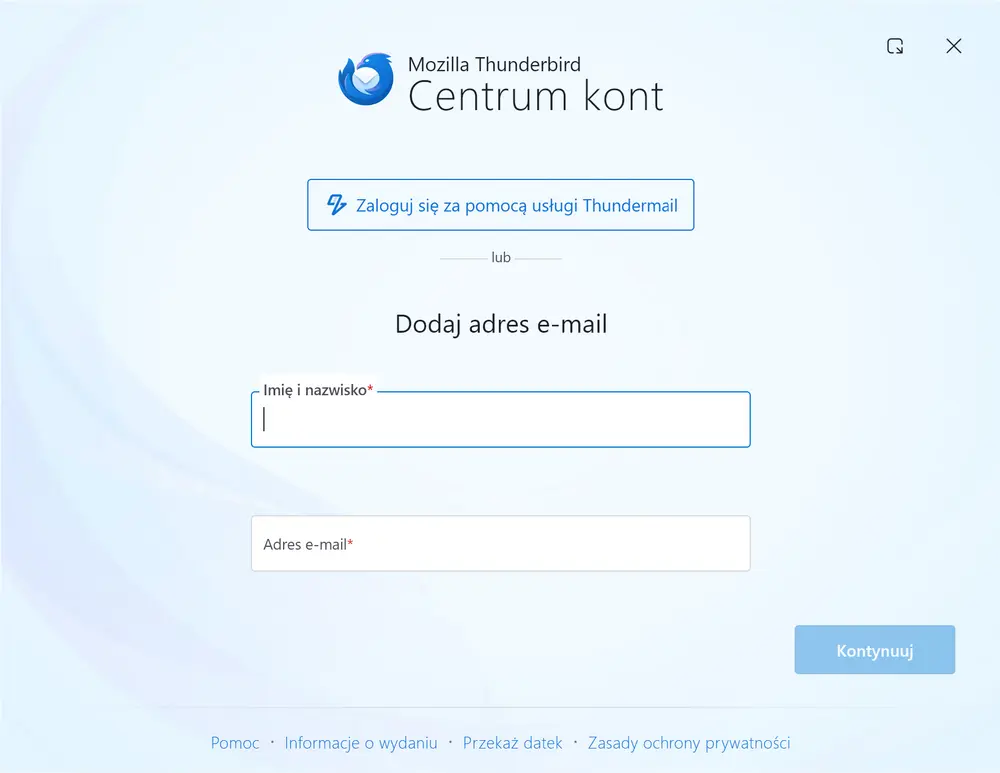
Źródło: Zrzut ekranu programu Thunderbird
Aby rozpocząć korzystanie z Mozilla Thunderbird, wykonaj następujące czynności:
- Uruchom zainstalowany program Thunderbird.
- W centrum konfiguracji wybierz dodawanie konta e-mail.
- Wprowadź swoje imię i nazwisko oraz istniejący adres pocztowy.
- Kliknij „Kontynuuj”, aby Thunderbird wyszukał ustawienia dostawcy.
- Sprawdź zaproponowaną konfigurację serwerów pocztowych.
- Zaloguj się do konta i potwierdź wymagane uprawnienia.
- Zakończ konfigurację i poczekaj na synchronizację wiadomości.
W przypadku poczty Gmail Thunderbird wykorzystuje uwierzytelnianie Google przez OAuth 2.0. Od wersji Thunderbird 153 ekran autoryzacji jest otwierany w domyślnej przeglądarce internetowej, zamiast wewnątrz programu.
Po zakończeniu konfiguracji użytkownik otrzymuje dostęp do skrzynki odbiorczej, wiadomości wysłanych, wersji roboczych i innych folderów. Może również dodać kolejne konta, skonfigurować podpis e-mail i dostosować wygląd interfejsu.
Mozilla Thunderbird nie wymaga tworzenia nowego adresu e-mail. Program służy do obsługi już istniejących skrzynek, a wiadomości pozostają powiązane z kontem u wybranego dostawcy poczty.
Mozilla Thunderbird na Windows, macOS i Linux – porównanie instalacji
| System operacyjny | Metoda instalacji | Format lub źródło |
|---|---|---|
| Windows 10 i 11 | Uruchomienie instalatora | EXE, MSI |
| macOS | Przeciągnięcie aplikacji do folderu Programy | DMG |
| Linux Ubuntu | Menedżer pakietów, Snap, Flatpak lub APT | Snap, Flatpak, DEB |
| Linux Debian | Menedżer pakietów, APT lub Flatpak | DEB, Flatpak |
| Linux Fedora | Menedżer pakietów lub Flatpak | RPM, Flatpak |
Niezależnie od systemu operacyjnego Thunderbird pozostaje bezpłatnym programem pocztowym, a po instalacji udostępnia podobny zestaw funkcji obejmujący obsługę wiadomości, kalendarzy, kontaktów i wielu kont e-mail.
Jak pobrać i zainstalować Mozilla Thunderbird na telefonie z Androidem?
Thunderbird na Androida to bezpłatna aplikacja pocztowa o otwartym kodzie źródłowym (open source), umożliwiająca wysyłanie, odbieranie i organizowanie wiadomości e-mail bezpośrednio na smartfonie lub tablecie. Mobilna wersja programu powstała na bazie projektu K-9 Mail i pozwala obsługiwać wiele kont pocztowych, w tym Gmail, Outlook oraz skrzynki firmowe. Oferuje wspólną skrzynkę odbiorczą, powiadomienia o wiadomościach, synchronizację poczty i obsługę szyfrowania OpenPGP.
Thunderbird na telefon można pobrać bezpłatnie ze sklepu Google Play lub repozytorium F-Droid. Aplikacja nie wyświetla reklam i nie wymaga zakładania osobnego konta Thunderbird. Użytkownicy korzystający z komputerowej wersji programu mogą również przenieść ustawienia swoich skrzynek na Androida przez zeskanowanie kodu QR.
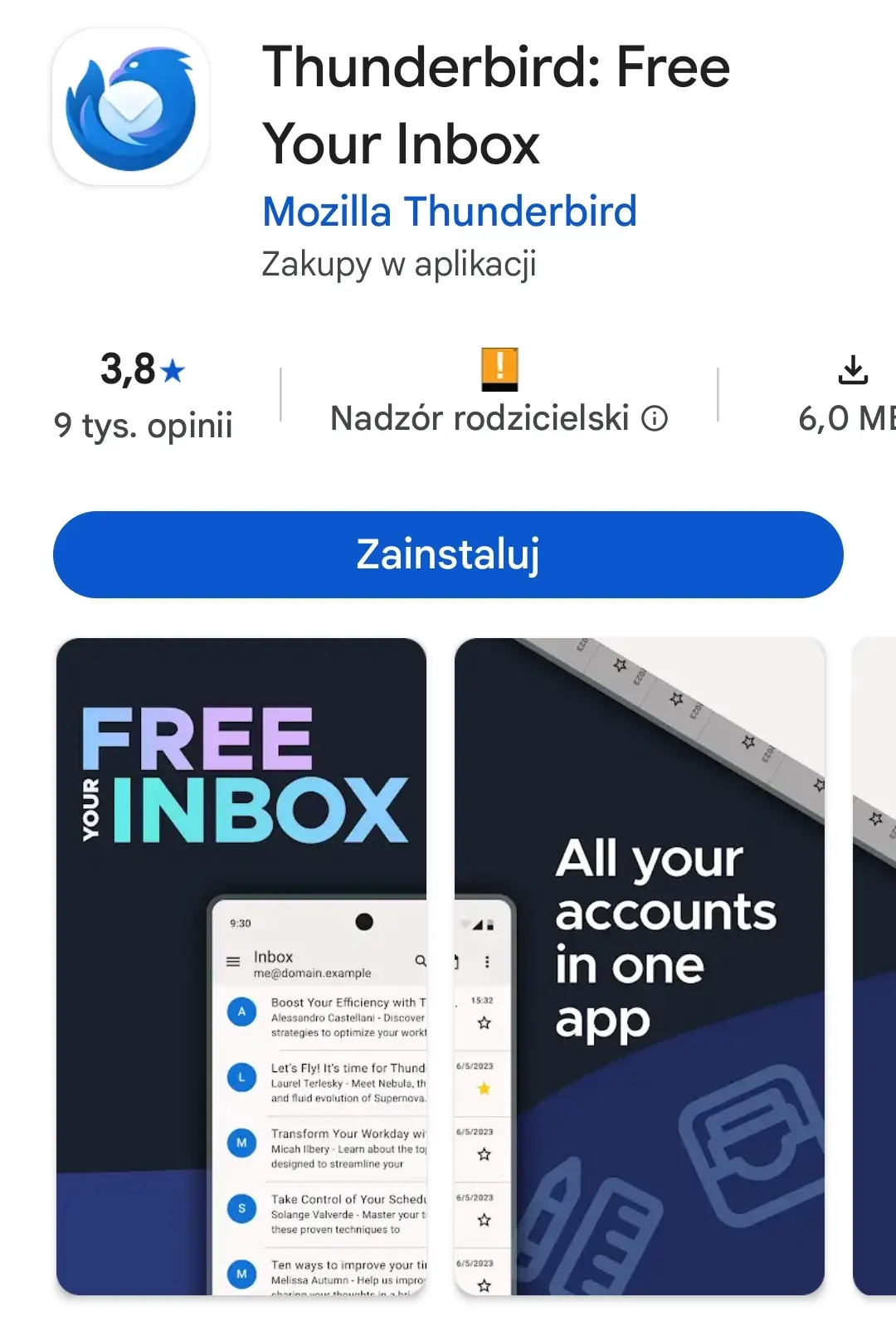
Źródło: Zrzut ekranu Google Play
Thunderbird na Androida – skąd bezpiecznie pobrać aplikację?
Oficjalna aplikacja Thunderbird jest dostępna w sklepie Google Play pod nazwą „Thunderbird: Free Your Inbox”. Alternatywnie można pobrać ją z F-Droid, repozytorium aplikacji o otwartym kodzie źródłowym.
Aby pobrać i zainstalować Thunderbird na Androidzie, wykonaj następujące czynności:
- Otwórz sklep Google Play na smartfonie lub tablecie.
- W wyszukiwarce wpisz „Thunderbird”.
- Wybierz aplikację „Thunderbird: Free Your Inbox” wydaną przez Mozilla Thunderbird.
- Naciśnij przycisk „Zainstaluj”.
- Poczekaj na pobranie i zainstalowanie aplikacji.
- Uruchom Thunderbird i wybierz opcję rozpoczęcia konfiguracji.
Po instalacji można dodać konto pocztowe lub zaimportować ustawienia z komputerowej wersji Thunderbirda.
Jak skonfigurować konto e-mail w Mozilla Thunderbird na Androidzie?
Thunderbird umożliwia automatyczne konfigurowanie kont pocztowych większości popularnych dostawców, dzięki czemu zazwyczaj nie trzeba ręcznie wpisywać adresów serwerów IMAP i SMTP.
Po pierwszym uruchomieniu aplikacji wybierz dodawanie konta pocztowego, wprowadź adres e-mail i przejdź do kolejnego etapu. Thunderbird spróbuje automatycznie wykryć ustawienia serwerów przychodzących i wychodzących. Następnie wystarczy potwierdzić dane logowania oraz wymagane uprawnienia.
W przypadku poczty Gmail aplikacja korzysta z uwierzytelniania OAuth 2.0, które umożliwia bezpieczne logowanie przez Google bez przekazywania hasła bezpośrednio programowi.
Po zakończeniu konfiguracji Thunderbird rozpocznie synchronizację wiadomości. Użytkownik może dostosować częstotliwość sprawdzania poczty, powiadomienia oraz sposób wyświetlania skrzynki odbiorczej.
Może Cię zainteresować: WeTransfer – jak przesłać pliki przez V Transfer? instrukcja
Jak przenieść konta Thunderbird z komputera na telefon?
Thunderbird umożliwia przeniesienie konfiguracji kont pocztowych z komputera na Androida za pomocą kodu QR. Dzięki temu użytkownik nie musi ponownie wprowadzać wszystkich adresów serwerów i ustawień kont.
W komputerowej wersji Thunderbird należy otworzyć menu programu, przejść do „Narzędzia” i wybrać funkcję eksportu na urządzenie mobilne (Export for Mobile). Następnie zaznaczyć konta przeznaczone do przeniesienia i wygenerować kod QR.
W aplikacji Thunderbird na Androidzie należy wybrać import ustawień, uruchomić skaner i zeskanować kod wyświetlony na komputerze. Jeśli konfiguracja obejmuje wiele kont, może być konieczne zeskanowanie kilku kodów.
Import przenosi ustawienia kont, a nie lokalne archiwum wiadomości z komputera. Korespondencja przechowywana na serwerach IMAP zostanie zsynchronizowana po zalogowaniu. Niektóre konta mogą wymagać ponownego uwierzytelnienia.
Co oferuje Mozilla Thunderbird na Androidzie?
| Funkcja | Możliwości |
|---|---|
| Obsługa wielu kont | Gmail, Outlook i inne skrzynki obsługujące zgodne protokoły pocztowe |
| Wspólna skrzynka odbiorcza | Wiadomości z kilku kont w jednym widoku |
| Synchronizacja | Obsługa IMAP i POP3 |
| Powiadomienia | Informowanie o nowych wiadomościach |
| Szyfrowanie | OpenPGP z wykorzystaniem OpenKeychain |
| Personalizacja | Jasny i ciemny motyw, ustawienia wyświetlania |
| Import z komputera | Przenoszenie konfiguracji przez kod QR |
| Cena | Bezpłatnie, bez reklam |
Thunderbird na Androida jest szczególnie przydatny osobom korzystającym z kilku adresów e-mail, które chcą zarządzać korespondencją w jednej aplikacji bez uzależniania się od konkretnego dostawcy poczty. Mobilna wersja nie udostępnia jednak wszystkich funkcji programu komputerowego, dlatego oba rozwiązania najlepiej traktować jako wzajemne uzupełnienie.
Thunderbird po polsku – jak zmienić język i ustawienia programu?
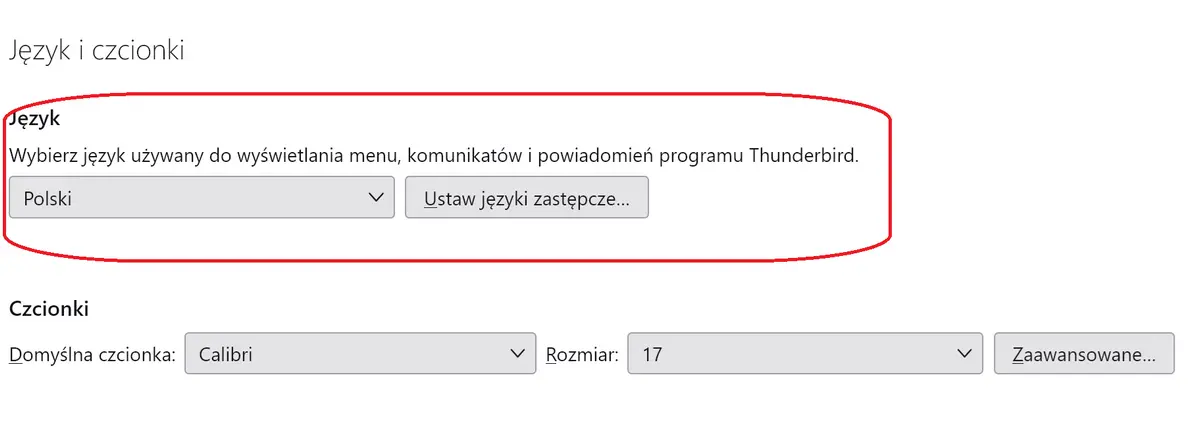
Thunderbird jest dostępny w języku polskim i umożliwia dostosowanie interfejsu, ustawień regionalnych oraz sprawdzania pisowni do preferencji użytkownika. Polska wersja programu obejmuje przetłumaczone menu, ustawienia, komunikaty i nazwy podstawowych funkcji. Język można wybrać podczas pobierania instalatora lub zmienić później, bez konieczności usuwania kont pocztowych i zapisanych wiadomości.
Thunderbird pozwala również instalować słowniki ortograficzne, które automatycznie wykrywają błędy podczas pisania wiadomości e-mail. Język interfejsu i język sprawdzania pisowni są konfigurowane niezależnie, dlatego można na przykład korzystać z polskiego menu i jednocześnie sprawdzać wiadomości napisane po angielsku.
Źródło: Zrzut ekranu programu Thunderbird
Jak ustawić polski interfejs w Mozilla Thunderbird?
Zmiana języka Thunderbirda na polski odbywa się w ustawieniach programu, w sekcji odpowiedzialnej za język i wygląd. Jeśli polski pakiet językowy jest już zainstalowany, wystarczy wybrać go z listy. W przeciwnym razie konieczne może być pobranie odpowiedniego pakietu tłumaczenia.
Aby zmienić język Mozilla Thunderbird na polski, wykonaj następujące czynności:
- Uruchom program Thunderbird na komputerze.
- Otwórz menu aplikacji i wybierz „Ustawienia” (Settings).
- Przejdź do zakładki „Ogólne” (General).
- Znajdź sekcję „Język i wygląd” (Language & Appearance).
- W ustawieniach języka interfejsu wybierz „Polski”, jeśli jest dostępny.
- Jeśli polskiego nie ma na liście, zainstaluj zgodny pakiet językowy.
- Zastosuj zmianę i uruchom ponownie Thunderbird, jeśli program tego wymaga.
Po ponownym uruchomieniu menu, komunikaty i ustawienia powinny być wyświetlane po polsku. Zmiana nie wpływa na zapisane wiadomości, konfigurację serwerów ani dane logowania.
Warto pamiętać, że pakiet językowy musi być zgodny z zainstalowaną wersją Thunderbirda. W przypadku problemów najłatwiejszym rozwiązaniem może być instalacja aktualnego polskiego wydania programu z oficjalnej strony.
Jak włączyć polski słownik i sprawdzanie pisowni w Thunderbirdzie?
Mozilla Thunderbird umożliwia automatyczne sprawdzanie pisowni podczas tworzenia wiadomości e-mail. Niepoprawnie zapisane słowa mogą być podkreślane czerwoną linią, a po kliknięciu prawym przyciskiem myszy program wyświetla propozycje poprawek. Funkcja pomaga wychwytywać literówki i błędy ortograficzne przed wysłaniem korespondencji.
Aby włączyć sprawdzanie polskiej pisowni, wykonaj następujące czynności:
- Otwórz menu Thunderbirda i przejdź do „Ustawienia”.
- Wybierz zakładkę „Tworzenie” (Composition).
- Przejdź do sekcji „Pisownia” (Spelling).
- Włącz sprawdzanie pisowni podczas pisania wiadomości.
- Z listy dostępnych słowników wybierz język polski.
- Jeśli słownik nie jest zainstalowany, wybierz opcję pobrania dodatkowych słowników.
- Zainstaluj polski słownik i ustaw go jako domyślny.
Thunderbird może również sprawdzać pisownię bezpośrednio przed wysłaniem wiadomości. Jest to przydatne podczas przygotowywania oficjalnej korespondencji i dokumentów firmowych.
W 2026 roku dostępny jest także zaktualizowany polski słownik uwzględniający nowe zasady ortografii obowiązujące od 1 stycznia 2026 roku. Użytkownicy piszący w kilku językach mogą instalować dodatkowe słowniki i przełączać je podczas redagowania wiadomości.
Thunderbird – konfiguracja poczty krok po kroku
Konfiguracja poczty w Mozilla Thunderbird umożliwia połączenie programu z istniejącym kontem e-mail i zarządzanie wiadomościami bez korzystania z przeglądarki internetowej. Thunderbird obsługuje popularnych dostawców poczty, takich jak Gmail, Outlook, Yahoo, WP i Interia, a także firmowe skrzynki działające we własnych domenach. Dzięki automatycznemu wykrywaniu ustawień serwerów dodanie większości kont nie wymaga specjalistycznej wiedzy technicznej.
W 2026 roku Thunderbird wykorzystuje Centrum kont (Account Hub), które upraszcza dodawanie poczty, książek adresowych i kalendarzy. Użytkownik może wybrać konfigurację automatyczną lub ręcznie ustawić serwery IMAP, POP3 i SMTP. Program umożliwia również obsługiwanie kilku kont jednocześnie, synchronizowanie wiadomości oraz organizowanie korespondencji w jednej aplikacji.
Jak dodać pierwsze konto e-mail do Thunderbirda?
Dodanie pierwszego konta pocztowego do Thunderbirda rozpoczyna się od uruchomienia Centrum kont, które w nowych instalacjach pojawia się automatycznie. Program pozwala podłączyć istniejący adres e-mail, niezależnie od tego, czy należy on do Google, Microsoftu czy innego dostawcy usług pocztowych.
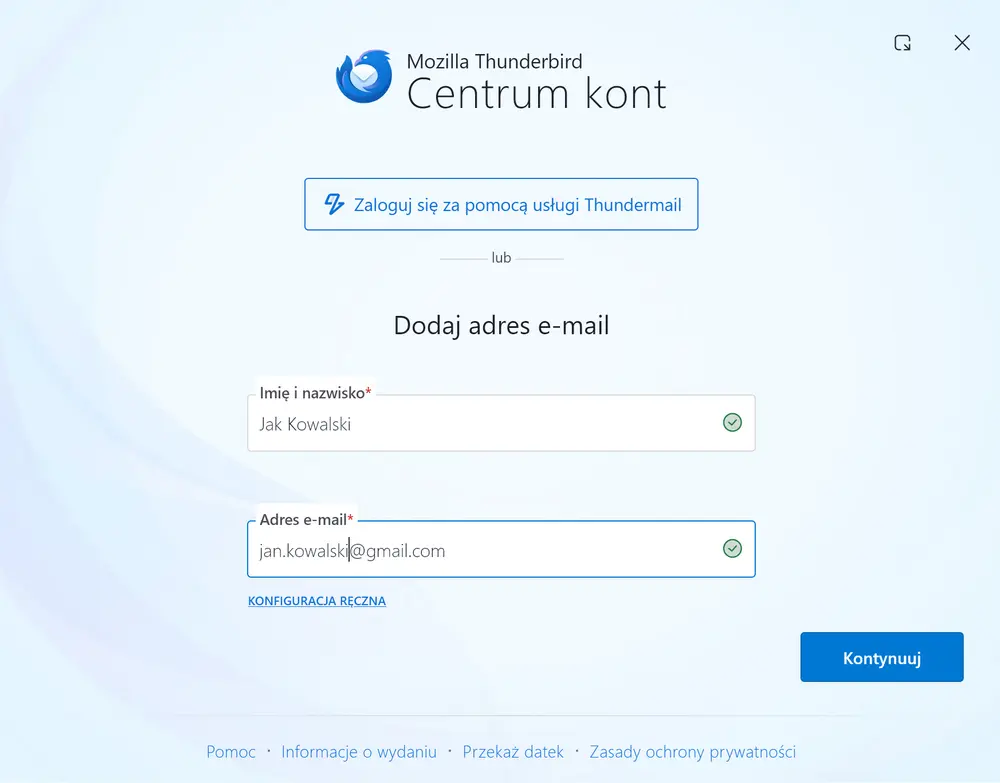
Aby skonfigurować pierwsze konto e-mail w Thunderbirdzie, wykonaj następujące czynności:
- Uruchom program Mozilla Thunderbird na komputerze.
- W Centrum kont wybierz konfigurację poczty elektronicznej.
- W polu „Imię i nazwisko” wpisz nazwę, która ma być widoczna dla odbiorców wiadomości.
- Podaj pełny adres e-mail, na przykład
[email protected]. - Kliknij „Kontynuuj”, aby program wyszukał odpowiednie ustawienia.
- Sprawdź zaproponowaną konfigurację i przejdź do logowania.
- Potwierdź tożsamość u dostawcy poczty i zaakceptuj wymagane uprawnienia.
- Zakończ konfigurację i poczekaj na synchronizację wiadomości.
Po zakończeniu procesu Thunderbird wyświetli skrzynkę odbiorczą oraz dostępne foldery pocztowe. Pierwsza synchronizacja może potrwać dłużej, szczególnie jeśli konto zawiera dużą liczbę wiadomości i załączników.
Automatyczna konfiguracja konta pocztowego w Thunderbirdzie
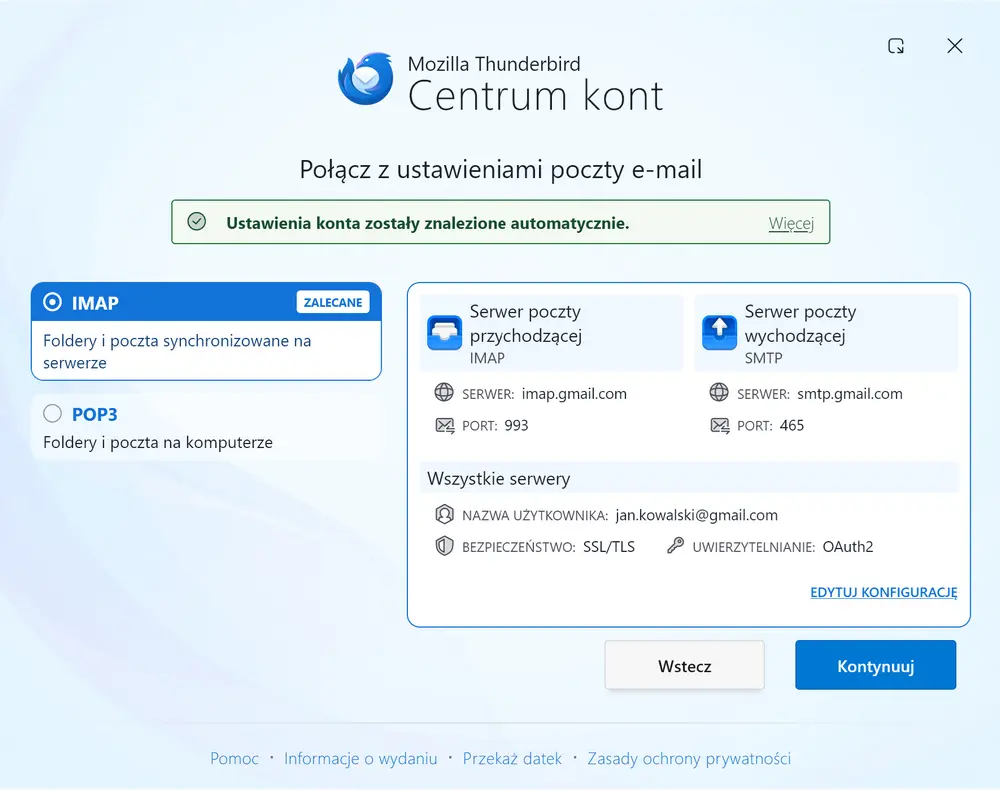
Mozilla Thunderbird automatycznie rozpoznaje ustawienia serwerów wielu popularnych dostawców poczty elektronicznej. Po wprowadzeniu adresu e-mail program sprawdza swoją bazę konfiguracji i próbuje ustalić protokół połączenia, adresy serwerów, numery portów oraz wymagane zabezpieczenia. Dzięki temu użytkownik zazwyczaj nie musi samodzielnie konfigurować parametrów technicznych.
Źródło: Zrzut ekranu programu Thunderbird
W przypadku poczty Gmail Thunderbird wykorzystuje uwierzytelnianie OAuth 2.0. Po wybraniu konta Google użytkownik zostaje przekierowany do oficjalnego formularza logowania, gdzie potwierdza tożsamość i przyznaje programowi odpowiednie uprawnienia. Od wersji Thunderbird 153 proces ten odbywa się w domyślnej przeglądarce internetowej komputera.
Automatyczna konfiguracja zazwyczaj wykorzystuje protokół IMAP, który synchronizuje wiadomości między serwerem a urządzeniami użytkownika. Dzięki temu wiadomości przeczytane, usunięte lub przeniesione w Thunderbirdzie mogą być odpowiednio aktualizowane również na telefonie i w poczcie internetowej.
Jeśli program nie rozpozna ustawień dostawcy, można przejść do konfiguracji ręcznej.
Ręczna konfiguracja serwerów poczty w Thunderbirdzie
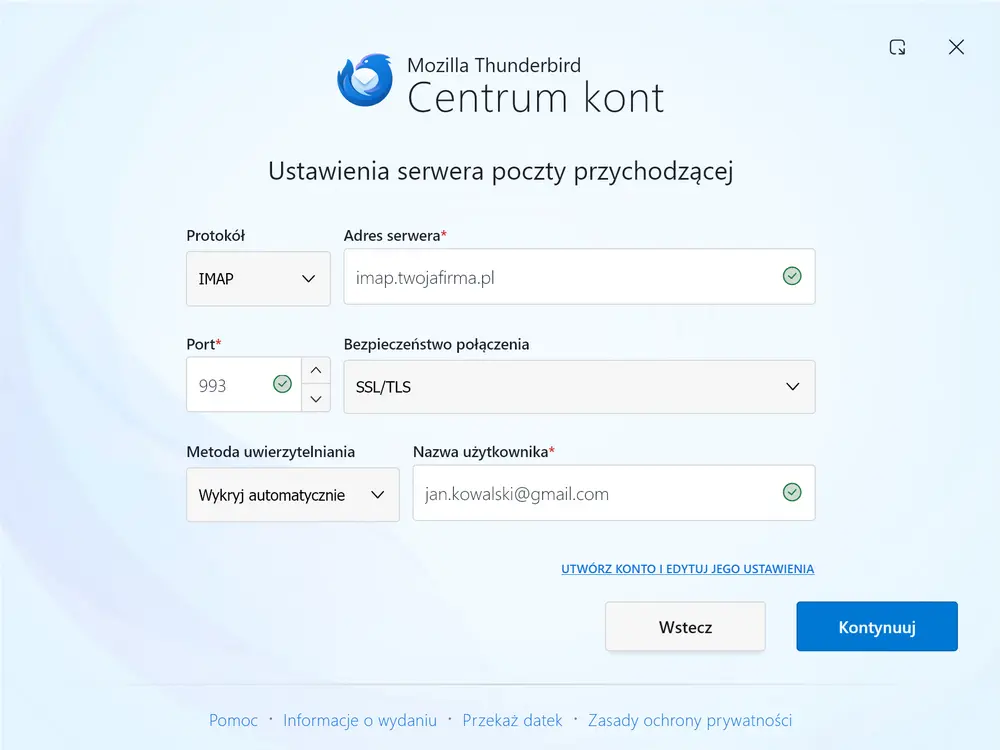
Ręczna konfiguracja Mozilla Thunderbird jest potrzebna przede wszystkim wtedy, gdy program nie rozpoznaje automatycznie ustawień serwera lub użytkownik korzysta z niestandardowej poczty firmowej. W takiej sytuacji należy wprowadzić parametry dostarczone przez operatora usługi, w tym adresy serwerów poczty przychodzącej i wychodzącej, porty, metodę szyfrowania oraz sposób uwierzytelniania.
Aby ręcznie skonfigurować konto, rozpocznij dodawanie adresu e-mail i wybierz opcję konfiguracji ręcznej. Następnie wprowadź odpowiednie parametry połączenia i przetestuj ich poprawność.
Źródło: Zrzut ekranu programu Thunderbird
Poniższa tabela przedstawia najczęściej wykorzystywane ustawienia protokołów pocztowych.
| Protokół | Przykładowy port | Szyfrowanie | Zastosowanie |
|---|---|---|---|
| IMAP | 993 | SSL/TLS | Synchronizacja poczty |
| POP3 | 995 | SSL/TLS | Pobieranie wiadomości |
| SMTP | 465 | SSL/TLS | Wysyłanie wiadomości |
| SMTP | 587 | STARTTLS | Wysyłanie wiadomości |
Adresy serwerów zależą od dostawcy i mogą wyglądać na przykład jak imap.twojafirma.pl lub smtp.twojafirma.pl. Nie należy jednak zakładać, że takie nazwy będą prawidłowe dla każdej domeny.
W większości przypadków zalecanym protokołem jest IMAP, ponieważ umożliwia synchronizowanie poczty między komputerem a innymi urządzeniami. POP3 warto rozważyć przy specyficznych wymaganiach dotyczących lokalnego pobierania korespondencji.
Jak dodać kilka kont e-mail do Thunderbirda?
Thunderbird umożliwia obsługiwanie wielu kont pocztowych w jednej aplikacji, dzięki czemu użytkownik może jednocześnie zarządzać prywatnym Gmailem, firmową skrzynką e-mail i kontem Outlook. Każdy adres zachowuje własne ustawienia serwerów, foldery i dane logowania.
Dodanie kolejnej skrzynki e-mail do Thunderbirda wymaga wykonania kilku kroków:
- Otwórz menu Thunderbirda.
- Wybierz „Dodaj konto”, a następnie „E-mail”.
- Wprowadź imię i nazwisko oraz adres kolejnej skrzynki.
- Kliknij „Kontynuuj” i sprawdź wykrytą konfigurację.
- Zaloguj się u dostawcy poczty lub wprowadź wymagane dane uwierzytelniające.
- Zakończ konfigurację i poczekaj na synchronizację wiadomości.
Dodane konta pojawią się w lewym panelu programu. Użytkownik może przeglądać ich wiadomości oddzielnie albo skorzystać z widoku ujednoliconych folderów, który pozwala wyświetlać korespondencję z kilku skrzynek w jednym miejscu.
Mozilla Thunderbird umożliwia także przypisywanie osobnych podpisów, filtrów i serwerów SMTP do poszczególnych kont. Dzięki temu można oddzielić korespondencję prywatną od zawodowej, zachowując wygodny dostęp do wszystkich wiadomości.
Automatyczna czy ręczna konfiguracja Thunderbirda – co wybrać?
| Sytuacja | Zalecana konfiguracja |
|---|---|
| Konto Gmail | Automatyczna, OAuth 2.0 |
| Konto Outlook.com | Automatyczna, OAuth 2.0 |
| Popularny dostawca poczty | Automatyczna, jeśli dostępna |
| Firmowa skrzynka e-mail | Automatyczna lub ręczna |
| Niestandardowe serwery pocztowe | Ręczna |
| Konieczność korzystania z POP3 | Wybór POP3 podczas konfiguracji |
| Problemy z wykrywaniem serwera | Ręczna z danymi dostawcy |
Dla większości użytkowników najlepszym rozwiązaniem jest automatyczna konfiguracja Thunderbirda. Ręczne ustawianie serwerów warto stosować dopiero wtedy, gdy program nie wykrywa prawidłowych parametrów lub wymaga tego firmowa infrastruktura pocztowa.
Thunderbird i Gmail – jak skonfigurować pocztę Google?
Thunderbird umożliwia obsługę poczty Gmail bezpośrednio na komputerze, bez konieczności otwierania skrzynki Google w przeglądarce internetowej. Po połączeniu konta użytkownik może odbierać i wysyłać wiadomości, zarządzać załącznikami, organizować korespondencję oraz synchronizować foldery między Thunderbirdem a Gmailem. Program wykorzystuje protokół IMAP i bezpieczne uwierzytelnianie OAuth 2.0, dzięki czemu nie trzeba udostępniać mu hasła do konta Google.
Konfiguracja Gmaila w Thunderbirdzie jest w większości automatyczna i wymaga jedynie podania adresu e-mail oraz potwierdzenia dostępu. Program obsługuje także konta Google Workspace wykorzystywane w firmach. Szczegółowe możliwości samej usługi przedstawiamy w przewodniku Gmail poczta – jak działa, jak założyć konto i korzystać.
Jak dodać konto Gmail do Thunderbirda?
Dodanie konta Gmail do Thunderbirda odbywa się za pomocą Centrum kont (Account Hub), które automatycznie rozpoznaje ustawienia serwerów Google. Nie trzeba ręcznie wprowadzać adresów IMAP i SMTP ani zmieniać konfiguracji skrzynki w przeglądarce.
Konfiguracja poczty Gmail w programie Mozilla Thunderbird przebiega w kilku krokach:
- Uruchom program Mozilla Thunderbird na komputerze.
- Otwórz menu aplikacji i wybierz „Dodaj konto”, a następnie „E-mail”.
- Wprowadź imię i nazwisko oraz pełny adres Gmail.
- Kliknij „Kontynuuj”, aby Thunderbird wykrył konfigurację poczty Google.
- Sprawdź zaproponowane ustawienia, w tym protokół IMAP.
- Przejdź do logowania na konto Google.
- Potwierdź tożsamość i zaakceptuj wymagane uprawnienia.
- Zakończ konfigurację i poczekaj na synchronizację wiadomości.
Po dodaniu konta Thunderbird wyświetli skrzynkę odbiorczą, wiadomości wysłane, wersje robocze i pozostałe foldery Gmaila. Pierwsza synchronizacja może potrwać dłużej, szczególnie jeśli konto zawiera wieloletnią korespondencję i dużą liczbę załączników.
Logowanie do Gmaila przez Google i OAuth 2.0
Mozilla Thunderbird wykorzystuje OAuth 2.0, czyli standard bezpiecznej autoryzacji umożliwiający połączenie programu z Gmailem bez przekazywania mu głównego hasła do konta Google. Użytkownik loguje się bezpośrednio w systemie uwierzytelniania Google, a Thunderbird otrzymuje odpowiedni token dostępu.
Od wersji Thunderbird 153 formularz logowania Google otwierany jest w domyślnej przeglądarce internetowej, takiej jak Chrome, Firefox lub Edge. Po wpisaniu danych Google może poprosić o dodatkowe potwierdzenie tożsamości, na przykład za pomocą powiadomienia na telefonie albo klucza dostępu.
Następnie użytkownik zatwierdza uprawnienia pozwalające Thunderbirdowi korzystać z poczty. Po zakończeniu autoryzacji program rozpoczyna synchronizację wiadomości.
Od stycznia 2025 roku IMAP jest domyślnie włączony na prywatnych kontach Gmail, dlatego nie trzeba aktywować go ręcznie. W przypadku Google Workspace administrator organizacji może jednak ograniczyć dostęp zewnętrznych klientów pocztowych.
Synchronizacja folderów Gmaila w Thunderbirdzie
Thunderbird synchronizuje wiadomości Gmail za pomocą protokołu IMAP, dzięki czemu zmiany wprowadzone w programie mogą być widoczne również w internetowej skrzynce Google i aplikacji mobilnej. Dotyczy to między innymi przeczytanych wiadomości, oznaczeń, archiwizacji i usuwania korespondencji.
Gmail wykorzystuje system etykiet, natomiast Thunderbird przedstawia je jako foldery. Dlatego jedna wiadomość oznaczona kilkoma etykietami może być widoczna w kilku folderach Thunderbirda, choć na serwerze Google nadal stanowi pojedynczą wiadomość.
Aby dostosować synchronizację, kliknij prawym przyciskiem myszy nazwę konta Gmail w Thunderbirdzie i wybierz „Subskrybuj”. Następnie wskaż foldery, które mają być wyświetlane w programie.
Warto zwrócić uwagę na folder „Wszystkie” (All Mail), który może powodować przechowywanie dodatkowych lokalnych kopii wiadomości. Wyłączenie jego subskrypcji zmniejsza wykorzystanie miejsca na komputerze, ale może ograniczyć dostęp offline do części korespondencji.
Dlaczego Thunderbird nie łączy się z Gmailem?
Problemy z połączeniem Thunderbirda z Gmailem najczęściej wynikają z błędów uwierzytelniania OAuth 2.0, nieaktualnej wersji programu, nieprawidłowych ustawień serwerów lub ograniczeń bezpieczeństwa konta Google. Użytkownik może zobaczyć komunikat o odrzuconym logowaniu, błędzie połączenia IMAP albo wielokrotną prośbę o potwierdzenie tożsamości.
Poniższa tabela przedstawia najczęstsze problemy z Gmailem w Thunderbirdzie oraz sposoby ich rozwiązania.
| Problem | Możliwa przyczyna | Rozwiązanie |
|---|---|---|
| Thunderbird nie loguje się do Gmaila | Nieprawidłowa metoda uwierzytelniania | Sprawdź, czy wybrano OAuth 2.0 i ponów logowanie przez Google. |
| Google odrzuca połączenie | Niepotwierdzone uprawnienia lub ograniczenia konta | Sprawdź komunikat Google, ponów autoryzację i zweryfikuj ewentualne ograniczenia administratora. |
| Nie pojawia się okno logowania | Problem z przeglądarką lub obsługą przekierowania | Zaktualizuj Thunderbird, ustaw domyślną przeglądarkę i ponów próbę. |
| Gmail nie odbiera nowych wiadomości | Błąd synchronizacji, połączenia lub limitów IMAP | Sprawdź internet, ustawienia serwera i liczbę aktywnych połączeń. |
| Nie widać wszystkich folderów Gmaila | Wyłączona subskrypcja wybranych etykiet | Kliknij nazwę konta prawym przyciskiem i wybierz „Subskrybuj”. |
| Wiadomości pobierają się bardzo wolno | Duża liczba wiadomości lub folderów | Ogranicz synchronizację niepotrzebnych folderów i lokalne pobieranie załączników. |
| Thunderbird nie wysyła wiadomości | Nieprawidłowa konfiguracja SMTP | Sprawdź serwer smtp.gmail.com, port i uwierzytelnianie OAuth 2.0. |
Jeżeli problem nadal występuje, warto sprawdzić ustawienia konta Google i uprawnienia przyznane Thunderbirdowi. Ponowne dodanie konta może pomóc w rozwiązaniu błędów autoryzacji, ale przed usuwaniem istniejącej konfiguracji należy upewnić się, że ważne wiadomości i lokalne foldery zostały zabezpieczone.
Mozilla Thunderbird i Gmail są w pełni kompatybilnymi rozwiązaniami, a prawidłowa konfiguracja IMAP i OAuth 2.0 pozwala wygodnie korzystać z poczty Google na komputerze, zachowując synchronizację wiadomości między urządzeniami.
Thunderbird i Outlook – konfiguracja Microsoft 365 oraz Exchange
Thunderbird umożliwia obsługę poczty Microsoft Outlook, Outlook.com, Hotmail oraz firmowych kont Microsoft 365 i Exchange. Dzięki temu użytkownicy mogą odbierać i wysyłać wiadomości, synchronizować foldery oraz zarządzać korespondencją bez konieczności korzystania z aplikacji Outlook. Program obsługuje uwierzytelnianie OAuth 2.0, protokół IMAP oraz natywne połączenia z serwerami Microsoft Exchange.
W 2026 roku Thunderbird rozszerzył integrację z usługami Microsoftu o obsługę Microsoft Graph API, umożliwiając bezpośrednie połączenie z pocztą Exchange Online. Rozwiązanie jest szczególnie istotne dla przedsiębiorstw korzystających z Microsoft 365, ponieważ pozwala obsługiwać firmowe skrzynki bez instalowania dodatkowych rozszerzeń.
Jak dodać konto Outlook.com do Mozilla Thunderbird?
Thunderbird umożliwia automatyczną konfigurację prywatnych kont Outlook.com, Hotmail.com i Live.com. Program rozpoznaje ustawienia serwerów Microsoftu i pozwala zalogować się przez OAuth 2.0, bez konieczności ręcznego wpisywania adresów serwerów pocztowych. Synchronizacja wiadomości odbywa się zazwyczaj przez protokół IMAP.
Dodanie konta Outlook.com do programu Mozilla Thunderbird odbywa się w kilku krokach:
- Uruchom Mozilla Thunderbird i otwórz menu aplikacji.
- Wybierz „Dodaj konto”, a następnie „E-mail”.
- Wprowadź imię i nazwisko oraz adres Outlook.com lub Hotmail.
- Kliknij „Kontynuuj”, aby program wykrył ustawienia poczty.
- Wybierz konfigurację IMAP z uwierzytelnianiem OAuth 2.0.
- Zaloguj się na konto Microsoft w otwartej przeglądarce.
- Potwierdź wymagane uprawnienia i zakończ konfigurację.
Po zalogowaniu Thunderbird rozpocznie synchronizację skrzynki odbiorczej, wiadomości wysłanych i pozostałych folderów. Jeżeli logowanie nie działa, warto sprawdzić ustawienia OAuth 2.0, obsługę plików cookie i aktualność programu.
Jak skonfigurować Microsoft 365 w Thunderbirdzie?
Thunderbird obsługuje firmowe i szkolne konta pocztowe Microsoft 365, wykorzystywane między innymi przez przedsiębiorstwa, uczelnie oraz instytucje publiczne. Użytkownicy mogą połączyć skrzynkę Exchange Online z Thunderbirdem za pomocą Microsoft Graph API lub protokołu IMAP, jeżeli administrator organizacji zezwala na jego używanie.
Do konfiguracji kont Microsoft 365 zalecana jest aktualna wersja Thunderbird 157 lub nowsza, która oferuje ulepszoną obsługę Microsoft Graph.
Konfiguracja konta Microsoft 365 w programie Mozilla Thunderbird przebiega w kilku krokach:
- Otwórz Thunderbird i przejdź do Centrum kont (Account Hub).
- Wybierz dodawanie nowego konta e-mail.
- Wpisz firmowy adres pocztowy Microsoft 365.
- Kliknij „Kontynuuj”, aby program rozpoznał usługę.
- Wybierz „Microsoft Graph API”, jeśli opcja jest dostępna.
- Zaloguj się przez oficjalny formularz Microsoftu.
- Potwierdź uwierzytelnianie wieloskładnikowe, jeśli jest wymagane.
- Zaakceptuj uprawnienia i zakończ konfigurację.
W niektórych organizacjach administrator musi wcześniej zatwierdzić dostęp Thunderbirda do firmowej poczty. Ograniczenia mogą wynikać z polityki bezpieczeństwa Microsoft Entra ID, konfiguracji Exchange Online lub uprawnień aplikacji.
Microsoft 365 można również skonfigurować ręcznie, jednak wymaga to znajomości ustawień środowiska firmowego. W przypadku niestandardowej konfiguracji warto skontaktować się z administratorem IT.
Natywna obsługa Exchange i Microsoft Graph w Thunderbirdzie w 2026 roku
Jedną z najważniejszych nowości Thunderbirda jest natywna obsługa Microsoft Exchange i Microsoft Graph API, która umożliwia korzystanie z firmowej poczty Microsoftu bez instalowania zewnętrznych dodatków. W listopadzie 2025 roku Thunderbird 145 wprowadził obsługę Exchange Web Services (EWS), natomiast w sierpniu 2026 roku Thunderbird 154 udostępnił Microsoft Graph.
Rozwiązanie pozwala odbierać, wysyłać, przenosić i usuwać wiadomości, synchronizować foldery oraz obsługiwać załączniki. W listopadzie 2026 roku integracja Exchange i Microsoft Graph obejmuje pocztę elektroniczną, ale nie zapewnia jeszcze pełnej synchronizacji kalendarzy Exchange i książek adresowych.
Istotną zmianą jest stopniowe wycofywanie przez Microsoft protokołu EWS w usłudze Exchange Online, rozpoczęte w październiku 2026 roku. Użytkownicy korzystający z EWS w Microsoft 365 powinni przejść na Microsoft Graph. Zmiana wymaga ponownego dodania konta w Thunderbirdzie, dlatego wcześniej należy zabezpieczyć lokalnie przechowywane wiadomości. Serwery Exchange działające we własnej infrastrukturze nadal mogą korzystać z EWS.
Thunderbird i usługi Microsoft – porównanie sposobów połączenia
| Rodzaj konta | Zalecana metoda | Najważniejsze informacje |
|---|---|---|
| Outlook.com / Hotmail | IMAP + OAuth 2.0 | Synchronizacja prywatnej poczty Microsoft |
| Microsoft 365 / Exchange Online | Microsoft Graph API | Natywna obsługa firmowej poczty |
| Microsoft 365 przez IMAP | IMAP + OAuth 2.0 | Możliwe, jeśli administrator zezwala na IMAP |
| Lokalny serwer Exchange | Exchange Web Services (EWS) | Obsługa poczty bez dodatkowych rozszerzeń |
| Kalendarze Exchange | Ograniczona obsługa | Brak pełnej natywnej synchronizacji przez Graph i EWS |
| Kontakty Exchange | Ograniczona obsługa | Pełna integracja pozostaje w rozwoju |
Thunderbird jest alternatywą dla Microsoft Outlook zarówno przy obsłudze prywatnej poczty, jak i firmowych skrzynek Microsoft 365. Największą zaletą programu jest możliwość zarządzania kontami różnych dostawców w jednym miejscu. Trzeba jednak uwzględnić, że integracja z ekosystemem Exchange nie obejmuje jeszcze wszystkich funkcji dostępnych w Outlooku.
Thunderbird – konfiguracja poczty WP, Onet i Interia
Thunderbird umożliwia obsługę polskich usług pocztowych, takich jak Poczta WP, Onet Poczta i Poczta Interia, bez konieczności korzystania z ich stron internetowych. Po skonfigurowaniu konta użytkownik może odbierać i wysyłać wiadomości, zarządzać załącznikami, organizować foldery oraz synchronizować korespondencję między komputerem a serwerem pocztowym. Program obsługuje także firmowe skrzynki e-mail działające we własnych domenach.
Konfiguracja poczty w Thunderbirdzie może odbywać się automatycznie lub ręcznie, przez wprowadzenie adresów serwerów IMAP i SMTP. Poszczególni dostawcy stosują jednak różne ustawienia bezpieczeństwa i uwierzytelniania. W niektórych przypadkach konieczne jest wcześniejsze włączenie dostępu dla programów pocztowych lub wygenerowanie osobnego hasła do aplikacji.
Jak skonfigurować pocztę WP w Thunderbirdzie?
Mozilla Thunderbird umożliwia połączenie z Pocztą WP za pomocą protokołu IMAP, który synchronizuje wiadomości między komputerem a serwerami Wirtualnej Polski. Obsługiwane są konta @wp.pl oraz inne domeny pocztowe WP, zgodnie z ustawieniami danego konta.
Przed konfiguracją należy zalogować się do Poczty WP w przeglądarce, otworzyć ustawienia i upewnić się, że dostęp IMAP jest włączony.
Konfiguracja Poczty WP w programie Mozilla Thunderbird przebiega w kilku krokach:
- Uruchom Mozilla Thunderbird i wybierz „Dodaj konto”, a następnie „E-mail”.
- Wpisz imię i nazwisko oraz pełny adres pocztowy WP.
- Kliknij „Kontynuuj” i sprawdź wykrytą konfigurację.
- Jeśli automatyczne ustawienia są nieprawidłowe, wybierz konfigurację ręczną.
- Wprowadź serwer IMAP
imap.wp.pl, port993i szyfrowanie SSL/TLS. - Ustaw serwer SMTP
smtp.wp.pl, port465i szyfrowanie SSL/TLS. - Potwierdź dane logowania i zakończ konfigurację.
Jeżeli na koncie WP jest włączone logowanie dwustopniowe, należy wygenerować osobne hasło do programu pocztowego. Można to zrobić w ustawieniach bezpieczeństwa konta WP. Hasło aplikacji należy następnie wykorzystać w Thunderbirdzie zamiast standardowego hasła do poczty.
Jak dodać pocztę Onet do Thunderbirda?
Onet Poczta obsługuje Thunderbird przez protokół IMAP, umożliwiając synchronizację wiadomości, folderów i oznaczeń między urządzeniami. Od 5 maja 2026 roku Onet nie udostępnia już połączeń POP3 dla zewnętrznych klientów pocztowych, dlatego podczas konfiguracji należy wybrać IMAP.
Przed dodaniem konta warto sprawdzić w ustawieniach Onet Poczty, czy dostęp IMAP i SMTP jest aktywny. Dostawca zaleca również korzystanie z indywidualnego hasła do aplikacji.
Konfiguracja Poczty Onet w programie Mozilla Thunderbird przebiega w kilku krokach:
- Otwórz Thunderbird i rozpocznij dodawanie konta e-mail.
- Wprowadź pełny adres, na przykład
[email protected]. - Kliknij „Kontynuuj” i wybierz konfigurację IMAP.
- Ustaw serwer przychodzący
imap.poczta.onet.pli port993. - Wprowadź serwer wychodzący
smtp.poczta.onet.pli port465. - Dla obu połączeń wybierz szyfrowanie SSL/TLS.
- Podaj wymagane dane uwierzytelniające i zakończ konfigurację.
Jeśli Thunderbird nie może połączyć się z serwerem, należy sprawdzić poprawność pełnego adresu e-mail, ustawienia protokołów w Onet Poczcie i metodę uwierzytelniania.
W przypadku kont skonfigurowanych wcześniej przez POP3 konieczne jest ponowne dodanie ich jako IMAP. Przed usunięciem starej konfiguracji należy zabezpieczyć wiadomości przechowywane wyłącznie lokalnie.
Jak skonfigurować pocztę Interia w Thunderbirdzie?
Poczta Interia umożliwia korzystanie z Mozilla Thunderbird za pomocą protokołu IMAP, który synchronizuje wiadomości i foldery między programem a serwerem pocztowym. Konfiguracja obsługuje między innymi adresy @interia.pl, @interia.eu i @poczta.fm.
Przed dodaniem konta należy zalogować się do Interii przez przeglądarkę, otworzyć ustawienia główne, a następnie zakładkę „Parametry”. W sekcji dotyczącej programów pocztowych trzeba włączyć opcję „Korzystam z programu pocztowego”.
Aby skonfigurować Pocztę Interia w Thunderbirdzie, wykonaj następujące czynności:
- Uruchom Thunderbird i wybierz dodawanie nowego konta e-mail.
- Podaj imię i nazwisko oraz pełny adres pocztowy Interii.
- Kliknij „Kontynuuj” i sprawdź wykryte ustawienia.
- Jeśli automatyczna konfiguracja nie działa, przejdź do ustawień ręcznych.
- Jako serwer IMAP wpisz
poczta.interia.pli wybierz port993. - Dla serwera SMTP wpisz
poczta.interia.pli port465. - Włącz szyfrowanie SSL/TLS oraz uwierzytelnianie SMTP.
- Podaj dane logowania i zakończ konfigurację.
Interia zaleca korzystanie z szyfrowanego połączenia IMAP na porcie 993. Starsza konfiguracja wykorzystująca nieszyfrowany port 143 została wycofana. Jeśli Thunderbird nadal korzysta z takich ustawień, należy je zaktualizować.
Jak dodać firmową skrzynkę e-mail we własnej domenie do Thunderbirda?
Mozilla Thunderbird umożliwia obsługę firmowych adresów pocztowych, takich jak [email protected] czy [email protected]. Program współpracuje z serwerami pocztowymi dostawców hostingu oraz usługami biznesowymi, takimi jak Google Workspace i Microsoft 365.
Konfiguracja firmowego konta zależy od infrastruktury obsługującej pocztę. Przed rozpoczęciem należy sprawdzić adresy serwerów, porty, sposób szyfrowania i metodę uwierzytelniania podane przez dostawcę usługi.
Firmową skrzynkę e-mail we własnej domenie można podłączyć do programu Mozilla Thunderbird w następujący sposób:
- Otwórz Centrum kont Thunderbirda i wybierz dodawanie konta e-mail.
- Wpisz firmowy adres oraz nazwę nadawcy.
- Uruchom automatyczne wykrywanie ustawień.
- Jeśli konfiguracja nie zostanie rozpoznana, wybierz tryb ręczny.
- Wprowadź adres serwera IMAP i odpowiedni port.
- Skonfiguruj serwer SMTP odpowiedzialny za wysyłanie wiadomości.
- Ustaw szyfrowanie i metodę uwierzytelniania zgodnie z wymaganiami dostawcy.
- Zapisz ustawienia i przetestuj odbieranie oraz wysyłanie poczty.
Nie każdy hosting wykorzystuje serwery o nazwach imap.twojafirma.pl i smtp.twojafirma.pl. Część dostawców udostępnia własne adresy serwerów, dlatego nie należy wpisywać przykładowych wartości bez wcześniejszej weryfikacji.
W przypadku firmowej poczty warto również zadbać o prawidłową konfigurację rekordów DNS, takich jak SPF, DKIM i DMARC. Odpowiadają one za uwierzytelnianie wiadomości oraz ograniczanie ryzyka podszywania się pod domenę firmy. Rekordy te konfiguruje się u dostawcy domeny lub poczty, a nie bezpośrednio w Thunderbirdzie.
Thunderbird – ustawienia poczty WP, Onet i Interia
Poniższa tabela przedstawia aktualne parametry serwerów pocztowych polskich dostawców, niezbędne podczas ręcznej konfiguracji Thunderbirda.
| Parametr | Poczta WP | Onet Poczta | Poczta Interia |
|---|---|---|---|
| Serwer IMAP | imap.wp.pl |
imap.poczta.onet.pl |
poczta.interia.pl |
| Port IMAP | 993 | 993 | 993 |
| Szyfrowanie IMAP | SSL/TLS | SSL/TLS | SSL/TLS |
| Serwer SMTP | smtp.wp.pl |
smtp.poczta.onet.pl |
poczta.interia.pl |
| Port SMTP | 465 | 465 | 465 |
| Szyfrowanie SMTP | SSL/TLS | SSL/TLS | SSL/TLS |
| Nazwa użytkownika | Pełny adres e-mail | Pełny adres e-mail | Pełny adres e-mail |
| Uwierzytelnianie SMTP | Wymagane | Wymagane | Wymagane |
| Dodatkowe wymagania | Aktywacja IMAP, hasło aplikacji przy 2FA | Aktywacja IMAP/SMTP, zalecane hasło aplikacji | Włączenie obsługi programów pocztowych |
W przypadku wszystkich trzech dostawców zalecam konfigurację przez IMAP, ponieważ umożliwia synchronizowanie poczty między komputerem, smartfonem i przeglądarką internetową. POP3 ma bardziej ograniczone możliwości, a Onet zakończył jego obsługę w zewnętrznych programach pocztowych w maju 2026 roku.
Thunderbird a IMAP, POP3 i SMTP – jak działają protokoły pocztowe?
Thunderbird wykorzystuje trzy podstawowe protokoły poczty elektronicznej – IMAP, POP3 i SMTP, które odpowiadają za odbieranie, synchronizowanie oraz wysyłanie wiadomości e-mail. Dzięki nim program może komunikować się z serwerami różnych dostawców, takich jak Gmail, Outlook, WP, Onet czy Interia. Każdy protokół pełni inną funkcję i wpływa na sposób przechowywania oraz obsługi korespondencji.
Najważniejsza różnica dotyczy sposobu odbierania wiadomości. IMAP synchronizuje pocztę między serwerem a urządzeniami użytkownika, natomiast POP3 pobiera wiadomości na komputer i nie zapewnia pełnej synchronizacji. SMTP odpowiada wyłącznie za wysyłanie korespondencji. Podczas konfiguracji Thunderbirda należy wybrać odpowiedni protokół oraz ustawić adresy serwerów, porty i metody szyfrowania.
IMAP w Thunderbirdzie – synchronizacja wiadomości na wielu urządzeniach
IMAP (Internet Message Access Protocol) to protokół umożliwiający synchronizowanie poczty elektronicznej między Thunderbirdem a serwerem dostawcy usług e-mail. Wiadomości pozostają na serwerze, dzięki czemu użytkownik może uzyskać do nich dostęp z komputera, smartfona i przeglądarki internetowej.
Zmiany wprowadzone w Thunderbirdzie, takie jak oznaczenie wiadomości jako przeczytanej, przeniesienie jej do innego folderu czy usunięcie, są synchronizowane z serwerem. Następnie pojawiają się również na pozostałych urządzeniach korzystających z tego samego konta.
IMAP umożliwia także przechowywanie lokalnych kopii wiadomości, co pozwala czytać wcześniej pobraną korespondencję bez połączenia z internetem. Po ponownym nawiązaniu połączenia Thunderbird synchronizuje wprowadzone zmiany.
IMAP jest zalecanym protokołem dla większości użytkowników Mozilla Thunderbird, szczególnie korzystających z kilku urządzeń. Wykorzystuje go między innymi poczta Gmail, umożliwiając synchronizowanie wiadomości między programem Thunderbird a usługami Google.
POP3 w Thunderbirdzie – lokalne pobieranie poczty
POP3 (Post Office Protocol version 3) to protokół pocztowy służący do pobierania wiadomości z serwera na komputer użytkownika. W przeciwieństwie do IMAP koncentruje się na lokalnym przechowywaniu korespondencji i nie synchronizuje pełnego stanu wiadomości między urządzeniami.
Podczas pobierania wiadomości Thunderbird może pozostawić ich kopie na serwerze lub usunąć je zgodnie z konfiguracją konta. Domyślne ustawienia programu mogą przewidywać usuwanie wiadomości z serwera po określonym czasie, dlatego należy je sprawdzić przed rozpoczęciem korzystania z POP3.
Zmiany wprowadzane lokalnie, takie jak oznaczanie wiadomości jako przeczytanych czy przenoszenie ich między folderami, nie są automatycznie odzwierciedlane na innych urządzeniach.
POP3 może być przydatny osobom, które chcą przechowywać korespondencję przede wszystkim na własnym komputerze. Wymaga jednak regularnego wykonywania kopii zapasowych, ponieważ awaria dysku lub uszkodzenie profilu Thunderbirda może spowodować utratę wiadomości dostępnych wyłącznie lokalnie.
SMTP w Thunderbirdzie – wysyłanie wiadomości e-mail
SMTP (Simple Mail Transfer Protocol) to protokół odpowiedzialny za wysyłanie wiadomości pocztowych z Thunderbirda do serwera poczty wychodzącej. Współpracuje z IMAP lub POP3, które obsługują odbieranie korespondencji. Sam SMTP nie służy do synchronizowania skrzynki odbiorczej.
Podczas wysyłania wiadomości Thunderbird przekazuje ją do skonfigurowanego serwera SMTP. Serwer weryfikuje uprawnienia użytkownika, a następnie przekazuje wiadomość do infrastruktury pocztowej obsługującej adres odbiorcy.
Najczęściej wykorzystywane są porty 465 z szyfrowaniem SSL/TLS oraz 587 z zabezpieczeniem STARTTLS. Dokładna konfiguracja zależy od dostawcy poczty.
Aby sprawdzić serwer SMTP w Thunderbirdzie, otwórz „Ustawienia kont”, a następnie sekcję „Serwer poczty wychodzącej (SMTP)”. Można tam zmienić adres serwera, port, szyfrowanie oraz metodę uwierzytelniania.
Nieprawidłowa konfiguracja SMTP może powodować sytuację, w której Thunderbird odbiera wiadomości, ale nie potrafi ich wysyłać. W takim przypadku należy sprawdzić parametry serwera i wymagania dostawcy poczty.
Thunderbird IMAP czy POP3 – który protokół wybrać?
Dla większości użytkowników Mozilla Thunderbird najlepszym wyborem jest IMAP, ponieważ umożliwia synchronizowanie poczty między wieloma urządzeniami i zachowuje wiadomości na serwerze. Sprawdza się szczególnie podczas korzystania z Gmaila, Outlooka oraz firmowych kont pocztowych.
POP3 warto rozważyć w przypadku użytkowników, którzy chcą pobierać wiadomości na komputer i zarządzać korespondencją głównie lokalnie. Należy jednak pamiętać, że protokół nie synchronizuje folderów i stanu wiadomości w taki sposób jak IMAP.
Thunderbird zazwyczaj proponuje IMAP podczas automatycznej konfiguracji konta. Jeśli dostawca obsługuje również POP3, można wybrać go na etapie dodawania skrzynki.
Zmiana istniejącego konta z IMAP na POP3 lub odwrotnie wymaga utworzenia nowej konfiguracji konta w Thunderbirdzie. Przed przełączeniem protokołu warto zabezpieczyć lokalne wiadomości, szczególnie jeśli były wcześniej pobierane przez POP3.
IMAP, POP3 i SMTP w Thunderbirdzie – tabela porównawcza
Poniższa tabela przedstawia najważniejsze różnice między protokołami pocztowymi, ich zastosowania oraz standardowe parametry konfiguracji.
| Cecha | IMAP | POP3 | SMTP |
|---|---|---|---|
| Pełna nazwa | Internet Message Access Protocol | Post Office Protocol version 3 | Simple Mail Transfer Protocol |
| Główne zadanie | Synchronizacja i odbieranie poczty | Pobieranie wiadomości | Wysyłanie wiadomości |
| Przechowywanie wiadomości | Serwer i opcjonalne kopie lokalne | Głównie komputer użytkownika | Nie służy do przechowywania skrzynki |
| Synchronizacja między urządzeniami | Tak | Ograniczona | Nie dotyczy |
| Synchronizacja folderów | Tak | Nie | Nie |
| Synchronizacja przeczytanych wiadomości | Tak | Nie | Nie |
| Praca bez internetu | Tak, dla pobranych wiadomości | Tak, dla pobranych wiadomości | Wysyłka wymaga połączenia |
| Obsługa kilku urządzeń | Tak | Możliwa, ale bez pełnej synchronizacji | Tak |
| Standardowy bezpieczny port | 993 | 995 | 465 lub 587 |
| Szyfrowanie | SSL/TLS | SSL/TLS | SSL/TLS lub STARTTLS |
| Zastosowanie | Codzienna obsługa poczty | Lokalne pobieranie korespondencji | Wysyłanie e-maili |
| Rekomendacja | Zalecany do większości kont | Do szczególnych zastosowań | Niezbędny do wysyłania przez serwer SMTP |
Thunderbird wykorzystuje IMAP lub POP3 do obsługi poczty przychodzącej oraz SMTP do wysyłania wiadomości. Najbardziej uniwersalną konfiguracją jest połączenie IMAP i SMTP z odpowiednim szyfrowaniem oraz bezpiecznym uwierzytelnianiem. Pozwala to korzystać z poczty na wielu urządzeniach, zachowując spójność wiadomości, folderów i oznaczeń.
Interfejs Mozilla Thunderbird – jak wygląda program pocztowy?
Interfejs Thunderbirda umożliwia wygodne zarządzanie pocztą elektroniczną, kalendarzami, kontaktami i wieloma kontami e-mail w jednym miejscu. Program wykorzystuje układ panelowy, w którym użytkownik może przeglądać foldery pocztowe, listę wiadomości oraz treść wybranej korespondencji. Dzięki temu obsługa poczty nie wymaga ciągłego przełączania się między osobnymi oknami i aplikacjami.
Współczesny Thunderbird oferuje kilka układów interfejsu, widok kart wiadomości oraz rozbudowane możliwości personalizacji. Użytkownik może zmieniać rozmieszczenie paneli, wybierać jasny lub ciemny motyw, dostosowywać paski narzędzi i korzystać z ujednoliconej skrzynki odbiorczej. Rozwiązania te sprawdzają się szczególnie przy obsłudze kilku adresów pocztowych jednocześnie.
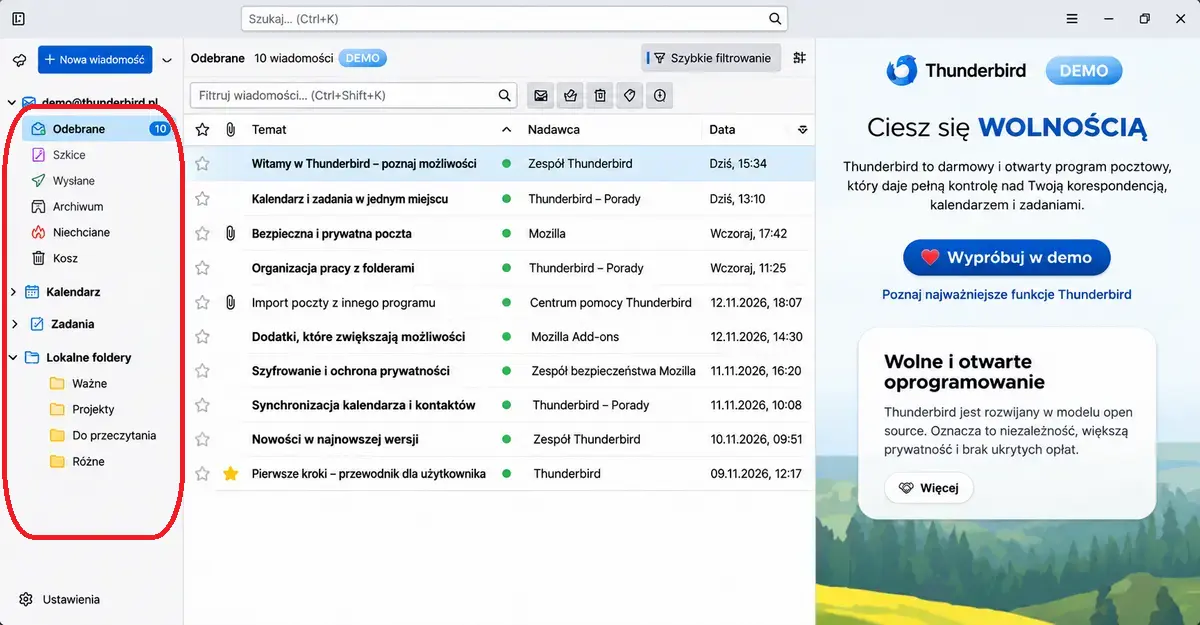
Źródło: Opracowanie własne Techoteka.pl, grafika demonstracyjna
Główne elementy interfejsu i foldery Mozilla Thunderbird
Mozilla Thunderbird wykorzystuje przejrzysty interfejs podzielony na panele, paski narzędzi i obszary robocze. Po lewej stronie znajduje się lista kont pocztowych i folderów, w środkowej części wyświetlane są wiadomości, a osobny panel umożliwia odczytywanie ich zawartości. Rozmieszczenie poszczególnych elementów zależy od wybranego układu programu.
Ważnym elementem jest pasek przestrzeni (Spaces Toolbar), zapewniający dostęp do poczty, kalendarza, kontaktów, zadań i innych obsługiwanych funkcji. Thunderbird oferuje również wyszukiwarkę wiadomości, pasek szybkiego filtrowania oraz konfigurowalny pasek narzędzi.
| Element interfejsu | Funkcja |
|---|---|
| Odebrane | Wiadomości przychodzące |
| Wysłane | Historia wysłanej korespondencji |
| Szkice | Niedokończone wiadomości |
| Archiwum | Przechowywanie zarchiwizowanych e-maili |
| Niechciane | Wiadomości rozpoznane jako spam |
| Kosz | Usunięta korespondencja |
| Foldery lokalne | Przechowywanie wiadomości na komputerze |
| Pasek przestrzeni | Poczta, kalendarz, kontakty i zadania |
| Pasek szybkiego filtrowania | Wyszukiwanie i filtrowanie widocznych wiadomości |
Skrzynka odbiorcza Thunderbird i widok wiadomości
Thunderbird umożliwia wyświetlanie korespondencji w układzie klasycznym, pionowym lub szerokim. Użytkownik może zdecydować, czy treść wybranej wiadomości ma pojawiać się pod listą e-maili, obok niej, czy też w osobnej karcie.
Program oferuje dwa podstawowe sposoby prezentowania listy wiadomości. Widok tabelaryczny (Table View) wyświetla korespondencję w kolumnach zawierających nadawcę, temat i datę. Widok kart (Card View) przedstawia wiadomości w bardziej rozbudowanych blokach, które mogą uwzględniać również etykiety, gwiazdki i informacje o wątkach.
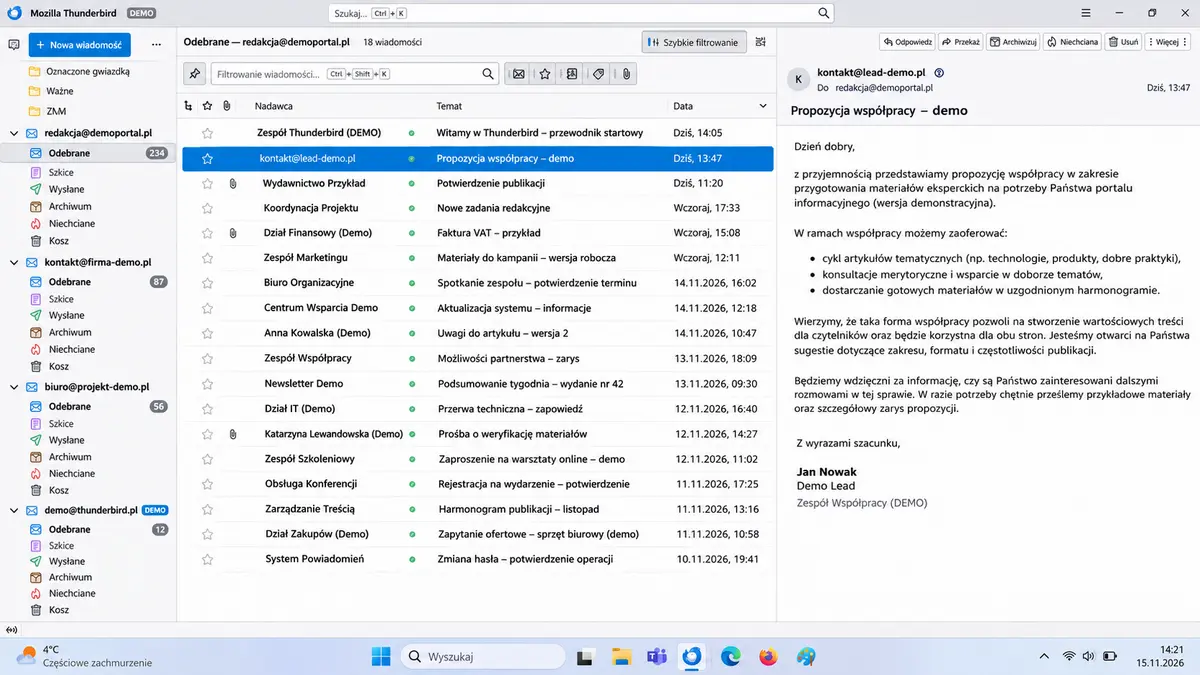
Aby zmienić rozmieszczenie paneli, otwórz menu Thunderbirda i przejdź do „Widok → Układ”. Następnie wybierz preferowany sposób wyświetlania korespondencji. Widok listy wiadomości można dostosować również za pomocą opcji wyświetlania znajdujących się nad listą.
Układ pionowy szczególnie dobrze sprawdza się na monitorach panoramicznych, natomiast klasyczny zapewnia wygląd zbliżony do tradycyjnych programów pocztowych.
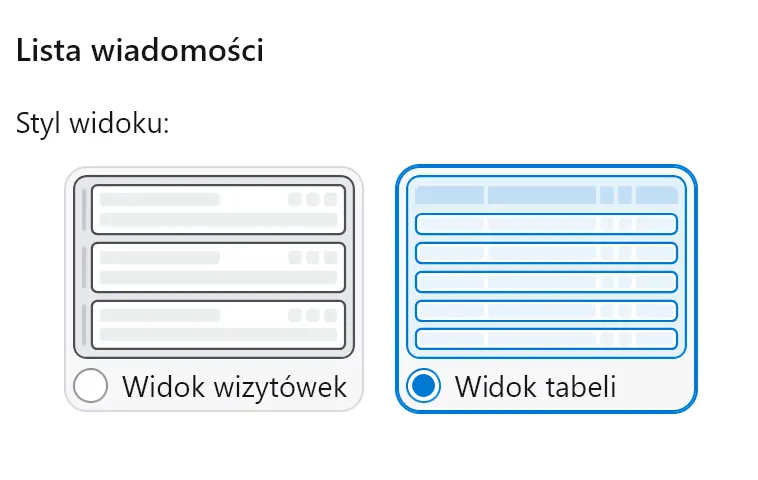
Źródło: Zrzut ekranu programu Thunderbird
Skrzynka ujednolicona Mozilla Thunderbird – kilka kont e-mail w jednym widoku
Skrzynka ujednolicona (Unified Folders) to funkcja Thunderbirda, która umożliwia przeglądanie wiadomości z kilku kont pocztowych w jednym widoku. Użytkownik może połączyć na przykład prywatny Gmail, firmową skrzynkę e-mail i konto Outlook, zachowując dostęp do wszystkich wiadomości bez przełączania się między kontami.
Aby włączyć ujednolicony widok, otwórz menu programu i przejdź do „Widok → Foldery → Ujednolicone”. Thunderbird wyświetli wspólne foldery, obejmujące między innymi wiadomości odebrane, wysłane i usunięte z poszczególnych kont.
Funkcja nie przenosi korespondencji między serwerami ani nie łączy fizycznie skrzynek pocztowych. Zmienia jedynie sposób prezentowania wiadomości w programie.
Ujednolicona skrzynka Thunderbird jest szczególnie przydatna osobom zarządzającym kilkoma adresami e-mail, ponieważ pozwala szybciej kontrolować nową korespondencję i ogranicza konieczność ręcznego sprawdzania każdego konta.
Tryb ciemny Mozilla Thunderbird, motywy i personalizacja wyglądu
Thunderbird umożliwia dostosowanie kolorystyki, układu paneli, wielkości elementów interfejsu oraz sposobu prezentowania wiadomości. Użytkownik może wybrać jasny lub ciemny motyw, zastosować wygląd zgodny z ustawieniami systemu operacyjnego albo zainstalować dodatkowy motyw przygotowany przez społeczność.
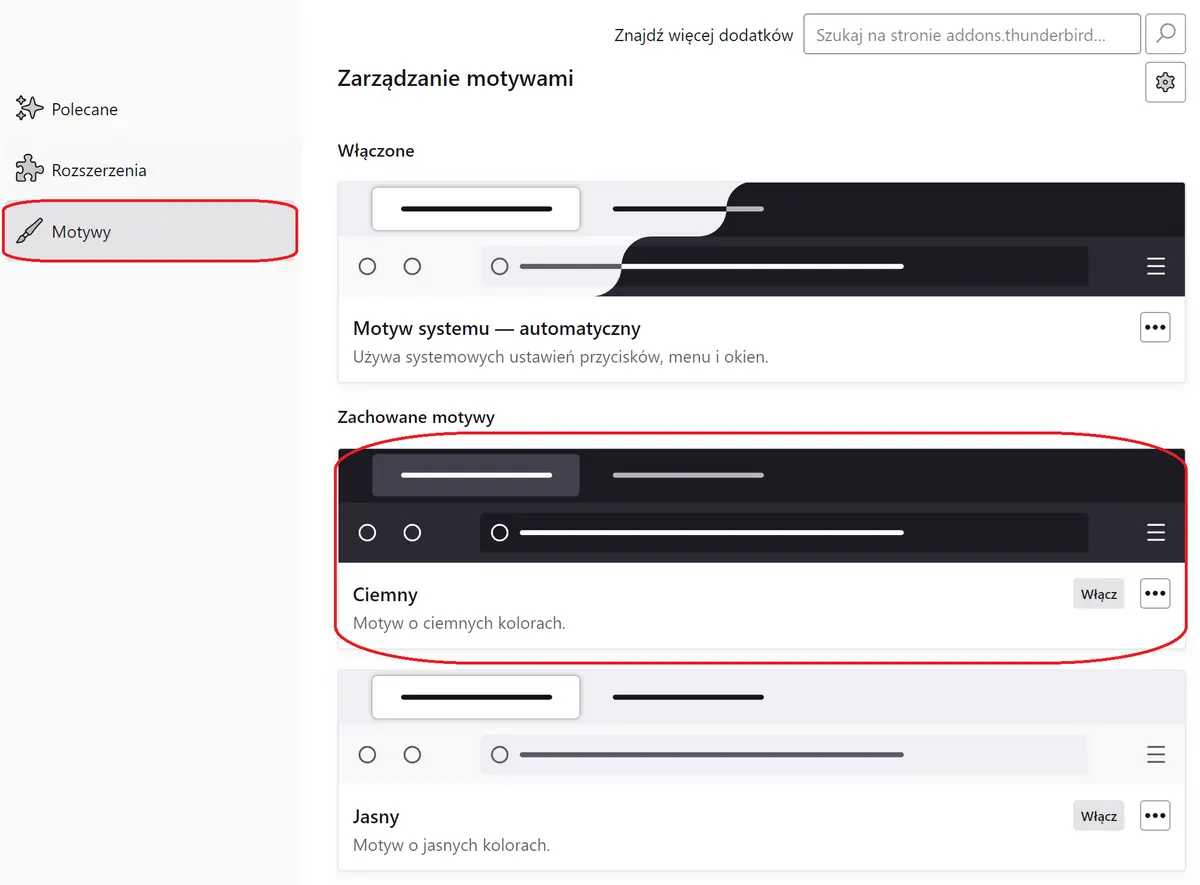
Źródło: Zrzut ekranu programu Thunderbird
Włączenie trybu ciemnego w programie Mozilla Thunderbird wymaga zmiany ustawień motywu:
- Otwórz menu Thunderbirda.
- Wybierz „Dodatki i motywy”.
- Przejdź do sekcji „Motywy”.
- Znajdź motyw „Ciemny” (Dark).
- Kliknij przycisk jego włączenia.
Thunderbird pozwala również zmieniać gęstość interfejsu, ukrywać niepotrzebne paski oraz dostosowywać wyświetlanie listy wiadomości. W ustawieniach wyglądu można określić sposób sortowania korespondencji, grupowania wątków i prezentowania kart.
Rozbudowana personalizacja jest jedną z zalet Thunderbirda, szczególnie w porównaniu z internetowymi usługami pocztowymi, w których użytkownik ma zazwyczaj mniejszą kontrolę nad rozmieszczeniem elementów interfejsu.
Jak korzystać z Mozilla Thunderbird krok po kroku?
Thunderbird umożliwia wygodne wysyłanie i odbieranie wiadomości e-mail, odpowiadanie na korespondencję, przesyłanie załączników oraz zarządzanie wieloma kontami pocztowymi. Po skonfigurowaniu skrzynki użytkownik może korzystać z programu podobnie jak z internetowej poczty Gmail czy Microsoft Outlook. Thunderbird oferuje edytor wiadomości z formatowaniem tekstu, książkę adresową, automatyczne zapisywanie wersji roboczych i możliwość tworzenia podpisów.
Obsługa Thunderbirda jest zbliżona na komputerach z Windows, macOS i Linux. Większość czynności można wykonywać za pomocą przycisków interfejsu, menu kontekstowego lub skrótów klawiszowych. Program pozwala również wybrać adres nadawcy podczas wysyłania wiadomości z kilku różnych kont.
Jak napisać i wysłać wiadomość e-mail w Thunderbirdzie?
Wysyłanie wiadomości w Thunderbirdzie odbywa się za pomocą wbudowanego edytora poczty, który umożliwia wpisywanie tekstu, formatowanie treści, dodawanie odbiorców i przesyłanie załączników. Program obsługuje wiadomości w formacie HTML oraz zwykłym tekście, dzięki czemu można przygotowywać zarówno krótką korespondencję prywatną, jak i rozbudowane wiadomości firmowe.
Aby napisać i wysłać wiadomość w Thunderbirdzie, wykonaj następujące czynności:
- Uruchom Thunderbird i wybierz konto, z którego chcesz wysłać wiadomość.
- Kliknij przycisk „Nowa wiadomość” na pasku narzędzi.
- W polu „Do” wpisz adres e-mail odbiorcy.
- Wprowadź temat wiadomości.
- Napisz treść w głównym obszarze edytora.
- W razie potrzeby sformatuj tekst lub dodaj załączniki.
- Kliknij „Wyślij”, aby przekazać wiadomość do odbiorcy.
Thunderbird zapisuje wysłaną korespondencję w folderze „Wysłane”. Niedokończone wiadomości można natomiast zachować w folderze „Szkice” i dokończyć ich edycję później.
Jeśli w Thunderbirdzie skonfigurowano kilka kont pocztowych, przed wysłaniem warto sprawdzić pole „Od”, aby upewnić się, że wiadomość zostanie wysłana z właściwego adresu.
Odpowiadanie, przekazywanie i wysyłanie wiadomości do wielu odbiorców
Thunderbird umożliwia odpowiadanie na otrzymane wiadomości, przekazywanie korespondencji innym osobom oraz wysyłanie e-maili do wielu odbiorców jednocześnie. Dostępne funkcje pozwalają zachować historię rozmowy i dostosować sposób komunikacji do charakteru korespondencji.
Aby odpowiedzieć na otrzymany e-mail, otwórz wiadomość i wybierz „Odpowiedz” lub „Odpowiedz wszystkim”. Jeśli chcesz przesłać wiadomość innej osobie, skorzystaj z przycisku „Przekaż”.
| Funkcja Thunderbird | Działanie |
|---|---|
| Odpowiedz | Wysyła odpowiedź do nadawcy wiadomości. |
| Odpowiedz wszystkim | Kieruje odpowiedź do nadawcy i pozostałych widocznych uczestników korespondencji. |
| Przekaż | Przesyła otrzymaną wiadomość do nowego odbiorcy. |
| Do | Określa głównych odbiorców wiadomości. |
| Kopia (DW) | Wysyła kopię wiadomości do dodatkowych, widocznych odbiorców. |
| Ukryta kopia (UDW) | Ukrywa adresy odbiorców wpisanych w tym polu przed pozostałymi uczestnikami korespondencji. |
Przy wysyłaniu wiadomości do wielu osób warto korzystać z ukrytej kopii, szczególnie jeśli odbiorcy nie powinni widzieć swoich adresów e-mail.
Thunderbird obsługuje również skróty klawiszowe, takie jak Ctrl + R do odpowiedzi i Ctrl + Shift + R do odpowiedzi wszystkim na Windows i Linux. Na macOS ich odpowiednikami są skróty wykorzystujące klawisz Command.
Jak dodawać i pobierać załączniki w Mozilla Thunderbird?
Thunderbird umożliwia wysyłanie i odbieranie dokumentów, zdjęć, plików PDF, arkuszy kalkulacyjnych oraz innych załączników do wiadomości e-mail. Pliki można dodawać bezpośrednio z komputera lub przeciągać do okna tworzonej wiadomości.
Aby dodać załącznik w Thunderbirdzie, wykonaj następujące czynności:
- Otwórz okno tworzenia nowej wiadomości.
- Kliknij przycisk „Załącz” lub ikonę spinacza.
- Wybierz plik zapisany na komputerze.
- Potwierdź wybór i sprawdź, czy plik pojawił się na liście załączników.
- Wprowadź adres odbiorcy, temat i treść wiadomości.
- Kliknij „Wyślij”.
Aby pobrać otrzymany załącznik, otwórz wiadomość, znajdź plik w sekcji załączników i wybierz „Zapisz” lub „Zapisz wszystkie”.
Maksymalny rozmiar załączników zależy od dostawcy poczty, a nie wyłącznie od Thunderbirda. Przykładowo poczta Gmail pozwala wysyłać standardowe wiadomości z załącznikami o łącznym rozmiarze do 25 MB.
Thunderbird oferuje również funkcję Filelink, umożliwiającą udostępnianie dużych plików za pomocą odnośników do zewnętrznych usług przechowywania danych. Wymaga ona skonfigurowania obsługiwanego dostawcy.
Jak ustawić automatyczny podpis e-mail w Thunderbirdzie?
Thunderbird pozwala tworzyć automatyczne podpisy, które są dodawane do wysyłanych wiadomości e-mail. Podpis może zawierać imię i nazwisko, stanowisko, nazwę firmy, numer telefonu, adres strony internetowej i inne informacje kontaktowe. Jest szczególnie przydatny w korespondencji zawodowej, ponieważ zapewnia spójny wygląd wiadomości.
Automatyczny podpis e-mail w programie Mozilla Thunderbird można skonfigurować bezpośrednio w ustawieniach konta:
- Otwórz menu Thunderbirda i wybierz „Ustawienia kont”.
- W lewym panelu zaznacz konto pocztowe, dla którego chcesz utworzyć podpis.
- Znajdź pole „Sygnaturka”.
- Wprowadź treść podpisu, na przykład imię, nazwisko i dane kontaktowe.
- Jeśli chcesz stosować formatowanie, włącz opcję „Używaj HTML”.
- Zamknij ustawienia i utwórz nową wiadomość, aby sprawdzić wygląd podpisu.
Thunderbird umożliwia również dodanie podpisu z zewnętrznego pliku HTML, co pozwala przygotować bardziej rozbudowaną stopkę zawierającą logo firmy, grafikę i odnośniki do strony internetowej.
W przypadku korzystania z kilku kont pocztowych podpis można skonfigurować oddzielnie dla każdego adresu. Dzięki temu wiadomości prywatne i firmowe mogą zawierać różne dane kontaktowe.
Organizacja poczty w Mozilla Thunderbird – foldery, etykiety i archiwizacja
Thunderbird oferuje rozbudowane narzędzia do organizowania poczty elektronicznej, które ułatwiają zarządzanie dużą liczbą wiadomości i wieloma kontami e-mail. Użytkownicy mogą tworzyć własne foldery i podfoldery, oznaczać ważną korespondencję gwiazdkami, przypisywać kolorowe etykiety oraz wyszukiwać wiadomości według nadawcy, tematu, daty i zawartości. Program umożliwia również archiwizowanie wiadomości bez ich usuwania.
Organizacja poczty w Thunderbirdzie może obejmować zarówno wiadomości przechowywane na serwerze, jak i lokalne archiwa na komputerze. Dzięki temu można oddzielić korespondencję prywatną od zawodowej, porządkować wiadomości według projektów i zachowywać starsze dokumenty. Dostępne są także automatyczne filtry, które pozwalają przenosić wiadomości do odpowiednich folderów na podstawie wcześniej ustalonych reguł.
Jak tworzyć foldery i podfoldery w Thunderbirdzie?
Thunderbird umożliwia tworzenie własnych folderów pocztowych, które pomagają segregować wiadomości według tematów, nadawców, projektów lub rodzaju korespondencji. Przykładowo można utworzyć osobne foldery „Klienci”, „Faktury”, „Zamówienia” i „Dokumenty”, a następnie podzielić je na bardziej szczegółowe podfoldery.
Nowy folder do organizowania wiadomości w programie Mozilla Thunderbird można utworzyć w kilku krokach:
- Uruchom Mozilla Thunderbird i wybierz konto pocztowe w lewym panelu.
- Kliknij prawym przyciskiem myszy nazwę konta lub istniejącego folderu.
- Wybierz „Nowy folder” albo „Nowy podfolder”.
- Wprowadź nazwę, na przykład „Faktury 2026”.
- Sprawdź lokalizację folderu i zatwierdź jego utworzenie.
Wiadomości można przenosić między folderami metodą przeciągnij i upuść lub za pomocą polecenia „Przenieś do” w menu kontekstowym.
W przypadku kont IMAP foldery utworzone na serwerze mogą być synchronizowane między urządzeniami. Foldery lokalne pozostają natomiast na komputerze, dlatego warto uwzględnić je podczas tworzenia kopii zapasowych.
Jak oznaczać ważne wiadomości w Thunderbirdzie?
Mozilla Thunderbird umożliwia wyróżnianie ważnych wiadomości za pomocą gwiazdek i kolorowych etykiet, dzięki czemu można szybko odnaleźć korespondencję wymagającą odpowiedzi lub dalszej analizy. Oznaczanie wiadomości nie powoduje ich przenoszenia do innych folderów, lecz zmienia sposób prezentowania i filtrowania.
Aby oznaczyć wiadomość gwiazdką, zaznacz ją na liście i kliknij ikonę gwiazdki lub naciśnij klawisz S. Ponowne użycie tej funkcji usuwa oznaczenie.
Thunderbird oferuje również etykiety, takie jak „Ważne”, „Praca”, „Osobiste”, „Do zrobienia” i „Później”. Można je przypisywać wiadomościom, zmieniać ich kolory oraz tworzyć własne kategorie.
Aby przypisać etykietę, zaznacz wiadomość, otwórz menu „Etykieta” i wybierz odpowiednią kategorię. Do szybkiego oznaczania można również wykorzystywać klawisze numeryczne od 1 do 9.
Etykiety Thunderbirda warto odróżnić od folderów. Folder określa miejsce przechowywania wiadomości, natomiast etykieta służy do jej dodatkowego oznaczenia. Jedna wiadomość może posiadać kilka etykiet jednocześnie.
Jak wyszukiwać wiadomości w Mozilla Thunderbird?
Thunderbird posiada globalną wyszukiwarkę, która umożliwia przeszukiwanie korespondencji ze wszystkich skonfigurowanych kont pocztowych. Użytkownik może odnajdywać wiadomości na podstawie słów występujących w temacie, treści, adresie nadawcy lub odbiorcy. Program wykorzystuje indeksowanie wiadomości, dzięki czemu wyszukiwanie w dużych archiwach może być szybsze.
Aby wyszukać wiadomość, kliknij pole wyszukiwania na górnym pasku Thunderbirda lub użyj skrótu Ctrl + K. Następnie wpisz szukaną frazę i zatwierdź zapytanie.
Wyniki można zawężać według kont, folderów, nadawców i dat. Thunderbird oferuje także graficzną oś czasu, która ułatwia odnajdywanie korespondencji z określonego okresu.
Drugim rozwiązaniem jest pasek szybkiego filtrowania, uruchamiany skrótem Ctrl + Shift + K. Pozwala ograniczyć widoczną listę do wiadomości nieprzeczytanych, oznaczonych gwiazdką, posiadających załączniki lub przypisane etykiety.
Szybkie filtrowanie sprawdza się podczas porządkowania bieżącej korespondencji, natomiast wyszukiwanie globalne jest przydatniejsze przy analizowaniu wiadomości przechowywanych w wielu folderach i kontach.
Archiwizacja a usuwanie wiadomości w Thunderbirdzie – czym się różnią?
Archiwizowanie wiadomości w Thunderbirdzie oznacza przeniesienie ich do wyznaczonego folderu bez kasowania korespondencji. Użytkownik może zachować starsze wiadomości, jednocześnie ograniczając liczbę e-maili wyświetlanych w skrzynce odbiorczej.
Aby zarchiwizować wiadomość, zaznacz ją i kliknij „Archiwizuj” lub naciśnij klawisz A. Miejsce przechowywania archiwum można skonfigurować osobno dla każdego konta w sekcji „Konfiguracja kont → Kopie i foldery”.
Thunderbird pozwala zapisywać archiwum na serwerze IMAP lub w folderach lokalnych. Można również organizować starszą korespondencję według lat i miesięcy.
Usuwanie wiadomości działa inaczej. Standardowo przenosi je do folderu Kosz, skąd można je przywrócić, dopóki nie zostaną trwale skasowane. Dokładne zasady przechowywania usuniętej korespondencji zależą od konfiguracji konta i dostawcy poczty.
Mozilla Thunderbird – archiwizacja a usuwanie wiadomości
| Cecha | Archiwizacja | Usuwanie |
|---|---|---|
| Główne działanie | Przenosi wiadomość do archiwum | Przenosi wiadomość do Kosza |
| Zachowanie korespondencji | Tak | Tymczasowo, zależnie od ustawień |
| Możliwość przywrócenia | Tak | Zwykle tak, przed trwałym usunięciem |
| Dostęp przez wyszukiwarkę | Tak | Zależnie od ustawień wyszukiwania |
| Przechowywanie lokalne | Tak, po skonfigurowaniu | Zależnie od konta |
| Zwalnianie miejsca na serwerze | Przy przeniesieniu do lokalnego archiwum | Po trwałym usunięciu danych |
| Skrót klawiszowy | A |
Delete |
| Najlepsze zastosowanie | Zachowywanie ważnej korespondencji | Usuwanie zbędnych wiadomości |
W przypadku poczty Gmail należy dodatkowo uwzględnić sposób działania etykiet Google, które Thunderbird przedstawia jako foldery IMAP. Archiwizacja i usuwanie mogą więc wpływać na widoczność wiadomości również w internetowej skrzynce Gmail.
Archiwizacja jest odpowiednim rozwiązaniem dla wiadomości, które warto zachować na przyszłość, natomiast usuwanie pozwala pozbywać się niepotrzebnej korespondencji. Jeśli celem jest zwolnienie miejsca na serwerze, należy pamiętać, że samo przeniesienie wiadomości do archiwum znajdującego się na tym samym serwerze nie zmniejsza wykorzystanej przestrzeni dyskowej.
Zaawansowane funkcje Mozilla Thunderbird – co potrafi program?
Thunderbird oferuje zaawansowane funkcje zarządzania pocztą elektroniczną, które pozwalają automatyzować powtarzalne czynności, organizować korespondencję i zwiększać produktywność. Program umożliwia tworzenie filtrów wiadomości, korzystanie z gotowych szablonów odpowiedzi, wyszukiwanie informacji w wielu kontach oraz tworzenie folderów wirtualnych. Dzięki temu sprawdza się zarówno podczas obsługi prywatnej poczty, jak i intensywnej korespondencji firmowej.
Możliwości Thunderbirda wykraczają poza wysyłanie i odbieranie e-maili. Aplikacja zawiera kalendarz, menedżer zadań, książkę adresową oraz czytnik kanałów RSS i grup dyskusyjnych. Obsługuje również synchronizację kontaktów i kalendarzy z zewnętrznymi usługami. Większość tych funkcji jest dostępna bezpłatnie, bez konieczności instalowania dodatkowych rozszerzeń.
Automatyczne filtry i reguły wiadomości w Thunderbirdzie
Filtry wiadomości Mozilla Thunderbird umożliwiają automatyczne sortowanie, oznaczanie, przenoszenie i przekazywanie korespondencji na podstawie określonych warunków. Reguły mogą uwzględniać adres nadawcy, temat wiadomości, odbiorcę lub wybrane słowa występujące w treści e-maila. Dzięki temu użytkownik nie musi ręcznie porządkować każdej otrzymanej wiadomości.
Automatyczne filtry wiadomości w programie Mozilla Thunderbird można utworzyć, konfigurując odpowiednie reguły:
- Otwórz Thunderbird i wybierz konto pocztowe.
- Przejdź do menu „Narzędzia → Filtry wiadomości”.
- Kliknij „Nowy”, aby utworzyć regułę.
- Nadaj filtrowi nazwę i określ warunki jego działania.
- Wybierz czynność, na przykład przeniesienie wiadomości do folderu.
- Zapisz filtr i sprawdź jego działanie.
Przykładowo wszystkie wiadomości od działu księgowości można automatycznie przenosić do folderu „Faktury”, a korespondencję od najważniejszych klientów oznaczać jako priorytetową.
Filtry Thunderbirda działają po stronie programu, dlatego ich automatyczne wykonywanie wymaga uruchomienia aplikacji i przetworzenia odpowiednich wiadomości. Różnią się tym od filtrów serwerowych, które mogą działać niezależnie od komputera, na przykład w poczcie Gmail.
Szablony odpowiedzi i automatyczne podpisy Thunderbird
Thunderbird umożliwia zapisywanie gotowych szablonów wiadomości e-mail, które można wielokrotnie wykorzystywać podczas prowadzenia korespondencji. Funkcja przydaje się szczególnie pracownikom biurowym, przedsiębiorcom i osobom obsługującym klientów, które regularnie wysyłają podobne informacje, potwierdzenia lub odpowiedzi.
Aby przygotować szablon w Thunderbirdzie, utwórz nową wiadomość, wpisz temat i treść, a następnie wybierz „Plik → Zapisz jako → Szablon”. Wiadomość zostanie zapisana w folderze „Szablony”. Podczas kolejnego użycia wystarczy otworzyć zapisany szablon jako nową wiadomość i uzupełnić dane odbiorcy.
Thunderbird pozwala również tworzyć automatyczne podpisy e-mail, zawierające imię i nazwisko, stanowisko, nazwę firmy, numer telefonu oraz logo. Podpis konfiguruje się osobno dla każdego konta w sekcji „Ustawienia kont”, w polu „Sygnaturka”.
Bardziej rozbudowane szablony można przygotować z wykorzystaniem dodatków, które umożliwiają między innymi wstawianie gotowych fragmentów tekstu podczas odpowiadania na wiadomości.
Zaawansowane wyszukiwanie i foldery wirtualne Thunderbird
Mozilla Thunderbird posiada globalną wyszukiwarkę wiadomości oraz foldery wirtualne, nazywane również folderami wyszukiwania. Funkcje te umożliwiają odnajdywanie korespondencji w wielu kontach jednocześnie, nawet jeśli wiadomości znajdują się w różnych folderach.
Wyszukiwanie globalne można uruchomić skrótem Ctrl + K na Windows i Linux lub Command + K na macOS. Program analizuje dostępne, zaindeksowane wiadomości i pozwala zawężać wyniki według nadawcy, daty, tematu oraz innych kryteriów.
Foldery wirtualne działają inaczej niż tradycyjne katalogi. Nie przechowują osobnych kopii wiadomości, lecz automatycznie wyświetlają korespondencję spełniającą określone warunki. Można na przykład utworzyć folder „Nieprzeczytane faktury”, prezentujący wszystkie nieprzeczytane wiadomości z załącznikami od wybranych nadawców.
Aby utworzyć folder wirtualny, wybierz „Plik → Utwórz → Folder wyszukiwania”, wskaż przeszukiwane foldery i określ kryteria. W nowszych wersjach nazwy poszczególnych opcji mogą się nieznacznie różnić.
Usunięcie samego folderu wirtualnego nie kasuje korespondencji źródłowej. Jednak usunięcie wiadomości wyświetlanej w folderze wirtualnym może spowodować usunięcie jej również z oryginalnego folderu.
Kalendarz, przypomnienia i zadania w Thunderbirdzie
Thunderbird posiada wbudowany kalendarz umożliwiający planowanie spotkań, wydarzeń, terminów i codziennych obowiązków. Użytkownik może tworzyć wiele kalendarzy, przypisywać im kolory, ustawiać wydarzenia cykliczne oraz korzystać z powiadomień przypominających o nadchodzących terminach.
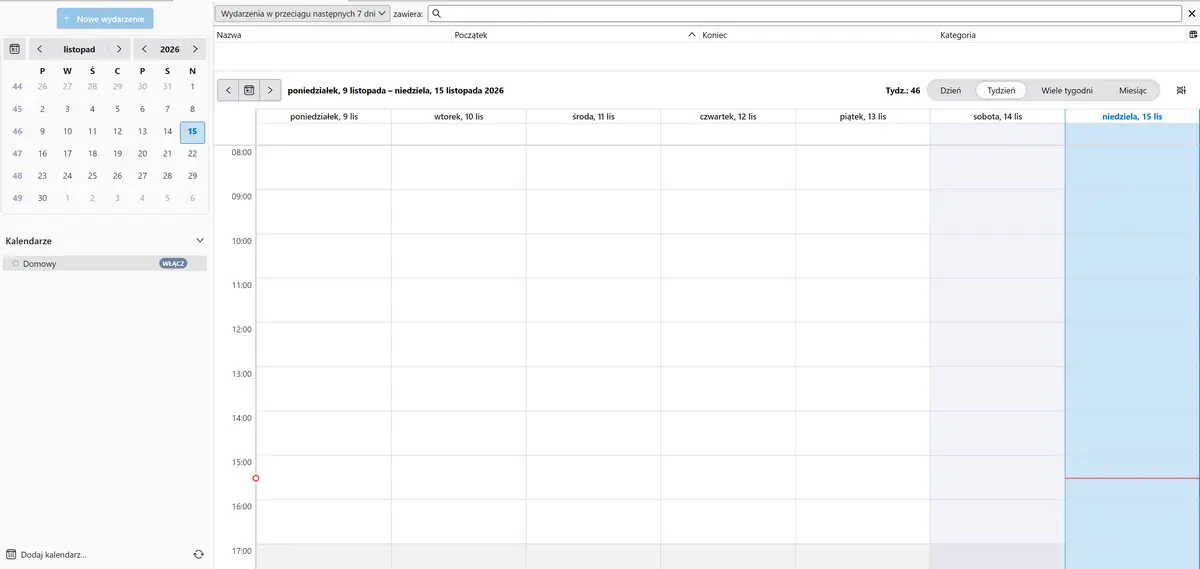
Źródło: Zrzut ekranu programu Thunderbird
Nowy kalendarz w programie Mozilla Thunderbird można dodać i skonfigurować w następujący sposób:
- Otwórz kartę „Kalendarz” na pasku przestrzeni.
- Wybierz opcję utworzenia nowego kalendarza.
- Określ, czy ma być przechowywany lokalnie, czy synchronizowany przez internet.
- W przypadku kalendarza internetowego podaj wymagane dane usługi.
- Nadaj kalendarzowi nazwę, wybierz kolor i zapisz ustawienia.
Mozilla Thunderbird obsługuje protokół CalDAV, który umożliwia synchronizację wydarzeń z kompatybilnymi usługami, w tym Kalendarzem Google i serwerami Nextcloud.
Program posiada również menedżer zadań, pozwalający tworzyć listy obowiązków, ustalać terminy wykonania i oznaczać zadania jako zakończone. Synchronizacja zadań zależy jednak od możliwości dostawcy kalendarza i nie jest automatycznie dostępna dla wszystkich usług.
Książka adresowa Mozilla Thunderbird i synchronizacja kontaktów
Książka adresowa Mozilla Thunderbird umożliwia przechowywanie danych kontaktowych, organizowanie odbiorców i automatyczne uzupełnianie adresów podczas pisania wiadomości. Użytkownik może zapisywać imiona, nazwiska, adresy e-mail, numery telefonów i dodatkowe informacje dotyczące kontaktów.
Thunderbird pozwala tworzyć osobne książki adresowe, na przykład dla klientów, współpracowników i kontaktów prywatnych. Obsługuje również listy dystrybucyjne, dzięki którym można wysyłać wiadomości do określonych grup bez ręcznego wpisywania wszystkich adresów.
Aby dodać nowy kontakt, otwórz „Książkę adresową”, wybierz opcję utworzenia kontaktu i uzupełnij odpowiednie pola. Zapisany adres będzie później proponowany podczas przygotowywania wiadomości.
Thunderbird obsługuje także protokół CardDAV, umożliwiający synchronizowanie kontaktów z kompatybilnymi serwerami. Dzięki temu zmiany mogą być aktualizowane między komputerem a zewnętrzną książką adresową.
Program pozwala ponadto importować kontakty z plików, między innymi w formacie vCard i CSV. Jest to szczególnie przydatne podczas migracji z innego programu pocztowego lub przenoszenia danych na nowy komputer.
Czytnik kanałów RSS i grup dyskusyjnych w Thunderbirdzie
Thunderbird posiada wbudowany czytnik RSS, który umożliwia śledzenie aktualizacji stron internetowych, blogów i portali informacyjnych bez konieczności odwiedzania każdej witryny osobno. Nowe publikacje z subskrybowanych kanałów pojawiają się w programie w formie przypominającej wiadomości e-mail.
Aby dodać kanał RSS, należy utworzyć konto typu „Blogi i kanały aktualności”, a następnie wskazać adres kanału publikowanego przez wybraną witrynę. Thunderbird może okresowo sprawdzać dostępność nowych wpisów i wyświetlać je w osobnych folderach.
Funkcja jest przydatna szczególnie dziennikarzom, redaktorom, specjalistom marketingu i osobom regularnie monitorującym określone branże. Umożliwia śledzenie wielu źródeł informacji w jednym miejscu.
Mozilla Thunderbird obsługuje również grupy dyskusyjne Usenet za pośrednictwem protokołu NNTP. Po skonfigurowaniu serwera można subskrybować wybrane grupy, czytać opublikowane wiadomości i uczestniczyć w dyskusjach.
Chociaż grupy Usenet są obecnie mniej popularne niż internetowe fora i media społecznościowe, pozostają wykorzystywane przez wybrane społeczności techniczne i specjalistyczne.
Najważniejsze zaawansowane funkcje Thunderbirda – podsumowanie
| Funkcja | Zastosowanie |
|---|---|
| Filtry wiadomości | Automatyczne sortowanie i organizowanie poczty |
| Szablony | Wielokrotne wykorzystanie przygotowanych wiadomości |
| Podpisy e-mail | Automatyczne dodawanie danych kontaktowych |
| Wyszukiwanie globalne | Odnajdywanie wiadomości z wielu kont |
| Foldery wirtualne | Dynamiczne wyświetlanie wiadomości według kryteriów |
| Kalendarz i zadania | Planowanie spotkań, terminów i obowiązków |
| Książka adresowa | Zarządzanie kontaktami i listami odbiorców |
| CardDAV i CalDAV | Synchronizacja kontaktów i kalendarzy |
| Czytnik RSS | Monitorowanie nowych publikacji internetowych |
| Grupy dyskusyjne | Obsługa komunikacji przez NNTP |
Zaawansowane możliwości Thunderbirda sprawiają, że program może pełnić funkcję rozbudowanego centrum komunikacji i organizacji pracy. Filtry, foldery wirtualne, kalendarze i synchronizacja kontaktów są szczególnie przydatne osobom, które codziennie obsługują wiele kont pocztowych i chcą ograniczyć liczbę ręcznie wykonywanych czynności.
Dodatki Thunderbird – jak rozszerzyć możliwości programu?
Thunderbird obsługuje dodatki i rozszerzenia (add-ons), które umożliwiają rozbudowanie funkcji programu pocztowego oraz dostosowanie go do indywidualnych potrzeb. Dzięki nim użytkownicy mogą automatyzować korespondencję, tworzyć zaawansowane szablony wiadomości, zarządzać kontaktami, planować wysyłanie e-maili i wykonywać kopie zapasowe poczty. Dostępne są również motywy zmieniające wygląd interfejsu.
Większość rozszerzeń Thunderbirda można pobrać bezpłatnie z oficjalnego katalogu dodatków, a ich instalacja odbywa się bezpośrednio w programie. Należy jednak sprawdzić zgodność rozszerzenia z używaną wersją Thunderbirda, ponieważ aktualizacje aplikacji mogą wpływać na działanie dodatków, szczególnie tych wykorzystujących zaawansowane interfejsy programistyczne.
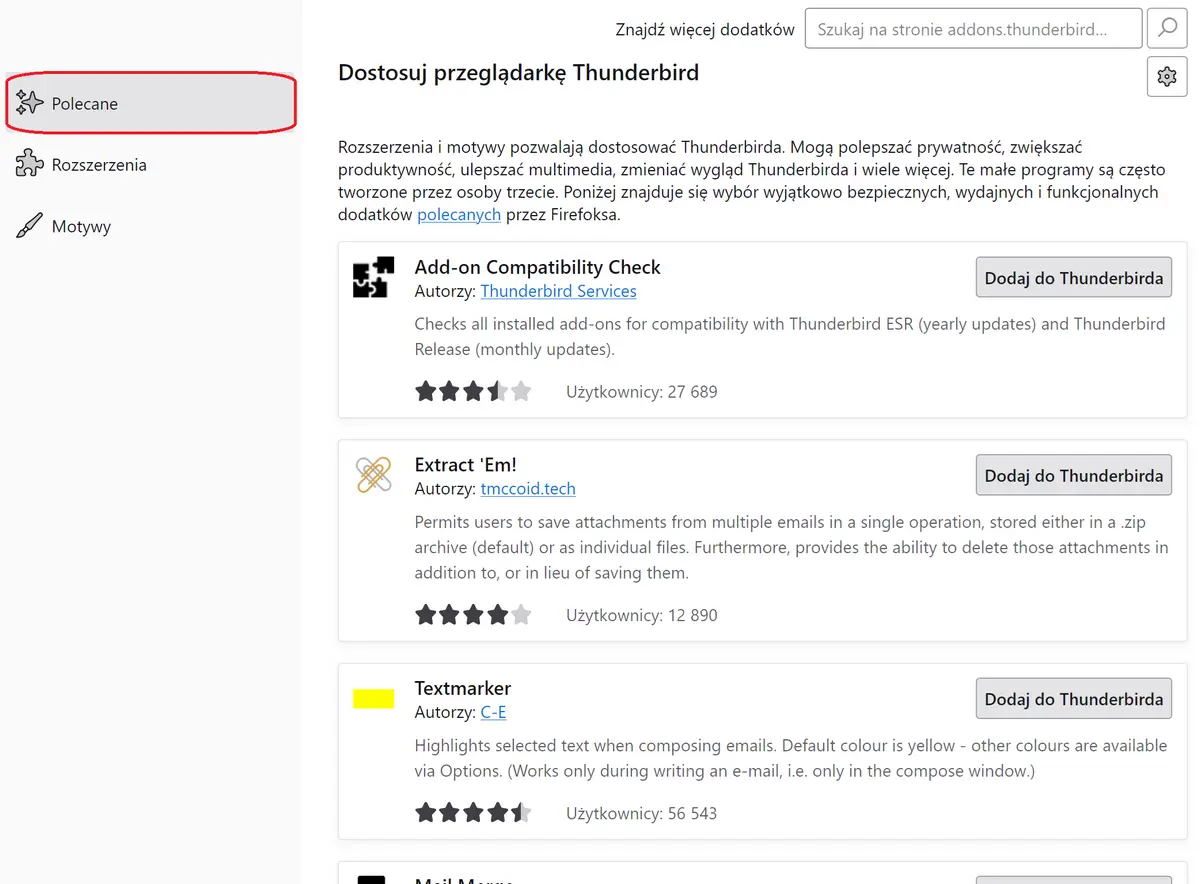
Źródło: Zrzut ekranu programu Thunderbird
Jak instalować rozszerzenia w Mozilla Thunderbird?
Instalowanie dodatków w Thunderbirdzie odbywa się za pomocą wbudowanego Menedżera dodatków, który pozwala wyszukiwać, instalować, aktualizować i usuwać rozszerzenia. Użytkownik może wybierać spośród narzędzi zwiększających funkcjonalność programu oraz motywów zmieniających jego wygląd.
Instalacja dodatków i rozszerzeń w programie Mozilla Thunderbird przebiega w następujący sposób:
- Uruchom Mozilla Thunderbird na komputerze.
- Otwórz menu aplikacji i wybierz „Dodatki i motywy”.
- Przejdź do sekcji „Rozszerzenia”.
- Wpisz nazwę dodatku w wyszukiwarce.
- Wybierz odpowiednie rozszerzenie i zapoznaj się z jego opisem.
- Sprawdź zgodność z używaną wersją Thunderbirda.
- Kliknij „Dodaj do Thunderbirda” i zatwierdź wymagane uprawnienia.
- Uruchom ponownie program, jeśli instalacja tego wymaga.
- Thunderbird umożliwia również instalowanie dodatków z plików XPI, które można pobrać z zaufanych źródeł.
Przed instalacją warto sprawdzić autora rozszerzenia, datę ostatniej aktualizacji i wymagane uprawnienia. Niektóre dodatki mogą uzyskiwać dostęp do wiadomości, kontaktów i innych danych przechowywanych w programie.
Najbardziej przydatne dodatki do Thunderbirda w 2026 roku
W katalogu rozszerzeń Thunderbirda dostępne są narzędzia usprawniające zarządzanie wiadomościami, kontaktami, załącznikami i korespondencją firmową. Część dodatków uzupełnia funkcje programu, natomiast inne oferują bardziej zaawansowane rozwiązania do automatyzacji pracy.
Do przydatnych rozszerzeń należą Quicktext, ImportExportTools NG, Mail Merge, Send Later oraz CardBook. Ich dostępność i zgodność z konkretnymi wydaniami Thunderbirda należy sprawdzać przed instalacją.
| Dodatek Thunderbird | Najważniejsze funkcje | Zastosowanie |
|---|---|---|
| Quicktext | Zaawansowane szablony, zmienne i gotowe fragmenty wiadomości | Obsługa klientów, powtarzalna korespondencja |
| ImportExportTools NG | Import i eksport wiadomości, folderów oraz profili | Kopie zapasowe, archiwizacja i przenoszenie poczty |
| Mail Merge | Tworzenie spersonalizowanych wiadomości na podstawie danych z arkuszy | Korespondencja seryjna i komunikacja firmowa |
| Send Later | Planowanie wysyłania wiadomości i harmonogramy cykliczne | Automatyzacja korespondencji |
| CardBook | Rozbudowana książka adresowa, obsługa CardDAV i vCard | Zarządzanie i synchronizacja kontaktów |
| Add-on Compatibility Check | Sprawdzanie zgodności rozszerzeń z Thunderbird Release i ESR | Przygotowanie do aktualizacji programu |
Szczególnie przydatny podczas przenoszenia poczty jest ImportExportTools NG, który obsługuje eksport wiadomości między innymi do formatów EML, MBOX, HTML i PDF. Może pomóc przy archiwizacji wiadomości z kont Gmail i innych skrzynek skonfigurowanych w Thunderbirdzie.
Quicktext pozwala rozbudować standardowe szablony o zmienne personalizujące treść, natomiast Mail Merge umożliwia przygotowanie indywidualnych wiadomości dla wielu odbiorców. CardBook oferuje zaawansowane zarządzanie kontaktami, chociaż Thunderbird posiada już własną obsługę CardDAV.
Nie wszystkie wymienione dodatki są zgodne z każdą aktualną wersją Thunderbirda. Przykładowo CardBook wymaga szczególnej kontroli kompatybilności w nowszym kanale Release, a niektóre rozszerzenia są lepiej przystosowane do stabilnego wydania ESR.
Jak sprawdzić zgodność dodatków z wersją Thunderbirda?
Zgodność dodatków Thunderbird zależy od wersji programu, rodzaju rozszerzenia i aktualizacji udostępnianych przez jego twórcę. Niektóre dodatki działają przez wiele kolejnych wydań bez zmian, natomiast inne wymagają dostosowania po większych aktualizacjach aplikacji.
Zgodność dodatków i rozszerzeń z zainstalowaną wersją programu Mozilla Thunderbird można sprawdzić w kilku krokach:
- Otwórz menu Thunderbirda i wybierz „Pomoc → O programie Thunderbird”.
- Sprawdź numer zainstalowanej wersji.
- Przejdź do sekcji „Dodatki i motywy”.
- Otwórz stronę wybranego rozszerzenia w katalogu dodatków.
- Znajdź informację „Działa z Thunderbird” (Works with Thunderbird).
- Porównaj obsługiwany zakres wersji z numerem zainstalowanego programu.
- Sprawdź datę ostatniej aktualizacji i ewentualne ostrzeżenia autora.
Pomocnym rozwiązaniem jest rozszerzenie Add-on Compatibility Check, które sprawdza zgodność zainstalowanych dodatków z kanałami Thunderbird Release i ESR.
Thunderbird Release otrzymuje nowe wydania mniej więcej co miesiąc, natomiast Thunderbird ESR (Extended Support Release) jest aktualizowany w dłuższym cyklu, z naciskiem na stabilność i poprawki bezpieczeństwa.
Użytkownicy intensywnie korzystający z rozszerzeń zależnych od wewnętrznych mechanizmów programu powinni rozważyć Thunderbird ESR, ponieważ rzadsze duże aktualizacje zmniejszają ryzyko problemów z kompatybilnością.
Thunderbird Release a ESR – zgodność rozszerzeń
| Cecha | Thunderbird Release | Thunderbird ESR |
|---|---|---|
| Aktualizacje funkcjonalne | Częste, zwykle co miesiąc | Większe zmiany w dłuższym cyklu |
| Nowe funkcje | Udostępniane szybciej | Wprowadzane ostrożniej |
| Zgodność dodatków | Może wymagać częstszych aktualizacji | Stabilniejsza dla części rozszerzeń |
| Dla kogo? | Użytkownicy oczekujący nowości | Firmy i osoby korzystające z wielu dodatków |
Dodatki Thunderbirda warto instalować zgodnie z rzeczywistymi potrzebami, ponieważ program już w standardowej wersji oferuje filtry wiadomości, kalendarz, książkę adresową, szablony i szyfrowanie OpenPGP. Największą korzyść przynoszą rozszerzenia uzupełniające konkretne braki, szczególnie podczas automatyzacji korespondencji i zarządzania dużymi archiwami poczty.
Mozilla Thunderbird offline – jak korzystać z poczty bez internetu?
Mozilla Thunderbird umożliwia korzystanie z poczty elektronicznej bez aktywnego połączenia z internetem, dzięki wbudowanemu trybowi offline. Użytkownicy mogą czytać wcześniej pobrane wiadomości, przeszukiwać lokalną korespondencję, przygotowywać odpowiedzi i tworzyć nowe e-maile. Funkcja jest szczególnie przydatna podczas podróży, pracy w miejscach o słabym zasięgu oraz w przypadku awarii połączenia internetowego.
Tryb offline Thunderbirda działa zarówno z kontami IMAP, jak i POP3, jednak wymaga wcześniejszego zapisania wiadomości na komputerze. W przypadku IMAP program może automatycznie synchronizować wybrane foldery, natomiast POP3 pobiera korespondencję lokalnie. Po przywróceniu internetu Thunderbird synchronizuje zmiany z serwerem i umożliwia wysłanie wiadomości przygotowanych podczas pracy offline.
Jak włączyć pracę offline w Thunderbirdzie?
Thunderbird pozwala ręcznie przełączyć program w tryb offline, nawet jeśli komputer ma aktywne połączenie internetowe. Po jego włączeniu aplikacja przestaje sprawdzać nowe wiadomości, pobierać dane z serwerów pocztowych i natychmiast wysyłać korespondencję. Nadal można jednak korzystać z wiadomości zapisanych lokalnie.
Tryb offline w programie Mozilla Thunderbird można włączyć bezpośrednio z poziomu menu aplikacji:
- Uruchom Mozilla Thunderbird na komputerze.
- Otwórz menu „Plik”.
- Przejdź do sekcji „Tryb offline”.
- Wybierz „Pracuj w trybie offline”.
- Potwierdź ewentualne pytanie o synchronizację wiadomości przed rozłączeniem.
- Sprawdź ikonę stanu połączenia w dolnej części okna programu.
Tryb offline można również włączać i wyłączać za pomocą ikony połączenia na pasku stanu.
Thunderbird może automatycznie rozpoznawać utratę dostępu do internetu i odpowiednio zmieniać tryb pracy. Po przywróceniu połączenia można ponownie uruchomić synchronizację poczty.
Jak pobierać wiadomości do pamięci komputera w Thunderbirdzie?
Aby czytać wiadomości bez internetu, należy wcześniej pobrać ich zawartość na dysk komputera. W przypadku kont IMAP Thunderbird może przechowywać lokalne kopie całych wiadomości lub jedynie ich nagłówki. Jeśli pobrano tylko nagłówki, treść e-maila może pozostać niedostępna w trybie offline.
Aby włączyć lokalne przechowywanie wiadomości, wykonaj następujące czynności:
- Otwórz Thunderbird i przejdź do „Ustawienia kont”.
- Wybierz konto pocztowe, które chcesz synchronizować.
- Otwórz sekcję „Synchronizacja i przechowywanie” lub „Synchronizacja”, zależnie od wersji programu.
- Zaznacz opcję przechowywania wiadomości lokalnie na komputerze.
- Kliknij „Zaawansowane”, aby wybrać foldery przeznaczone do synchronizacji.
- Zapisz ustawienia i poczekaj na zakończenie pobierania wiadomości.
Thunderbird pozwala również ograniczyć synchronizację starszej korespondencji, co zmniejsza wykorzystanie miejsca na dysku.
W przypadku dużych skrzynek, takich jak wieloletnie archiwa poczty Gmail, pobieranie wszystkich wiadomości może zajmować kilka gigabajtów. Dlatego warto synchronizować przede wszystkim foldery potrzebne podczas pracy offline.
Co dzieje się z wiadomościami wysłanymi bez internetu?
Wiadomości przygotowane w Thunderbirdzie bez połączenia z internetem nie są natychmiast wysyłane do odbiorców. Program zapisuje je w lokalnym folderze wiadomości wychodzących, gdzie oczekują na ponowne nawiązanie połączenia z serwerem SMTP.
Podczas pracy offline przycisk „Wyślij” zostaje zastąpiony opcją „Wyślij później”. Po jej wybraniu wiadomość trafia do folderu „Wychodzące”, znajdującego się w sekcji „Lokalne foldery”.
Po przywróceniu internetu Thunderbird może automatycznie wysłać oczekujące wiadomości, zapytać o zgodę na ich wysłanie albo pozostawić je w kolejce. Zachowanie zależy od konfiguracji trybu offline.
Jeżeli wiadomości nie zostały wysłane automatycznie, można uruchomić wysyłanie oczekującej korespondencji z menu programu.
Przed wysłaniem warto sprawdzić zawartość folderu „Wychodzące”, szczególnie jeśli podczas pracy offline przygotowano wiadomości zawierające załączniki lub poufne informacje.
Thunderbird online a offline – porównanie funkcji
| Funkcja | Tryb online | Tryb offline |
|---|---|---|
| Odbieranie nowych wiadomości | Tak | Nie |
| Czytanie wiadomości | Tak | Tak, jeśli zostały pobrane |
| Pisanie nowych wiadomości | Tak | Tak |
| Wysyłanie wiadomości | Natychmiastowe | Po odzyskaniu połączenia |
| Przeszukiwanie poczty | Tak | Tak, w pobranych danych |
| Otwieranie załączników | Tak | Tak, jeśli są dostępne lokalnie |
| Synchronizacja folderów IMAP | Tak | Nie |
| Praca z folderami lokalnymi | Tak | Tak |
| Obsługa kalendarza lokalnego | Tak | Tak |
| Synchronizacja kalendarzy internetowych | Tak | Nie |
Tryb offline jest jedną z istotnych zalet Thunderbirda jako programu pocztowego instalowanego na komputerze. Pozwala zachować dostęp do wcześniej pobranej korespondencji i przygotowywać wiadomości bez internetu. Należy jednak pamiętać, że lokalna synchronizacja nie zastępuje niezależnej kopii zapasowej profilu Thunderbirda, która chroni dane przed awarią dysku lub utratą komputera.
Czy Thunderbird jest bezpieczny? Ochrona poczty i prywatności
Mozilla Thunderbird jest bezpiecznym programem pocztowym o otwartym kodzie źródłowym (open source), który oferuje mechanizmy ochrony przed phishingiem, spamem, nieautoryzowanym dostępem i przechwytywaniem korespondencji. Program obsługuje szyfrowanie wiadomości OpenPGP i S/MIME, bezpieczne połączenia z serwerami pocztowymi oraz uwierzytelnianie OAuth 2.0. Dzięki temu może być wykorzystywany zarówno do prywatnej komunikacji, jak i obsługi firmowych kont e-mail.
Bezpieczeństwo Thunderbirda zależy również od konfiguracji programu, zabezpieczeń komputera i dostawcy poczty. Aplikacja umożliwia ochronę zapisanych danych logowania, blokowanie zewnętrznych elementów wiadomości oraz kontrolowanie informacji diagnostycznych przesyłanych do twórców oprogramowania. Użytkownicy powinni regularnie instalować aktualizacje i zachowywać ostrożność podczas otwierania podejrzanych wiadomości.
Ochrona przed phishingiem i spamem w Thunderbirdzie
Mozilla Thunderbird posiada wbudowane mechanizmy wykrywania phishingu i filtrowania spamu, które pomagają identyfikować podejrzane wiadomości oraz ograniczać ryzyko oszustw internetowych. Program analizuje między innymi adresy odnośników, charakterystyczne elementy fałszywej korespondencji oraz oznaczenia wiadomości wskazujące na niechciane treści.
Filtr antyspamowy Thunderbirda wykorzystuje mechanizm adaptacyjny oparty na klasyfikacji bayesowskiej. Uczy się na podstawie wiadomości oznaczanych przez użytkownika jako spam lub prawidłowa korespondencja. Dzięki temu może stopniowo lepiej rozpoznawać niechciane e-maile.
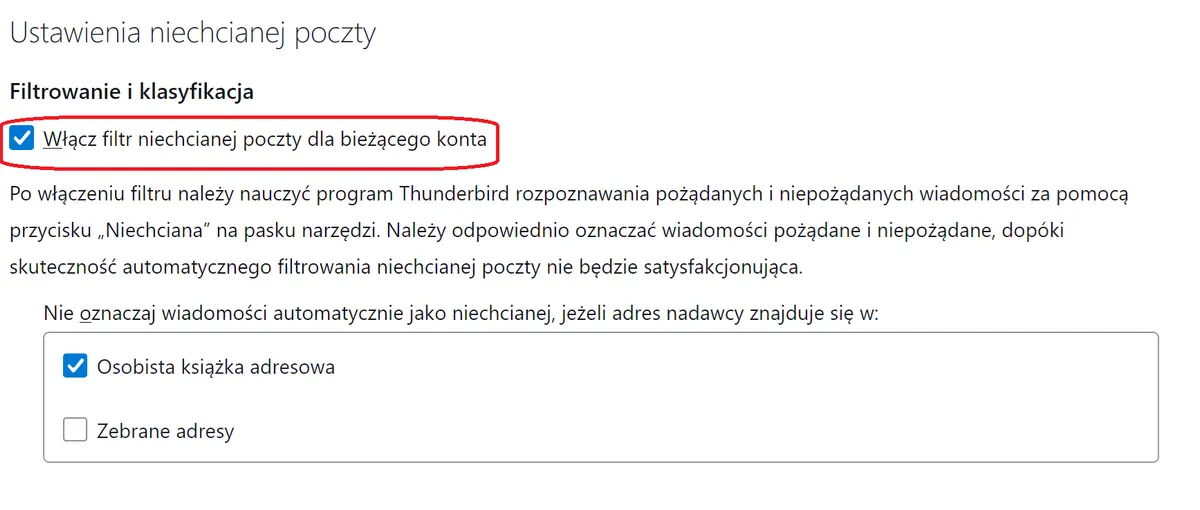
Źródło: Zrzut ekranu programu Thunderbird
Aby dostosować ochronę antyspamową, otwórz „Ustawienia → Prywatność i bezpieczeństwo”, a następnie znajdź sekcję dotyczącą spamu. Ustawienia można również skonfigurować osobno dla poszczególnych kont pocztowych.
Thunderbird ostrzega także przed potencjalnymi próbami phishingu, na przykład gdy widoczny adres odnośnika różni się od rzeczywistej strony docelowej.
Szyfrowanie OpenPGP i S/MIME – jak Thunderbird chroni wiadomości?
Thunderbird obsługuje dwa standardy szyfrowania poczty elektronicznej – OpenPGP i S/MIME, które umożliwiają zabezpieczanie treści wiadomości przed dostępem nieuprawnionych osób. Oba rozwiązania wykorzystują kryptografię klucza publicznego i mogą zapewniać szyfrowanie end-to-end, czyli ochronę treści od nadawcy do odbiorcy.
OpenPGP umożliwia samodzielne tworzenie par kluczy kryptograficznych oraz ich wymianę z innymi użytkownikami. S/MIME wykorzystuje certyfikaty cyfrowe, najczęściej wydawane przez odpowiednie urzędy certyfikacji. Oba standardy obsługują również podpisy cyfrowe, które pozwalają weryfikować autentyczność nadawcy i integralność wiadomości.
Szyfrowanie OpenPGP w programie Mozilla Thunderbird można skonfigurować bezpośrednio w ustawieniach konta pocztowego:
- Otwórz „Ustawienia kont”.
- Wybierz konto pocztowe, które chcesz zabezpieczyć.
- Przejdź do sekcji „Szyfrowanie end-to-end”.
- Wybierz opcję dodania klucza OpenPGP.
- Wygeneruj nową parę kluczy lub zaimportuj istniejącą.
- Zapisz ustawienia i zabezpiecz kopię klucza prywatnego.
Szyfrowanie end-to-end nie jest automatycznie stosowane do wszystkich wiadomości. Aby wysłać zaszyfrowaną korespondencję, konieczne jest posiadanie odpowiedniego klucza publicznego lub certyfikatu odbiorcy.
Jak chronić hasła i dane logowania w Thunderbirdzie?
Thunderbird posiada menedżer haseł umożliwiający przechowywanie danych uwierzytelniających do skonfigurowanych kont pocztowych. Dzięki temu użytkownik nie musi wpisywać hasła przy każdym sprawdzaniu wiadomości. Program obsługuje również OAuth 2.0, które pozwala logować się do usług Google i Microsoft bez udostępniania aplikacji głównego hasła konta.
Dodatkowym zabezpieczeniem jest hasło główne, określane jako Primary Password. Chroni ono zapisane dane uwierzytelniające przed nieautoryzowanym wykorzystaniem.
Aby włączyć hasło główne w Thunderbirdzie, wykonaj następujące czynności:
- Otwórz menu programu i przejdź do „Ustawienia”.
- Wybierz „Prywatność i bezpieczeństwo”.
- Znajdź sekcję „Hasła”.
- Zaznacz opcję korzystania z hasła głównego.
- Wprowadź silne hasło i potwierdź jego zapisanie.
Hasło główne chroni zapisane dane logowania, ale nie blokuje dostępu do lokalnych wiadomości i załączników. Do zabezpieczenia całego profilu Thunderbirda należy stosować również hasło systemowe, szyfrowanie dysku i odpowiednie uprawnienia użytkownika.
W przypadku kont Google warto dodatkowo włączyć weryfikację dwuetapową. Szczegółowe zalecenia przedstawiamy w poradniku: jak zabezpieczyć konto Google przed przejęciem.
Prywatność w Thunderbirdzie – jakie dane zbiera program?
Thunderbird przetwarza wiadomości, kontakty i dane kont pocztowych przede wszystkim lokalnie na urządzeniu użytkownika. W przeciwieństwie do internetowych usług pocztowych sam program nie pełni funkcji dostawcy serwera e-mail i nie przechowuje standardowo korespondencji na infrastrukturze swoich twórców. Wiadomości mogą jednak pozostawać na serwerach dostawcy poczty, zależnie od konfiguracji IMAP lub POP3.
Mozilla Thunderbird gromadzi określone dane techniczne i diagnostyczne, wykorzystywane do poprawy stabilności, wydajności i bezpieczeństwa aplikacji. Mogą one obejmować wersję programu, system operacyjny, konfigurację urządzenia oraz informacje o wykorzystywanych funkcjach. Podczas komunikacji z serwerami twórców programu tymczasowo przetwarzany może być również adres IP.
Użytkownik może wyłączyć przesyłanie danych telemetrycznych w sekcji „Ustawienia → Prywatność i bezpieczeństwo”, w obszarze dotyczącym zbierania i wykorzystywania danych przez Thunderbird.
Program domyślnie blokuje także automatyczne pobieranie zewnętrznych elementów wiadomości, takich jak obrazy. Ogranicza to możliwość śledzenia otwierania korespondencji za pomocą pikseli monitorujących.
Prywatność zależy również od dostawcy poczty, używanych dodatków i sposobu przechowywania danych na komputerze.
Thunderbird – najważniejsze mechanizmy bezpieczeństwa
| Zabezpieczenie | Jak działa? | Przed czym chroni? |
|---|---|---|
| Filtr antyspamowy | Automatycznie identyfikuje niechciane wiadomości | Spam i podejrzana korespondencja |
| Ochrona przed phishingiem | Ostrzega przed podejrzanymi linkami i wiadomościami | Próby wyłudzenia danych |
| OpenPGP | Szyfruje wiadomości i obsługuje podpisy cyfrowe | Nieuprawniony dostęp do treści |
| S/MIME | Wykorzystuje certyfikaty do szyfrowania i podpisywania | Przechwytywanie i modyfikowanie korespondencji |
| OAuth 2.0 | Umożliwia autoryzację bez przekazywania hasła aplikacji | Ujawnienie głównego hasła dostawcy |
| Hasło główne | Zabezpiecza zapisane dane uwierzytelniające | Nieuprawnione użycie zapisanych haseł |
| SSL/TLS | Szyfruje połączenie z serwerem pocztowym | Podsłuchiwanie transmisji |
| Blokowanie zdalnych obrazów | Ogranicza automatyczne ładowanie treści zewnętrznych | Śledzenie otwierania wiadomości |
| Kontrola telemetrii | Pozwala ograniczyć przesyłanie danych diagnostycznych | Niepotrzebne udostępnianie danych technicznych |
Thunderbird zapewnia rozbudowane mechanizmy bezpieczeństwa, ale ich skuteczność zależy od prawidłowej konfiguracji i świadomego korzystania z poczty. Największą ochronę daje połączenie aktualnego oprogramowania, bezpiecznego uwierzytelniania, szyfrowania wrażliwej korespondencji oraz regularnego wykonywania kopii zapasowych.
Kopia zapasowa Thunderbird – jak zabezpieczyć wiadomości i ustawienia?
Kopia zapasowa Thunderbirda pozwala zabezpieczyć wiadomości e-mail, konta pocztowe, książki adresowe, kalendarze, hasła i ustawienia programu przed utratą danych. Wszystkie te informacje są przechowywane w specjalnym folderze nazywanym profilem użytkownika. Jego skopiowanie umożliwia odtworzenie konfiguracji poczty po awarii komputera, ponownej instalacji systemu lub przeniesieniu Thunderbirda na inne urządzenie.
Thunderbird posiada wbudowane narzędzie eksportu profilu, które pozwala utworzyć kopię zapasową w formacie ZIP. W przypadku większych archiwów można również ręcznie skopiować folder profilu na dysk zewnętrzny. Regularne wykonywanie kopii jest szczególnie istotne przy korzystaniu z protokołu POP3 i folderów lokalnych, ponieważ część wiadomości może być przechowywana wyłącznie na komputerze.
Gdzie Thunderbird zapisuje wiadomości i ustawienia?
Thunderbird przechowuje wiadomości, kontakty, hasła i konfigurację kont w folderze profilu użytkownika, który znajduje się w innej lokalizacji niż pliki instalacyjne programu. Dzięki temu ponowna instalacja Thunderbirda zazwyczaj nie powoduje automatycznego usunięcia dotychczasowych ustawień i korespondencji.
Lokalizacja profilu zależy od systemu operacyjnego oraz sposobu instalacji.
| System operacyjny | Domyślna lokalizacja profilu |
|---|---|
| Windows 10 i 11 | %APPDATA%\Thunderbird\Profiles\ |
| macOS | ~/Library/Thunderbird/Profiles/ |
| Linux | ~/.thunderbird/ |
| Instalacje niestandardowe | Lokalizacja określona podczas konfiguracji profilu |
W systemie Linux lokalizacja może różnić się w przypadku instalacji Flatpak, Snap lub innych pakietów.
Najłatwiejszym sposobem odnalezienia profilu jest otwarcie Thunderbirda i przejście do „Pomoc → Informacje dla pomocy technicznej”. Następnie należy znaleźć pozycję „Folder profilu” i wybrać opcję otwarcia folderu.
Wiadomości z kont IMAP mogą być przechowywane zarówno na serwerze, jak i lokalnie, natomiast korespondencja pobrana przez POP3 może znajdować się wyłącznie na komputerze. Dlatego sam fakt synchronizacji poczty z serwerem nie zastępuje niezależnej kopii zapasowej.
Jak wykonać kopię zapasową profilu Thunderbird?
Mozilla Thunderbird umożliwia wykonanie kopii zapasowej za pomocą wbudowanego narzędzia eksportu, które zapisuje wiadomości, książki adresowe, konta i ustawienia w jednym archiwum ZIP. Rozwiązanie jest odpowiednie dla użytkowników posiadających profil o wielkości nieprzekraczającej 2 GB.
Aby wykonać kopię zapasową Thunderbirda, wykonaj następujące czynności:
- Uruchom Thunderbird na komputerze.
- Otwórz menu aplikacji i przejdź do „Narzędzia → Eksportuj”.
- Kliknij przycisk „Eksportuj”.
- Wybierz miejsce zapisania kopii zapasowej.
- Nadaj plikowi nazwę, na przykład
Thunderbird_backup_2026.zip. - Kliknij „Zapisz” i poczekaj na zakończenie eksportowania danych.
Wbudowane narzędzie eksportu Thunderbirda obsługuje archiwa ZIP o wielkości do 2 GB. Jeśli profil przekracza ten limit, należy wykonać kopię ręcznie.
W tym celu otwórz lokalizację profilu, całkowicie zamknij Thunderbird, a następnie skopiuj folder profilu na dysk zewnętrzny lub do innej bezpiecznej lokalizacji. Przy pełnym przenoszeniu programu warto skopiować także nadrzędny folder Thunderbird, zawierający informacje o dostępnych profilach.
Kopię zapasową najlepiej przechowywać na osobnym nośniku, zabezpieczonym przed nieautoryzowanym dostępem.
Jak przenieść Thunderbird na nowy komputer?
Przeniesienie Thunderbirda na nowy komputer można wykonać przez skopiowanie profilu użytkownika, dzięki czemu nie trzeba ponownie konfigurować wszystkich kont pocztowych, podpisów, książek adresowych i ustawień programu.
Przed rozpoczęciem migracji warto upewnić się, że na obu komputerach zainstalowano tę samą lub zgodną, aktualną wersję Thunderbirda.
Aby przenieść Thunderbird na nowy komputer, wykonaj następujące czynności:
- Na starym komputerze otwórz lokalizację profilu Thunderbirda.
- Zamknij program, aby żadne pliki nie były wykorzystywane.
- Skopiuj cały folder danych Thunderbirda na dysk zewnętrzny.
- Zainstaluj Thunderbird na nowym komputerze.
- Uruchom program, aby utworzył domyślny profil, a następnie go zamknij.
- Odszukaj folder danych Thunderbirda na nowym komputerze.
- Zabezpiecz istniejący folder i zastąp go kopią ze starego urządzenia.
- Uruchom Thunderbird i sprawdź konta, wiadomości oraz ustawienia.
Jeśli dysponujesz kopią ZIP utworzoną przez wbudowane narzędzie eksportu, możesz również skorzystać z funkcji „Narzędzia → Importuj”.
Po przeniesieniu profilu Thunderbird powinien zachować dotychczasową konfigurację, ale niektóre konta, szczególnie poczta Gmail i Microsoft 365, mogą wymagać ponownego uwierzytelnienia.
Jak odzyskać wiadomości i ustawienia Thunderbirda po awarii?
Odzyskiwanie danych Thunderbirda zależy od rodzaju awarii oraz dostępności wcześniejszej kopii zapasowej. Jeżeli program został uszkodzony lub ponownie zainstalowany, ale folder profilu pozostał na dysku, wiadomości i ustawienia mogą nadal być dostępne.
W przypadku posiadania archiwum ZIP można uruchomić Thunderbird, przejść do „Narzędzia → Importuj”, wybrać import z pliku i wskazać wcześniej zapisaną kopię. Program przeprowadzi użytkownika przez proces przywracania danych.
Jeśli kopia została wykonana ręcznie, należy zamknąć Thunderbird i skopiować zawartość zabezpieczonego profilu do odpowiedniego folderu programu. Przed zastąpieniem danych warto utworzyć kopię obecnego profilu, aby uniknąć przypadkowego nadpisania nowszych wiadomości.
Jeżeli po aktualizacji Thunderbird uruchamia się z pustą skrzynką, przyczyną może być uruchomienie innego profilu użytkownika. W takiej sytuacji warto sprawdzić Menedżera profili, zanim rozpocznie się odzyskiwanie korespondencji.
Zdarza się również, że wiadomości istnieją na dysku, ale nie są wyświetlane z powodu uszkodzonego indeksu folderu. Można wtedy kliknąć folder prawym przyciskiem myszy, otworzyć „Właściwości” i wybrać „Napraw folder”.
Naprawienie indeksu nie przywróci jednak wiadomości, których pliki zostały trwale utracone.
Kopia zapasowa Thunderbirda – porównanie metod
| Metoda | Co zabezpiecza? | Najważniejsze ograniczenia |
|---|---|---|
| Eksport do ZIP | Profil, wiadomości, ustawienia i kontakty | Limit 2 GB |
| Ręczne kopiowanie profilu | Wszystkie dane znajdujące się w profilu | Wymaga zamknięcia programu |
| Kopia całego folderu Thunderbird | Profile i informacje o ich konfiguracji | Wymaga odpowiedniego przywrócenia struktury folderów |
| Eksport pojedynczych wiadomości | Wybrane e-maile lub foldery | Nie zabezpiecza całej konfiguracji |
| Synchronizacja IMAP | Wiadomości przechowywane na serwerze | Nie jest niezależną kopią zapasową |
Najbezpieczniejszym rozwiązaniem jest regularne wykonywanie pełnej kopii profilu Thunderbirda i przechowywanie jej na oddzielnym nośniku. Warto stosować zasadę 3-2-1, czyli posiadać trzy kopie ważnych danych, na dwóch różnych rodzajach nośników, z czego jedną w innej lokalizacji.
Takie zabezpieczenie jest szczególnie istotne dla przedsiębiorców i osób przechowujących wieloletnią korespondencję, ponieważ awaria komputera, przypadkowe usunięcie wiadomości lub uszkodzenie profilu mogą prowadzić do utraty istotnych informacji.
Thunderbird i Thundermail – czy program ma własną usługę pocztową?
Thunderbird rozwija własną usługę poczty elektronicznej Thundermail, która umożliwia utworzenie adresu e-mail i przechowywanie wiadomości na serwerach projektu. To istotna zmiana, ponieważ dotychczas Thunderbird był przede wszystkim programem pocztowym wymagającym podłączenia skrzynki innego dostawcy, takiego jak Gmail, Outlook czy WP. Thundermail stanowi próbę stworzenia niezależnego ekosystemu komunikacyjnego opartego na otwartych standardach i ochronie prywatności.
W 2026 roku Thundermail działa w ramach płatnej wersji beta, udostępnianej stopniowo użytkownikom zapisanym na listę oczekujących. Usługa obejmuje pocztę elektroniczną, kalendarz, kontakty oraz dodatkowe narzędzia Appointment i Send. Sam program Thunderbird pozostaje bezpłatny i nadal obsługuje konta innych dostawców.
Czym jest Thundermail?
Thundermail to usługa poczty elektronicznej rozwijana przez twórców Thunderbirda jako alternatywa dla Gmaila, Outlook.com i innych dostawców poczty. Umożliwia tworzenie adresów w domenach @thundermail.com i @tb.pro, a także obsługę własnych domen firmowych. Oferuje przechowywanie wiadomości na serwerach zlokalizowanych w Niemczech, kalendarz oraz książkę adresową.
Thundermail wykorzystuje nowoczesne standardy komunikacji, w tym JMAP, IMAP i SMTP. Dzięki temu pocztę można obsługiwać zarówno w Thunderbirdzie, jak i innych kompatybilnych programach pocztowych. Twórcy deklarują brak reklam, ochronę prywatności i niewykorzystywanie wiadomości do trenowania modeli sztucznej inteligencji.
W listopadzie 2026 roku Thundermail pozostaje w fazie beta. Rozwijana jest także przeglądarkowa wersja poczty (webmail), której pierwsze funkcje udostępniono już w wersji testowej.
Thunderbird a Thundermail – najważniejsze różnice
Thunderbird i Thundermail to dwa odrębne produkty należące do tego samego ekosystemu. Thunderbird jest darmowym programem instalowanym na komputerze lub smartfonie, natomiast Thundermail zapewnia usługę pocztową, czyli adres e-mail, serwery przechowujące wiadomości i powiązane funkcje internetowe.
Poniższa tabela przedstawia najważniejsze różnice między Thunderbirdem a Thundermail.
| Cecha | Thunderbird | Thundermail |
|---|---|---|
| Rodzaj produktu | Program pocztowy | Usługa poczty elektronicznej |
| Cena | Bezpłatny | Płatny abonament |
| Adres e-mail | Wymaga istniejącej skrzynki | Udostępnia własne adresy e-mail |
| Własna domena | Obsługuje istniejące konta firmowe | Umożliwia hosting poczty we własnej domenie |
| Przechowywanie wiadomości | Serwer dostawcy lub lokalnie | Serwery Thundermail w Niemczech |
| Obsługiwane protokoły | IMAP, POP3, SMTP i inne | JMAP, IMAP, SMTP |
| Kalendarz i kontakty | Wbudowane funkcje | Usługi synchronizowane z kontem |
| Dostęp przez przeglądarkę | Nie jest samodzielnym webmailem | Webmail w rozwoju |
| Appointment i Send | Integracja z dodatkowymi usługami | Usługi objęte abonamentem |
| Dostępność w 2026 roku | Publicznie dostępny | Wersja beta, dostęp etapami |
Korzystanie z Thunderbirda nie wymaga wykupienia Thundermail. Można nadal bezpłatnie obsługiwać Gmaila, Outlooka czy firmową pocztę, natomiast Thundermail jest opcjonalną usługą dla osób zainteresowanych własnym dostawcą poczty rozwijanym przez zespół Thunderbirda.
Thundermail, Appointment i Send – nowe usługi komunikacyjne
Thundermail jest częścią szerszego ekosystemu usług komunikacyjnych, obejmującego również Appointment i Send. Początkowo rozwiązania te rozwijano pod wspólną nazwą Thunderbird Pro, jednak w czerwcu 2026 roku twórcy zdecydowali się wykorzystywać markę Thundermail dla całego pakietu subskrypcyjnego.
Poszczególne usługi odpowiadają za różne obszary komunikacji i organizacji pracy.
| Usługa | Najważniejsze funkcje | Zastosowanie |
|---|---|---|
| Thundermail | Hosting poczty, własne adresy, kalendarz i kontakty | Prywatna i firmowa korespondencja |
| Appointment | Rezerwowanie terminów, udostępnianie dostępności, synchronizacja kalendarza | Organizowanie spotkań i konsultacji |
| Send | Udostępnianie dużych plików z szyfrowaniem end-to-end | Bezpieczne przesyłanie dokumentów i załączników |
Appointment pozwala udostępnić innym osobom link do kalendarza, za pomocą którego mogą samodzielnie rezerwować dostępne terminy. Send umożliwia natomiast przesyłanie dużych plików bez konieczności dołączania ich bezpośrednio do wiadomości e-mail.
W listopadzie 2026 roku pakiet Thundermail Early Bird kosztuje 6 USD miesięcznie przy rozliczeniu rocznym. Obejmuje 30 GB miejsca na pocztę, 60 GB na pliki Send, jedną skrzynkę z 15 adresami e-mail oraz obsługę trzech własnych domen.
Dostęp do pakietu pozostaje ograniczony do użytkowników zapraszanych do wersji beta. Twórcy zapowiadają dalszy rozwój webmaila, integracji oraz funkcji przeznaczonych do zarządzania kontami. Pełniejsza wersja przeglądarkowa jest rozwijana z myślą o 2027 roku.
Thunderbird vs konkurencja – porównanie programów pocztowych w 2026 roku
Thunderbird jest jednym z najważniejszych darmowych programów do obsługi poczty elektronicznej, konkurującym z takimi rozwiązaniami jak Microsoft Outlook, eM Client, Mailbird, Apple Mail i Spark. Poszczególne aplikacje różnią się obsługiwanymi systemami operacyjnymi, możliwościami zarządzania kontami, integracjami, zabezpieczeniami oraz dostępnością funkcji bezpłatnych i premium.
Największymi zaletami Thunderbirda są otwarty kod źródłowy, brak opłat abonamentowych, obsługa wielu kont e-mail oraz rozbudowane możliwości personalizacji. Microsoft Outlook wyróżnia się integracją z Microsoft 365, eM Client oferuje funkcje organizacji pracy, natomiast Mailbird i Spark koncentrują się na wygodzie obsługi oraz narzędziach zwiększających produktywność. Warto również odróżnić klientów pocztowych od usług takich jak Gmail, które zapewniają własne skrzynki e-mail.
Thunderbird a Outlook, eM Client, Mailbird i inne programy pocztowe
| Program pocztowy | Dostępność | Cena | Najważniejsze funkcje i różnice |
|---|---|---|---|
| Thunderbird | Windows, macOS, Linux, Android | Całkowicie darmowy | Open source, wiele kont, filtry, kalendarz, kontakty, RSS, OpenPGP, dodatki |
| Microsoft Outlook | Windows, macOS, Android, iOS, przeglądarka | Wersja darmowa i Microsoft 365 | Integracja z usługami Microsoft, Exchange, kalendarzem i Copilotem |
| eM Client | Windows, macOS, Android, iOS | Darmowy do 2 kont w użytku prywatnym, płatne licencje | Kalendarz, kontakty, zadania, szyfrowanie, szablony i funkcje AI |
| Mailbird | Windows, macOS | Darmowy do 1 konta, płatna wersja Premium | Wspólna skrzynka, nowoczesny interfejs, integracje z aplikacjami |
| Apple Mail | macOS, iOS, iPadOS | Bezpłatny | Integracja z ekosystemem Apple, obsługa iCloud, Gmaila i Exchange |
| Spark Mail | Windows, macOS, Android, iOS | Wersja darmowa i płatne plany | Inteligentna skrzynka, planowanie wiadomości, funkcje AI i współpraca zespołowa |
| Gmail | Przeglądarka, Android, iOS | Bezpłatny, dodatkowe usługi płatne | Własna skrzynka e-mail, 15 GB wspólnej przestrzeni Google, filtry i Gemini AI |
Thunderbird jest szczególnie atrakcyjnym rozwiązaniem dla osób, które chcą bezpłatnie obsługiwać wiele kont pocztowych i zachować kontrolę nad konfiguracją programu. Użytkownicy intensywnie korzystający z Microsoft 365 mogą preferować Outlooka, a osoby szukające nowoczesnego interfejsu i funkcji AI mogą rozważyć eM Client, Spark lub Mailbird. Wybór powinien uwzględniać przede wszystkim wykorzystywane usługi pocztowe, wymagania dotyczące bezpieczeństwa i sposób codziennej pracy.
Thunderbird nie działa – najczęstsze problemy i rozwiązania
Thunderbird może przestać odbierać lub wysyłać wiadomości e-mail z powodu błędnej konfiguracji serwerów pocztowych, problemów z połączeniem internetowym, nieprawidłowego uwierzytelniania lub błędów synchronizacji. Użytkownicy zgłaszają również trudności z logowaniem do Gmaila i Outlooka, brakujące foldery pocztowe, wolne działanie programu oraz zawieszanie się aplikacji podczas pobierania korespondencji.
Większość problemów z Thunderbirdem można rozwiązać bez ponownej instalacji programu. W pierwszej kolejności warto sprawdzić połączenie internetowe, ustawienia konta, dostępność serwera pocztowego oraz aktualność oprogramowania. Pomocne może być również uruchomienie Thunderbirda w trybie rozwiązywania problemów, który pozwala wykryć konflikty z rozszerzeniami i ustawieniami programu.
Thunderbird – najczęstsze błędy, ich przyczyny i rozwiązania
| Problem | Możliwa przyczyna | Jak rozwiązać? |
|---|---|---|
| Thunderbird nie odbiera poczty | Nieprawidłowe ustawienia IMAP lub POP3, brak internetu, błędy serwera albo blokada połączenia. | Sprawdź połączenie internetowe i zaloguj się do poczty przez przeglądarkę. Następnie otwórz „Ustawienia kont → Konfiguracja serwera” i zweryfikuj adres serwera, port, szyfrowanie oraz metodę uwierzytelniania. |
| Thunderbird nie wysyła wiadomości | Nieprawidłowy serwer SMTP, błędne dane logowania lub blokada połączenia przez zaporę sieciową. | Otwórz „Ustawienia kont → Serwer poczty wychodzącej (SMTP)”. Sprawdź, czy wybrano właściwy serwer dla danego adresu e-mail, poprawny port i metodę uwierzytelniania. |
| Błąd połączenia z serwerem SMTP | Nieprawidłowy port, problem z szyfrowaniem TLS, odrzucone uwierzytelnianie lub ograniczenia dostawcy poczty. | Sprawdź ustawienia SMTP u dostawcy. Najczęściej wykorzystywane są porty 465 (SSL/TLS) i 587 (STARTTLS). Jeśli błąd nadal występuje, sprawdź zaporę sieciową, VPN i ewentualne blokady operatora. |
| Thunderbird nie loguje się do Gmaila | Błędne ustawienia OAuth 2.0, wygasła autoryzacja lub ograniczenia bezpieczeństwa konta Google. | Sprawdź, czy jako metodę uwierzytelniania ustawiono OAuth 2.0. Ponów logowanie przez Google i zaakceptuj wymagane uprawnienia. W razie potrzeby zaktualizuj program i ponownie autoryzuj konto. |
| Thunderbird nie loguje się do Outlooka lub Microsoft 365 | Nieaktualna metoda uwierzytelniania, ograniczenia Microsoft Entra ID lub brak zgody administratora organizacji. | Zaktualizuj Thunderbird i sprawdź ustawienia OAuth 2.0. W przypadku firmowego Microsoft 365 zweryfikuj możliwość połączenia przez Microsoft Graph. Jeśli wymagane jest zatwierdzenie aplikacji, skontaktuj się z administratorem IT. |
| Thunderbird nie synchronizuje folderów | Nieprawidłowa subskrypcja folderów IMAP, problem z serwerem lub uszkodzony indeks wiadomości. | Kliknij konto prawym przyciskiem myszy i wybierz „Subskrybuj”, aby sprawdzić dostępne foldery. Jeśli wiadomości nie są wyświetlane prawidłowo, wykonaj kopię profilu, a następnie użyj opcji „Właściwości → Napraw folder”. |
| Thunderbird działa wolno | Duże archiwum wiadomości, rozbudowane foldery, przeciążony indeks wyszukiwania lub konflikt z rozszerzeniami. | Zaktualizuj program, sprawdź wolne miejsce na dysku i uruchom tryb rozwiązywania problemów. Jeśli Thunderbird działa w nim szybciej, sprawdź dodatki oraz przyspieszenie sprzętowe. |
| Thunderbird zawiesza się lub nie odpowiada | Uszkodzony profil, konflikt dodatków, problem z antywirusem lub błędy systemowe. | Uruchom „Pomoc → Tryb rozwiązywania problemów”. Jeśli problem ustąpi, wyłączaj kolejno rozszerzenia, aby znaleźć przyczynę. Przed naprawą profilu lub ponowną instalacją wykonaj kopię zapasową danych. |
Jeżeli Thunderbird nadal nie działa prawidłowo, warto ustalić, czy problem występuje również w przeglądarkowej wersji poczty. Jeśli wiadomości nie docierają także do Gmaila lub Outlooka, przyczyna może leżeć po stronie dostawcy usługi. Gdy poczta internetowa działa poprawnie, należy skoncentrować diagnostykę na konfiguracji Thunderbirda, synchronizacji, rozszerzeniach i lokalnym profilu programu.
FAQ – najczęściej zadawane pytania
Czy Thunderbird jest darmowy?
Czy Thunderbird działa po polsku?
Czy Thunderbird jest programem Mozilli?
Skąd bezpiecznie pobrać Thunderbird?
Czy Thunderbird ma własny adres e-mail?
Czy można korzystać z Gmaila w Thunderbirdzie?
Czy Thunderbird obsługuje Outlooka?
Czy Thunderbird jest dostępny na telefon?
Czy Thunderbird działa bez internetu?
Czy Thunderbird zapisuje wiadomości na komputerze?
Jak odzyskać hasło do poczty w Thunderbirdzie?
Czy Thunderbird jest bezpieczny?
Czy Thunderbird obsługuje Microsoft Exchange?
Czy Thunderbird ma wbudowany kalendarz?
Czy Thunderbird można wykorzystywać w firmie?
Czym różni się Thunderbird od Thundermail?
Thunderbird IMAP czy POP3 – który protokół jest lepszy?
Dziękujemy za przeczytanie artykułu na Techoteka.pl.
Codziennie publikujemy najważniejsze informacje z Polski i ze świata dotyczące technologii, sztucznej inteligencji, nowych rozwiązań cyfrowych oraz trendów technologicznych, które kształtują przyszłość.
Obserwuj nas na Facebooku, aby być na bieżąco z najważniejszymi wydarzeniami ze świata technologii.