Gmail to bezpłatna poczta elektroniczna Google, która umożliwia wysyłanie i odbieranie wiadomości e-mail, przechowywanie załączników oraz zarządzanie korespondencją prywatną i służbową. Uruchomiona 1 kwietnia 2004 roku poczta Gmail stała się jedną z najpopularniejszych usług e-mail na świecie. Oferuje 15 GB bezpłatnej przestrzeni współdzielonej z Dyskiem Google i Zdjęciami Google, zaawansowaną ochronę przed spamem, inteligentne filtrowanie wiadomości oraz integrację z innymi usługami Google. Z Gmaila można korzystać przez przeglądarkę internetową oraz aplikacje na Androida i iPhone’a.
W tym przewodniku wyjaśniamy, czym jest Gmail, jak działa poczta Google i jak efektywnie korzystać z jej najważniejszych funkcji. Pokazujemy krok po kroku, jak założyć konto Gmail, zalogować się do skrzynki odbiorczej, wysyłać wiadomości, dodawać załączniki i organizować korespondencję za pomocą etykiet oraz filtrów. Omawiamy również ustawienia bezpieczeństwa, odzyskiwanie hasła, konfigurację poczty na telefonie i komputerze oraz możliwości sztucznej inteligencji Gemini w Gmailu. Podpowiadamy także, jak rozwiązać najczęstsze problemy z pocztą i wykorzystać zaawansowane funkcje Gmaila w codziennej pracy.
Gmail poczta – co to jest i do czego służy?
Gmail to bezpłatna usługa poczty elektronicznej (e-mail) opracowana przez Google, która umożliwia wysyłanie, odbieranie i przechowywanie wiadomości przez internet. Użytkownicy otrzymują własny adres w domenie @gmail.com oraz dostęp do skrzynki pocztowej z poziomu przeglądarki, smartfona lub programu pocztowego. Gmail oferuje zaawansowane wyszukiwanie wiadomości, ochronę przed spamem, automatyczne filtrowanie korespondencji oraz integrację z innymi usługami Google.
Poczta Gmail służy zarówno do komunikacji prywatnej, jak i zawodowej. Pozwala przesyłać dokumenty i zdjęcia, organizować wiadomości za pomocą etykiet, zarządzać kontaktami oraz korzystać z funkcji opartych na sztucznej inteligencji. Gmail jest również częścią ekosystemu Google, obejmującego Dysk Google, Kalendarz, Meet i inne aplikacje.
Czym jest poczta Gmail?
Poczta Gmail to internetowa skrzynka e-mail należąca do Google, uruchomiona 1 kwietnia 2004 roku. Umożliwia komunikację z użytkownikami dowolnych usług pocztowych, takich jak Outlook, WP, Onet czy Interia. Nie wymaga, aby nadawca i odbiorca korzystali z tego samego dostawcy poczty.
Podstawowa wersja Gmaila jest bezpłatna i zapewnia 15 GB przestrzeni dyskowej współdzielonej z Dyskiem Google i Zdjęciami Google. Wiadomości są przechowywane na serwerach Google, dzięki czemu można uzyskać do nich dostęp z różnych urządzeń.
Gmail poczta wyróżnia się organizowaniem wiadomości w wątki, rozbudowaną wyszukiwarką, etykietami oraz automatycznym wykrywaniem spamu i prób wyłudzenia danych. W ramach Google Workspace dostępna jest również firmowa wersja poczty, obsługująca adresy e-mail we własnej domenie.
Jak działa poczta elektroniczna Gmail?
Gmail działa w oparciu o internetowe serwery pocztowe, które odpowiadają za przesyłanie, odbieranie i przechowywanie wiadomości e-mail. Gdy użytkownik wysyła wiadomość, system przekazuje ją do serwera obsługującego adres odbiorcy. Do przesyłania poczty wykorzystywany jest protokół SMTP, natomiast synchronizację wiadomości z zewnętrznymi programami pocztowymi umożliwia między innymi protokół IMAP.
Gmail poczta automatycznie analizuje przychodzącą korespondencję, sprawdzając wiadomości pod kątem spamu, złośliwego oprogramowania i prób phishingu. Następnie umieszcza je w odpowiednich kategoriach, takich jak Główne, Oferty czy Społeczności. Użytkownik może również tworzyć własne filtry i etykiety, które ułatwiają zarządzanie skrzynką.
Dzięki synchronizacji w chmurze wysłane i odebrane wiadomości są dostępne na wszystkich urządzeniach połączonych z kontem.
Gmail poczta a konto Google – czym się różnią?
Gmail i konto Google nie są tym samym, chociaż są ze sobą ściśle powiązane. Gmail jest usługą poczty elektronicznej, natomiast konto Google stanowi podstawę logowania i zarządzania dostępem do różnych produktów firmy, takich jak Dysk Google, Kalendarz, Zdjęcia Google czy YouTube.
Założenie skrzynki Gmail oznacza również posiadanie konta Google. Można jednak utworzyć konto Google bez adresu @gmail.com, wykorzystując istniejący adres e-mail od innego dostawcy.
Jedno konto pozwala korzystać z wielu usług Google i synchronizować informacje między urządzeniami. Z tego powodu szczególnie istotna jest jego ochrona. W osobnym poradniku wyjaśniamy, jak zabezpieczyć konto Google przed przejęciem, korzystając z weryfikacji dwuetapowej, kluczy dostępu i ustawień bezpieczeństwa.
Historia Gmail – od premiery w 2004 roku do 2026 roku
Historia Gmaila rozpoczęła się 1 kwietnia 2004 roku, kiedy Google uruchomiło własną usługę poczty elektronicznej, oferując użytkownikom aż 1 GB bezpłatnej przestrzeni na wiadomości. Było to wówczas przełomowe rozwiązanie, ponieważ konkurencyjne serwisy pocztowe udostępniały znacznie mniejsze skrzynki. W kolejnych latach Gmail rozwijał funkcje wyszukiwania, ochrony przed spamem, organizowania korespondencji i synchronizacji między urządzeniami.
Do 2026 roku poczta Google przekształciła się w platformę komunikacyjną zintegrowaną z usługami Google Workspace oraz sztuczną inteligencją Gemini. Obecnie umożliwia nie tylko wysyłanie wiadomości, ale również automatyczne streszczanie korespondencji, tworzenie odpowiedzi i wyszukiwanie informacji za pomocą języka naturalnego.
Kiedy powstał Gmail? Kto stworzył Gmail i do kogo należy poczta Google?
Gmail powstał 1 kwietnia 2004 roku, a jego głównym twórcą był Paul Buchheit, amerykański programista pracujący w Google. Projekt rozpoczął się jako wewnętrzne narzędzie do obsługi poczty, które miało rozwiązać problemy związane z ograniczoną pojemnością skrzynek, trudnym wyszukiwaniem wiadomości i dużą ilością spamu.

Początkowo Gmail był dostępny wyłącznie na zaproszenie. Dopiero 14 lutego 2007 roku Google umożliwiło rejestrację wszystkim zainteresowanym użytkownikom. W lipcu 2009 roku usługa oficjalnie zakończyła okres testów beta.
Właścicielem poczty Gmail jest Google LLC, amerykańska firma technologiczna należąca do holdingu Alphabet Inc. Usługa stanowi część ekosystemu Google i jest rozwijana zarówno dla użytkowników indywidualnych, jak i przedsiębiorstw korzystających z Google Workspace.
Jak rozwijała się poczta Gmail?
Pierwsze lata rozwoju poczty Gmail koncentrowały się na zwiększaniu pojemności skrzynek, usprawnianiu wyszukiwania oraz ochronie przed niechcianą korespondencją. W 2013 roku Google wprowadziło karty skrzynki odbiorczej, które automatycznie segregowały wiadomości na kategorie, takie jak Główne, Społeczności i Oferty.
Kolejnym etapem było zastosowanie uczenia maszynowego. W 2017 roku pojawiła się funkcja Smart Reply, a rok później Smart Compose, umożliwiająca przewidywanie i uzupełnianie tekstu wiadomości. W 2023 roku Google zaprezentowało generatywną funkcję Help Me Write.
W 2024 roku Gmail rozpoczął głębszą integrację z Google Gemini, umożliwiając między innymi streszczanie rozmów i przygotowywanie wiadomości przy pomocy AI. W 2026 roku pojawiły się kolejne rozwiązania, w tym AI Overviews i AI Inbox, służące do analizowania korespondencji i ustalania priorytetów.
Najważniejsze daty i przełomowe funkcje poczty Gmail
Rozwój poczty Gmail obejmuje ponad dwie dekady zmian technologicznych, od pierwszej internetowej skrzynki z dużą przestrzenią na wiadomości po funkcje wykorzystujące generatywną sztuczną inteligencję. Poniższa tabela przedstawia najważniejsze wydarzenia w historii poczty Google.
| Data | Wydarzenie | Znaczenie |
|---|---|---|
| 1 kwietnia 2004 | Premiera Gmaila | Uruchomienie poczty z 1 GB bezpłatnej przestrzeni i wyszukiwaniem wiadomości |
| 14 lutego 2007 | Rejestracja bez zaproszeń | Gmail staje się powszechnie dostępny |
| 7 lipca 2009 | Zakończenie testów beta | Gmail oficjalnie staje się pełnoprawnym produktem Google |
| Maj 2013 | Kategorie skrzynki odbiorczej | Automatyczne segregowanie wiadomości na karty |
| 2017 | Smart Reply | Inteligentne propozycje krótkich odpowiedzi |
| Kwiecień–maj 2018 | Nowy interfejs i Smart Compose | Odświeżony wygląd, odkładanie wiadomości i sugestie podczas pisania |
| Kwiecień 2019 | Planowanie wysyłki | Możliwość ustawienia daty i godziny wysłania e-maila |
| Lipiec 2022 | Integracja usług Google Workspace | Nowy interfejs łączący pocztę, komunikację i narzędzia pracy |
| Maj 2023 | Help Me Write | Generatywna AI wspomagająca pisanie wiadomości |
| Czerwiec 2024 | Gemini w Gmailu | Streszczanie wiadomości i analiza korespondencji z pomocą AI |
| Styczeń 2026 | AI Overviews i AI Inbox | Inteligentne podsumowania, wyszukiwanie i priorytetyzacja wiadomości |
| Maj 2026 | Rozwój AI Inbox i funkcji głosowych | Rozszerzenie dostępu do AI Inbox oraz zapowiedź obsługi poleceń głosowych |
| Wrzesień 2026 | Rozszerzenie AI Overviews | Udostępnienie wyszukiwania AI kolejnym użytkownikom płatnych planów na świecie |
W styczniu 2026 roku Google poinformowało, że z poczty Gmail korzystają już 3 miliardy użytkowników na świecie. Rozwój funkcji opartych na Gemini pokazuje, że poczta Google stopniowo zmienia się w inteligentnego asystenta do zarządzania korespondencją, zadaniami i informacjami. Dostępność najnowszych rozwiązań zależy jednak od języka, regionu i rodzaju konta.
Jak założyć konto Gmail krok po kroku w 2026 roku?
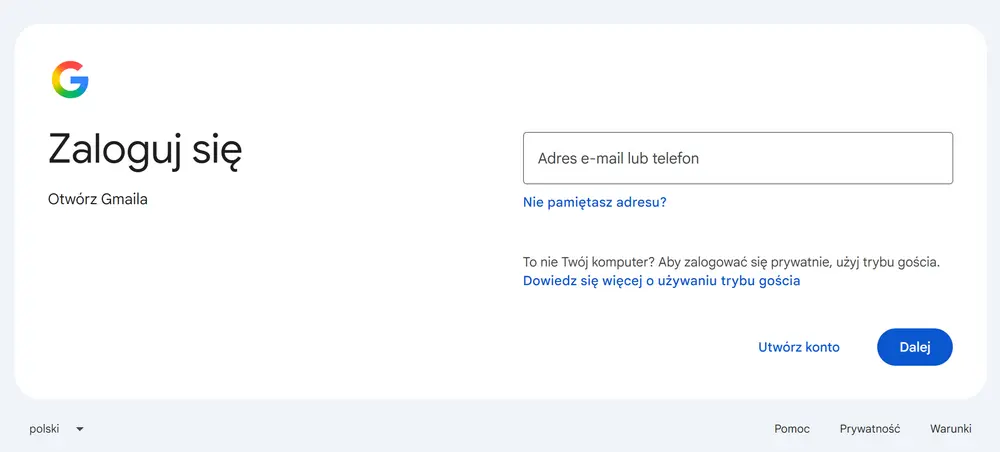
Założenie konta Gmail jest bezpłatne i umożliwia korzystanie z poczty elektronicznej Google na komputerze, smartfonie oraz tablecie. Podczas rejestracji użytkownik tworzy własny adres e-mail w domenie @gmail.com, ustawia hasło i podaje podstawowe informacje potrzebne do konfiguracji konta. Cały proces odbywa się przez internet i zazwyczaj zajmuje kilka minut.
Nowe konto Gmail jest jednocześnie kontem Google, dlatego zapewnia dostęp również do Dysku Google, Kalendarza, Zdjęć Google, YouTube i innych usług firmy. Podczas rejestracji można wybrać proponowany adres pocztowy lub utworzyć własną nazwę użytkownika. W określonych sytuacjach Google wymaga dodatkowo potwierdzenia tożsamości za pomocą numeru telefonu.
Źródło: Zrzut ekranu Gmail / Google
Jak założyć konto Gmail na komputerze?
Rejestracja Gmaila na komputerze odbywa się przez oficjalną stronę Google. Nie wymaga instalowania dodatkowego oprogramowania ani wykupywania abonamentu. Wystarczy przeglądarka internetowa, taka jak Chrome, Firefox, Edge lub Safari, oraz dostęp do internetu.
Źródło: Zrzut ekranu Google
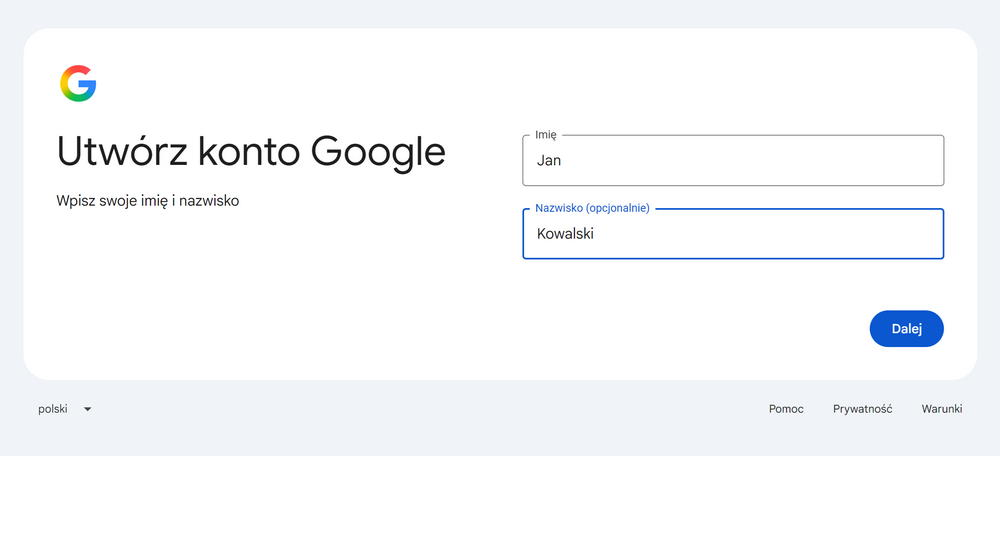
Aby utworzyć nową skrzynkę Gmail na komputerze, wykonaj następujące czynności:
- Otwórz stronę Gmail – wpisz w przeglądarce adres gmail.com i wybierz opcję utworzenia nowego konta.
- Wybierz rodzaj konta – Google umożliwia rejestrację konta osobistego, konta dla dziecka lub konta do celów biznesowych.
- Podaj podstawowe dane – wprowadź imię, nazwisko, datę urodzenia i pozostałe informacje wymagane w formularzu.
- Wybierz adres e-mail – skorzystaj z jednej z propozycji Google albo utwórz własną nazwę użytkownika zakończoną @gmail.com.
- Ustaw hasło – wprowadź hasło zabezpieczające konto i potwierdź je, jeśli wymaga tego formularz.
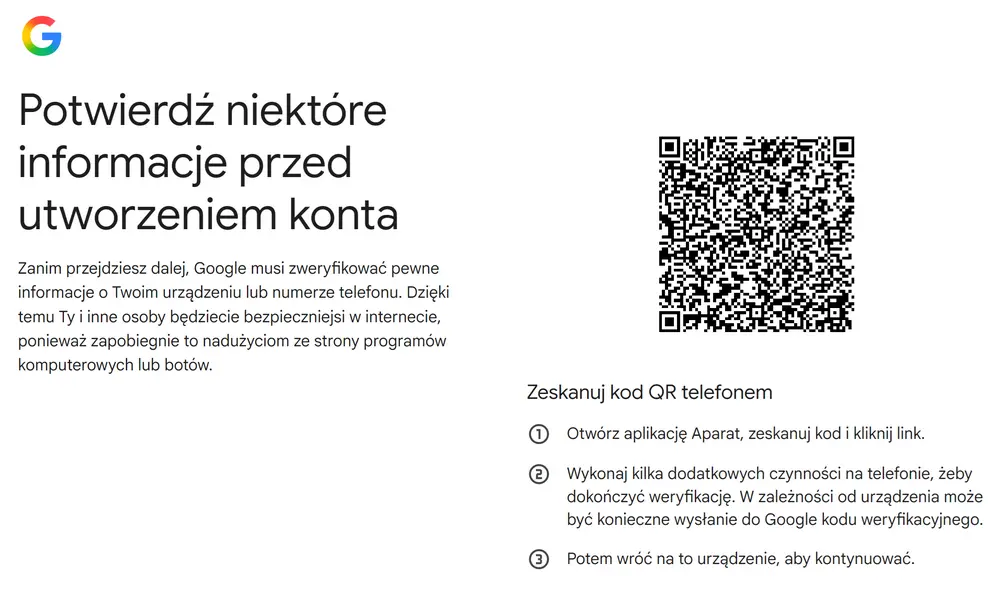
- Przejdź przez weryfikację – podaj numer telefonu lub wykonaj inną czynność potwierdzającą tożsamość, jeśli Google tego zażąda.
- Dodaj informacje do odzyskiwania konta – możesz wskazać dodatkowy adres e-mail lub numer telefonu, jeśli formularz oferuje taką możliwość.
- Zaakceptuj warunki korzystania z usług Google – zapoznaj się z zasadami prywatności i zakończ rejestrację.
Źródło: Zrzut ekranu Google
Po utworzeniu konta Gmail użytkownik może otworzyć skrzynkę odbiorczą i rozpocząć wysyłanie wiadomości. Nowy adres będzie również służył do logowania w pozostałych usługach Google.
Jak założyć konto Gmail na telefonie z Androidem lub iPhonie?
Konto Gmail można założyć bezpośrednio na smartfonie, korzystając z aplikacji Gmail lub strony rejestracyjnej Google w przeglądarce mobilnej. Proces jest podobny na Androidzie i iOS, chociaż rozmieszczenie przycisków oraz niektóre komunikaty mogą się różnić.
Na telefonach z Androidem aplikacja Gmail jest często zainstalowana fabrycznie. Użytkownicy iPhone’ów mogą pobrać ją bezpłatnie ze sklepu App Store.
Rejestrację nowego konta Gmail na telefonie przeprowadzisz w następujący sposób:
- Uruchom aplikację Gmail na Androidzie lub iPhonie.
- Jeśli korzystasz już z poczty, dotknij zdjęcia profilowego i wybierz „Dodaj kolejne konto”.
- Wskaż Google jako dostawcę poczty.
- Na ekranie logowania wybierz „Utwórz konto”.
- Określ, czy zakładasz konto osobiste, dla dziecka czy do pracy.
- Podaj wymagane dane i wybierz nazwę nowego adresu Gmail.
- Ustaw hasło oraz wykonaj ewentualną weryfikację tożsamości.
- Zaakceptuj warunki Google i zakończ konfigurację.
Po pomyślnej rejestracji nowa skrzynka będzie dostępna w aplikacji Gmail. Użytkownik może wysyłać i odbierać wiadomości, zarządzać załącznikami oraz otrzymywać powiadomienia o nowej korespondencji.
Na jednym smartfonie można korzystać z kilku kont Gmail. Wystarczy dodać kolejne konto w aplikacji i przełączać się między adresami za pomocą ikony profilu. Rozwiązanie przydaje się osobom, które chcą oddzielić pocztę prywatną od zawodowej.
Gmail poczta – jak wybrać nazwę użytkownika i co zrobić, gdy adres jest zajęty?
Nazwa użytkownika Gmail to część adresu e-mail znajdująca się przed symbolem @gmail.com. Powinna być łatwa do zapamiętania, czytelna i odpowiednia do planowanego zastosowania. W przypadku poczty prywatnej można wykorzystać imię, nazwisko lub ich kombinację, natomiast przy adresie używanym zawodowo najlepiej unikać przypadkowych pseudonimów i skomplikowanych ciągów znaków.
Google pozwala tworzyć nazwy użytkownika zawierające od 6 do 30 znaków. Można używać liter alfabetu łacińskiego, cyfr i kropek. Niedozwolone są między innymi podkreślenia, myślniki oraz spacje.
Poniższa tabela przedstawia przykładowe adresy Gmail i ich możliwe zastosowania:
| Przykładowy adres | Zastosowanie |
|---|---|
| [email protected] | Korespondencja prywatna i zawodowa |
| [email protected] | Alternatywa dla zajętej nazwy |
| [email protected] | Portfolio i kontakt zawodowy |
| [email protected] | Konto tematyczne |
Jeśli wybrana nazwa jest zajęta, należy zaproponować inny wariant. Google nie pozwala rejestrować adresów identycznych, zbyt podobnych do istniejących, wcześniej usuniętych lub zastrzeżonych.
Warto wiedzieć, że kropki nie zmieniają tożsamości standardowego adresu @gmail.com. Oznacza to, że [email protected] i [email protected] kierują wiadomości do tej samej skrzynki. Dodanie kropki nie pozwoli więc obejść zajętej nazwy.
Czy podczas rejestracji poczty Gmail trzeba podać numer telefonu?
Google może poprosić o podanie numeru telefonu podczas zakładania konta Gmail. Weryfikacja służy przede wszystkim ograniczaniu automatycznego tworzenia fałszywych kont, wykrywaniu nadużyć i potwierdzaniu, że rejestracji dokonuje rzeczywista osoba.
Numer telefonu nie jest wymagany przy każdej rejestracji, jednak w niektórych sytuacjach Google może uzależnić utworzenie konta od pomyślnego zakończenia weryfikacji.
Jeżeli pojawi się taki wymóg, użytkownik powinien:
- Wprowadzić numer telefonu w formularzu rejestracyjnym.
- Wybrać dostępną metodę weryfikacji, na przykład SMS lub połączenie telefoniczne.
- Poczekać na wiadomość zawierającą kod.
- Wpisać otrzymany kod w odpowiednim polu.
- Zatwierdzić weryfikację i kontynuować rejestrację Gmaila.
Jeśli kod nie dociera, warto sprawdzić poprawność numeru i poczekać kilka minut. W niektórych przypadkach dostępna jest alternatywna weryfikacja przez połączenie głosowe.
Google ogranicza również liczbę kont pocztowych, które można zweryfikować za pomocą jednego numeru telefonu. Dlatego podczas tworzenia kolejnych adresów poczty Gmail może pojawić się komunikat informujący, że numer był wykorzystywany zbyt wiele razy.
Numer telefonu można ponadto dodać jako metodę odzyskiwania konta, co ułatwia przywrócenie dostępu po utracie hasła.
Pierwsze logowanie do poczty Gmail – jak ustawić bezpieczne hasło?
Po zakończeniu rejestracji użytkownik może zalogować się do nowej skrzynki Gmail na dowolnym urządzeniu z dostępem do internetu. Wystarczy otworzyć stronę gmail.com, podać adres e-mail i potwierdzić tożsamość za pomocą skonfigurowanej metody logowania.
Hasło do poczty Gmail jest ustalane podczas tworzenia konta Google i zabezpiecza również inne usługi powiązane z tym kontem. Dlatego powinno być unikalne, trudne do odgadnięcia i nieużywane w innych serwisach. Google zaleca stosowanie haseł składających się z co najmniej 12 znaków.
Po pierwszym zalogowaniu warto dodatkowo skonfigurować zabezpieczenia konta.
- Otwórz ustawienia konta Google.
- Przejdź do sekcji „Bezpieczeństwo i logowanie”.
- Sprawdź dostępne metody uwierzytelniania.
- Włącz weryfikację dwuetapową.
- Dodaj pomocniczy adres e-mail lub numer telefonu do odzyskiwania konta.
- Rozważ skonfigurowanie klucza dostępu, czyli passkey.
Passkeys umożliwiają logowanie bez wpisywania tradycyjnego hasła, wykorzystując między innymi odcisk palca, rozpoznawanie twarzy lub kod PIN urządzenia. Więcej o tej technologii wyjaśniamy w poradniku Passkeys – co to jest i jak używać kluczy dostępu?.
Czy można założyć pocztę Gmail bez podawania numeru telefonu?
Tak, w 2026 roku możliwe jest założenie konta Gmail bez podawania numeru telefonu, ale nie w każdym przypadku. Google traktuje dodanie numeru jako opcjonalny element standardowego procesu rejestracji, jednak może wymagać obowiązkowej weryfikacji w celu ochrony przed spamem i nadużyciami.
Jeśli podczas zakładania konta pojawi się możliwość pominięcia numeru telefonu, użytkownik może kontynuować rejestrację bez jego podawania. W takim przypadku warto dodać pomocniczy adres e-mail, który będzie wykorzystywany podczas odzyskiwania dostępu do konta.
Sytuacja wygląda inaczej, gdy Google wyświetli obowiązkowy ekran weryfikacji. Wówczas samo pominięcie numeru może być niemożliwe, a dalsza rejestracja będzie wymagała wykonania wskazanych czynności.
| Sytuacja podczas rejestracji | Czy można pominąć numer telefonu? |
|---|---|
| Numer telefonu jest opcjonalny | Tak |
| Dostępny jest przycisk „Pomiń” | Tak |
| Google wymaga weryfikacji SMS | Nie, jeśli nie oferuje innej metody |
| Dodawanie numeru do odzyskiwania konta | Zazwyczaj tak |
| Google oferuje inną metodę potwierdzenia tożsamości | Zgodnie z dostępnymi instrukcjami |
Brak numeru telefonu nie ogranicza podstawowych funkcji Gmaila, takich jak wysyłanie wiadomości, odbieranie poczty czy korzystanie z załączników. Może jednak utrudnić odzyskanie konta w przypadku utraty hasła lub zablokowania dostępu.
Warto również rozróżnić założenie konta Google od utworzenia nowej skrzynki Gmail. Google umożliwia rejestrację konta przy użyciu istniejącego adresu e-mail, na przykład z poczty Outlook lub WP. Taka rejestracja nie oznacza jednak automatycznego otrzymania nowego adresu @gmail.com.
Interfejs Gmail – jak wygląda skrzynka pocztowa Google?
Interfejs poczty Gmail został zaprojektowany z myślą o szybkim wysyłaniu, odbieraniu i organizowaniu wiadomości e-mail. Po zalogowaniu użytkownik uzyskuje dostęp do skrzynki odbiorczej, folderów systemowych, wyszukiwarki poczty oraz narzędzi umożliwiających zarządzanie korespondencją. Gmail automatycznie grupuje wiadomości w wątki i może segregować je według kategorii, takich jak Główne, Społeczności, Oferty i Powiadomienia.
Wygląd poczty Gmail można dostosować do własnych preferencji, zmieniając układ skrzynki odbiorczej, gęstość wyświetlania wiadomości, motyw kolorystyczny i sposób prezentowania korespondencji. Użytkownicy mogą również korzystać z paneli bocznych, skrótów klawiszowych oraz integracji z Kalendarzem Google, Kontaktami i innymi aplikacjami.
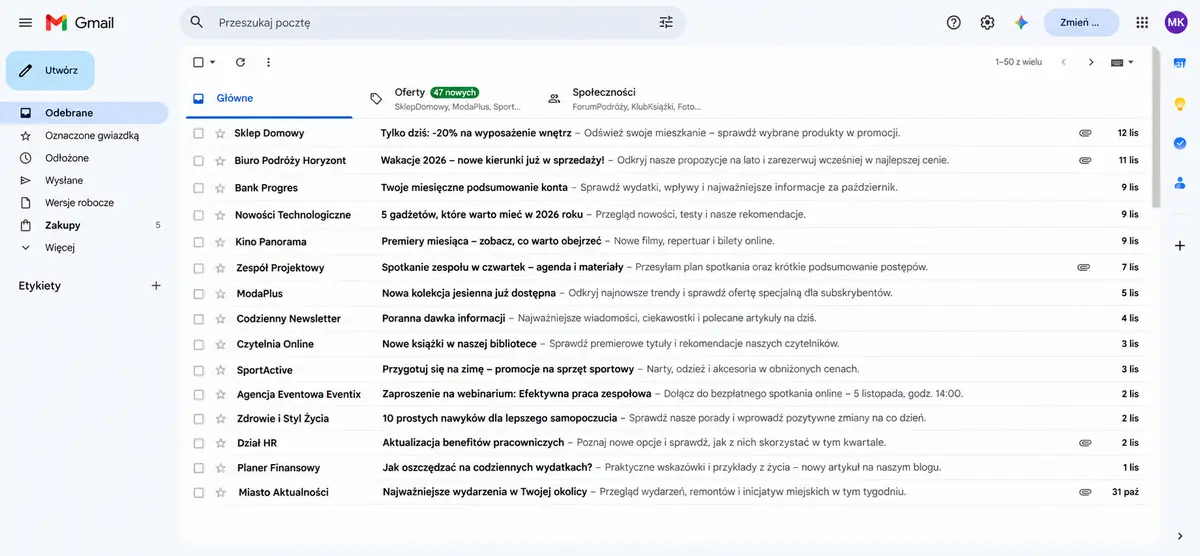
Główne elementy interfejsu poczty Gmail
Po otwarciu poczty Gmail w przeglądarce internetowej po lewej stronie znajduje się menu nawigacyjne, w środkowej części lista wiadomości, a u góry wyszukiwarka i ustawienia konta. Poszczególne sekcje umożliwiają szybkie przechodzenie między odebraną, wysłaną i zapisaną korespondencją.
Poniższa tabela przedstawia najważniejsze elementy skrzynki Gmail i ich zastosowanie.
| Element interfejsu | Do czego służy? |
|---|---|
| Odebrane | Wyświetla wiadomości przychodzące znajdujące się w skrzynce odbiorczej. |
| Wysłane | Przechowuje wiadomości wysłane przez użytkownika. |
| Wersje robocze | Zapisuje niedokończone wiadomości, które można później edytować i wysłać. |
| Zaplanowane | Zawiera wiadomości oczekujące na wysłanie w określonym terminie. |
| Oznaczone gwiazdką | Umożliwia szybkie odnajdywanie wyróżnionych wiadomości. |
| Ważne | Wyświetla korespondencję oznaczoną jako istotna. |
| Odłożone | Przechowuje wiadomości tymczasowo ukryte ze skrzynki odbiorczej do wybranego terminu. |
| Wszystkie | Pokazuje wiadomości z konta, w tym zarchiwizowane, z wyjątkiem Spamu i Kosza. |
| Spam | Zawiera wiadomości uznane za niechciane lub podejrzane. |
| Kosz | Przechowuje usunięte wiadomości, zwykle przez 30 dni. |
| Etykiety | Pozwalają organizować korespondencję według własnych kategorii. |
| Wyszukiwarka | Umożliwia odnajdywanie wiadomości według nadawcy, daty, treści lub załączników. |
W przeciwieństwie do tradycyjnych folderów Gmail wykorzystuje system etykiet, dzięki któremu jedna wiadomość może należeć do kilku kategorii jednocześnie. Archiwizacja usuwa wiadomość z Odebranych, ale nie kasuje jej z konta.
Widoki poczty Gmail – domyślny, priorytetowy i wiele skrzynek odbiorczych
Poczta Gmail umożliwia zmianę sposobu wyświetlania wiadomości, dzięki czemu użytkownik może dostosować skrzynkę do liczby otrzymywanych e-maili i charakteru korespondencji. Dostępne są między innymi układy Domyślny, Priorytety oraz Wiele skrzynek odbiorczych.
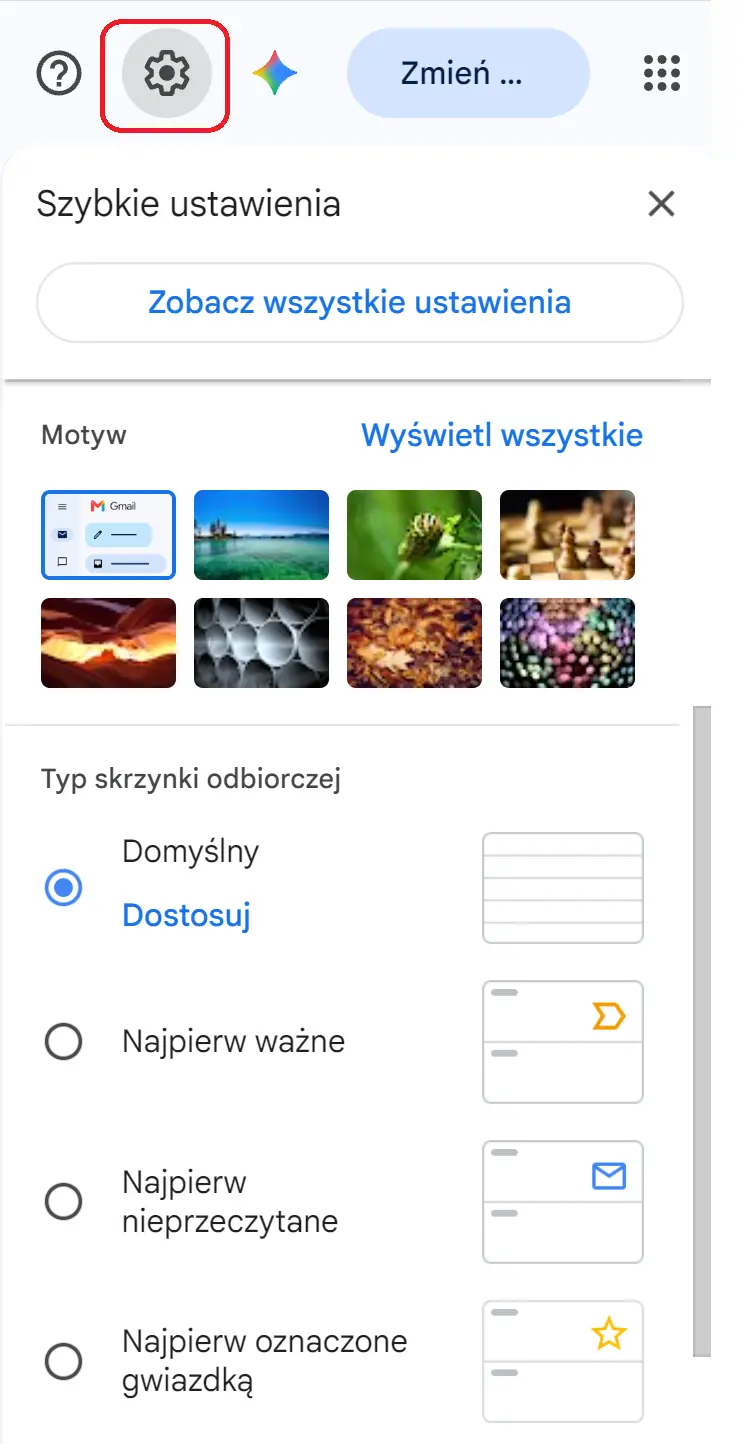
Aby zmienić widok poczty Gmail, kliknij ikonę koła zębatego w prawym górnym rogu, a następnie znajdź sekcję „Typ skrzynki odbiorczej” i wybierz preferowany układ.
| Widok Gmaila | Charakterystyka | Dla kogo? |
|---|---|---|
| Domyślny | Automatycznie segreguje wiadomości na kategorie, np. Główne, Społeczności i Oferty. | Większość użytkowników |
| Priorytety | Dzieli skrzynkę na sekcje, np. ważne i nieprzeczytane, oznaczone gwiazdką oraz pozostałe. | Osoby otrzymujące dużo korespondencji |
| Wiele skrzynek odbiorczych | Wyświetla dodatkowe sekcje utworzone na podstawie etykiet lub zapytań wyszukiwania. | Użytkownicy zarządzający wieloma projektami |
| Najpierw ważne | Umieszcza wiadomości oznaczone jako ważne na początku listy. | Osoby priorytetyzujące korespondencję |
| Najpierw nieprzeczytane | Wyświetla nieprzeczytane wiadomości nad pozostałymi. | Użytkownicy chcący szybko sprawdzać nową pocztę |
| Najpierw oznaczone gwiazdką | Umieszcza wyróżnione wiadomości na początku. | Osoby pracujące z oznaczonymi zadaniami |
Widok wielu skrzynek odbiorczych jest dostępny w internetowej wersji Gmaila na komputerze. Aplikacje mobilne oferują mniejszy wybór układów.
Panele boczne i skróty klawiszowe poczty Gmail
Poczta Gmail posiada dwa główne obszary nawigacyjne, które ułatwiają zarządzanie pocztą i korzystanie z innych usług Google. Lewy panel zawiera foldery systemowe, etykiety i przycisk tworzenia wiadomości. Można go zwinąć, aby zwiększyć przestrzeń przeznaczoną na korespondencję.
Prawy panel umożliwia korzystanie z Kalendarza Google, Keep, Listy zadań i Kontaktów bez opuszczania skrzynki. Dzięki temu użytkownik może na przykład sprawdzić termin spotkania podczas odpowiadania na wiadomość. Gmail obsługuje również dodatki Google Workspace, a wybrane funkcje sztucznej inteligencji są dostępne poprzez Google Gemini.
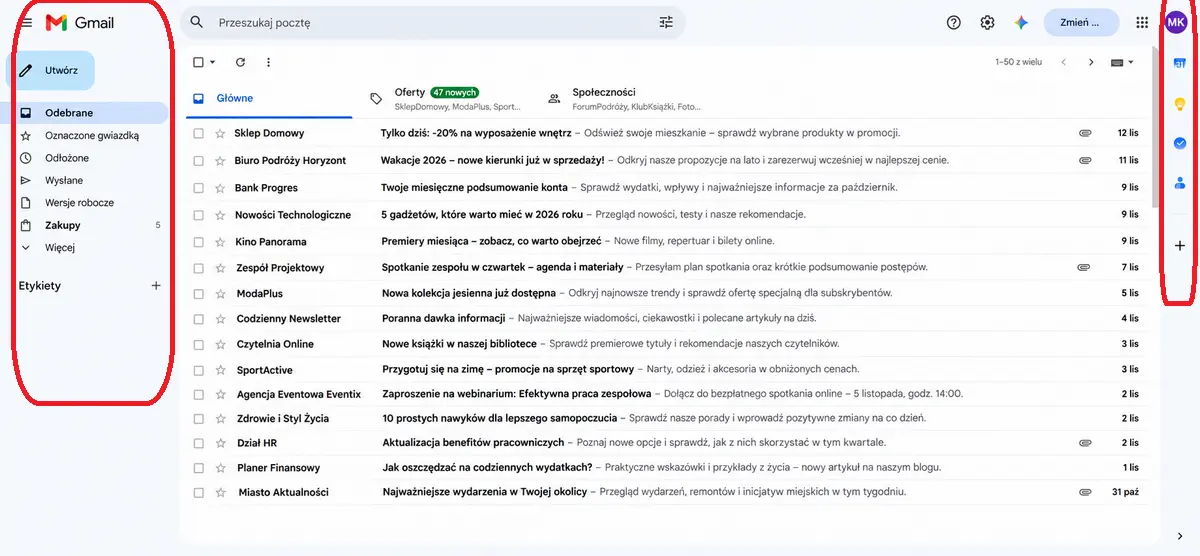
Dodatkowym ułatwieniem są skróty klawiszowe. Ich pełną obsługę można aktywować w sekcji „Ustawienia → Zobacz wszystkie ustawienia → Ogólne → Skróty klawiszowe”.
| Skrót | Funkcja |
|---|---|
C |
Utworzenie nowej wiadomości |
R |
Odpowiedź na wiadomość |
E |
Archiwizowanie wiadomości |
G, następnie I |
Przejście do Odebranych |
G, następnie T |
Przejście do Wysłanych |
/ |
Przejście do wyszukiwarki |
Ctrl + Enter |
Wysłanie tworzonej wiadomości |
? |
Wyświetlenie dostępnych skrótów |
Niektóre skróty działają dopiero po ich aktywowaniu, a ich obsługa może zależeć od języka i układu klawiatury.
Tryb ciemny poczty Gmail i personalizacja wyglądu
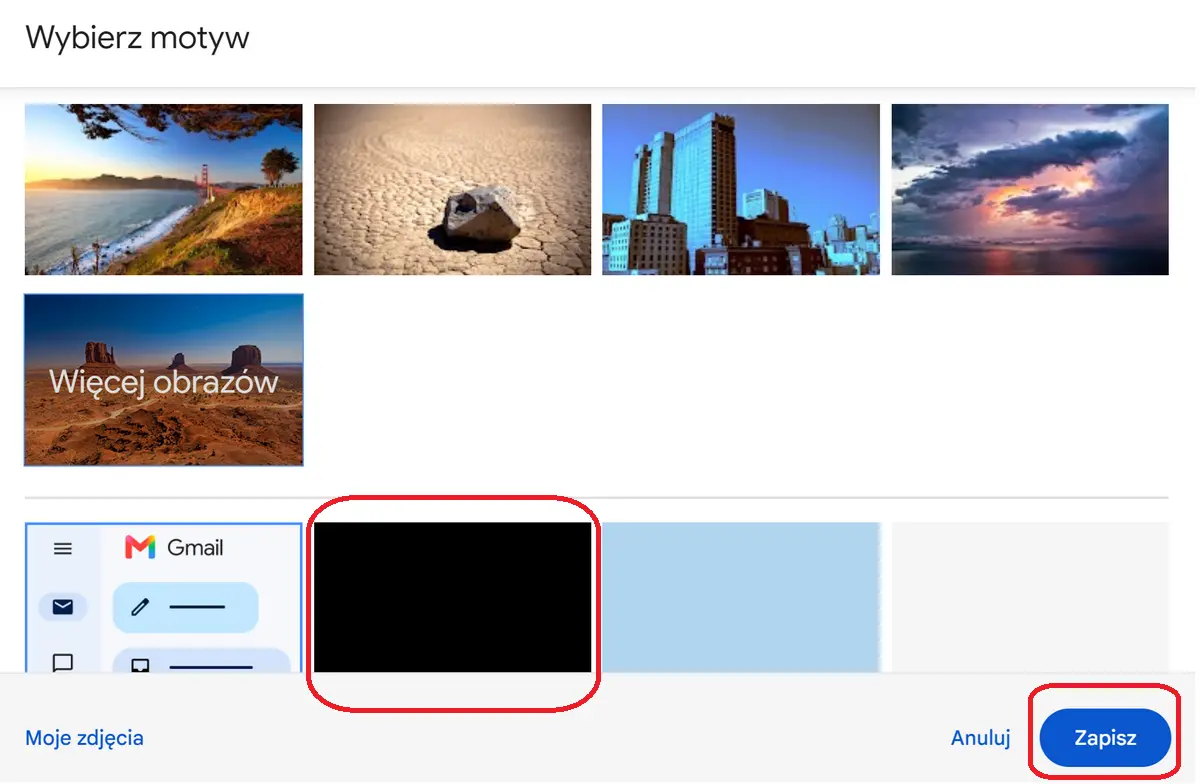
Poczta Gmail umożliwia zmianę motywu kolorystycznego, tła, gęstości wyświetlania wiadomości oraz układu skrzynki odbiorczej. Użytkownik może wybrać jasny lub ciemny motyw, zastosować grafikę w tle i dostosować sposób prezentowania załączników.
Źródło: Zrzut ekranu Gmail / Google
Aby włączyć tryb ciemny w Gmailu na komputerze, wykonaj następujące czynności:
- Otwórz pocztę Gmail w przeglądarce.
- Kliknij ikonę koła zębatego w prawym górnym rogu.
- W sekcji „Motyw” wybierz „Wyświetl wszystkie”.
- Zaznacz motyw „Ciemny”.
- Kliknij „Zapisz”, aby zastosować zmianę.
Oprócz kolorystyki Gmail pozwala zmieniać gęstość widoku. Ustawienie domyślne eksponuje załączniki, komfortowe zwiększa odstępy między wiadomościami, a kompaktowe umożliwia wyświetlenie większej liczby e-maili na ekranie.
Źródło: Zrzut ekranu Gmail / Google
W przeglądarkowej wersji Gmaila można również włączyć okienko odczytu, które wyświetla treść wiadomości obok listy korespondencji lub pod nią. Rozwiązanie przypomina układ znany z tradycyjnych programów pocztowych i ułatwia przeglądanie dużej liczby wiadomości bez ciągłego otwierania nowych widoków.
Poczta Gmail – jak wysyłać i organizować wiadomości?
Korzystanie z poczty Gmail obejmuje wysyłanie i odbieranie wiadomości e-mail, dodawanie załączników, odpowiadanie na korespondencję oraz zarządzanie skrzynką odbiorczą. Google udostępnia narzędzia, które pozwalają organizować wiadomości za pomocą etykiet, gwiazdek i oznaczeń ważności, a także szybko odnajdywać informacje dzięki zaawansowanej wyszukiwarce.
Gmail umożliwia również archiwizowanie korespondencji bez jej usuwania, automatyczne zapisywanie wersji roboczych oraz przesyłanie dużych plików przez Dysk Google. Większość tych funkcji jest dostępna bezpłatnie zarówno w przeglądarce internetowej, jak i aplikacji mobilnej na Androida i iPhone’a.
Jak napisać i wysłać wiadomość w Gmailu?
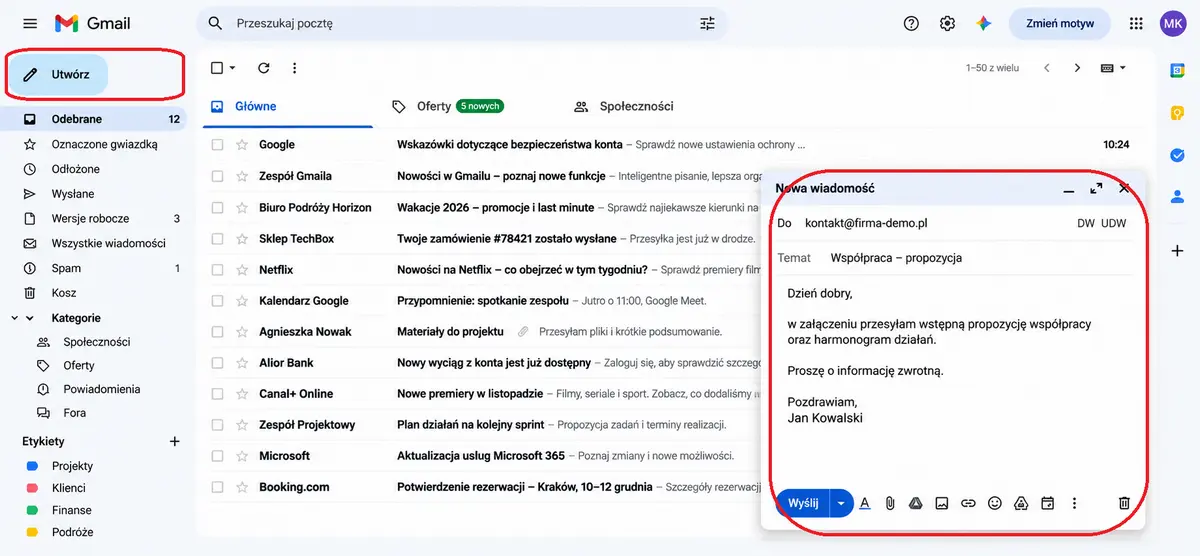
Aby wysłać wiadomość e-mail w Gmailu, należy podać adres odbiorcy, temat oraz treść wiadomości. Edytor poczty Google pozwala również formatować tekst, wstawiać odnośniki, dodawać zdjęcia i przesyłać dokumenty. Podczas pisania Gmail automatycznie zapisuje wiadomość w sekcji „Wersje robocze”, dzięki czemu można wrócić do niedokończonej korespondencji.
Aby napisać i wysłać wiadomość Gmail na komputerze, wykonaj następujące czynności:
- Otwórz stronę gmail.com i zaloguj się na konto Google.
- Kliknij przycisk „Utwórz” w lewym górnym rogu.
- W polu „Do” wpisz adres e-mail odbiorcy.
- Wprowadź temat wiadomości i napisz jej treść.
- W razie potrzeby dodaj załączniki, linki lub sformatuj tekst.
- Kliknij „Wyślij”, aby przekazać wiadomość do odbiorcy.
Gmail obsługuje również pola DW (do wiadomości) i UDW (ukryte do wiadomości), umożliwiające wysyłanie korespondencji do kilku osób. Adresy wpisane w UDW pozostają niewidoczne dla pozostałych odbiorców.
Po wysłaniu wiadomość pojawia się w sekcji „Wysłane”. Gmail pozwala także anulować wysyłkę przez krótki czas, maksymalnie do 30 sekund, zależnie od ustawień konta.
Odpowiadanie, odpowiadanie wszystkim i przekazywanie wiadomości Gmail
Gmail oferuje trzy podstawowe sposoby reagowania na otrzymaną korespondencję. Użytkownik może odpowiedzieć nadawcy, przesłać odpowiedź wszystkim uczestnikom rozmowy albo przekazać wiadomość innej osobie. Wybór odpowiedniej funkcji zależy od tego, kto powinien otrzymać treść wiadomości.
| Funkcja Gmail | Działanie | Kiedy używać? |
|---|---|---|
| Odpowiedz | Wysyła odpowiedź do nadawcy wiadomości. | Gdy odpowiedź jest przeznaczona wyłącznie dla nadawcy. |
| Odpowiedz wszystkim | Wysyła odpowiedź do nadawcy i pozostałych widocznych uczestników korespondencji. | Podczas rozmów grupowych i ustaleń zespołowych. |
| Przekaż dalej | Umożliwia przesłanie otrzymanej wiadomości innemu odbiorcy. | Gdy chcemy udostępnić korespondencję osobie spoza dotychczasowej rozmowy. |
Aby odpowiedzieć na wiadomość, otwórz ją w skrzynce Gmail i wybierz odpowiedni przycisk pod treścią e-maila lub w menu wiadomości. Następnie wpisz odpowiedź i kliknij „Wyślij”.
W Gmailu wiadomości należące do jednej konwersacji są domyślnie grupowane w wątki, co pozwala przeglądać historię korespondencji bez wyszukiwania każdej odpowiedzi osobno. Podczas przekazywania wiadomości warto sprawdzić, czy nie zawiera poufnych informacji lub załączników, których nie należy udostępniać kolejnym osobom.
Załączniki w poczcie Gmail – jak wysyłać pliki i korzystać z Dysku Google?
Gmail umożliwia wysyłanie dokumentów, zdjęć, prezentacji i innych plików jako załączników do wiadomości e-mail. W przypadku prywatnych kont Google łączny limit załączników w jednej wysyłanej wiadomości wynosi 25 MB. Jeśli pliki przekraczają dopuszczalny rozmiar, Gmail może automatycznie przesłać je na Dysk Google i umieścić w wiadomości odnośnik umożliwiający ich pobranie.
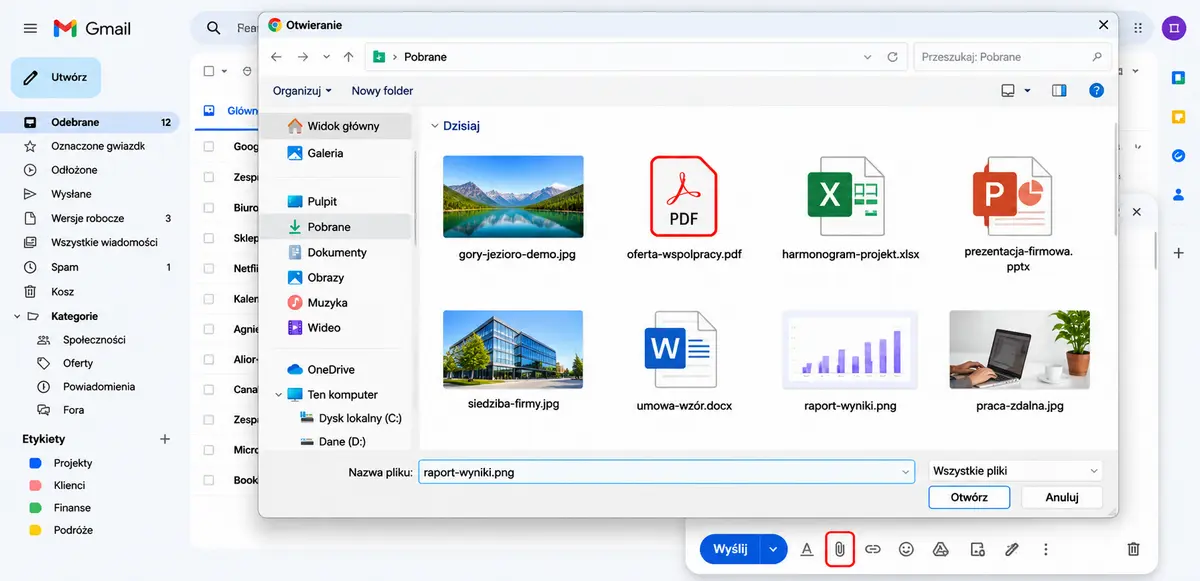
Aby dodać załącznik do wiadomości Gmail, wykonaj następujące czynności:
- Otwórz Gmail i kliknij „Utwórz”.
- Wprowadź adres odbiorcy i temat wiadomości.
- Kliknij ikonę spinacza znajdującą się na dole edytora.
- Wybierz plik z komputera i poczekaj na zakończenie przesyłania.
- Kliknij „Wyślij”.
Większe pliki można również udostępniać bezpośrednio przez Dysk Google, korzystając z ikony Dysku w edytorze wiadomości. Przed wysłaniem warto sprawdzić uprawnienia odbiorcy do udostępnianego dokumentu.
Gmail blokuje wybrane niebezpieczne formaty plików, w tym pliki wykonywalne EXE. Przy odbieraniu załączników od nieznanych nadawców należy zachować ostrożność i stosować zasady opisane w poradniku jak zabezpieczyć konto Google przed przejęciem.
Organizacja poczty Gmail – etykiety, gwiazdki i ważne wiadomości
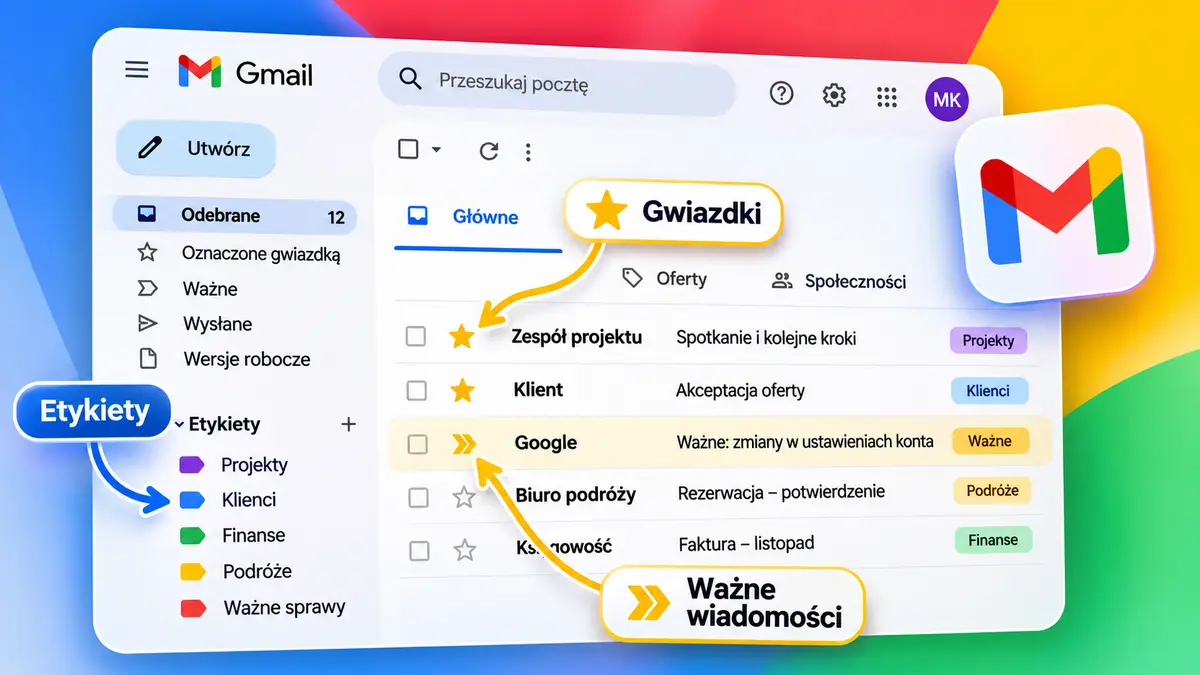
Poczta Gmail wykorzystuje system etykiet, który pozwala organizować korespondencję bez przenoszenia wiadomości do tradycyjnych folderów. Jedna wiadomość może mieć kilka etykiet, dzięki czemu można przypisać ją jednocześnie do określonego projektu, klienta i kategorii dokumentów.
Aby utworzyć nową etykietę w Gmailu, znajdź sekcję „Etykiety” w lewym panelu i kliknij przycisk dodawania. Następnie wpisz nazwę, na przykład „Faktury”, „Klienci” lub „Projekty”. Aby oznaczyć wiadomość, zaznacz ją na liście, kliknij ikonę etykiet i wybierz odpowiednią kategorię.
Gmail poczta oferuje również dwa dodatkowe sposoby wyróżniania korespondencji:
- Gwiazdki pozwalają oznaczać wiadomości wymagające późniejszego sprawdzenia lub odpowiedzi.
- Ważne to oznaczenie priorytetu wiadomości, które Gmail może nadawać automatycznie na podstawie analizy aktywności użytkownika.
Wiadomości można także porządkować za pomocą filtrów. Umożliwiają one automatyczne przypisywanie etykiet, archiwizowanie korespondencji lub oznaczanie określonych e-maili jako ważnych, na przykład na podstawie adresu nadawcy.
Jak wyszukiwać wiadomości w Gmailu? Operatory wyszukiwania
Wyszukiwarka Gmaila umożliwia odnajdywanie wiadomości na podstawie nadawcy, odbiorcy, tematu, daty, treści i rodzaju załączników. Znajduje się w górnej części interfejsu poczty i obsługuje zarówno zwykłe słowa kluczowe, jak i zaawansowane operatory wyszukiwania.
Operatorami można łączyć różne kryteria, co pozwala szybko znaleźć konkretną wiadomość nawet w skrzynce zawierającej tysiące e-maili.
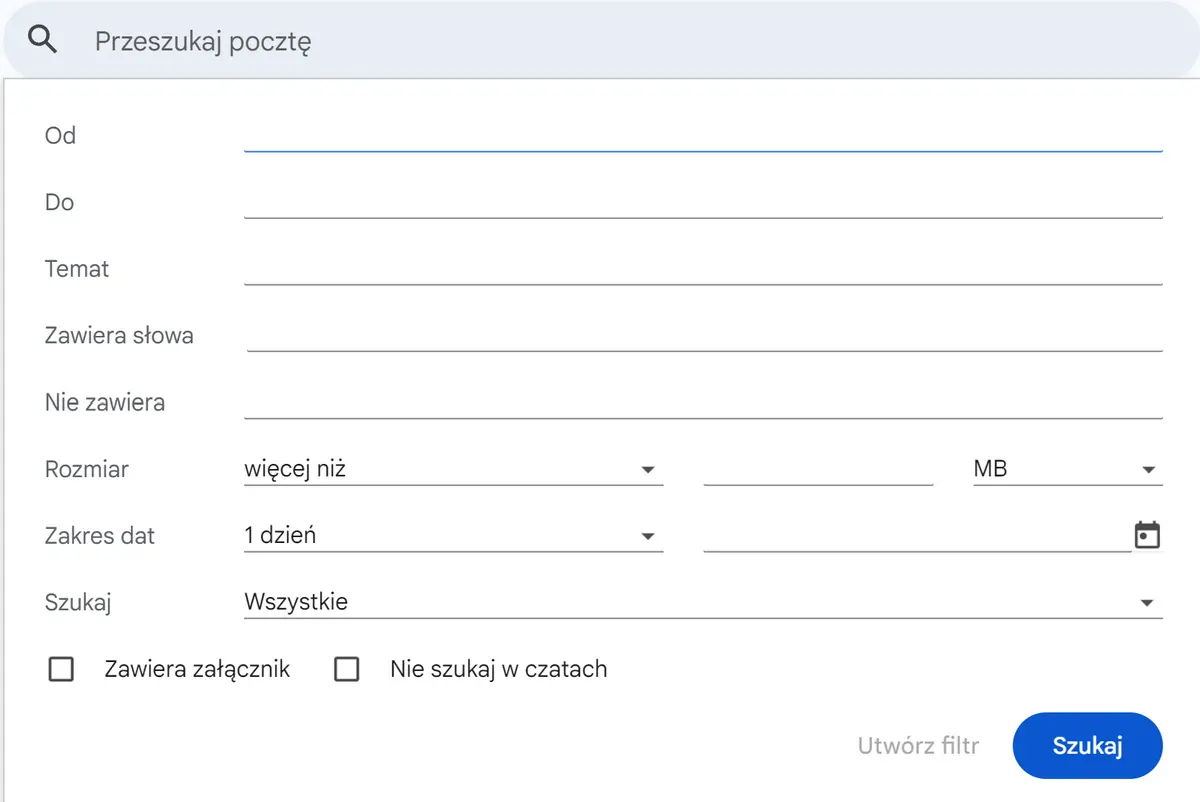
Źródło: Zrzut ekranu Gmail / Google
Poniższa tabela przedstawia najprzydatniejsze operatory wyszukiwania Gmaila wraz z przykładami ich zastosowania.
| Operator Gmail | Przykład | Działanie |
|---|---|---|
from: |
from:[email protected] |
Wiadomości od wskazanego nadawcy |
to: |
to:[email protected] |
Wiadomości wysłane do odbiorcy |
subject: |
subject:faktura |
Wyszukiwanie według tematu |
has:attachment |
has:attachment |
Wiadomości zawierające załączniki |
filename: |
filename:pdf |
Wiadomości z plikami PDF |
after: |
after:2026/01/01 |
Wiadomości po określonej dacie |
before: |
before:2026/11/01 |
Wiadomości przed określoną datą |
is:unread |
is:unread |
Nieprzeczytane wiadomości |
is:starred |
is:starred |
Wiadomości oznaczone gwiazdką |
larger: |
larger:10M |
Wiadomości większe niż 10 MB |
older_than: |
older_than:1y |
Wiadomości starsze niż rok |
label: |
label:praca |
Wiadomości z określoną etykietą |
in:archive |
in:archive |
Zarchiwizowane wiadomości |
in:anywhere |
in:anywhere faktura |
Wyszukiwanie również w Spamie i Koszu |
Operatory można łączyć w jednym zapytaniu. Przykładowo wpisanie from:[email protected] has:attachment filename:pdf pozwala odnaleźć wiadomości od określonego nadawcy zawierające pliki PDF.
Zaawansowane wyszukiwanie przydaje się szczególnie podczas odnajdywania faktur, umów, potwierdzeń zamówień i starszej korespondencji firmowej.
Archiwizacja i usuwanie wiadomości w poczcie Gmail – czym się różnią?
Archiwizowanie wiadomości w Gmailu oznacza usunięcie jej ze skrzynki odbiorczej bez kasowania z konta Google. Zarchiwizowany e-mail pozostaje dostępny w sekcji „Wszystkie” oraz w wynikach wyszukiwania. Jeśli ktoś odpowie na zarchiwizowaną wiadomość, wątek ponownie pojawi się w skrzynce odbiorczej.
Usuwanie działa inaczej. Wiadomości trafiają do Kosza, gdzie są przechowywane przez 30 dni, a następnie automatycznie i trwale usuwane. Użytkownik może również wcześniej opróżnić Kosz.
| Cecha | Archiwizacja | Usuwanie |
|---|---|---|
| Usuwa wiadomość z Odebranych | Tak | Tak |
| Zachowuje wiadomość na koncie | Tak | Tymczasowo |
| Możliwość odnalezienia | Sekcja „Wszystkie” | Sekcja „Kosz” |
| Automatyczne trwałe usunięcie | Nie | Po 30 dniach |
| Możliwość przywrócenia | Tak | Tak, przed trwałym usunięciem |
| Zwalnia miejsce na koncie | Nie | Po trwałym usunięciu |
Aby zarchiwizować wiadomość, zaznacz ją i kliknij ikonę archiwizacji na pasku narzędzi. Jeśli chcesz ją usunąć, wybierz ikonę kosza.
Archiwizacja sprawdza się przy korespondencji, którą warto zachować, ale nie trzeba jej stale wyświetlać w Odebranych. Usuwanie jest natomiast odpowiednie dla zbędnych wiadomości, szczególnie zawierających duże załączniki zajmujące przestrzeń dyskową Google.
Zaawansowane funkcje poczty Gmail – filtry, automatyzacje i zarządzanie pocztą
Poczta Gmail oferuje zaawansowane funkcje, które pozwalają automatyzować obsługę poczty elektronicznej, organizować korespondencję i usprawniać codzienną komunikację. Użytkownicy mogą tworzyć reguły automatycznego sortowania wiadomości, korzystać z gotowych szablonów odpowiedzi, planować wysyłanie e-maili oraz zarządzać dostępem do skrzynki. Dostępne są również narzędzia zwiększające poufność korespondencji i umożliwiające pracę bez połączenia z internetem.
Wiele funkcji Gmaila współpracuje z innymi usługami Google, takimi jak Kalendarz, Meet czy Lista zadań. Dzięki temu poczta Google może pełnić funkcję centrum organizacji pracy, szczególnie w firmach i zespołach obsługujących dużą liczbę wiadomości.
Filtry poczty Gmail – jak tworzyć automatyczne reguły dla wiadomości?
Filtry poczty Gmail umożliwiają automatyczne wykonywanie określonych czynności na wiadomościach spełniających wybrane kryteria. Można dzięki nim oznaczać korespondencję etykietami, archiwizować newslettery, wyróżniać ważne wiadomości, usuwać niechciane e-maile lub przekazywać je na inny adres. Reguły działają na podstawie nadawcy, tematu, zawartości wiadomości oraz innych parametrów wyszukiwania.
Aby utworzyć filtr w Gmailu, wykonaj następujące czynności:
- Otwórz Gmail w przeglądarce internetowej na komputerze.
- Kliknij ikonę „Pokaż opcje wyszukiwania” w polu wyszukiwarki.
- Wprowadź kryteria, na przykład adres nadawcy lub słowo występujące w temacie.
- Kliknij „Utwórz filtr”.
- Wybierz działanie, na przykład „Zastosuj etykietę”, „Pomiń Odebrane” lub „Oznacz jako ważne”.
- Zatwierdź regułę przyciskiem „Utwórz filtr”.
Przykładowo wiadomości zawierające słowo „faktura” w temacie można automatycznie oznaczać etykietą „Księgowość”. Gmail pozwala także zastosować nowy filtr do istniejących wiadomości spełniających jego kryteria.
Szablony odpowiedzi Gmail – jak zapisywać gotowe wiadomości?
Szablony Gmail, wcześniej znane jako Canned Responses, umożliwiają zapisywanie i wielokrotne wykorzystywanie przygotowanych treści wiadomości. Funkcja przydaje się osobom regularnie odpowiadającym na podobne pytania, wysyłającym potwierdzenia zamówień, oferty handlowe lub informacje organizacyjne.
Aby włączyć szablony, otwórz Gmail na komputerze i przejdź do „Ustawienia → Zobacz wszystkie ustawienia → Zaawansowane”. Znajdź pozycję „Szablony”, wybierz „Włącz” i zapisz zmiany. Następnie utwórz wiadomość, kliknij menu „Więcej opcji” w edytorze i wybierz „Szablony → Zapisz wersję roboczą jako szablon”.
Zapisany tekst można później wstawiać do nowych wiadomości bez ponownego pisania całej treści. Gmail pozwala również połączyć szablony z filtrami, aby automatycznie odpowiadać na określone rodzaje korespondencji.
Szablony są dostępne w przeglądarkowej wersji Gmaila na komputerze, natomiast aplikacje mobilne nie oferują ich pełnej obsługi.
Zaplanowane wysyłanie wiadomości Gmail – jak ustawić datę i godzinę?
Poczta Gmail umożliwia przygotowanie wiadomości i zaplanowanie jej automatycznego wysłania w późniejszym terminie. Funkcja Schedule Send jest przydatna podczas komunikacji z klientami, organizowania kampanii informacyjnych oraz wysyłania korespondencji do osób pracujących w innych strefach czasowych.
Aby zaplanować wiadomość, przygotuj jej treść, a następnie kliknij strzałkę obok przycisku „Wyślij” i wybierz „Zaplanuj wysłanie”. Gmail umożliwia wskazanie proponowanego terminu lub ustawienie własnej daty i godziny.
Jednocześnie można zaplanować maksymalnie 100 wiadomości e-mail. Oczekująca korespondencja znajduje się w sekcji „Zaplanowane”, gdzie można ją przeglądać i anulować wysyłkę. Anulowana wiadomość wraca do wersji roboczych, dzięki czemu można ją edytować i zaplanować ponownie.
Wiadomości są wysyłane zgodnie ze strefą czasową, w której je zaplanowano, a rzeczywista wysyłka może nastąpić kilka minut po ustawionej godzinie.
Tryb poufny w poczcie Gmail – jak zabezpieczyć wrażliwą korespondencję?
Tryb poufny Gmail (Confidential Mode) pozwala ograniczyć sposób udostępniania wiadomości i kontrolować czas dostępu do ich zawartości. Nadawca może określić datę wygaśnięcia wiadomości, zablokować standardowe funkcje kopiowania, drukowania, pobierania i przekazywania dalej, a także opcjonalnie wymagać kodu SMS.
Aby wysłać poufną wiadomość, otwórz edytor Gmaila i kliknij ikonę kłódki z zegarem znajdującą się na dolnym pasku narzędzi. Następnie ustaw termin ważności oraz sposób uwierzytelniania odbiorcy i zapisz ustawienia.
Po wysłaniu można również wcześniej odebrać dostęp do wiadomości, otwierając ją w sekcji „Wysłane” i wybierając odpowiednią opcję.
Tryb poufny nie zapewnia pełnej ochrony przed kopiowaniem treści. Odbiorca nadal może wykonać zrzut ekranu lub sfotografować wiadomość innym urządzeniem. Funkcja nie jest też równoznaczna z szyfrowaniem end-to-end, dlatego przy przesyłaniu szczególnie wrażliwych danych należy stosować dodatkowe zabezpieczenia.
Delegowanie skrzynki Gmail – jak udostępnić pocztę innej osobie?
Delegowanie Gmaila pozwala przekazać wybranej osobie uprawnienia do zarządzania pocztą bez udostępniania jej hasła do konta Google. Funkcja jest przydatna w firmach, sekretariatach i zespołach obsługi klienta, gdzie kilka osób odpowiada za prowadzenie korespondencji z jednego adresu.
Osoba posiadająca delegowany dostęp może czytać, wysyłać i usuwać wiadomości. Nie otrzymuje jednak możliwości zmiany hasła ani zarządzania ustawieniami bezpieczeństwa konta Google. Podczas wysyłania wiadomości przez przedstawiciela Gmail może również pokazywać jego adres e-mail.
Aby przyznać dostęp, otwórz Gmail na komputerze i przejdź do „Ustawienia → Zobacz wszystkie ustawienia → Konta i importowanie”. Następnie znajdź sekcję „Przyznaj dostęp do swojego konta” i dodaj adres osoby, której chcesz udostępnić skrzynkę.
Na prywatnym koncie Gmail można dodać maksymalnie 10 przedstawicieli. Konta firmowe i szkolne mogą obsługiwać większą liczbę użytkowników. Zaproszona osoba musi zaakceptować wiadomość potwierdzającą przyznanie dostępu.
Integracja poczty Gmail z Kalendarzem Google, Listą zadań i Google Meet
Gmail jest zintegrowany z innymi aplikacjami Google, dzięki czemu użytkownicy mogą organizować spotkania, planować obowiązki i korzystać z komunikacji wideo bez ciągłego przełączania się między usługami. Najważniejsze integracje obejmują Kalendarz Google, Listę zadań Google (Google Tasks) oraz Google Meet.
Kalendarz Google umożliwia sprawdzanie harmonogramu i tworzenie wydarzeń bezpośrednio z poziomu Gmaila. Użytkownik może na przykład otworzyć wiadomość dotyczącą spotkania i utworzyć na jej podstawie wydarzenie w kalendarzu.
Lista zadań pozwala przekształcać wiadomości w zadania z terminami realizacji. Wystarczy otworzyć e-mail i wybrać opcję „Dodaj do Listy zadań”. Utworzony element pozostaje powiązany z wiadomością, co ułatwia powrót do ustaleń.
Google Meet umożliwia organizowanie spotkań wideo i dołączanie do rozmów online. W zależności od konfiguracji konta funkcja może być dostępna bezpośrednio w interfejsie Gmaila.
Dodatkowo poczta Google współpracuje z Gemini, który może pomagać w streszczaniu korespondencji, przygotowywaniu odpowiedzi i wyszukiwaniu informacji za pomocą sztucznej inteligencji.
Gmail offline – jak korzystać z poczty bez internetu?
Poczta Gmail offline pozwala czytać, wyszukiwać i przygotowywać wiadomości e-mail bez aktywnego połączenia z internetem. Funkcja sprawdza się podczas podróży, pracy w miejscach o słabym zasięgu oraz w sytuacjach, gdy dostęp do sieci jest tymczasowo niedostępny.
Aby włączyć Gmail offline na komputerze, otwórz pocztę w przeglądarce Google Chrome, przejdź do „Ustawienia → Zobacz wszystkie ustawienia → Offline” i zaznacz opcję „Włącz pocztę offline”. Następnie wybierz okres synchronizacji wiadomości i zapisz zmiany.
Gmail pobierze wybrane dane do pamięci przeglądarki. Użytkownik będzie mógł przeglądać zsynchronizowaną korespondencję, wyszukiwać wiadomości oraz przygotowywać odpowiedzi.
Wiadomości wysłane bez połączenia z internetem trafiają do Skrzynki nadawczej i są przekazywane odbiorcom po odzyskaniu dostępu do sieci.
Funkcja offline w przeglądarce wymaga Chrome i nie działa w trybie incognito. Ze względu na lokalne przechowywanie korespondencji Google odradza korzystanie z niej na komputerach współdzielonych lub publicznych.
Snooze w Gmailu – jak odłożyć wiadomość na później?
Funkcja Snooze, nazywana w polskiej wersji Gmaila „Odłóż”, umożliwia tymczasowe ukrycie wiadomości w skrzynce odbiorczej i ponowne wyświetlenie jej w wybranym terminie. Jest przydatna przy korespondencji, która wymaga odpowiedzi, ale nie może zostać obsłużona od razu.
Przykładowo użytkownik otrzymuje w piątek wiadomość z dokumentami, które musi przeanalizować dopiero w poniedziałek. Zamiast pozostawiać e-mail wśród bieżącej korespondencji, może odłożyć go na poniedziałkowy poranek.
Aby skorzystać z funkcji, wskaż wiadomość w Gmailu, kliknij ikonę zegara i wybierz opcję „Odłóż”. Następnie ustaw termin ponownego wyświetlenia wiadomości.
Po upływie wybranego czasu e-mail wróci na górę skrzynki odbiorczej. Wcześniej można go odnaleźć w sekcji „Odłożone” albo za pomocą operatora wyszukiwania in:snoozed.
Odłożenie wiadomości nie oznacza jej usunięcia ani wysłania automatycznej odpowiedzi. Gmail jedynie zmienia termin ponownego wyświetlenia korespondencji, pomagając organizować obowiązki i utrzymywać porządek w skrzynce.
Zaawansowane funkcje poczty Gmail – porównanie zastosowań
| Funkcja Gmail | Najważniejsze zastosowanie | Dostępność |
|---|---|---|
| Filtry automatyczne | Sortowanie, oznaczanie i archiwizowanie wiadomości | Konfiguracja na komputerze |
| Szablony odpowiedzi | Wielokrotne wykorzystywanie gotowych wiadomości | Komputer |
| Zaplanowane wysyłanie | Wysyłanie e-maili w ustalonym terminie | Komputer i telefon |
| Tryb poufny | Ograniczenie dostępu do wiadomości | Komputer i telefon |
| Delegowanie skrzynki | Udostępnienie poczty współpracownikom | Konfiguracja na komputerze |
| Integracje Google | Spotkania, zadania, harmonogramy | Zależnie od aplikacji i konta |
| Gmail offline | Korzystanie z poczty bez internetu | Chrome na komputerze; osobna obsługa offline w aplikacjach mobilnych |
| Snooze – Odłóż | Ponowne wyświetlenie wiadomości w wybranym terminie | Komputer i telefon |
Zaawansowane funkcje Gmaila pozwalają ograniczyć liczbę ręcznie wykonywanych czynności, usprawnić organizację korespondencji i dostosować pocztę do indywidualnego sposobu pracy. Szczególnie przydatne jest łączenie filtrów, etykiet i szablonów, które umożliwia częściową automatyzację obsługi wiadomości bez instalowania dodatkowego oprogramowania.
Poczta Gmail na telefon – aplikacja na Androida i iPhone’a
Poczta Gmail jest dostępny jako bezpłatna aplikacja mobilna na smartfony z Androidem oraz iPhone’y z systemem iOS. Umożliwia wysyłanie i odbieranie wiadomości e-mail, przesyłanie załączników, organizowanie korespondencji oraz zarządzanie kilkoma kontami pocztowymi w jednym miejscu. Dzięki synchronizacji z kontem Google wiadomości, etykiety i historia korespondencji są dostępne zarówno na telefonie, jak i komputerze.
Aplikacja Gmail na telefon oferuje również powiadomienia o nowych wiadomościach, ochronę przed spamem, wyszukiwanie korespondencji oraz funkcje inteligentnego pisania. Obsługuje nie tylko adresy @gmail.com, ale także konta innych dostawców poczty, takich jak Outlook, Yahoo czy iCloud. Wybrane funkcje sztucznej inteligencji Gemini są dostępne zależnie od konta, języka i abonamentu.
Jak pobrać aplikację Gmail na Androida i iPhone’a?
Oficjalna aplikacja Gmail jest dostępna w sklepie Google Play na urządzeniach z Androidem oraz w App Store na iPhone’ach. Na wielu smartfonach z Androidem poczta Google jest już zainstalowana fabrycznie, dlatego wystarczy ją uruchomić lub zaktualizować. Użytkownicy iPhone’ów mogą pobrać Gmail niezależnie od systemowej aplikacji Mail.
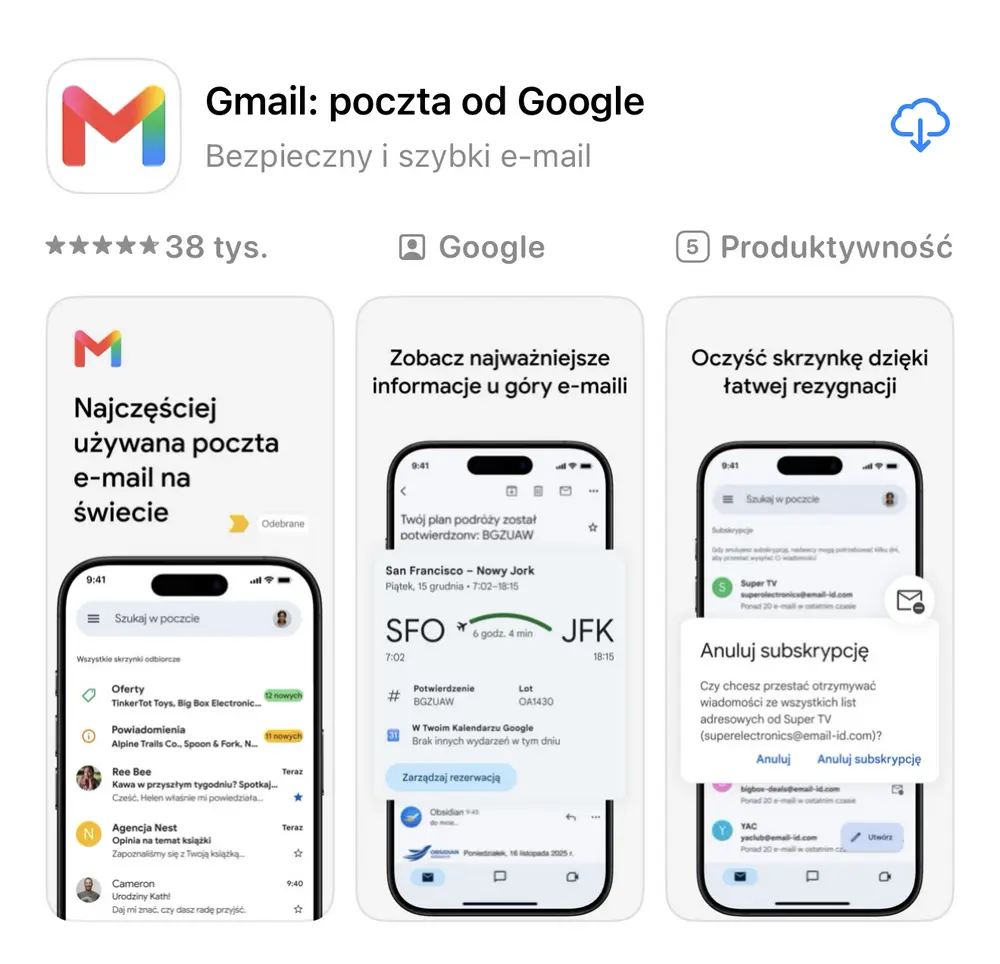
Źródło: Zrzut ekranu App Store
Aby pobrać i zainstalować Gmail na telefonie, wykonaj następujące czynności:
- Otwórz Google Play na Androidzie lub App Store na iPhonie.
- W wyszukiwarce wpisz „Gmail”.
- Wybierz oficjalną aplikację pocztową wydaną przez Google LLC.
- Naciśnij „Zainstaluj” lub „Pobierz”.
- Poczekaj na zakończenie instalacji i uruchom aplikację.
- Zaloguj się na swoje konto Google lub dodaj istniejący adres e-mail.
Przed instalacją warto sprawdzić nazwę wydawcy, aby uniknąć pobierania nieoficjalnych aplikacji podszywających się pod Gmaila.
Jak skonfigurować pocztę Gmail na telefonie?
Konfiguracja poczty Gmail na smartfonie polega przede wszystkim na dodaniu konta pocztowego i zalogowaniu się za pomocą danych Google. Po pomyślnym uwierzytelnieniu aplikacja automatycznie synchronizuje wiadomości, etykiety i ustawienia obsługiwane przez wersję mobilną. Nie trzeba ręcznie wprowadzać serwerów IMAP ani SMTP, jeśli korzysta się ze standardowego konta Gmail.
Aby dodać konto Gmail na Androidzie lub iPhonie, wykonaj następujące czynności:
- Uruchom aplikację Gmail.
- Dotknij zdjęcia profilowego w prawym górnym rogu.
- Wybierz „Dodaj kolejne konto”.
- Wskaż Google jako dostawcę poczty.
- Wpisz adres Gmail i przejdź przez proces logowania.
- Wykonaj dodatkową weryfikację, jeśli jest wymagana.
- Otwórz skrzynkę odbiorczą i sprawdź synchronizację wiadomości.
Gmail pozwala również dodawać konta innych dostawców poczty, a następnie przełączać się między adresami lub korzystać z widoku „Wszystkie skrzynki odbiorcze”.
Jak włączyć powiadomienia Gmail na telefonie?
Powiadomienia poczty Gmail informują o nowych wiadomościach bez konieczności ręcznego otwierania aplikacji. Użytkownik może zdecydować, czy chce otrzymywać alerty o wszystkich nowych e-mailach, tylko ważnej korespondencji, czy całkowicie wyłączyć powiadomienia. Ustawienia można dostosować osobno dla każdego konta dodanego do aplikacji.
Aby włączyć powiadomienia Gmail na Androidzie:
- Otwórz aplikację Gmail i przejdź do menu.
- Wybierz „Ustawienia” i wskaż konto pocztowe.
- Otwórz sekcję „Powiadomienia e-mail”.
- Wybierz preferowany poziom powiadomień.
Sprawdź, czy Gmail ma zezwolenie na wyświetlanie powiadomień w ustawieniach Androida.
Na iPhonie należy najpierw otworzyć „Ustawienia → Powiadomienia → Gmail” i włączyć „Dopuszczaj powiadomienia”. Następnie w aplikacji Gmail przejść do ustawień powiadomień i wybrać odpowiedni poziom alertów.
Jeśli powiadomienia nadal nie przychodzą, warto sprawdzić połączenie internetowe, ustawienia synchronizacji oraz ograniczenia pracy aplikacji w tle. Na Androidzie wyłączona synchronizacja Gmaila może uniemożliwiać automatyczne odbieranie nowych wiadomości i wyświetlanie powiadomień.
Poczta Gmail na komputer – przeglądarka i programy pocztowe
Gmail na komputerze umożliwia korzystanie z poczty elektronicznej Google bez instalowania dodatkowego oprogramowania. Wystarczy otworzyć stronę gmail.com w przeglądarce internetowej i zalogować się na konto Google. Użytkownik otrzymuje dostęp do skrzynki odbiorczej, wysyłania wiadomości, załączników, etykiet, filtrów oraz zaawansowanych funkcji wyszukiwania i organizowania korespondencji.
Pocztę Gmail można również obsługiwać za pomocą programów takich jak Microsoft Outlook, Mozilla Thunderbird i Apple Mail. Rozwiązanie pozwala zarządzać kilkoma kontami e-mail w jednym miejscu, synchronizować wiadomości między urządzeniami i korzystać z dodatkowych funkcji klientów pocztowych. Gmail obsługuje także tryb offline, umożliwiający pracę z wcześniej zsynchronizowanymi wiadomościami bez dostępu do internetu.
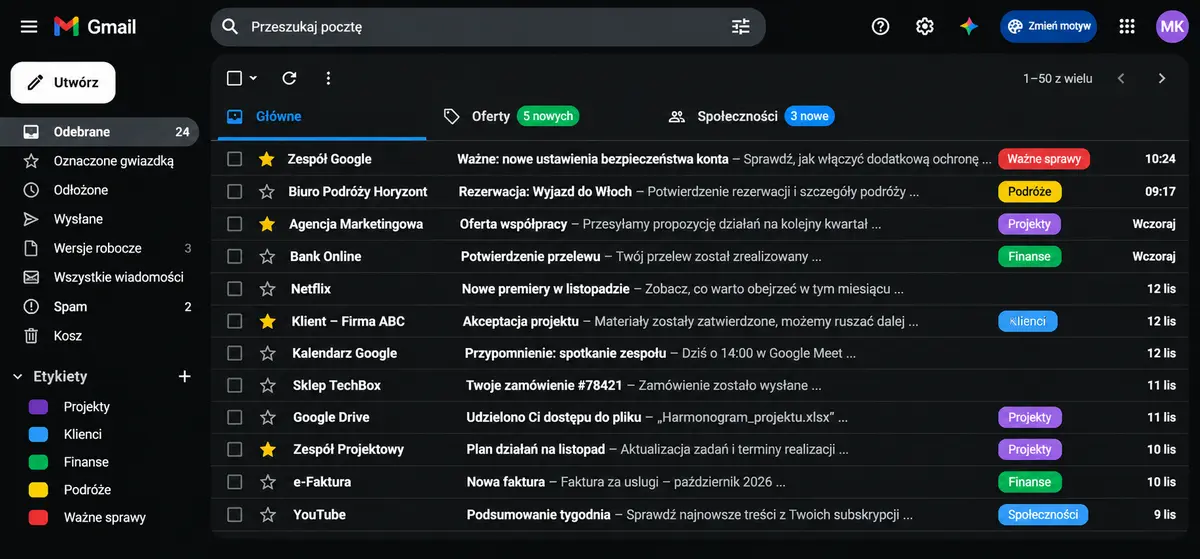
Gmail w Chrome, Edge, Firefox i Safari
Gmail poczta działa w najpopularniejszych przeglądarkach internetowych, w tym Google Chrome, Microsoft Edge, Mozilla Firefox i Apple Safari. Nie wymaga instalowania osobnej aplikacji komputerowej, ponieważ wszystkie podstawowe funkcje poczty dostępne są bezpośrednio przez internet. Google zaleca korzystanie z aktualnych wersji przeglądarek, które zapewniają zgodność z najnowszymi funkcjami i zabezpieczeniami.
Aby otworzyć pocztę Gmail na komputerze, wykonaj następujące czynności:
- Uruchom wybraną przeglądarkę internetową.
- Wpisz adres gmail.com w pasku adresu.
- Kliknij „Zaloguj się”, jeśli nie jesteś zalogowany.
- Podaj adres e-mail i potwierdź tożsamość.
- Po zalogowaniu otwórz skrzynkę odbiorczą Gmaila.
Interfejs jest zbliżony we wszystkich obsługiwanych przeglądarkach. Różnice mogą dotyczyć między innymi powiadomień, działania rozszerzeń i obsługi poczty offline.
Gmail wymaga włączonej obsługi JavaScript i plików cookie. Jeśli strona nie otwiera się prawidłowo, warto sprawdzić ustawienia przeglądarki, wyłączyć problematyczne rozszerzenia lub zaktualizować program.
Jak korzystać z poczty Gmail bez internetu?
Gmail poczta offline umożliwia czytanie, wyszukiwanie i przygotowywanie wiadomości e-mail bez aktywnego połączenia internetowego. Funkcja jest dostępna w przeglądarce Google Chrome na komputerze i pozwala przechowywać lokalnie wybraną część korespondencji. Sprawdza się podczas podróży, awarii internetu oraz pracy w miejscach z ograniczonym dostępem do sieci.
Aby włączyć Gmail offline, wykonaj następujące czynności:
- Otwórz Gmail w przeglądarce Google Chrome.
- Kliknij ikonę koła zębatego i wybierz „Zobacz wszystkie ustawienia”.
- Przejdź do zakładki „Offline”.
- Zaznacz opcję „Włącz pocztę offline”.
- Wybierz okres synchronizacji wiadomości i ustawienia załączników.
- Kliknij „Zapisz zmiany”.
Po zakończeniu synchronizacji Gmail umożliwia przeglądanie dostępnych lokalnie wiadomości bez internetu. Nowe e-maile przygotowane i wysłane w trybie offline trafiają do Skrzynki nadawczej, a następnie są automatycznie wysyłane po przywróceniu połączenia.
Gmail offline działa wyłącznie w Chrome poza trybem incognito. Ze względu na lokalne przechowywanie korespondencji nie należy włączać tej funkcji na komputerach publicznych i współdzielonych.
Jak podłączyć pocztę Gmail do Outlooka i innych klientów pocztowych?
Gmail można skonfigurować w programach Microsoft Outlook, Mozilla Thunderbird i Apple Mail, dzięki czemu wiadomości są dostępne bez konieczności otwierania przeglądarki. Najwygodniejszym rozwiązaniem jest synchronizacja przez protokół IMAP, który umożliwia zarządzanie korespondencją na kilku urządzeniach jednocześnie.
Aby dodać konto Gmail do nowego programu Outlook, wykonaj następujące czynności:
- Otwórz Outlook i przejdź do ustawień kont.
- Wybierz „Konta”, a następnie „Twoje konta”.
- Kliknij „Dodaj konto”.
- Wprowadź adres Gmail i wybierz „Kontynuuj”.
- Zaloguj się przez Google i zaakceptuj wymagane uprawnienia.
- Zakończ konfigurację i poczekaj na synchronizację wiadomości.
W klasycznej wersji Outlooka dodawanie poczty rozpoczyna się przez „Plik → Dodaj konto”. Podobnie działa konfiguracja Gmaila w Thunderbirdzie i Apple Mail, gdzie najlepiej wybrać logowanie przez Google.
Jeśli program wymaga ręcznego wprowadzenia parametrów, można wykorzystać poniższe ustawienia.
| Parametr | Ustawienia Gmail |
|---|---|
| Serwer poczty przychodzącej IMAP | imap.gmail.com |
| Port IMAP | 993 |
| Zabezpieczenie IMAP | SSL/TLS |
| Serwer poczty wychodzącej SMTP | smtp.gmail.com |
| Port SMTP | 465 lub 587 |
| Zabezpieczenie SMTP | SSL/TLS lub STARTTLS |
| Nazwa użytkownika | Pełny adres Gmail |
| Uwierzytelnianie | Preferowane logowanie przez Google (OAuth 2.0) |
Od stycznia 2025 roku IMAP jest automatycznie włączony na prywatnych kontach Gmail, dlatego nie trzeba już aktywować go ręcznie w ustawieniach. Google zaleca korzystanie z nowoczesnego uwierzytelniania zamiast przekazywania hasła konta zewnętrznym aplikacjom.
Zmiany w obsłudze Gmailify i pobierania poczty przez POP w przeglądarce, zaplanowane do stycznia 2027 roku, nie oznaczają wycofania możliwości korzystania z Gmaila w Outlooku czy Thunderbirdzie.
Bezpieczeństwo i prywatność w Gmailu – jak chronić konto i swoje dane?
Gmail wykorzystuje zaawansowane mechanizmy bezpieczeństwa, które chronią użytkowników przed nieautoryzowanym dostępem, phishingiem, spamem i złośliwym oprogramowaniem. Poczta Google automatycznie analizuje podejrzane wiadomości, sprawdza załączniki i ostrzega przed potencjalnie niebezpiecznymi odnośnikami. Ochrona konta obejmuje również weryfikację dwuetapową, klucze dostępu (passkeys), monitorowanie aktywności oraz możliwość zdalnego wylogowywania urządzeń.
Bezpieczeństwo Gmaila zależy także od ustawień wybranych przez użytkownika. Nawet zaawansowane zabezpieczenia nie wyeliminują ryzyka przejęcia konta, jeśli właściciel udostępni hasło oszustowi lub zatwierdzi nieznaną próbę logowania. Istotna jest również prywatność korespondencji, ponieważ Google przetwarza określone dane w celu świadczenia usług, zapewniania ochrony i obsługi funkcji inteligentnych.
Weryfikacja dwuetapowa Gmail – jak włączyć dodatkowe zabezpieczenie konta?
Weryfikacja dwuetapowa (2FA, Two-Factor Authentication) to mechanizm bezpieczeństwa, który wymaga dodatkowego potwierdzenia tożsamości podczas logowania do konta Google. Nawet jeśli cyberprzestępca pozna hasło użytkownika, nie powinien uzyskać dostępu bez przejścia kolejnego etapu uwierzytelniania.
Google obsługuje kilka metod weryfikacji, w tym powiadomienia na zaufanym telefonie, aplikacje generujące jednorazowe kody, klucze bezpieczeństwa oraz kody SMS. Alternatywą jest logowanie za pomocą passkey, które może zastąpić tradycyjne hasło i osobny etap potwierdzania tożsamości.
Aby włączyć weryfikację dwuetapową Gmaila, wykonaj następujące czynności:
- Zaloguj się na swoje konto Google.
- Otwórz sekcję „Zabezpieczenia i logowanie”.
- Znajdź ustawienie „Weryfikacja dwuetapowa”.
- Wybierz opcję jej włączenia.
- Skonfiguruj preferowaną metodę potwierdzania logowania.
- Zapisz ustawienia i sprawdź działanie zabezpieczenia.
Google zaleca korzystanie z powiadomień na zaufanym urządzeniu zamiast kodów SMS, które mogą być podatne na przechwycenie lub oszustwa związane z przejęciem numeru telefonu.
Warto również skonfigurować zapasową metodę odzyskiwania dostępu. Utrata telefonu bez alternatywnego sposobu logowania może znacząco utrudnić odzyskanie konta Gmail.
Klucze bezpieczeństwa poczty Gmail – czym są passkeys i klucze sprzętowe?
Klucze dostępu (passkeys) i sprzętowe klucze bezpieczeństwa zapewniają silniejszą ochronę przed phishingiem niż tradycyjne hasła i kody SMS. Wykorzystują kryptografię klucza publicznego, dzięki której użytkownik może potwierdzić tożsamość bez przekazywania serwisowi sekretu możliwego do przechwycenia na fałszywej stronie logowania.
Passkey może być przechowywany na smartfonie, komputerze lub w menedżerze haseł. Logowanie odbywa się po potwierdzeniu tożsamości odciskiem palca, rozpoznawaniem twarzy albo kodem PIN urządzenia.
Sprzętowy klucz bezpieczeństwa to osobne urządzenie, najczęściej wykorzystujące USB lub NFC. Może służyć jako dodatkowy składnik logowania albo przechowywać passkey. Jest szczególnie przydatny do zabezpieczania kont firmowych, administracyjnych i innych kont o wysokim znaczeniu.
Aby skonfigurować klucz dostępu, przejdź do ustawień zabezpieczeń konta Google, otwórz sekcję „Klucze dostępu i klucze bezpieczeństwa” i postępuj zgodnie z instrukcjami.
Przy korzystaniu z kluczy bezpieczeństwa warto posiadać zapasową metodę logowania, szczególnie na wypadek utraty telefonu lub uszkodzenia urządzenia sprzętowego.
Jak sprawdzić aktywność konta Gmail i wykryć nieautoryzowane logowania?
Gmail umożliwia sprawdzanie historii aktywności konta, urządzeń oraz adresów IP wykorzystywanych do uzyskiwania dostępu do poczty. Funkcja pomaga wykrywać podejrzane logowania, nieznane sesje i potencjalne próby przejęcia skrzynki.
Aby sprawdzić ostatnią aktywność Gmaila, otwórz pocztę w przeglądarce na komputerze, przewiń stronę na sam dół i kliknij „Szczegóły” przy informacji o ostatniej aktywności konta. Google wyświetli między innymi daty logowań, rodzaje dostępu oraz ostatnie adresy IP, z których korzystano z poczty.
Szersze informacje są dostępne w ustawieniach konta Google:
- Otwórz ustawienia konta Google.
- Przejdź do sekcji „Zabezpieczenia i logowanie”.
- Znajdź „Twoje urządzenia” i wybierz „Zarządzaj wszystkimi urządzeniami”.
- Sprawdź listę telefonów, komputerów i aktywnych sesji.
- Wyloguj nieznane lub nieużywane urządzenia.
Nieznana lokalizacja nie musi automatycznie oznaczać włamania. Adres IP może wskazywać położenie operatora sieci komórkowej lub serwera VPN.
Jeśli zauważysz rzeczywiście podejrzaną aktywność, natychmiast zmień hasło i sprawdź ustawienia przekazywania poczty, filtry oraz uprawnienia zewnętrznych aplikacji. Szczególnie niebezpieczne są reguły automatycznie przesyłające wiadomości na obcy adres.
Ochrona poczty Gmail przed phishingiem, spamem i złośliwym oprogramowaniem
Gmail wykorzystuje automatyczne systemy wykrywania spamu, phishingu i złośliwego oprogramowania, które analizują przychodzące wiadomości i identyfikują potencjalne zagrożenia. Google sprawdza między innymi reputację nadawców, charakterystyczne wzorce oszustw, podejrzane odnośniki i załączniki.
Phishing polega na podszywaniu się pod zaufane organizacje lub osoby w celu wyłudzenia haseł, danych osobowych albo informacji finansowych. Oszuści mogą rozsyłać wiadomości przypominające powiadomienia z banku, urzędu, firmy kurierskiej czy samego Google.
Do najczęstszych sygnałów ostrzegawczych należą żądania pilnego zalogowania się, groźby zablokowania konta, nietypowe adresy nadawców i odnośniki prowadzące do nieznanych domen. Podejrzenia powinny wzbudzać również nieoczekiwane załączniki oraz prośby o przekazanie kodu weryfikacyjnego.
Jeżeli otrzymasz podejrzaną wiadomość, nie otwieraj załączników ani nie podawaj poufnych informacji. W Gmailu możesz otworzyć menu wiadomości i wybrać „Zgłoś phishing”.
Zabezpieczenia Google nie gwarantują wykrycia każdego oszustwa. Dlatego ważne jest samodzielne sprawdzanie adresów nadawców i stron logowania. W przypadku podejrzanego powiadomienia z banku najlepiej otworzyć jego oficjalną aplikację lub stronę, zamiast klikać odnośnik w wiadomości.
Prywatność poczty Gmail – jakie dane zbiera Google i jak je wykorzystuje?
Google gromadzi i przetwarza dane związane z korzystaniem z Gmaila, w tym wiadomości e-mail, załączniki, informacje o koncie oraz dane techniczne dotyczące aktywności użytkownika. Zakres przetwarzania zależy od wykorzystywanych funkcji i ustawień prywatności.
Według polityki prywatności Google informacje te mogą służyć do świadczenia usług, zabezpieczania kont, wykrywania nadużyć, personalizowania wybranych funkcji i ulepszania produktów. Automatyczne systemy przetwarzają zawartość korespondencji między innymi w celu wykrywania spamu oraz obsługi inteligentnych funkcji poczty.
Ważne jest rozróżnienie przetwarzania wiadomości od wykorzystywania ich do reklam. Google deklaruje, że treść e-maili przechowywanych w Gmailu nie jest wykorzystywana do personalizowania reklam. Reklamy mogą być jednak dostosowywane na podstawie innych informacji o aktywności użytkownika, zależnie od ustawień konta.
Gmail wykorzystuje szyfrowanie podczas przesyłania wiadomości, gdy obsługują je obie strony komunikacji. Standardowa korespondencja nie jest jednak domyślnie objęta pełnym szyfrowaniem end-to-end, które uniemożliwiałoby dostawcy usługi dostęp do treści.
Jak zwiększyć prywatność poczty Gmail i ograniczyć dostęp do danych?
Prywatność poczty Gmail można zwiększyć, zmieniając ustawienia konta Google, ograniczając dostęp zewnętrznych aplikacji oraz kontrolując funkcje wykorzystujące zawartość korespondencji. Użytkownik może decydować o wybranych mechanizmach personalizacji, zarządzać historią aktywności i sprawdzać, jakie usługi mają dostęp do jego informacji.
Szczególnie istotna jest kontrola inteligentnych funkcji Gmaila. W ustawieniach poczty można zarządzać wykorzystaniem danych do takich rozwiązań jak inteligentne redagowanie wiadomości, podsumowania, integracje z usługami Workspace i wybrane funkcje Gemini.
Aby zwiększyć ochronę prywatności Gmaila, warto wykonać kilka czynności:
- Sprawdź ustawienia funkcji inteligentnych – w ustawieniach Gmaila określ, czy Google może wykorzystywać dane poczty do personalizacji funkcji Gmaila, Workspace i innych produktów.
- Przejrzyj połączone aplikacje – w ustawieniach konta Google sprawdź usługi zewnętrzne, którym przyznano dostęp do danych.
- Usuń zbędne uprawnienia – odłącz aplikacje, których nie używasz lub których pochodzenia nie rozpoznajesz.
- Sprawdź personalizację reklam – w ustawieniach konta dostosuj zakres wykorzystywania danych do reklam.
- Kontroluj historię aktywności – sprawdź ustawienia zapisywania i automatycznego usuwania danych powiązanych z kontem Google.
- Zabezpiecz urządzenia – stosuj blokadę ekranu, aktualizacje systemu i szyfrowanie pamięci urządzenia.
- Regularnie przeglądaj ustawienia Gmaila – zwracaj uwagę na delegowanie skrzynki, automatyczne przekazywanie poczty i nieznane filtry.
Dodatkowo Google udostępnia narzędzie Sprawdzanie zabezpieczeń (Security Checkup), które pomaga identyfikować nieaktualne metody odzyskiwania konta i potencjalnie ryzykowne ustawienia.
Użytkownicy wymagający szczególnie wysokiego poziomu ochrony mogą również rozważyć program Advanced Protection, wykorzystujący silniejsze mechanizmy uwierzytelniania i dodatkowe ograniczenia bezpieczeństwa.
Ustawienia poczty Gmail, które warto zmienić – jak skonfigurować pocztę Google?
Ustawienia Gmaila pozwalają dostosować sposób wyświetlania wiadomości, organizowania korespondencji, wysyłania e-maili i zarządzania kontem pocztowym. Użytkownik może skonfigurować podpis, włączyć automatyczne odpowiedzi, utworzyć filtry, przekazywać wiadomości na inne adresy oraz importować pocztę z zewnętrznych skrzynek. Odpowiednia konfiguracja Gmaila ułatwia codzienną komunikację, szczególnie osobom otrzymującym dużą liczbę wiadomości prywatnych i zawodowych.
Większość zaawansowanych ustawień jest dostępna w przeglądarkowej wersji Gmaila. Aby je otworzyć, należy kliknąć ikonę koła zębatego w prawym górnym rogu i wybrać „Zobacz wszystkie ustawienia”. Poszczególne zakładki umożliwiają zarządzanie wyglądem skrzynki, etykietami, filtrami, kontami oraz przekazywaniem poczty.
Najważniejsze ustawienia poczty Gmail – Ogólne, Etykiety, Filtry i Przekazywanie
Gmail udostępnia kilka kategorii ustawień, które pozwalają dostosować pocztę do własnych potrzeb. Szczególnie przydatne są opcje dotyczące organizacji wiadomości, podpisów, zabezpieczeń i automatyzacji korespondencji.
Poniższa tabela przedstawia najważniejsze ustawienia Gmaila oraz ich zastosowanie.
| Zakładka Gmail | Najważniejsze ustawienia | Do czego służą? |
|---|---|---|
| Ogólne | Podpis, cofanie wysyłania, odpowiedź automatyczna, widok konwersacji | Dostosowanie sposobu pisania i wysyłania wiadomości |
| Etykiety | Wyświetlanie i ukrywanie etykiet systemowych oraz własnych | Organizowanie skrzynki odbiorczej |
| Odebrane | Typ skrzynki, kategorie, oznaczenia ważności | Ustalanie sposobu wyświetlania korespondencji |
| Konta i importowanie | Import wiadomości, adresy nadawcy, dostęp delegowany | Zarządzanie kontami i adresami e-mail |
| Filtry i zablokowane adresy | Automatyczne reguły, blokowanie nadawców | Sortowanie, oznaczanie i przekazywanie wiadomości |
| Przekazywanie dalej i POP/IMAP | Przekierowania, ustawienia protokołów pocztowych | Synchronizacja i przekazywanie korespondencji |
| Zaawansowane | Szablony i dodatkowe funkcje | Rozszerzenie możliwości Gmaila |
| Offline | Przechowywanie wiadomości na komputerze | Korzystanie z poczty bez internetu |
Jednym z ustawień, które warto zmienić zaraz po utworzeniu konta, jest czas na cofnięcie wysyłania wiadomości. W zakładce „Ogólne” można ustawić go na 5, 10, 20 lub 30 sekund. Wybranie maksymalnego czasu daje możliwość anulowania wysyłki po zauważeniu błędu.
Jak ustawić podpis e-mail w Gmailu?
Podpis Gmail to automatycznie dodawany fragment tekstu umieszczany na końcu wysyłanych wiadomości. Może zawierać imię i nazwisko, stanowisko, nazwę firmy, numer telefonu, adres strony internetowej oraz logo. Jest szczególnie przydatny podczas prowadzenia korespondencji zawodowej, ponieważ pozwala zachować spójny sposób prezentowania danych kontaktowych.
Aby dodać podpis w Gmailu, wykonaj następujące czynności:
- Otwórz Gmail w przeglądarce internetowej.
- Kliknij „Ustawienia”, a następnie „Zobacz wszystkie ustawienia”.
- W zakładce „Ogólne” znajdź sekcję „Podpis”.
- Kliknij „Utwórz nowy” i nadaj podpisowi nazwę.
- Wprowadź treść podpisu i dostosuj jego formatowanie.
- Wybierz podpis domyślny dla nowych wiadomości oraz odpowiedzi.
- Kliknij „Zapisz zmiany”.
Gmail umożliwia tworzenie kilku podpisów i przypisywanie ich do różnych adresów nadawcy. Można na przykład przygotować osobny podpis do korespondencji prywatnej i firmowej.
W aplikacji mobilnej Gmail dostępne jest również ustawienie podpisu na urządzenia mobilne. Można go skonfigurować niezależnie od podpisu używanego na komputerze.
Jak ustawić automatyczną odpowiedź o nieobecności w poczcie Gmail?
Autoodpowiedź Gmail pozwala automatycznie informować nadawców o urlopie, nieobecności w pracy lub czasowej niedostępności. Po jej włączeniu osoby wysyłające wiadomości otrzymują przygotowaną wcześniej informację, na przykład o terminie powrotu i alternatywnym sposobie kontaktu.
Aby skonfigurować autoresponder w poczcie Gmail, wykonaj następujące czynności:
- Otwórz Gmail i przejdź do wszystkich ustawień.
- W zakładce „Ogólne” znajdź sekcję „Wiadomość o nieobecności”.
- Wybierz opcję włączenia wiadomości.
- Określ pierwszy i opcjonalnie ostatni dzień nieobecności.
- Wprowadź temat i treść automatycznej odpowiedzi.
- Zdecyduj, czy odpowiedź ma trafiać do wszystkich nadawców, czy tylko do kontaktów.
- Zapisz zmiany.
Przykładowa wiadomość automatyczna może brzmieć następująco:
Dziękuję za wiadomość. W dniach 10–20 grudnia przebywam na urlopie i mam ograniczony dostęp do poczty. Na korespondencję odpowiem po powrocie. W pilnych sprawach proszę o kontakt z biurem firmy.
Gmail zazwyczaj wysyła jedną automatyczną odpowiedź do danego nadawcy w okresie nieobecności. Ponowne odpowiedzi mogą być wysyłane po kilku dniach lub po zmianie treści autorespondera.
Import poczty do Gmaila – jak przenieść wiadomości z innej skrzynki?
Gmail umożliwia importowanie wiadomości i kontaktów z innych usług pocztowych, dzięki czemu można przenieść dotychczasową korespondencję podczas zmiany dostawcy e-mail. Funkcja jest przydatna osobom przechodzącym z Outlooka, Yahoo lub innych skrzynek na pocztę Google.
Aby zaimportować wiadomości do Gmaila, wykonaj następujące czynności:
- Zaloguj się do Gmaila na komputerze.
- Otwórz „Ustawienia → Zobacz wszystkie ustawienia”.
- Przejdź do zakładki „Konta i importowanie”.
- Wybierz „Importuj pocztę i kontakty”.
- Wprowadź adres dotychczasowej skrzynki pocztowej.
- Wykonaj wymagane czynności uwierzytelniające.
- Wybierz dostępne opcje importu i rozpocznij przenoszenie wiadomości.
W 2026 roku szczególnie ważne są zmiany dotyczące pobierania poczty przez POP3. Po pierwszym kwartale 2026 roku Google przestało udostępniać tę funkcję nowym użytkownikom, natomiast dotychczasowi mogą korzystać z niej do stycznia 2027 roku.
Jednorazowy import wiadomości i kontaktów pozostaje dostępny, ale nie zapewnia stałej synchronizacji. Jeśli użytkownik chce na bieżąco odbierać pocztę z innej skrzynki w Gmailu, może skonfigurować przekazywanie wiadomości u poprzedniego dostawcy lub dodać zewnętrzne konto w mobilnej aplikacji Gmail przez IMAP.
Aliasy Gmail – jak korzystać z dodatkowych adresów e-mail?
Aliasy Gmail pozwalają używać dodatkowych wariantów adresu pocztowego bez konieczności zakładania osobnej skrzynki. W standardowych adresach @gmail.com można wykorzystać znak „+”, dodając po nazwie użytkownika oznaczenie określające przeznaczenie korespondencji.
Przykładowo osoba posiadająca adres [email protected] może odbierać wiadomości wysłane również na [email protected] lub [email protected].
Wszystkie wiadomości trafiają do tej samej skrzynki, a dodatkowe oznaczenia można wykorzystać podczas tworzenia filtrów i etykiet.
| Rodzaj aliasu | Przykład | Zastosowanie |
|---|---|---|
| Alias z plusem | [email protected] |
Oddzielanie wiadomości ze sklepów |
| Alias tematyczny | [email protected] |
Organizowanie korespondencji zawodowej |
| Wariant z kropkami | [email protected] |
Alternatywny zapis tego samego adresu |
| Dodatkowy adres nadawcy | [email protected] |
Wysyłanie wiadomości z innego adresu, po konfiguracji |
Gmail pozwala także korzystać z funkcji „Wyślij pocztę jako”, dostępnej w zakładce „Konta i importowanie”. Użytkownik może dodać kolejny adres, potwierdzić jego własność i wybrać go podczas tworzenia wiadomości.
Od stycznia 2027 roku Google wycofa jednak funkcję „Wyślij jako” dla adresów obsługiwanych przez zewnętrznych dostawców, takich jak Yahoo i Outlook. Zmiana nie obejmie własnych adresów Gmail ani aliasów Google Workspace.
Przekazywanie wiadomości Gmail – jak automatycznie przesyłać pocztę na inny adres?
Automatyczne przekazywanie poczty Gmail umożliwia przesyłanie przychodzących wiadomości na wskazany adres e-mail. Funkcja przydaje się podczas zmiany skrzynki, organizacji korespondencji firmowej lub korzystania z kilku adresów pocztowych.
Aby włączyć przekazywanie wiadomości w Gmailu, wykonaj następujące czynności:
- Otwórz Gmail na komputerze i przejdź do wszystkich ustawień.
- Wybierz zakładkę „Przekazywanie dalej i POP/IMAP” lub „Przekazywanie dalej”.
- Kliknij „Dodaj adres do przekazywania dalej”.
- Wprowadź adres e-mail odbiorcy.
- Potwierdź adres za pomocą wiadomości weryfikacyjnej.
- Włącz przekazywanie przychodzącej korespondencji.
- Wybierz, czy Gmail ma zachowywać kopie wiadomości w skrzynce.
- Zapisz ustawienia.
Gmail umożliwia również przekazywanie tylko wybranych wiadomości za pomocą filtrów. Można na przykład automatycznie przesyłać e-maile od konkretnego nadawcy na adres działu księgowości.
Gmail Poczta – ile miejsca na wiadomości oferuje Google?
Poczta Gmail oferuje 15 GB bezpłatnej przestrzeni dyskowej na koncie Google, współdzielonej z Dyskiem Google i Zdjęciami Google. Limit obejmuje przechowywane wiadomości e-mail, załączniki, dokumenty, zdjęcia, filmy oraz wybrane kopie zapasowe. Oznacza to, że użytkownik nie otrzymuje osobnych 15 GB na każdą usługę, lecz jedną pulę miejsca wykorzystywaną przez cały ekosystem Google.
Gdy zabraknie miejsca na Gmailu, użytkownik może stracić możliwość wysyłania i odbierania wiadomości. Aby przywrócić prawidłowe działanie poczty, należy usunąć niepotrzebne dane lub zwiększyć przestrzeń przez płatny abonament Google One. Dostępne pakiety oferują od 100 GB do kilkudziesięciu terabajtów miejsca w chmurze.
Ile GB ma darmowa skrzynka Gmail?
Bezpłatna skrzynka Gmail zapewnia do 15 GB przestrzeni dyskowej, którą można wykorzystywać do przechowywania wiadomości przychodzących, wysłanych, wersji roboczych oraz załączników. Limit jest wspólny dla wszystkich usług Google powiązanych z danym kontem.
Przykładowo, jeśli zdjęcia i filmy zajmują 8 GB, a pliki na Dysku Google kolejne 4 GB, na wiadomości Gmail i pozostałe dane pozostają 3 GB.
Aby sprawdzić wykorzystanie miejsca w Gmailu, otwórz pocztę na komputerze i znajdź informację o zajętej przestrzeni w dolnej części lewego panelu. Szczegółowy podział według usług jest dostępny również w menedżerze miejsca Google One.
Po całkowitym wykorzystaniu limitu Gmail może przestać odbierać nowe wiadomości, a nadawcy otrzymają informację o niedostępności skrzynki. Dlatego warto regularnie kontrolować ilość wolnej przestrzeni.
Co zajmuje miejsce na koncie Gmail i Google?
Przestrzeń dyskową Google wykorzystują nie tylko wiadomości e-mail, ale również pliki, zdjęcia, filmy i kopie zapasowe przechowywane w chmurze. W przypadku osób intensywnie korzystających ze smartfonów największą część limitu mogą zajmować multimedia synchronizowane ze Zdjęciami Google.
| Usługa | Co zajmuje miejsce? |
|---|---|
| Gmail | Wiadomości, załączniki, poczta wysłana, Spam i Kosz |
| Dysk Google | Dokumenty, pliki PDF, filmy, zdjęcia i archiwa |
| Zdjęcia Google | Kopie zapasowe zdjęć i filmów objęte limitem |
| Kopie zapasowe Androida | Wybrane dane urządzenia i aplikacji |
| Kopie zapasowe rozmów i multimediów na Androidzie | |
| Google Workspace | Wybrane dokumenty, arkusze i inne pliki użytkownika |
Warto pamiętać, że zarchiwizowane wiadomości Gmail nadal zajmują miejsce na koncie. Archiwizacja usuwa je jedynie ze skrzynki odbiorczej.
Znaczenie wspólnego limitu rośnie wraz z rozwojem integracji usług Google. Przykładem jest przenoszenie Galerii Samsung do chmury Google, gdzie przechowywane fotografie i filmy wykorzystują przestrzeń powiązaną z kontem.
Jak zwolnić miejsce w poczcie Gmail?
Najskuteczniejszym sposobem zwolnienia miejsca w Gmailu jest usunięcie wiadomości zawierających duże załączniki oraz opróżnienie Kosza i folderu Spam. Gmail umożliwia wyszukiwanie korespondencji według rozmiaru, daty i rodzaju plików, co ułatwia odnalezienie wiadomości zajmujących najwięcej przestrzeni.
Aby zwolnić miejsce w poczcie Gmail, wykonaj następujące czynności:
- Otwórz pocztę Gmail na komputerze.
- W wyszukiwarce wpisz
larger:10M, aby znaleźć wiadomości większe niż 10 MB. - Przejrzyj wyniki i zaznacz niepotrzebne wiadomości.
- Kliknij ikonę kosza, aby je usunąć.
- Otwórz folder „Kosz” i wybierz „Opróżnij kosz”.
- Przejdź do folderu „Spam” i usuń jego zawartość.
- Sprawdź ponownie ilość dostępnego miejsca.
Przydatne są również operatory older_than:2y has:attachment, wyszukujący starsze wiadomości z załącznikami, oraz filename:pdf larger:5M, pomagający odnaleźć większe dokumenty PDF.
Jeżeli Gmail nadal wskazuje brak miejsca, warto sprawdzić Dysk Google i Zdjęcia Google. Po usunięciu dużej liczby plików aktualizacja dostępnej przestrzeni może potrwać od 48 do 72 godzin.
Google One – ile kosztuje dodatkowe miejsce na Gmailu w 2026 roku?
Google One to płatna usługa zwiększająca przestrzeń dyskową dostępną w Gmailu, Dysku Google i Zdjęciach Google. Podstawowe pakiety oferują 100 GB lub 200 GB miejsca, natomiast bardziej rozbudowane abonamenty obejmują dodatkowo funkcje sztucznej inteligencji Gemini oraz większe limity przechowywania danych.
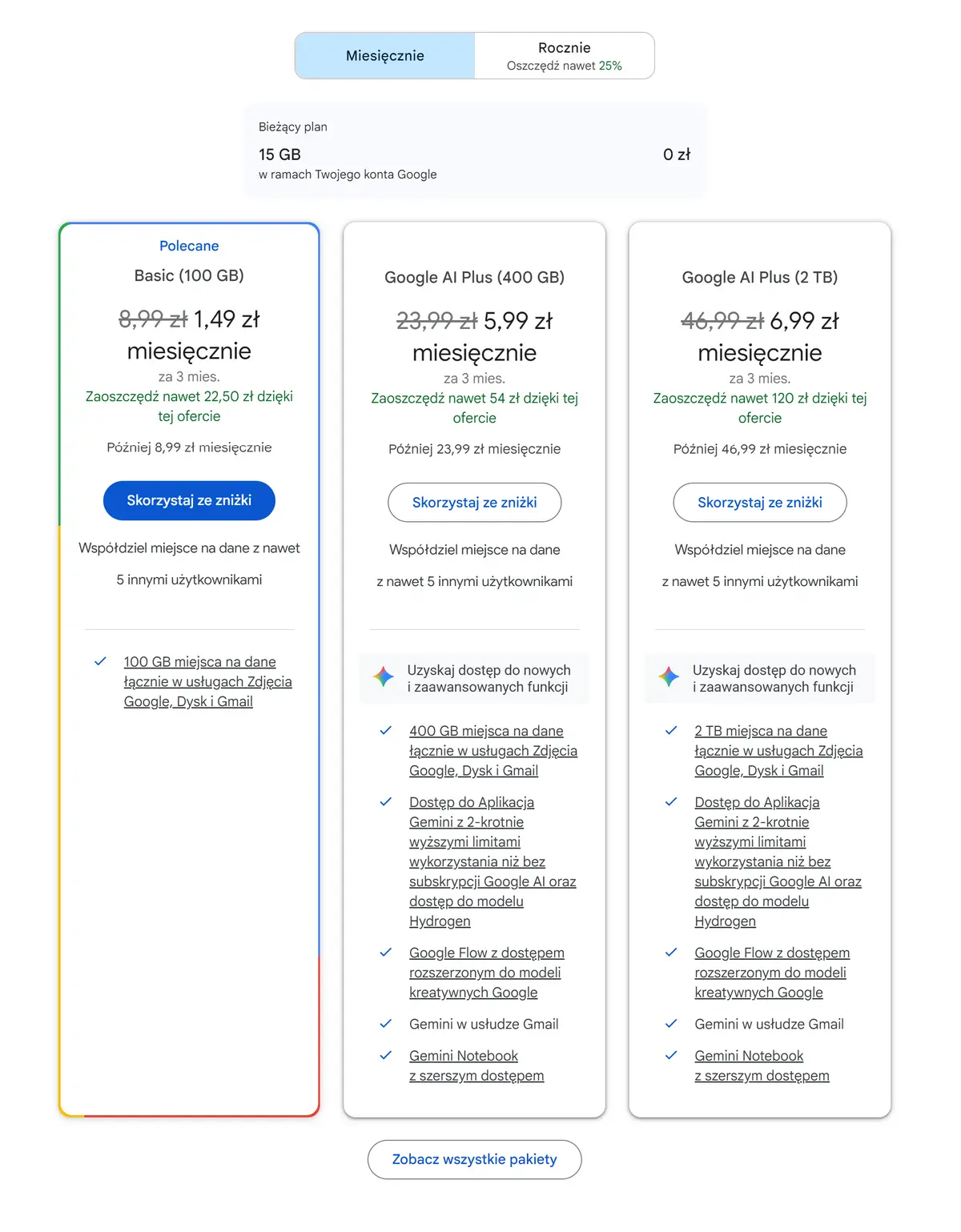
Źródło: Zrzut ekranu Google One / Google
Google One – porównanie pakietów i cen w Polsce
| Pakiet | Miejsce w chmurze | Cena miesięczna |
|---|---|---|
| Bezpłatne konto Google | 15 GB | 0 zł |
| Google One Basic | 100 GB | 8,99 zł |
| Google One Standard | 200 GB | 13,99 zł |
| Google AI Plus | 400 GB | 23,99 zł |
| Google AI Pro | 5 TB | 97,99 zł |
| Google AI Ultra 5x | 20 TB | 469,99 zł |
| Google AI Ultra 20x | 30 TB | 979,99 zł |
Ceny standardowe w Polsce, stan na 14 listopada 2026 roku. Dostępne są także inne warianty, w tym pakiety 2 TB. Ceny mogą różnić się zależnie od sposobu zakupu, promocji i okresu rozliczeniowego.
Pakiet Basic jest przeznaczony dla osób, którym brakuje miejsca na wiadomości i załączniki. Standard zapewnia większą rezerwę na zdjęcia i dokumenty, natomiast abonamenty Google AI łączą dodatkową przestrzeń z zaawansowanymi funkcjami Gemini.
Wykupienie Google One zwiększa całkowity limit konta, a nie dodaje osobnej przestrzeni wyłącznie do Gmaila. Przykładowo pakiet 100 GB oznacza 100 GB łącznie na pocztę, Dysk i Zdjęcia Google. Wybrane subskrypcje można także współdzielić z maksymalnie pięcioma dodatkowymi członkami rodziny, bez udostępniania im prywatnej korespondencji.
Poczta Gmail a Google Workspace – czym różni się poczta dla firm od darmowego Gmaila?
Google Workspace to płatny pakiet narzędzi biznesowych Google, który rozszerza możliwości Gmaila o firmowe adresy e-mail, centralne zarządzanie użytkownikami, większą przestrzeń dyskową i zaawansowane zabezpieczenia. W przeciwieństwie do bezpłatnego Gmaila, oferującego adresy @gmail.com, Google Workspace umożliwia korzystanie z poczty we własnej domenie, na przykład [email protected]. Użytkownicy zachowują przy tym znany interfejs Gmaila oraz dostęp do pozostałych usług Google.
Google Workspace jest przeznaczony zarówno dla jednoosobowych działalności gospodarczych, jak i większych przedsiębiorstw. Obejmuje Gmail, Dysk Google, Dokumenty, Arkusze, Kalendarz, Meet oraz funkcje sztucznej inteligencji Gemini. Pozwala również organizować współpracę zespołową, udostępniać skrzynki pocztowe i zarządzać firmowymi danymi z poziomu konsoli administracyjnej.
Poczta Gmail za darmo a Google Workspace – najważniejsze różnice
Podstawowa różnica między darmowym Gmailem a Google Workspace dotyczy sposobu zarządzania pocztą i jej przeznaczenia. Konto Gmail jest przypisane do indywidualnego użytkownika, natomiast Google Workspace pozwala tworzyć konta pracowników w domenie firmy, kontrolować ich uprawnienia i konfigurować wspólne zasady bezpieczeństwa.
Płatne pakiety zapewniają również większą przestrzeń na dane, profesjonalną pomoc techniczną i dodatkowe możliwości współpracy. W zależności od abonamentu dostępne są zaawansowane funkcje administracyjne, archiwizacja organizacyjna oraz narzędzia sztucznej inteligencji Gemini.
| Funkcja | Gmail za darmo | Google Workspace |
|---|---|---|
| Cena | Bezpłatny | Płatny abonament |
| Adres e-mail | @gmail.com | Własna domena, np. @twojafirma.pl |
| Przestrzeń dyskowa | 15 GB | Od 30 GB na użytkownika |
| Konta pracowników | Indywidualne | Centralnie zarządzane |
| Zarządzanie użytkownikami | Podstawowe | Konsola administratora |
| Współdzielone skrzynki | Ograniczone delegowanie | Delegowanie zespołowe i grupy |
| Google Meet | Podstawowe funkcje | Rozszerzenia zależne od planu |
| Gemini w Gmailu | Wybrane funkcje, część płatna | Zakres zależny od abonamentu |
| Zaawansowane zabezpieczenia | Ochrona konta Google | Dodatkowe mechanizmy firmowe |
| Pomoc techniczna | Standardowe kanały pomocy | Całodobowa pomoc |
| Reklamy w Gmailu | Mogą się pojawiać | Brak reklam |
| Zastosowanie | Poczta prywatna | Firmy i zespoły |
Poczta Gmail we własnej domenie – jak utworzyć adres @twojafirma.pl?
Google Workspace umożliwia korzystanie z Gmaila pod własnym adresem firmowym, takim jak [email protected], [email protected] czy [email protected]. Dzięki temu przedsiębiorstwo może prowadzić korespondencję w domenie swojej strony internetowej, zachowując funkcje i interfejs poczty Google.
Aby skonfigurować Gmail we własnej domenie, należy wykonać następujące czynności:
- Wybierz odpowiedni abonament Google Workspace.
- Podczas rejestracji podaj domenę swojej firmy.
- Potwierdź własność domeny, dodając wskazany rekord DNS.
- Utwórz konta pocztowe pracowników.
- Skonfiguruj rekordy MX, aby wiadomości trafiały na serwery Google.
- Dodaj zabezpieczenia poczty, w tym SPF, DKIM i DMARC.
- Sprawdź poprawność odbierania i wysyłania wiadomości.
Własna domena nie jest automatycznie wliczona w koszt abonamentu Google Workspace. Jeśli firma nie posiada jeszcze domeny, musi ją zarejestrować. Google Workspace można również skonfigurować dla już istniejącej domeny, zmieniając odpowiednie rekordy DNS bez konieczności przenoszenia strony internetowej do Google.
Współdzielone skrzynki Gmail i Google Groups – jak działa poczta zespołowa?
Google Workspace umożliwia kilku pracownikom obsługiwanie korespondencji kierowanej na wspólny adres e-mail, na przykład [email protected] lub [email protected]. Rozwiązanie jest szczególnie przydatne w działach sprzedaży, obsługi klienta i administracji, gdzie wiadomości powinny być dostępne dla całego zespołu.
Google oferuje kilka sposobów organizowania takiej współpracy.
| Rozwiązanie | Jak działa? | Zastosowanie |
|---|---|---|
| Alias e-mail | Dodatkowy adres kieruje pocztę do przypisanej skrzynki. | [email protected] |
| Grupa Google | Rozsyła korespondencję do członków grupy. | [email protected] |
| Collaborative Inbox | Pozwala przypisywać rozmowy pracownikom i oznaczać je jako zakończone. | [email protected] |
| Delegowanie Gmaila | Umożliwia upoważnionym osobom czytanie, wysyłanie i usuwanie wiadomości w jednej skrzynce. | [email protected] |
Grupy Google z funkcją Collaborative Inbox pozwalają zarządzać odpowiedzialnością za poszczególne wiadomości, natomiast delegowanie zapewnia dostęp do jednej skrzynki z poziomu Gmaila.
Alias pocztowy nie jest osobną skrzynką współdzieloną. Nie posiada niezależnego konta ani własnych uprawnień delegowania. Dlatego firmy obsługujące dużą liczbę zapytań powinny dobrać rozwiązanie do sposobu pracy zespołu.
Kiedy warto przejść z darmowej poczty Gmail na Google Workspace?
Google Workspace warto rozważyć przede wszystkim wtedy, gdy poczta elektroniczna staje się istotnym narzędziem prowadzenia firmy. Własna domena umożliwia tworzenie profesjonalnych adresów, centralne zarządzanie upraszcza obsługę kont pracowników, a rozwiązania zespołowe ułatwiają prowadzenie wspólnej korespondencji.
Płatna wersja jest szczególnie przydatna, gdy przedsiębiorstwo zatrudnia kilka osób, potrzebuje większej przestrzeni dyskowej, współdzielonych dokumentów lub dodatkowych zabezpieczeń. W firmach przetwarzających poufne dane warto również odpowiednio skonfigurować uwierzytelnianie, dostęp do kont i zasady ochrony informacji. Pomocne będą wskazówki z poradnika: jak zabezpieczyć konto Google przed przejęciem.
Ile kosztuje Google Workspace w Polsce w 2026 roku?
| Abonament | Cena miesięczna za użytkownika przy rocznym zobowiązaniu | Przestrzeń na dane |
|---|---|---|
| Business Starter | 31,50 zł | 30 GB |
| Business Standard | 63 zł | 2 TB |
| Business Plus | 99 zł | 5 TB |
| Enterprise | Wycena indywidualna | Zależnie od umowy |
Standardowe ceny w polskiej ofercie Google Workspace, stan na listopad 2026 roku. Abonamenty z elastycznym rozliczeniem miesięcznym są droższe. Przestrzeń dyskowa w planach Business jest współdzielona na poziomie organizacji, zgodnie z zasadami danego abonamentu.
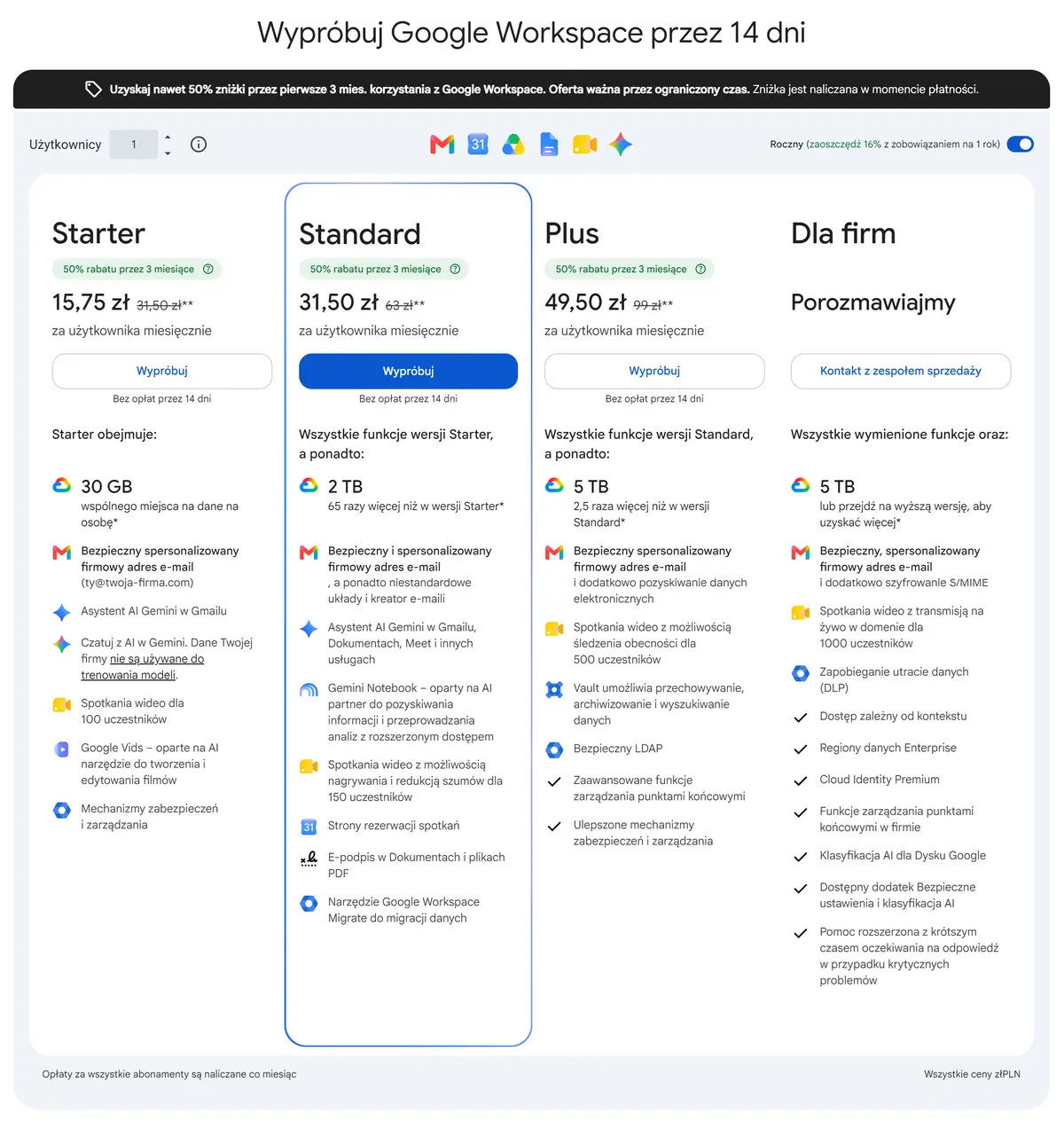
Źródło: Zrzut ekranu Google Workspace / Google
Dla jednoosobowej firmy, która korzysta z Gmaila wyłącznie do okazjonalnej korespondencji, darmowa wersja może być wystarczająca. Google Workspace zyskuje na znaczeniu, gdy potrzebna jest poczta we własnej domenie, zarządzanie pracownikami i wspólne środowisko pracy. W większości małych firm punktem wyjścia będzie Business Starter, natomiast większe zespoły mogą skorzystać z rozszerzeń dostępnych w Business Standard i Business Plus.
Gmail i POP3, IMAP oraz SMTP – jak działa synchronizacja poczty?
Gmail wykorzystuje protokoły poczty elektronicznej IMAP, POP3 i SMTP, które umożliwiają odbieranie, wysyłanie oraz synchronizowanie wiadomości między różnymi urządzeniami i programami pocztowymi. Dzięki nim użytkownicy mogą korzystać z Gmaila nie tylko przez przeglądarkę internetową, ale również w aplikacjach takich jak Microsoft Outlook, Mozilla Thunderbird czy Apple Mail.
Poszczególne protokoły pełnią odmienne funkcje. IMAP synchronizuje wiadomości z serwerem, POP3 służy do ich pobierania, a SMTP odpowiada za wysyłanie poczty. W 2026 roku Google wprowadza również zmiany dotyczące obsługi zewnętrznych skrzynek w Gmailu, dlatego warto wiedzieć, które rozwiązania pozostaną dostępne.
IMAP w Gmailu – synchronizacja wiadomości na wielu urządzeniach
IMAP (Internet Message Access Protocol) to protokół umożliwiający synchronizowanie poczty Gmail między serwerami Google a programami pocztowymi. Wiadomości pozostają na serwerze, natomiast aplikacje uzyskują dostęp do ich zawartości i synchronizują zmiany dokonywane przez użytkownika.
Jeżeli wiadomość zostanie oznaczona jako przeczytana w Outlooku, odpowiednia zmiana pojawi się również w Gmailu na telefonie. Podobnie działa przenoszenie wiadomości, archiwizowanie i synchronizacja folderów. W Gmailu etykiety są przedstawiane w klientach IMAP jako foldery, co może powodować różnice w sposobie organizowania korespondencji.
IMAP jest zalecanym rozwiązaniem dla osób korzystających z poczty na kilku urządzeniach. Od stycznia 2025 roku IMAP jest domyślnie włączony na prywatnych kontach Gmail, dlatego nie wymaga osobnej aktywacji. W kontach Google Workspace dostępność protokołu może zależeć od ustawień administratora.
POP3 w Gmailu – pobieranie wiadomości na komputer
POP3 (Post Office Protocol version 3) to starszy protokół pocztowy, który umożliwia pobieranie wiadomości z serwera Gmaila do lokalnego programu pocztowego. W przeciwieństwie do IMAP nie zapewnia pełnej synchronizacji stanu wiadomości między urządzeniami.
Poczta jest pobierana w określonych odstępach czasu, a użytkownik może zdecydować, czy kopie wiadomości mają pozostać na serwerze Google, zostać zarchiwizowane czy usunięte. POP3 sprawdza się przede wszystkim w zastosowaniach wymagających lokalnego przechowywania korespondencji.
Aby włączyć POP3, należy otworzyć ustawienia Gmaila na komputerze i przejść do zakładki „Przekazywanie i POP/IMAP”. Następnie można określić zakres pobieranych wiadomości i sposób postępowania z ich kopiami.
Google nadal obsługuje dostęp do Gmaila przez POP3 w zewnętrznych programach pocztowych. Planowane wycofanie pobierania wiadomości z innych skrzynek do internetowego interfejsu Gmaila dotyczy odrębnej funkcji.
SMTP w Gmailu – jak działa wysyłanie wiadomości?
SMTP (Simple Mail Transfer Protocol) to protokół odpowiedzialny za wysyłanie wiadomości e-mail. W Gmailu umożliwia przekazywanie korespondencji z programu pocztowego do serwerów Google, które następnie kierują ją do systemu obsługującego adres odbiorcy.
SMTP współpracuje z IMAP lub POP3. Pierwsze dwa protokoły służą do odbierania wiadomości, natomiast SMTP odpowiada za ich wysyłkę. Dlatego podczas ręcznej konfiguracji konta pocztowego zazwyczaj należy wskazać zarówno serwer poczty przychodzącej, jak i wychodzącej.
Serwer SMTP Gmaila wymaga uwierzytelnienia oraz bezpiecznego połączenia. Obsługuje szyfrowanie SSL/TLS i STARTTLS, a w nowoczesnych klientach pocztowych zalecaną metodą autoryzacji jest OAuth 2.0.
POP3 a IMAP – który protokół wybrać do Gmaila?
Najważniejsza różnica między POP3 a IMAP dotyczy sposobu przechowywania i synchronizowania wiadomości. IMAP utrzymuje korespondencję na serwerze i synchronizuje jej stan, natomiast POP3 koncentruje się na pobieraniu wiadomości do urządzenia.
| Cecha | IMAP | POP3 |
|---|---|---|
| Pełna nazwa | Internet Message Access Protocol | Post Office Protocol version 3 |
| Główne zadanie | Synchronizacja poczty | Pobieranie wiadomości |
| Przechowywanie wiadomości | Na serwerze, z możliwością lokalnego buforowania | Lokalnie, opcjonalnie z kopią na serwerze |
| Synchronizacja między urządzeniami | Tak | Ograniczona |
| Synchronizacja przeczytanych wiadomości | Tak | Nie w pełnym zakresie |
| Obsługa folderów i etykiet | Tak | Ograniczona |
| Praca bez internetu | Możliwa dla lokalnie zapisanych danych | Możliwa dla pobranych wiadomości |
| Zalecane zastosowanie | Komputer, telefon i kilka urządzeń | Lokalne pobieranie korespondencji |
Dla większości użytkowników Gmaila najlepszym wyborem jest IMAP, ponieważ umożliwia zachowanie spójności skrzynki odbiorczej między komputerem, smartfonem i innymi urządzeniami.
Gmail IMAP, POP3 i SMTP – adresy serwerów oraz porty
Podczas ręcznej konfiguracji Gmaila w Outlooku, Thunderbirdzie lub innym programie pocztowym należy wprowadzić odpowiednie parametry serwerów Google.
| Protokół | Adres serwera Gmail | Port | Zabezpieczenie |
|---|---|---|---|
| IMAP | imap.gmail.com |
993 | SSL/TLS |
| POP3 | pop.gmail.com |
995 | SSL/TLS |
| SMTP | smtp.gmail.com |
465 | SSL/TLS |
| SMTP | smtp.gmail.com |
587 | STARTTLS |
W przypadku programów obsługujących automatyczną konfigurację wystarczy zazwyczaj podać adres Gmail i wybrać logowanie przez Google. Aplikacja samodzielnie skonfiguruje połączenie z odpowiednimi serwerami.
Google zaleca korzystanie z OAuth 2.0, które pozwala autoryzować program pocztowy bez przekazywania mu głównego hasła konta. Starsze aplikacje wymagające tradycyjnego uwierzytelniania mogą nie działać prawidłowo.
Gmail wycofuje pobieranie poczty przez POP – co zmieni się w 2027 roku?
Google zapowiedziało wycofanie w styczniu 2027 roku funkcji Gmailify oraz pobierania wiadomości z zewnętrznych skrzynek przez POP w internetowej wersji Gmaila. Zmiana dotyczy między innymi użytkowników, którzy dotychczas odbierali wiadomości z innych adresów za pomocą funkcji „Sprawdź pocztę na innych kontach”.
W 2026 roku Google stopniowo ogranicza możliwość tworzenia nowych konfiguracji, przygotowując użytkowników do zakończenia obsługi tych rozwiązań.
Nie oznacza to jednak całkowitego wyłączenia protokołów POP3 i IMAP.
- Outlook, Thunderbird i Apple Mail nadal będą mogły łączyć się z kontem Gmail przez IMAP lub POP3.
- Aplikacja Gmail na Androida i iPhone’a zachowa możliwość obsługi kont innych dostawców przez IMAP.
- Automatyczne przekazywanie wiadomości może zastąpić pobieranie poczty z zewnętrznych skrzynek.
- Jednorazowy import wiadomości i kontaktów pozostanie dostępny, ale nie zapewni stałej synchronizacji.
Zmiany obejmą również funkcję wysyłania wiadomości z adresów obsługiwanych przez zewnętrznych dostawców w internetowym interfejsie Gmaila. Adresy hostowane przez Google, w tym aliasy Google Workspace, pozostaną obsługiwane.
Użytkownicy korzystający z kilku skrzynek pocztowych powinni sprawdzić swoją konfigurację przed styczniem 2027 roku, szczególnie jeśli Gmail automatycznie pobiera korespondencję z innych serwerów.
Prywatność w poczcie Gmail – jakie dane zbiera Google?
Gmail gromadzi i przetwarza dane związane z korzystaniem z poczty elektronicznej, w tym treść wiadomości, załączniki, informacje o nadawcach i odbiorcach oraz dane techniczne dotyczące aktywności użytkownika. Google wykorzystuje te informacje do obsługi poczty, synchronizacji korespondencji, ochrony przed spamem i phishingiem oraz udostępniania inteligentnych funkcji. Zakres przetwarzania zależy również od ustawień prywatności konta i połączonych usług.
Użytkownicy Gmaila mogą zarządzać swoimi danymi, kontrolować personalizację reklam, ograniczać dostęp zewnętrznych aplikacji oraz usuwać wiadomości lub całe konto Google. Istotne znaczenie mają także funkcje sztucznej inteligencji Gemini, które mogą analizować korespondencję na żądanie użytkownika. Google udostępnia ustawienia pozwalające kontrolować wybrane sposoby wykorzystywania tych informacji.
Czy Google czyta wiadomości w Gmailu?
Google automatycznie przetwarza zawartość wiadomości Gmail, ale nie oznacza to, że pracownicy firmy regularnie czytają prywatną korespondencję użytkowników. Systemy analizują wiadomości w celu wykrywania spamu, złośliwego oprogramowania, prób phishingu oraz obsługi funkcji takich jak inteligentne odpowiedzi, automatyczne kategoryzowanie poczty i wyszukiwanie informacji.
Dostęp człowieka do treści korespondencji jest ograniczony i może wystąpić w szczególnych okolicznościach, między innymi związanych z bezpieczeństwem, badaniem nadużyć, rozwiązywaniem problemów technicznych lub zgodą użytkownika.
W 2026 roku istotną rolę odgrywa również sztuczna inteligencja Gemini, która umożliwia streszczanie wątków, przygotowywanie odpowiedzi i analizowanie wiadomości. Google deklaruje, że standardowe korzystanie z Gemini w Gmailu nie oznacza bezpośredniego trenowania podstawowych modeli AI na prywatnej korespondencji.
Należy jednak uwzględnić opcjonalne połączenia Gmaila z innymi usługami Google. Od października 2026 roku zakres wykorzystywania udostępnionych w ten sposób danych może być szerszy, zależnie od wybranych ustawień i funkcji.
Jak działają reklamy w Gmailu i czy Google wykorzystuje treść wiadomości?
Reklamy w Gmailu są wyświetlane przede wszystkim w prywatnych kontach Google, między innymi w kategoriach Oferty i Społeczności. Mogą przypominać zwykłe wiadomości, ale są oznaczane jako treści sponsorowane. Google dobiera reklamy automatycznie, uwzględniając między innymi aktywność użytkownika w swoich usługach, jego zainteresowania i ustawienia personalizacji.
Google deklaruje, że nie skanuje zawartości wiadomości Gmail bezpośrednio w celu dobierania reklam. Od października 2026 roku obowiązuje jednak dodatkowe zastrzeżenie dotyczące opcjonalnego łączenia aplikacji przechowujących treści z innymi usługami Google. Jeśli użytkownik włączy takie połączenia, wybrane informacje mogą służyć personalizacji innych produktów, a zależnie od ustawień również reklam.
Użytkownik może ograniczyć personalizację reklam w usłudze „Moje centrum reklam” (My Ad Center). Wyłączenie tej funkcji nie powoduje całkowitego usunięcia reklam z darmowego Gmaila, ale ogranicza ich dopasowywanie na podstawie danych przypisanych do konta.
Warto również wiedzieć, że firmowe konta Gmail obsługiwane przez Google Workspace nie wyświetlają reklam w skrzynce pocztowej.
Jak usunąć wiadomości w poczcie Gmail lub całe konto Google?
Gmail umożliwia usuwanie pojedynczych wiadomości, całych konwersacji, a także całkowite skasowanie usługi pocztowej lub konta Google. Każda z tych operacji ma inne konsekwencje, dlatego przed usunięciem danych należy ustalić, czy chcemy jedynie uporządkować skrzynkę, zrezygnować z adresu @gmail.com, czy usunąć wszystkie informacje powiązane z kontem.
Aby usunąć wiadomości z poczty Gmail, wykonaj następujące czynności:
- Otwórz Gmail w przeglądarce lub aplikacji mobilnej.
- Zaznacz wiadomości, które chcesz usunąć.
- Kliknij ikonę kosza.
- Otwórz folder „Kosz”, aby sprawdzić usuniętą korespondencję.
- W razie potrzeby wybierz „Opróżnij kosz”, aby trwale usunąć wiadomości.
Usunięte wiadomości pozostają w Koszu przez 30 dni, po czym Gmail automatycznie je kasuje. Wcześniej można je przywrócić, o ile nie zostały trwale usunięte. Skasowanie wiadomości z własnej skrzynki nie usuwa jej kopii znajdującej się u odbiorcy.
Google umożliwia także usunięcie samej usługi Gmail bez likwidowania całego konta Google. W tym celu należy przejść do ustawień konta, otworzyć „Dane i prywatność”, wybrać „Usuń usługę Google” i wskazać Gmail. Konieczne jest podanie innego adresu e-mail, który będzie służył do logowania.
Całkowite usunięcie konta Google powoduje również utratę dostępu do powiązanych danych i usług, takich jak Dysk Google, Zdjęcia Google, Kalendarz czy zakupione treści cyfrowe. Operację można przeprowadzić w sekcji „Dane i prywatność”, wybierając opcję „Usuń konto Google”.
Przed usunięciem konta warto pobrać kopię informacji za pomocą Google Takeout i zmienić adres e-mail w serwisach, w których Gmail służy do logowania lub odzyskiwania hasła.
Usunięcie danych z widoku użytkownika nie oznacza natychmiastowego skasowania wszystkich kopii z infrastruktury Google. Standardowy proces usuwania danych z systemów trwa zazwyczaj około dwóch miesięcy, natomiast zaszyfrowane kopie zapasowe mogą być przechowywane do sześciu miesięcy. Niektóre informacje mogą być zachowywane dłużej ze względów prawnych lub bezpieczeństwa.
Najczęstsze problemy z pocztą Gmail – przyczyny i sposoby rozwiązania
Poczta Gmail może przestać działać prawidłowo z powodu problemów z logowaniem, połączeniem internetowym, synchronizacją wiadomości, brakiem miejsca na koncie lub błędami przeglądarki. Użytkownicy najczęściej zgłaszają trudności z dostępem do skrzynki, niedochodzące wiadomości, błędne oznaczanie korespondencji jako spam, problemy z załącznikami oraz wolne działanie poczty Google.
Większość problemów z pocztą Gmail można rozwiązać samodzielnie, sprawdzając ustawienia konta, dostępność przestrzeni dyskowej, filtry poczty i konfigurację urządzenia. W przypadku awarii serwerów Google należy natomiast poczekać na przywrócenie działania usługi. Poniższe tabele przedstawiają najczęstsze usterki Gmaila, ich możliwe przyczyny oraz zalecane rozwiązania.
Nie mogę zalogować się do poczty Gmail – co zrobić?
Problemy z logowaniem do poczty Gmail najczęściej wynikają z błędnego hasła, utraty dostępu do metody weryfikacji lub zablokowania próby logowania przez zabezpieczenia Google. Jeśli użytkownik nie pamięta danych, może skorzystać z oficjalnej procedury odzyskiwania konta. Google zaleca wykonywanie jej na urządzeniu i w lokalizacji, z których wcześniej korzystano z poczty.
| Problem z logowaniem | Jak rozwiązać? |
|---|---|
| Nieprawidłowe hasło Gmail | Sprawdź poprawność wpisywanego hasła, układ klawiatury i włączony Caps Lock. Jeżeli nie pamiętasz hasła, wybierz „Nie pamiętasz hasła?” na ekranie logowania i przejdź przez procedurę odzyskiwania konta Google. |
| Nie przychodzi kod weryfikacyjny | Sprawdź zasięg telefonu i poprawność numeru. Jeśli kod SMS nie dociera, wybierz „Wypróbuj inny sposób” i skorzystaj z dostępnej metody, na przykład powiadomienia na zaufanym urządzeniu, klucza dostępu lub kodu zapasowego. |
| Google nie może potwierdzić tożsamości | Spróbuj odzyskać konto na wcześniej używanym komputerze lub telefonie, korzystając ze znajomej przeglądarki. Podaj ostatnie zapamiętane hasło i wykorzystaj skonfigurowany adres e-mail do odzyskiwania. |
| Konto Gmail zostało zablokowane | Sprawdź komunikat Google, ponieważ blokada może wynikać z podejrzanej aktywności lub naruszenia zasad. Jeśli dostępne jest odwołanie albo procedura przywrócenia konta, postępuj zgodnie z wyświetlanymi instrukcjami. |
Jeśli podejrzewasz przejęcie konta, nie ograniczaj się do zmiany hasła. Sprawdź również urządzenia, metody odzyskiwania oraz uprawnienia aplikacji. Szczegółowe instrukcje znajdziesz w poradniku jak zabezpieczyć konto Google przed przejęciem.
Poczta Gmail nie działa lub nie odbiera wiadomości
Gdy Gmail nie odbiera nowych wiadomości albo nie otwiera skrzynki odbiorczej, przyczyną może być awaria Google, brak miejsca na koncie, nieprawidłowy filtr lub problem z synchronizacją aplikacji mobilnej. Najpierw warto sprawdzić, czy poczta działa w przeglądarce na innym urządzeniu.
| Problem | Możliwa przyczyna i rozwiązanie |
|---|---|
| Gmail nie otwiera się | Sprawdź połączenie internetowe i panel stanu Google Workspace. Jeśli nie ma zgłoszonej awarii, odśwież stronę, zaktualizuj przeglądarkę lub spróbuj otworzyć pocztę w trybie incognito. |
| Nie przychodzą nowe wiadomości | Sprawdź foldery Spam, Kosz i Wszystkie. Następnie przejrzyj ustawienia filtrów oraz automatycznego przekazywania poczty. Wiadomości mogą być archiwizowane, usuwane lub przekierowywane przez wcześniej utworzone reguły. |
| Gmail nie synchronizuje wiadomości na telefonie | Zaktualizuj aplikację, sprawdź połączenie internetowe i ustawienia synchronizacji konta. Na Androidzie upewnij się, że synchronizacja Gmaila jest włączona. Sprawdź także, czy telefon ma wystarczająco dużo wolnej pamięci. |
| Gmail wyświetla błąd 502 | Komunikat „Temporary Error (502)” zwykle oznacza przejściowy problem techniczny. Sprawdź stan usługi i ponów próbę po kilku minutach. Jeśli usterka występuje wyłącznie na jednym urządzeniu, sprawdź przeglądarkę i sieć. |
Jeżeli Gmail nie odbiera wiadomości mimo prawidłowego działania strony, sprawdź również wykorzystanie przestrzeni dyskowej Google. Całkowite zapełnienie konta może uniemożliwić odbieranie nowej korespondencji.
Wiadomości w poczcie Gmail trafiają do spamu – jak temu zapobiec?
Poczta Gmail automatycznie wykrywa podejrzaną korespondencję i przenosi ją do folderu Spam. Zdarza się jednak, że system błędnie klasyfikuje prawidłowe wiadomości, na przykład faktury, potwierdzenia zamówień lub korespondencję firmową. Problem może również dotyczyć wiadomości wysyłanych przez użytkownika do innych osób.
| Problem | Jak rozwiązać? |
|---|---|
| Ważne wiadomości trafiają do Spamu | Otwórz folder Spam, zaznacz prawidłową wiadomość i wybierz „To nie spam”. Gmail przeniesie ją do skrzynki odbiorczej. Możesz także dodać nadawcę do Kontaktów Google, aby ułatwić rozpoznawanie jego korespondencji. |
| Wiadomości od konkretnego nadawcy są blokowane | Sprawdź ustawienia „Filtry i zablokowane adresy”. Jeśli nadawca został zablokowany, odblokuj go. W przypadku zaufanej domeny możesz utworzyć filtr z opcją „Nigdy nie wysyłaj do spamu”. |
| Moje e-maile trafiają do spamu odbiorców | Jeśli wysyłasz pocztę z firmowej domeny, sprawdź poprawność rekordów SPF, DKIM i DMARC. Unikaj masowej wysyłki niezamówionych wiadomości, podejrzanych linków oraz załączników mogących uruchamiać zabezpieczenia antyspamowe. |
Wiadomości w folderze Spam są zwykle automatycznie usuwane po 30 dniach. Dlatego warto okresowo sprawdzać jego zawartość, szczególnie jeśli oczekujesz ważnej korespondencji.
Brak miejsca w poczcie Gmail – jak odzyskać przestrzeń dyskową?
Darmowe konto Google oferuje 15 GB miejsca współdzielonego przez Gmail, Dysk Google i Zdjęcia Google. Po wykorzystaniu całej przestrzeni użytkownik może utracić możliwość wysyłania i odbierania wiadomości. Rozwiązaniem jest usunięcie zbędnych danych lub wykupienie dodatkowego miejsca.
| Problem | Jak rozwiązać? |
|---|---|
| Gmail informuje o braku miejsca | Otwórz menedżer miejsca na koncie Google i sprawdź, która usługa zajmuje najwięcej przestrzeni. Usuń zbędne wiadomości, dokumenty, zdjęcia lub filmy. Pamiętaj, że miejsce jest współdzielone między usługami. |
| Duże załączniki zajmują skrzynkę | W wyszukiwarce Gmaila wpisz larger:10M, aby znaleźć wiadomości większe niż 10 MB. Przejrzyj wyniki i usuń niepotrzebne e-maile. Przed skasowaniem ważnych dokumentów możesz zapisać ich kopie. |
| Miejsce nie zwalnia się po usunięciu wiadomości | Opróżnij foldery Kosz i Spam, ponieważ przechowywane w nich dane nadal zajmują przestrzeń. Aktualizacja informacji o wykorzystanym miejscu może potrwać pewien czas, szczególnie po usunięciu dużej liczby plików. |
Problemy z załącznikami w poczcie Gmail – nie można wysłać lub pobrać pliku
Poczta Gmail pozwala przesyłać załączniki o łącznym rozmiarze do 25 MB w jednej wiadomości na kontach prywatnych. Większe pliki można udostępniać przez Dysk Google. Problemy z przesyłaniem mogą wynikać również z nieobsługiwanych formatów, ustawień bezpieczeństwa i niestabilnego połączenia internetowego.
| Problem | Jak rozwiązać? |
|---|---|
| Załącznik przekracza 25 MB | Prześlij plik przez Dysk Google i dodaj odnośnik do wiadomości. Gmail może zaproponować takie rozwiązanie automatycznie. Sprawdź uprawnienia udostępniania, aby odbiorca mógł otworzyć dokument. |
| Gmail blokuje plik EXE lub ZIP | Gmail blokuje niektóre formaty wykonywalne i niebezpieczne archiwa. Jeśli plik jest zaufany i potrzebny odbiorcy, można udostępnić go przez Dysk Google, o ile zezwalają na to obowiązujące zasady bezpieczeństwa. |
| Załącznik nie chce się przesłać | Sprawdź połączenie internetowe i dostępne miejsce na koncie. Spróbuj przesłać mniejszy plik, zaktualizować przeglądarkę lub skorzystać z innego urządzenia. Problemy mogą powodować również rozszerzenia przeglądarki i ustawienia sieciowe. |
| Nie można pobrać załącznika | Sprawdź, czy pobieranie nie jest blokowane przez przeglądarkę, program zabezpieczający lub administratora sieci. Jeśli Gmail wyświetla ostrzeżenie o zagrożeniu, nie próbuj obchodzić zabezpieczenia bez weryfikacji pliku. |
Gmail wolno działa – jak przyspieszyć pocztę Google?
Wolne działanie poczty Gmail najczęściej jest związane z przeglądarką, połączeniem internetowym, urządzeniem lub błędami synchronizacji. Poczta może długo otwierać wiadomości, reagować z opóźnieniem na kliknięcia albo zawieszać się podczas przesyłania plików.
| Problem | Jak rozwiązać? |
|---|---|
| Gmail długo ładuje wiadomości | Zaktualizuj przeglądarkę, zamknij niepotrzebne karty i sprawdź połączenie internetowe. Uruchom Gmail w trybie incognito. Jeśli działa szybciej, problem może powodować rozszerzenie lub uszkodzone dane przeglądarki. |
| Gmail zawiesza się w Chrome | Wyłącz kolejno rozszerzenia, szczególnie te ingerujące w działanie stron. Wyczyść pamięć podręczną przeglądarki i spróbuj ponownie. Sprawdź również działanie poczty w Edge lub Firefox. |
| Aplikacja Gmail działa wolno na telefonie | Zaktualizuj aplikację i system operacyjny, uruchom ponownie telefon oraz sprawdź wolną pamięć urządzenia. Jeśli problem dotyczy synchronizacji, zweryfikuj jej ustawienia i połączenie internetowe. |
Co zrobić, jeśli żadne rozwiązanie nie pomaga?
Jeżeli poczta Gmail nadal nie działa prawidłowo, sprawdź oficjalny panel stanu Google Workspace, aby ustalić, czy występuje awaria usługi. Jeśli problem dotyczy wyłącznie Twojego konta, warto przeprowadzić diagnostykę na innym urządzeniu lub w innej sieci.
W przypadku utraty dostępu do konta korzystaj wyłącznie z oficjalnej procedury odzyskiwania Google. Nie przekazuj haseł ani kodów weryfikacyjnych osobom oferującym odpłatne odblokowanie Gmaila. Jeśli problem dotyczy firmowego konta Google Workspace, dodatkowej pomocy może udzielić administrator organizacji.
Najlepsze alternatywy dla poczty Gmail w 2026 roku – jaką pocztę wybrać?
Gmail nie jest jedyną bezpłatną usługą poczty elektronicznej. W 2026 roku do jego najważniejszych alternatyw należą Microsoft Outlook, Proton Mail, Tuta Mail (dawniej Tutanota), Yahoo Mail, iCloud Mail oraz polskie serwisy Poczta WP i Poczta Interia. Każda z tych usług umożliwia wysyłanie i odbieranie wiadomości e-mail, ale różni się pod względem pojemności skrzynki, zabezpieczeń, integracji i dostępnych funkcji.
Wybór alternatywy dla Gmaila zależy przede wszystkim od potrzeb użytkownika. Microsoft Outlook sprawdza się w środowisku Microsoft 365, Proton Mail i Tuta Mail koncentrują się na prywatności oraz szyfrowaniu korespondencji, natomiast iCloud Mail jest ściśle zintegrowany z urządzeniami Apple. Z kolei WP i Interia oferują polskojęzyczne skrzynki z dużą przestrzenią na wiadomości.
Gmail a konkurencyjne poczty – porównanie najpopularniejszych usług
Poniższa tabela przedstawia najważniejsze alternatywy dla Gmaila, ich bezpłatną przestrzeń dyskową, charakterystyczne funkcje oraz zastosowania.
| Poczta elektroniczna | Darmowa przestrzeń | Najważniejsze zalety | Najlepsze zastosowanie |
|---|---|---|---|
| Microsoft Outlook | 15 GB poczty | Integracja z Microsoft 365, OneDrive i kalendarzem | Praca biurowa i biznes |
| Proton Mail | Do 1 GB | Szyfrowanie end-to-end, ochrona prywatności, brak reklam | Poufna korespondencja |
| Tuta Mail (Tutanota) | 1 GB | Szyfrowanie wiadomości, ochrona przed śledzeniem, brak reklam | Prywatność i bezpieczeństwo |
| Yahoo Mail | Zależnie od rynku | Organizacja wiadomości, obsługa kilku kont, łatwe wypisywanie się z newsletterów | Poczta prywatna |
| iCloud Mail | 5 GB współdzielone | Integracja z iPhone’em, iPadem i komputerami Mac | Użytkownicy Apple |
| Poczta WP | Nielimitowana* | Polski interfejs, duże załączniki, ochrona antyspamowa | Poczta prywatna w Polsce |
| Poczta Interia | Nielimitowana* | Filtry, aliasy, załączniki do 100 MB, aplikacje mobilne | Codzienna korespondencja |
* Nielimitowana przestrzeń podlega regulaminom i zasadom korzystania z usług. W Proton Mail, iCloud Mail i innych usługach pojemność można zwiększyć przez płatne abonamenty. Stan na listopad 2026 roku.
Kiedy warto zmienić Gmaila na inną pocztę?
Zmiana Gmaila na inną usługę pocztową ma sens przede wszystkim wtedy, gdy obecna skrzynka nie spełnia wymagań dotyczących prywatności, integracji lub organizacji korespondencji. Osoby korzystające na co dzień z Worda, Excela i Microsoft Teams mogą wybrać Outlooka, który jest częścią ekosystemu Microsoft 365. Z kolei użytkownicy iPhone’ów i komputerów Mac mogą rozważyć iCloud Mail, szczególnie jeśli mają już abonament iCloud+.
Jeżeli najważniejsza jest ochrona prywatnych wiadomości, warto zainteresować się Proton Mail lub Tuta Mail. Obie usługi oferują szyfrowanie end-to-end między użytkownikami własnej platformy oraz możliwość bezpiecznej komunikacji z odbiorcami zewnętrznymi przy zastosowaniu odpowiednich metod ochrony. Trzeba jednak pamiętać, że Tuta nie obsługuje standardowych połączeń IMAP i POP3, a Proton Mail wymaga specjalnego rozwiązania Bridge do integracji z tradycyjnymi programami pocztowymi.
Poczta WP i Poczta Interia mogą być dobrym wyborem dla osób szukających polskojęzycznej skrzynki z dużą przestrzenią na wiadomości. Obie usługi oferują bezpłatne konta oraz możliwość wykupienia wariantów bez reklam. Warto jednak pamiętać, że od 1 kwietnia 2026 roku Interia nie umożliwia już podłączania do swojej poczty kont zewnętrznych spoza własnych domen.
Jak bezpiecznie przenieść pocztę z Gmaila do innego dostawcy?
Przed zmianą usługi pocztowej warto wyeksportować wiadomości i kontakty, sprawdzić możliwości importowania danych u nowego dostawcy oraz zaktualizować adres e-mail wykorzystywany do logowania w bankach, sklepach i innych serwisach internetowych.
Nie należy od razu usuwać starego konta Gmail. Najlepiej zachować je przez pewien czas, aby odbierać wiadomości od osób i instytucji, które nadal korzystają z poprzedniego adresu. Jeżeli nowa usługa umożliwia importowanie korespondencji lub przekazywanie poczty, można stopniowo przenieść komunikację bez ryzyka przeoczenia ważnych wiadomości.
FAQ – najczęściej zadawane pytania
Czy Gmail jest darmowy?
Jak zalogować się do poczty Gmail?
Jak założyć nowe konto Gmail?
Czy można założyć Gmail bez numeru telefonu?
Czy Gmail i konto Google to to samo?
Czy można zmienić adres Gmail bez zakładania nowego konta?
Czy można mieć kilka kont Gmail?
Jak odzyskać zapomniane hasło do Gmaila?
Dlaczego Gmail nie odbiera wiadomości?
Ile miejsca oferuje darmowa poczta Gmail?
Jak zwolnić miejsce w Gmailu?
larger:10M, aby odnaleźć e-maile większe niż 10 MB. Następnie warto opróżnić Kosz i folder Spam oraz sprawdzić wykorzystanie przestrzeni przez Dysk Google i Zdjęcia Google. Zarchiwizowanie wiadomości nie zwalnia miejsca na koncie.Jaki jest maksymalny rozmiar załącznika w Gmailu?
Czy Gmail działa bez internetu?
Jak odzyskać usunięte wiadomości Gmail?
Czy można cofnąć wysłanie wiadomości Gmail?
Czy Gmail wyświetla reklamy i analizuje treść wiadomości?
Czy Gmail jest bezpieczny?
Czy Gmail można wykorzystać jako pocztę firmową z własną domeną?
Dziękujemy za przeczytanie artykułu na Techoteka.pl.
Codziennie publikujemy najważniejsze informacje z Polski i ze świata dotyczące technologii, sztucznej inteligencji, nowych rozwiązań cyfrowych oraz trendów technologicznych, które kształtują przyszłość.
Obserwuj nas na Facebooku, aby być na bieżąco z najważniejszymi wydarzeniami ze świata technologii.