YouTube (skr. YT) to platforma internetowa do publikowania i oglądania filmów, uruchomiona w 2005 roku i należąca dziś do Google. Z serwisu można korzystać na komputerze, telefonie, telewizorze i konsoli, oglądając klasyczne filmy, Shorts, transmisje na żywo, podcasty, teledyski i materiały tworzone przez miliony kanałów z całego świata.
W 2026 roku YouTube jest już znacznie szerszą platformą niż internetowy serwis z filmami. Łączy wyszukiwarkę treści wideo, platformę dla twórców, YouTube Music, podcasty, transmisje live, płatny YouTube Premium oraz coraz więcej funkcji wykorzystujących sztuczną inteligencję. Algorytmy rekomendacji decydują o dużej części tego, co pojawia się na stronie głównej, a krótkie Shorts stały się jednym z najczęściej oglądanych formatów w całym serwisie.
W tym przewodniku pokazujemy, jak działa YouTube w 2026 roku, jak założyć konto i kanał, zalogować się na komputerze, telefonie i telewizorze oraz korzystać z najważniejszych funkcji. Wyjaśniamy też, jak działają Shorts, Premium, YouTube Music, historia oglądania, prywatność, bezpieczeństwo, zarabianie i najnowsze funkcje AI.

Najważniejsze informacje w skrócie:
- YouTube to należąca do Google platforma wideo dostępna na komputerach, telefonach, telewizorach i konsolach.
- Serwis oferuje filmy, Shorts, transmisje na żywo, podcasty, YouTube Music i treści publikowane przez twórców.
- Większość materiałów można oglądać bez konta, ale konto Google jest potrzebne do komentowania, subskrypcji, playlist i publikowania filmów.
- Podstawowy YouTube jest bezpłatny, natomiast YouTube Premium usuwa reklamy i dodaje m.in. odtwarzanie w tle oraz pobieranie offline.
- W 2026 roku YouTube mocno rozwija Shorts, funkcje AI, narzędzia dla twórców i oglądanie treści na telewizorach.
Czym jest YouTube w 2026 roku?
YouTube w 2026 roku łączy klasyczne filmy, Shorts, transmisje na żywo, podcasty, YouTube Music i posty społecznościowe. Twórcy mają do dyspozycji rozbudowane narzędzia do publikowania materiałów, analizowania wyników i zarabiania na treściach.
Coraz większą rolę odgrywa również sztuczna inteligencja. YouTube wykorzystuje ją m.in. do wyszukiwania i rekomendowania materiałów, tworzenia napisów, automatycznego dubbingu oraz rozwijania narzędzi wspierających twórców przy przygotowywaniu nowych filmów.
YouTube a Google i Alphabet
YouTube jest mocno połączony z całym ekosystemem Google. Do logowania służy konto Google, a ta sama tożsamość może być wykorzystywana również w Gmailu, Zdjęciach Google, Dysku czy innych usługach firmy. Dzięki temu historia oglądania, subskrypcje, playlisty i ustawienia YouTube są przypisane do konta użytkownika i dostępne na różnych urządzeniach.
Integrację widać również po stronie technologicznej. YouTube korzysta z systemu reklamowego Google, działa na Androidzie, jest obecny na Google TV i współpracuje z Chromecastem. Coraz mocniej łączy się także z technologiami AI rozwijanymi przez Google, które trafiają do wyszukiwarki YouTube, narzędzi dla twórców, automatycznego dubbingu i funkcji pomagających odkrywać nowe materiały.
Dla użytkownika oznacza to przede wszystkim wygodniejsze przechodzenie między urządzeniami. Film rozpoczęty na telefonie można później znaleźć w historii na komputerze czy telewizorze, a subskrypcje i zapisane playlisty pozostają przypisane do jednego konta Google.
Ile osób korzysta z YouTube obecnie?
Dokładna liczba aktywnych użytkowników YouTube nie jest dziś publikowana w jednej, regularnie aktualizowanej statystyce. Sama platforma mówi jednak o miliardach zalogowanych użytkowników miesięcznie, a jej skala jest widoczna również w innych danych dotyczących oglądalności i publikowanych materiałów.
Każdego dnia do YouTube trafia ponad 20 mln nowych filmów, natomiast Shorts osiągają średnio ponad 200 mld wyświetleń dziennie. Ogromne znaczenie ma także telewizja. Użytkownicy oglądają każdego dnia ponad miliard godzin materiałów YouTube na ekranach telewizorów, co pokazuje, że serwis konkuruje już nie tylko z TikTokiem czy Instagramem, ale również z tradycyjną telewizją i platformami streamingowymi.
YouTube działa w ponad 100 krajach i jest dostępny w ponad 80 językach. Z serwisu korzystają zarówno osoby szukające kilkuminutowego poradnika czy teledysku, jak i widzowie oglądający wielogodzinne podcasty, transmisje sportowe, koncerty czy programy przygotowywane przez profesjonalnych twórców.
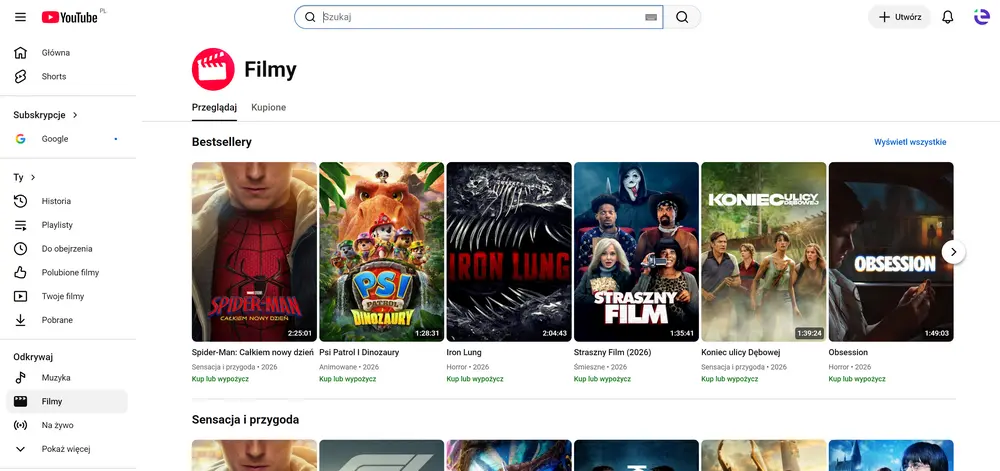
Źródło: zrzut ekranu z YouTube.com
YouTube jako platforma wideo, społecznościowa i zarobkowa
YouTube nadal jest przede wszystkim platformą wideo, ale wokół filmów powstał cały ekosystem społecznościowy. Użytkownicy mogą subskrybować kanały, komentować materiały, zostawiać reakcje, uczestniczyć w czatach podczas transmisji na żywo oraz śledzić posty publikowane przez twórców. Shorts dodatkowo wprowadziły sposób odkrywania treści znany z TikToka i Instagram Reels – kolejne materiały można przewijać praktycznie bez końca.
Dla twórców YouTube jest jednocześnie platformą biznesową. Program partnerski pozwala zarabiać na reklamach, udziale w przychodach z YouTube Premium, wspieraniu kanałów, Super Chat, Super Thanks i innych płatnych funkcjach. Do tego dochodzą współprace z markami, sprzedaż produktów czy kierowanie widzów do własnych usług.
Największe kanały coraz częściej przypominają profesjonalne studia produkcyjne, zatrudniają zespoły i tworzą programy przygotowywane z myślą nie tylko o smartfonach, ale również dużych ekranach. YouTube może więc pełnić jednocześnie rolę serwisu wideo, wyszukiwarki, sieci społecznościowej, platformy streamingowej i miejsca prowadzenia działalności przez twórców.
Kto jest właścicielem YouTube?
YouTube należy do Google, które przejęło platformę w 2006 roku – zaledwie kilkanaście miesięcy po jej uruchomieniu. Transakcja została wyceniona na około 1,65 mld dolarów w akcjach Google i z perspektywy czasu okazała się jednym z najważniejszych przejęć w historii firmy. YouTube zachował własną markę, aplikacje i zespół, ale został włączony do znacznie większego ekosystemu technologicznego.
Alphabet, Google i rola YouTube w ekosystemie
Bezpośrednim właścicielem YouTube jest Google LLC, natomiast Google należy do holdingu Alphabet Inc. Taka struktura oznacza, że YouTube funkcjonuje jako część jednej z największych grup technologicznych na świecie, razem z wyszukiwarką Google, Androidem, Chrome, Google Cloud, Google Maps czy usługami wykorzystującymi sztuczną inteligencję.
Powiązania są widoczne również dla zwykłego użytkownika. Do YouTube logujemy się kontem Google, a platforma korzysta z infrastruktury reklamowej, systemów bezpieczeństwa i technologii AI rozwijanych w całej grupie. YouTube jest również mocno zintegrowany z Androidem, urządzeniami Google TV i Chromecastem.
Jednocześnie platforma pozostaje bardzo samodzielnym produktem. Ma własne aplikacje, YouTube Studio, Premium, Music, Shorts i osobny zespół zarządzający. Dla Alphabet YouTube jest dziś nie tylko serwisem wideo, ale jednym z najważniejszych biznesów medialnych i reklamowych całej grupy.
| Firma | Rola |
|---|---|
| Alphabet Inc. | Spółka nadrzędna całej grupy |
| Google LLC | Bezpośredni właściciel YouTube |
| YouTube | Platforma wideo działająca jako osobna marka |
| Google Ads | System reklamowy wykorzystywany również na YouTube |
| Konto Google | Służy do logowania i synchronizacji danych użytkownika |
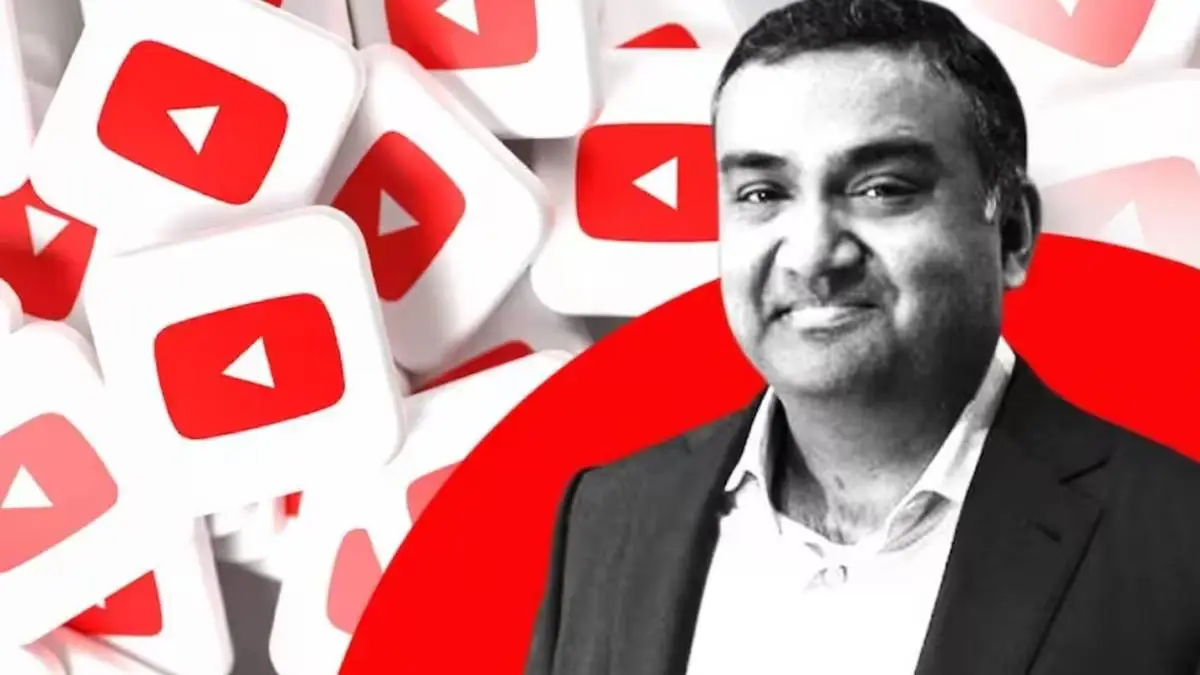
Neal Mohan i obecne kierownictwo YouTube
CEO YouTube jest Neal Mohan, który objął stanowisko w 2023 roku po odejściu Susan Wojcicki. Z firmą był jednak związany znacznie wcześniej. Przed przejęciem kierownictwa odpowiadał jako Chief Product Officer za rozwój najważniejszych produktów YouTube, w tym Shorts, subskrypcji, usług muzycznych, podcastów i części narzędzi bezpieczeństwa.
Wcześniej Mohan pracował w DoubleClick, które zostało przejęte przez Google, a następnie odpowiadał w Google za obszar reklamy display i wideo. Dzięki temu jego doświadczenie łączy rozwój produktów internetowych, reklamy i rynek mediów – trzy obszary, które dziś mają kluczowe znaczenie dla YouTube.
Pod jego kierownictwem platforma mocniej rozwija się w kilku kierunkach jednocześnie. YouTube inwestuje w krótkie Shorts, oglądanie na telewizorach, podcasty, biznes twórców oraz sztuczną inteligencję. W 2026 roku firma rozwija m.in. narzędzia AI dla twórców i widzów, nowe sposoby odkrywania treści oraz funkcje przeznaczone dla dużych ekranów. Neal Mohan pozostaje przy tym publiczną twarzą strategii YouTube i regularnie przedstawia najważniejsze kierunki rozwoju platformy.
Jak działa YouTube?
YouTube działa jako połączenie wyszukiwarki, platformy wideo i serwisu społecznościowego. Użytkownik może sam szukać konkretnych materiałów albo pozwolić, aby kolejne filmy podpowiadał system rekomendacji. Sposób korzystania zależy więc w dużej mierze od historii oglądania, subskrybowanych kanałów i tego, z jakimi materiałami najczęściej wchodzimy w interakcję.
Feed, rekomendacje i algorytm
Strona główna YouTube wygląda inaczej dla każdego użytkownika. Po zalogowaniu platforma dobiera filmy na podstawie m.in. historii oglądania i wyszukiwania, subskrypcji, polubień oraz tego, jakie materiały najczęściej przyciągają uwagę użytkownika. Znaczenie ma także to, czy film został obejrzany przez dłuższy czas i czy po nim użytkownik sięga po kolejne treści o podobnej tematyce.
Rekomendacje pojawiają się również poza stroną główną. YouTube podpowiada kolejne materiały obok aktualnie oglądanego filmu, po jego zakończeniu, w sekcji Shorts i w innych częściach serwisu. Nie ogranicza się przy tym do kanałów, które użytkownik już subskrybuje – może proponować także nowych twórców i tematy, jeśli uzna, że pasują do jego zainteresowań.
Aby lepiej dopasować rekomendacje YouTube do swoich zainteresowań, wykonaj kilka prostych działań:
- korzystać z opcji „Nie interesuje mnie” przy nietrafionych materiałach;
- wybierać „Nie polecaj kanału”, jeśli nie chcemy oglądać konkretnego twórcy;
- usuwać z historii filmy obejrzane przypadkowo;
- subskrybować kanały, do których rzeczywiście chcemy wracać;
- regularnie przeglądać historię oglądania.
| Sygnał | Jak może wpływać na rekomendacje? |
|---|---|
| Obejrzany film | Podpowiada podobne materiały |
| Subskrypcja | Zwiększa szansę zobaczenia treści kanału |
| Polubienie | Pomaga określić zainteresowania |
| „Nie interesuje mnie” | Ogranicza podobne rekomendacje |
| Historia oglądania | Buduje profil zainteresowań użytkownika |
Shorts, długie filmy i transmisje na żywo
YouTube pozwala dziś oglądać treści w kilku zupełnie różnych formatach. Klasyczne filmy nadal dominują w poradnikach, recenzjach, dokumentach, podcastach i materiałach, które wymagają więcej czasu. Obok nich działają Shorts – krótkie, pionowe nagrania stworzone z myślą o szybkim przeglądaniu i odkrywaniu nowych twórców.
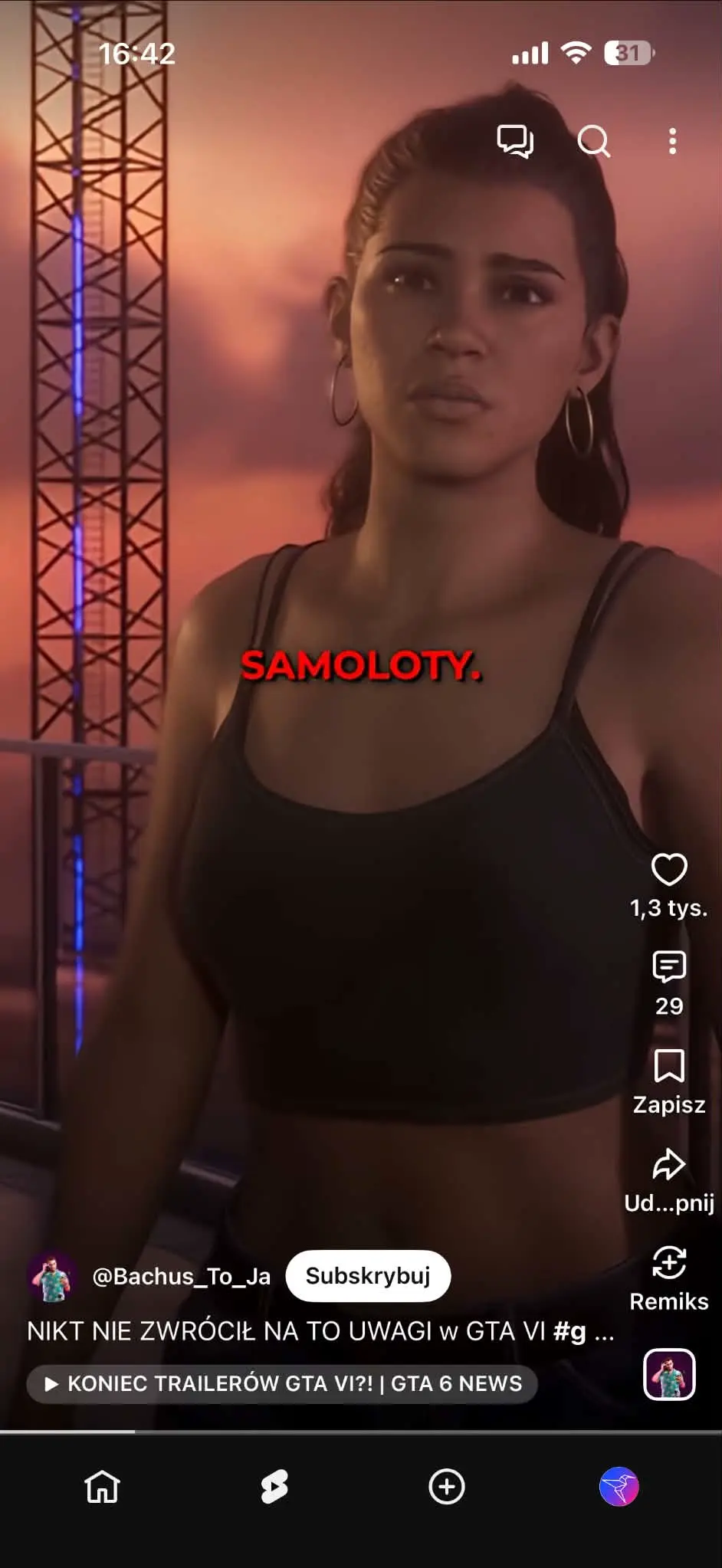
Źródło: zrzut ekranu z aplikacji YouTube
Shorts mają własny przewijany Feed. Wystarczy przesunąć ekran, aby przejść do kolejnego filmu, a YouTube na bieżąco dopasowuje następne propozycje do zachowania widza. Znaczenie ma m.in. to, czy materiał został obejrzany do końca, szybko pominięty, polubiony albo skomentowany.
Trzecim ważnym formatem są transmisje YouTube Live. Pozwalają śledzić wydarzenia w czasie rzeczywistym, rozmawiać z innymi widzami na czacie i bezpośrednio reagować na to, co dzieje się podczas transmisji. Po jej zakończeniu nagranie może pozostać na kanale i być później oglądane tak samo jak zwykły film.
| Format | Najlepiej sprawdza się przy |
|---|---|
| Klasyczny film | poradnikach, recenzjach, podcastach, dłuższych programach |
| Shorts | krótkich materiałach, trendach i szybkim odkrywaniu treści |
| Live | wydarzeniach, rozmowach, premierach i relacjach na żywo |
Przy codziennym korzystaniu różnica jest wyraźna. Jeśli szukasz konkretnej odpowiedzi lub chcesz dokładniej poznać temat, lepiej sprawdzi się klasyczny film. Shorts są stworzone do szybkiego przeglądania nowych treści, natomiast YouTube Live służy do oglądania wydarzeń i transmisji w czasie rzeczywistym.
Kanały, subskrypcje i społeczność
Kanał jest podstawowym profilem twórcy na YouTube. To właśnie na nim znajdują się opublikowane filmy, Shorts, transmisje, playlisty oraz informacje o autorze. Kanał może należeć do jednej osoby, firmy, medium, zespołu, artysty albo organizacji. Użytkownik nie musi jednak odwiedzać go za każdym razem – może zasubskrybować twórcę i otrzymywać jego nowe materiały w zakładce Subskrypcje.
Aby zasubskrybować kanał na YouTube, wykonaj poniższe kroki:
- Otwórz dowolny film wybranego twórcy albo przejdź bezpośrednio na jego kanał.
- Wybierz przycisk „Subskrybuj”.
- Kliknij ikonę dzwonka, jeśli chcesz zarządzać powiadomieniami.
- Wybierz, czy YouTube ma informować o wszystkich nowych materiałach, tylko wybranych czy nie wysyłać powiadomień.
Sama subskrypcja nie gwarantuje, że każdy nowy film pojawi się wysoko na stronie głównej. Najpewniejszym miejscem do sprawdzania nowych publikacji jest zakładka Subskrypcje.
YouTube ma także coraz więcej funkcji społecznościowych. Twórcy mogą publikować posty, ankiety, zdjęcia i krótkie aktualizacje, a widzowie komentować filmy, odpowiadać innym użytkownikom oraz uczestniczyć w czatach podczas transmisji.
| Funkcja | Do czego służy? |
|---|---|
| Kanał | Gromadzi wszystkie treści twórcy |
| Subskrypcja | Ułatwia śledzenie nowych publikacji |
| Dzwonek | Steruje powiadomieniami |
| Komentarze | Pozwalają dyskutować pod filmem |
| Posty społecznościowe | Umożliwiają kontakt twórcy z widzami poza filmami |
Czy YouTube jest darmowy?
Tak. Podstawowe korzystanie z YouTube jest bezpłatne. Bez abonamentu można oglądać większość filmów, Shorts i transmisji na żywo, korzystać z wyszukiwarki, subskrybować kanały, tworzyć playlisty oraz komentować materiały. Darmowa wersja jest jednak finansowana reklamami, które mogą pojawiać się przed filmem, w jego trakcie oraz pomiędzy kolejnymi materiałami.
YouTube oferuje również płatne usługi dla osób, które chcą pozbyć się reklam albo korzystać z dodatkowych funkcji. Najważniejszą z nich jest YouTube Premium, ale dostępne są także YouTube Music Premium, Premium Lite, płatne członkostwa kanałów oraz inne formy wspierania twórców.
Model darmowy z reklamami
Darmowa wersja YouTube daje dostęp do ogromnej większości treści bez konieczności wykupywania subskrypcji. Konto Google nie jest nawet wymagane do oglądania wielu publicznych materiałów. Po zalogowaniu można jednak korzystać z historii oglądania, subskrypcji, playlist, komentarzy i rekomendacji lepiej dopasowanych do zainteresowań.
Najważniejszą różnicą względem płatnej wersji są reklamy. Mogą pojawiać się przed filmem, podczas dłuższych materiałów, pomiędzy Shorts oraz w innych częściach serwisu. Ich liczba i format zależą m.in. od konkretnego filmu, urządzenia i rynku reklamowego.
| Funkcja | Darmowy YouTube |
|---|---|
| Oglądanie filmów | Tak |
| Shorts | Tak |
| Transmisje na żywo | Tak |
| Subskrypcje kanałów | Tak, po zalogowaniu |
| Komentarze | Tak, po zalogowaniu |
| Reklamy | Tak |
| Odtwarzanie w tle | Ograniczone |
| Pobieranie do oglądania offline | Ograniczone |
YouTube Premium – co daje płatna subskrypcja?
YouTube Premium jest przeznaczony przede wszystkim dla osób, które korzystają z platformy często i chcą oglądać materiały bez reklam. Abonament pozwala również odtwarzać filmy w tle, także po przejściu do innej aplikacji lub wygaszeniu ekranu telefonu, oraz pobierać wybrane materiały do późniejszego oglądania bez dostępu do internetu.
W ramach YouTube Premium użytkownik otrzymuje także dostęp do YouTube Music Premium, więc nie musi kupować osobnego abonamentu muzycznego. Korzyści Premium obejmują również YouTube Kids.
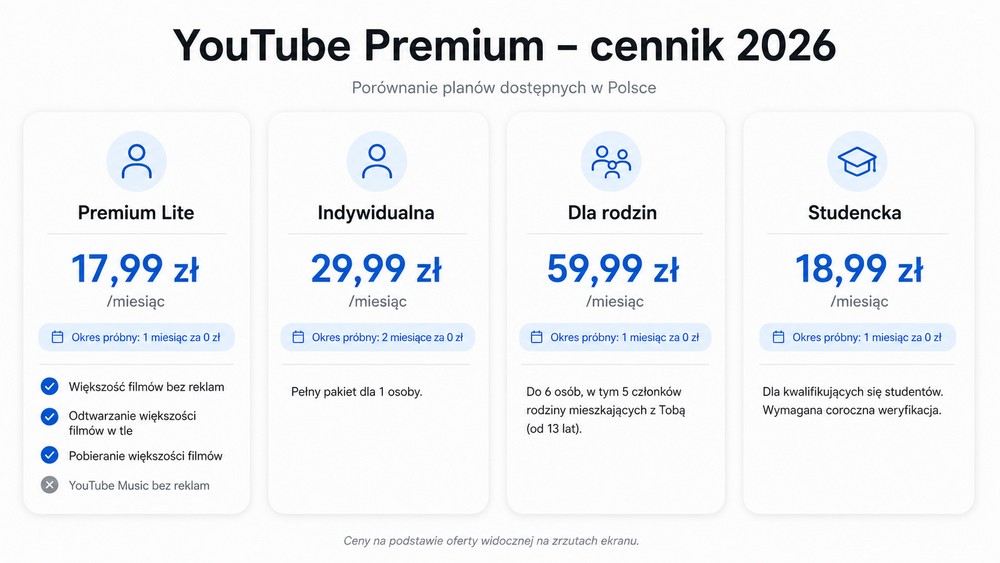
Aktualne ceny w Polsce wyglądają następująco:
| Plan YouTube Premium | Cena miesięczna |
|---|---|
| Indywidualny | 29,99 zł |
| Rodzinny | 59,99 zł |
| Studencki | 18,99 zł |
Plan rodzinny pozwala udostępnić subskrypcję maksymalnie pięciu dodatkowym członkom rodziny spełniającym warunki usługi. Wariant studencki wymaga natomiast okresowej weryfikacji statusu studenta.
Pełne porównanie planów, cen i korzyści znajdziesz w naszym poradniku YouTube Premium – cena 2026, ile kosztuje, co daje i czy warto?.
YouTube Music i inne płatne usługi
YouTube Music działa zarówno w wersji bezpłatnej, jak i płatnej. YouTube Music Premium usuwa reklamy pomiędzy utworami, pozwala odtwarzać muzykę w tle oraz pobierać ją do słuchania offline. Jeśli korzystasz już z pełnego YouTube Premium, Music Premium jest zawarte w tym samym abonamencie.
Dostępny jest również Premium Lite, czyli tańszy wariant przeznaczony głównie dla osób, którym zależy na ograniczeniu reklam podczas oglądania większości zwykłych filmów, ale nie potrzebują wszystkich funkcji pełnego Premium.
YouTube oferuje także inne płatności, które nie są klasycznym abonamentem platformy. Można wykupić członkostwo na wybranym kanale, wysłać twórcy Super Chat lub Super Thanks albo zapłacić za określone treści dostępne w serwisie.
| Płatna usługa | Do czego służy? |
|---|---|
| YouTube Premium | Brak większości reklam, tło, offline i Music Premium |
| YouTube Music Premium | Muzyka bez reklam, offline i odtwarzanie w tle |
| Premium Lite | Tańszy plan skupiony głównie na ograniczeniu reklam |
| Wspieranie kanałów | Miesięczne wsparcie konkretnego twórcy |
| Super Chat / Super Thanks | Jednorazowe wsparcie twórców |
| Płatne treści | Zakup lub wypożyczenie wybranych materiałów |
Jak założyć konto i kanał na YouTube?
Założenie konta na YouTube nie wymaga tworzenia osobnego profilu w serwisie. Wystarczy istniejące konto Google albo założenie nowego. Dopiero na jego podstawie można utworzyć własny kanał YouTube, potrzebny m.in. do publikowania filmów, komentowania i budowania publicznego profilu. Jeśli chcesz tylko oglądać większość ogólnodostępnych materiałów, nie musisz tworzyć kanału ani nawet logować się do serwisu.
Konto Google a kanał YouTube
Konto Google i kanał YouTube nie są tym samym. Konto Google służy do logowania i może być używane również w Gmailu, Dysku Google, Mapach czy innych usługach firmy. Po zalogowaniu do YouTube pozwala m.in. zachować historię oglądania, polubienia, subskrypcje i listę „Do obejrzenia”.
Kanał YouTube jest natomiast publiczną częścią obecności użytkownika w serwisie. Ma własną nazwę, zdjęcie profilowe, @handle oraz stronę, na której mogą pojawiać się filmy, Shorts, transmisje i playlisty. Kanał jest potrzebny również wtedy, gdy użytkownik chce komentować materiały lub publikować własne treści.
| Konto Google | Kanał YouTube |
|---|---|
| Służy do logowania | Jest publicznym profilem na YouTube |
| Działa w wielu usługach Google | Dotyczy bezpośrednio YouTube |
| Przechowuje historię i ustawienia | Ma nazwę, zdjęcie i @handle |
| Wystarcza do korzystania z części funkcji | Jest potrzebny do publikowania i komentowania |
| Może istnieć bez kanału YouTube | Musi być powiązany z kontem Google |
Jeśli masz już Gmaila, nie musisz tworzyć kolejnego konta tylko po to, aby korzystać z YouTube. Wystarczy zalogować się tym samym kontem Google, a kanał utworzyć dopiero wtedy, gdy będzie potrzebny.
Rejestracja na YouTube krok po kroku
Jeżeli nie masz jeszcze konta Google, możesz założyć je bezpośrednio podczas próby logowania do YouTube. Rejestracja jest bezpłatna, a utworzone konto będzie działało również w innych usługach Google.
Aby utworzyć konto potrzebne do korzystania z YouTube, wykonaj poniższe kroki:
- Otwórz stronę youtube.com.
- Kliknij „Zaloguj się” w prawym górnym rogu.
- Wybierz „Utwórz konto”.
- Określ, czy konto jest tworzone do użytku osobistego, dla dziecka czy do pracy lub firmy.
- Podaj wymagane dane.
- Utwórz adres Gmail albo użyj dostępnej opcji powiązania innego adresu e-mail.
- Ustaw hasło.
- W razie potrzeby potwierdź numer telefonu lub inne dane wymagane przez Google.
- Zakończ konfigurację konta.
Po zalogowaniu YouTube zacznie przypisywać aktywność do tego konta. Można wtedy subskrybować kanały, zapisywać filmy na później, korzystać z historii oglądania i otrzymywać bardziej spersonalizowane rekomendacje.
Samo wykonanie tej rejestracji nie oznacza jeszcze utworzenia kanału. Jeśli chcesz publikować filmy, zostawiać komentarze lub stworzyć własny profil widoczny dla innych użytkowników, potrzebny będzie kolejny krok – utworzenie kanału YouTube.
Czy można korzystać z YouTube bez konta?
Tak. Większość publicznych filmów na YouTube można oglądać bez logowania i bez posiadania konta Google. Wystarczy otworzyć youtube.com albo link prowadzący bezpośrednio do wybranego materiału. Podobnie działa część Shorts, transmisji na żywo i innych publicznie dostępnych treści.
Bez logowania można oglądać większość publicznych filmów, ale część funkcji pozostaje niedostępna. Konto Google jest potrzebne m.in. do subskrybowania kanałów, komentowania, tworzenia playlist, zapisywania historii oglądania i korzystania z rekomendacji dopasowanych do użytkownika.
| Funkcja | Bez konta | Po zalogowaniu |
|---|---|---|
| Oglądanie większości publicznych filmów | Tak | Tak |
| Wyszukiwanie filmów | Tak | Tak |
| Historia przypisana do konta | Nie | Tak |
| Subskrybowanie kanałów | Nie | Tak |
| Lista „Do obejrzenia” | Nie | Tak |
| Polubienia | Nie | Tak |
| Spersonalizowane rekomendacje | Ograniczone | Tak |
| Publikowanie własnych treści | Nie | Tak, po utworzeniu kanału |
Niektóre materiały mogą dodatkowo wymagać zalogowania ze względu na ograniczenia wieku lub inne zabezpieczenia. Bez konta nie ma też możliwości synchronizacji historii i ustawień między telefonem, komputerem oraz telewizorem.
Jeśli więc YouTube służy tylko do okazjonalnego oglądania filmów, konto nie jest konieczne. Przy regularnym korzystaniu zalogowanie daje jednak znacznie wygodniejszy dostęp do subskrypcji, historii i własnych ustawień.
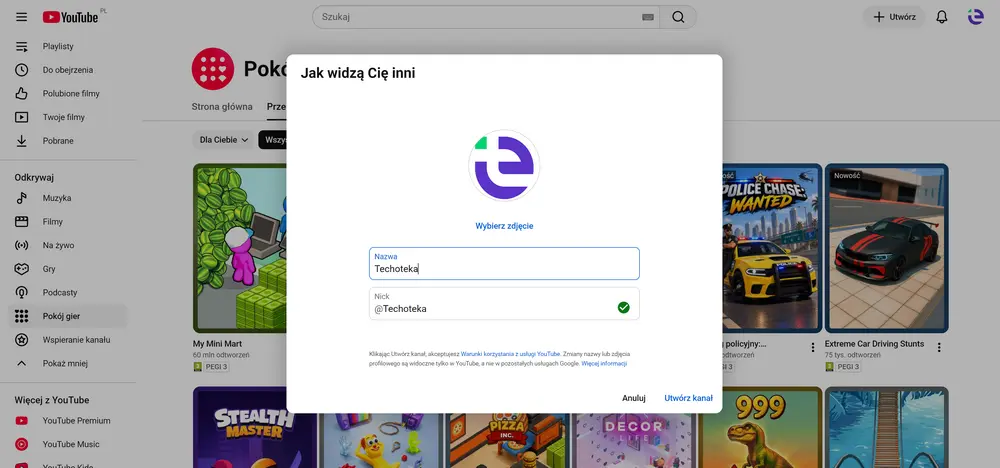
Zakładanie kanału YouTube krok po kroku na komputerze
Kanał można utworzyć z istniejącego konta Google w kilka minut. Podczas konfiguracji YouTube poprosi przede wszystkim o nazwę, zdjęcie profilowe oraz @handle, czyli unikalny identyfikator używany m.in. w adresie kanału i oznaczeniach.
Aby założyć kanał YouTube na komputerze, wykonaj poniższe kroki:
- Zaloguj się na youtube.com.
- Kliknij swoje zdjęcie profilowe.
- Otwórz Ustawienia.
- W sekcji Konto wybierz opcję dodawania lub zarządzania kanałami.
- Kliknij „Utwórz kanał”.
- Dodaj zdjęcie profilowe.
- Wprowadź nazwę kanału.
- Wybierz dostępny @handle.
- Potwierdź utworzenie kanału.
Po założeniu kanału warto przejść do YouTube Studio i uzupełnić najważniejsze informacje.
| Element kanału | Co warto ustawić? |
|---|---|
| Nazwa | Rozpoznawalna nazwa osoby, marki lub projektu |
| @handle | Krótki i łatwy do zapamiętania identyfikator |
| Zdjęcie profilowe | Logo lub wyraźne zdjęcie autora |
| Baner | Grafika prezentująca tematykę kanału |
| Opis | Krótkie wyjaśnienie, czego dotyczą publikacje |
| Linki | Strona WWW lub inne profile, jeśli są potrzebne |
Większość tych elementów można później zmienić, dlatego nie trzeba mieć całej identyfikacji kanału przygotowanej już w momencie rejestracji.
Zakładanie kanału YouTube w aplikacji mobilnej
Kanał YouTube można założyć również bezpośrednio na telefonie. Wystarczy zalogować się w aplikacji na swoje konto Google, a następnie przejść do tworzenia kanału. Układ i nazwy poszczególnych opcji mogą się nieznacznie różnić w zależności od wersji aplikacji na Androidzie lub iPhonie.
Aby założyć kanał YouTube w aplikacji mobilnej, wykonaj poniższe kroki:
- Otwórz aplikację YouTube.
- Zaloguj się na właściwe konto Google.
- Stuknij zdjęcie profilowe.
- Przejdź do sekcji swojego profilu lub kanału.
- Wybierz opcję utworzenia kanału.
- Podaj nazwę kanału i @handle.
- Dodaj zdjęcie profilowe.
- Potwierdź utworzenie kanału.
Jeśli aplikacja nie pokazuje opcji tworzenia kanału albo wyświetla błąd, warto najpierw sprawdzić, czy jest zaktualizowana. Kanał można również utworzyć poprzez mobilną wersję strony YouTube.
Po rozpoczęciu publikowania przydatna będzie osobna aplikacja YouTube Studio. Umożliwia ona sprawdzanie statystyk, zarządzanie filmami, odpowiadanie na komentarze i kontrolowanie kanału bez konieczności korzystania z komputera.
Na telefonie warto także dokładnie sprawdzać, które konto i kanał są aktualnie aktywne. Jeśli użytkownik zarządza kilkoma profilami, komentarz albo publikowany film może zostać przypadkowo przypisany do niewłaściwego kanału.
Kanał marki (Brand Account) a kanał osobisty
Kanał osobisty najlepiej sprawdza się wtedy, gdy prowadzi go jedna osoba. Jest bezpośrednio powiązany z jej kontem Google i nie wymaga dodatkowej struktury zarządzania. Przy firmie, redakcji lub projekcie prowadzonym przez kilka osób większą elastyczność daje kanał powiązany z Brand Account.
Najważniejsza różnica dotyczy zarządzania. Kanał marki może być obsługiwany przez więcej niż jedno konto Google, dzięki czemu pracownicy lub współpracownicy nie muszą znać hasła właściciela.
| Cecha | Kanał osobisty | Kanał marki |
|---|---|---|
| Dla jednej osoby | Tak | Tak |
| Własna nazwa kanału | Tak | Tak |
| Zarządzanie przez kilka kont Google | Ograniczone | Tak |
| Dobry dla firmy lub redakcji | Możliwy | Tak |
| Udostępnianie hasła właściciela | Niepotrzebne | Niepotrzebne |
| Właściciele i menedżerowie | Ograniczone | Można nimi zarządzać |
Kanał marki można utworzyć z listy kanałów, wybierając stworzenie nowego kanału lub wykorzystując istniejące Brand Account. Następnie można przydzielić dostęp innym osobom.
Przy jednoosobowym kanale prywatnym dodatkowa struktura nie zawsze jest potrzebna. Natomiast przy firmie czy medium możliwość rozdzielenia dostępu między kilka kont jest ważna zarówno organizacyjnie, jak i z punktu widzenia bezpieczeństwa.
Weryfikacja numeru telefonu – po co jest potrzebna?
Nowy kanał otrzymuje dostęp do podstawowych funkcji, ale YouTube ogranicza część możliwości do czasu zweryfikowania numeru telefonu. Mechanizm ten pomaga ograniczać spam, automatycznie tworzone konta i inne nadużycia.
Po weryfikacji telefonu kanał może m.in. publikować filmy dłuższe niż 15 minut, korzystać z własnych miniatur, prowadzić transmisje na żywo i odwoływać się od niektórych roszczeń dotyczących praw autorskich.
Aby zweryfikować numer telefonu na YouTube, wykonaj poniższe kroki:
- Zaloguj się do YouTube Studio.
- Otwórz Ustawienia.
- Wybierz Kanał.
- Przejdź do sekcji dostępności funkcji.
- Otwórz funkcje wymagające weryfikacji telefonu.
- Wybierz „Zweryfikuj numer telefonu”.
- Zdecyduj, czy kod ma przyjść SMS-em czy przez połączenie głosowe.
- Wprowadź otrzymany kod.
| Poziom | Przykładowe funkcje |
|---|---|
| Podstawowy | Publikowanie filmów i tworzenie playlist |
| Po weryfikacji telefonu | Własne miniatury, live, filmy dłuższe niż 15 minut |
| Zaawansowany | Wyższe limity, przypinanie komentarzy i dodatkowe narzędzia |
Weryfikacja telefonu nie odblokowuje automatycznie wszystkich funkcji zaawansowanych. YouTube może wymagać odpowiedniej historii kanału albo dodatkowego potwierdzenia tożsamości za pomocą dokumentu lub nagrania wideo. Jeden numer telefonu może być również używany do weryfikacji ograniczonej liczby kanałów w określonym czasie.
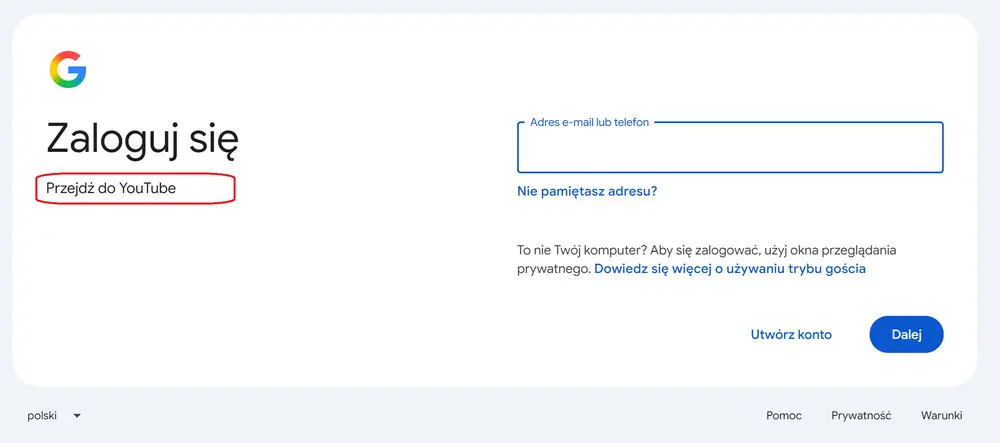
Źródło: zrzut ekranu z accounts.google.com / YouTube
YouTube logowanie – jak zalogować się na konto?
Do YouTube logujemy się za pomocą konta Google. Nie ma osobnego loginu i hasła przeznaczonego wyłącznie do YouTube – po zalogowaniu tym samym kontem można korzystać również z Gmaila, Dysku Google czy innych usług firmy. Zalogowanie odblokowuje historię oglądania, subskrypcje, playlisty, zakupy i synchronizację między urządzeniami.
Logowanie do YouTube na komputerze
Na komputerze YouTube działa bezpośrednio w przeglądarce, więc nie trzeba instalować dodatkowego programu. Po zalogowaniu wszystkie najważniejsze dane konta są synchronizowane: historia oglądania, subskrypcje, zapisane filmy i playlisty.
Aby zalogować się do YouTube na komputerze, wykonaj poniższe kroki:
- Otwórz youtube.com.
- Kliknij „Zaloguj się” w prawym górnym rogu.
- Wpisz adres e-mail lub numer telefonu powiązany z kontem Google.
- Wybierz „Dalej”.
- Wprowadź hasło.
- Jeśli masz włączoną weryfikację dwuetapową, potwierdź logowanie dodatkową metodą.
- Po zalogowaniu sprawdź ikonę profilu w prawym górnym rogu.
| Opcja | Do czego służy? |
|---|---|
| Zaloguj się | Otwiera logowanie do konta Google |
| Przełącz konto | Pozwala zmienić aktywne konto |
| Wyloguj się | Kończy bieżącą sesję |
| Zarządzaj kontem Google | Otwiera ustawienia bezpieczeństwa i danych |
Na wspólnym lub publicznym komputerze najlepiej nie zapisywać danych logowania. Po zakończeniu korzystania warto ręcznie się wylogować, szczególnie jeśli konto ma dostęp do własnego kanału i YouTube Studio.
Logowanie do YouTube w aplikacji
W aplikacji na Androida i iPhone’a również używa się konta Google. Na Androidzie konto często jest już dodane do urządzenia, dlatego aplikacja może od razu zaproponować wybór profilu. Na iPhonie może być konieczne wcześniejsze dodanie konta lub podanie danych logowania.
Aby zalogować się do YouTube w aplikacji mobilnej, wykonaj poniższe kroki:
- Otwórz aplikację YouTube.
- Stuknij ikonę profilu.
- Wybierz „Zaloguj się”.
- Wskaż istniejące konto Google albo wybierz opcję dodania nowego.
- Podaj hasło, jeśli aplikacja o nie poprosi.
- Potwierdź logowanie, jeśli korzystasz z 2FA.
Po zalogowaniu aplikacja synchronizuje historię, subskrypcje i playlisty z pozostałymi urządzeniami. Jeśli na telefonie korzystasz z kilku kont Google, możesz przełączać się między nimi bez każdorazowego wylogowywania.
Warto zawsze sprawdzić, które konto jest aktywne przed dodaniem komentarza, publikacją filmu czy wejściem do YouTube Studio. Przy kilku kanałach łatwo bowiem wykonać daną akcję z niewłaściwego profilu.
Logowanie do YouTube na telewizorze
Na Smart TV i konsolach do YouTube można zalogować się bezpośrednio na ekranie urządzenia albo przy pomocy telefonu. Wygodniejsza jest zwykle druga opcja, ponieważ pozwala potwierdzić konto bez wpisywania długiego adresu e-mail i hasła za pomocą pilota lub kontrolera.
Aby zalogować się do YouTube na telewizorze, wykonaj poniższe kroki:
- Otwórz aplikację YouTube na telewizorze lub konsoli.
- Wybierz opcję logowania.
- Zeskanuj kod QR telefonem albo otwórz stronę yt.be/activate.
- Wpisz kod wyświetlany na ekranie telewizora.
- Zaloguj się na właściwe konto Google.
- Potwierdź połączenie urządzenia.
Można również wybrać logowanie pilotem i ręcznie wpisać dane konta Google. YouTube pozwala dodać kilka kont na jednym telewizorze i później szybko się między nimi przełączać. Dostępny jest też tryb gościa, który nie wpływa na historię i rekomendacje zalogowanego użytkownika.
Problemy z logowaniem do YouTube i odzyskiwanie dostępu
Problemy z logowaniem najczęściej wynikają z błędnego hasła, utraty dostępu do konta Google, problemów z 2FA albo próby logowania na niewłaściwy profil. Ponieważ YouTube korzysta z konta Google, odzyskiwanie dostępu odbywa się przez system odzyskiwania konta Google, a nie przez osobne narzędzie YouTube.
Jeśli nie możesz się zalogować, sprawdź kolejno:
- Czy wpisujesz właściwy adres e-mail lub numer telefonu.
- Czy hasło jest poprawne.
- Czy konto Google działa w innej usłudze, np. Gmailu.
- Czy masz dostęp do telefonu lub aplikacji używanej do 2FA.
- Czy aplikacja YouTube jest aktualna.
- Czy problem występuje również w przeglądarce.
| Problem | Co zrobić? |
|---|---|
| Nie pamiętasz hasła | Uruchom odzyskiwanie konta Google |
| Nie pamiętasz e-maila | Skorzystaj z odzyskiwania nazwy konta |
| Kod 2FA nie przychodzi | Wybierz inną skonfigurowaną metodę potwierdzenia |
| Aplikacja nie loguje | Zaktualizuj ją i spróbuj przez przeglądarkę |
| Telewizor nie łączy się | Sprawdź Wi-Fi, kod aktywacyjny i uruchom urządzenie ponownie |
| Konto zostało przejęte | Zmień hasło i sprawdź aktywne urządzenia |
| Nie widzisz kanału | Sprawdź, czy jesteś na właściwym koncie Google |
Jeśli problem dotyczy telewizora, YouTube zaleca też sprawdzenie, czy telefon i Smart TV korzystają z tej samej sieci Wi-Fi oraz ponowne uruchomienie telewizora, routera i telefonu.
YouTube na komputerze – jak korzystać w przeglądarce?
Z YouTube na komputerze można korzystać bez instalowania dodatkowego programu. Wystarczy otworzyć youtube.com w przeglądarce, a po zalogowaniu na konto Google uzyskuje się dostęp do historii oglądania, subskrypcji, playlist, komentarzy, YouTube Premium i własnego kanału. Wersja przeglądarkowa dobrze sprawdza się szczególnie przy dłuższych filmach, podcastach, transmisjach na żywo oraz zarządzaniu kanałem.
Układ YouTube na komputerze jest podzielony na kilka głównych obszarów. Po lewej stronie znajduje się menu z odnośnikami do strony głównej, Shorts, subskrypcji, historii i playlist. Centralną część zajmuje Feed z rekomendowanymi materiałami, natomiast u góry dostępne są wyszukiwarka, przycisk tworzenia treści, powiadomienia i profil użytkownika.
| Element | Do czego służy? |
|---|---|
| Strona główna | Pokazuje rekomendowane filmy, Shorts i transmisje |
| Shorts | Otwiera pionowy Feed krótkich filmów |
| Subskrypcje | Pokazuje nowe materiały z obserwowanych kanałów |
| Historia | Pozwala wrócić do wcześniej oglądanych filmów |
| Playlisty | Gromadzą zapisane kolekcje materiałów |
| Wyszukiwarka | Służy do znajdowania filmów, kanałów i tematów |
| Utwórz | Pozwala przesłać film lub rozpocząć transmisję |
| Profil | Daje dostęp do konta, kanału i ustawień |
Aby wygodnie korzystać z YouTube na komputerze, warto zalogować się na swoje konto Google. Dzięki temu rekomendacje, historia i subskrypcje są synchronizowane z telefonem oraz telewizorem. Jeśli korzystasz z kilku kont lub kanałów, przed publikowaniem albo komentowaniem dobrze sprawdzić aktywny profil w prawym górnym rogu.
YouTube na telefonie – Android i iPhone
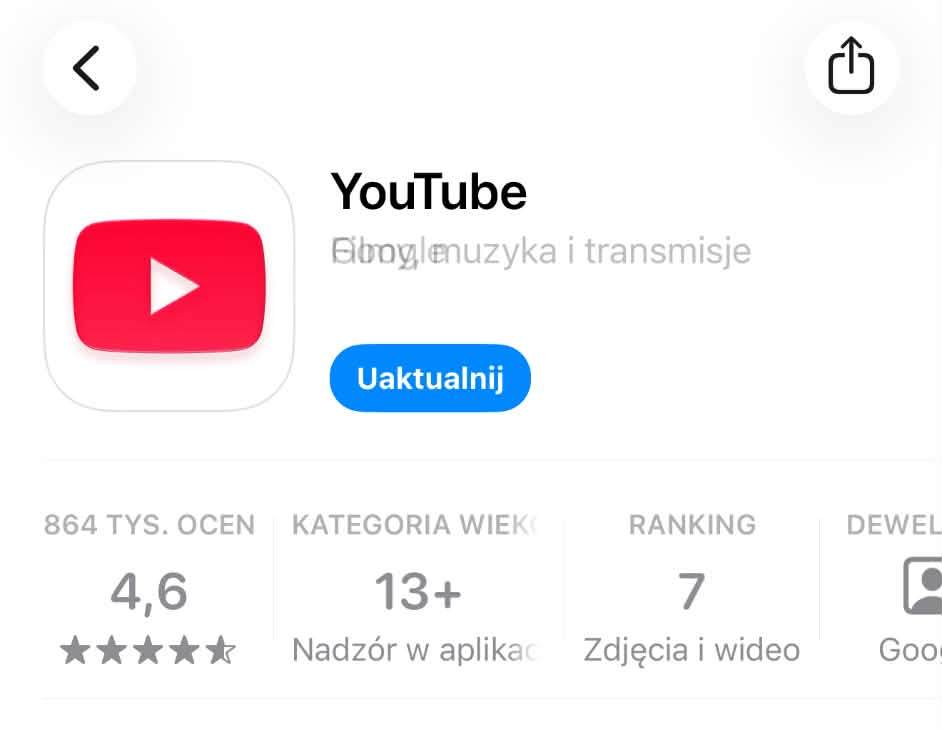
Na telefonie YouTube działa przede wszystkim przez oficjalną aplikację dostępną na Androida i iPhone’a. Po zalogowaniu na konto Google użytkownik ma dostęp do historii oglądania, subskrypcji, playlist, komentarzy, Shorts, transmisji na żywo i płatnych funkcji Premium. Aplikacja mobilna jest też głównym miejscem korzystania z pionowych Shorts i szybkiego publikowania własnych materiałów.
Interfejs na Androidzie i iOS jest bardzo podobny. W dolnym menu znajdują się najważniejsze sekcje serwisu, a u góry wyszukiwarka, profil oraz powiadomienia. Część funkcji może wyglądać nieco inaczej zależnie od wersji aplikacji, systemu i aktualnie testowanego układu YouTube.
| Funkcja | Android | iPhone |
|---|---|---|
| Filmy i Shorts | Tak | Tak |
| Subskrypcje | Tak | Tak |
| Historia oglądania | Tak | Tak |
| Komentarze | Tak | Tak |
| Transmisje na żywo | Tak | Tak |
| YouTube Premium | Tak | Tak |
| Pobieranie offline w Premium | Tak | Tak |
| Odtwarzanie w tle w Premium | Tak | Tak |
| Publikowanie filmów | Tak | Tak |
Aby wygodniej korzystać z YouTube na telefonie, warto wykonać kilka podstawowych ustawień:
- zalogować się na swoje konto Google;
- włączyć lub ograniczyć powiadomienia według własnych potrzeb;
- sprawdzić jakość odtwarzania dla sieci komórkowej i Wi-Fi;
- ustawić automatyczne pobieranie lub tryb offline, jeśli korzystasz z Premium;
- przejrzeć ustawienia historii i prywatności.
Na telefonie szczególnie ważne są też ustawienia zużycia danych. Filmy w wysokiej rozdzielczości mogą szybko wykorzystać pakiet internetu mobilnego, dlatego YouTube pozwala obniżyć jakość odtwarzania poza Wi-Fi. Jeśli korzystasz z kilku kont Google, przed komentowaniem lub publikowaniem warto również sprawdzić, który profil jest aktualnie aktywny.
YouTube na telewizorze – Smart TV, Chromecast i konsole
YouTube można dziś wygodnie oglądać nie tylko na komputerze i telefonie, ale też na telewizorze. Aplikacja jest dostępna na większości Smart TV, urządzeniach z Google TV, Chromecastach, przystawkach multimedialnych oraz konsolach takich jak PlayStation i Xbox. Po zalogowaniu na konto Google użytkownik ma dostęp do swoich subskrypcji, historii oglądania, playlist, zapisanych filmów i rekomendacji. Dzięki temu YouTube na telewizorze działa bardzo podobnie jak w aplikacji mobilnej, tylko w wygodniejszym formacie do oglądania na dużym ekranie.
To rozwiązanie sprawdza się szczególnie przy dłuższych filmach, podcastach, transmisjach na żywo, materiałach muzycznych, programach rozrywkowych i treściach edukacyjnych. Na telewizorze można też oglądać Shorts, choć interfejs i sposób obsługi są nieco inne niż w telefonie. Sterowanie odbywa się zwykle pilotem, padem albo smartfonem używanym jako dodatkowy kontroler.
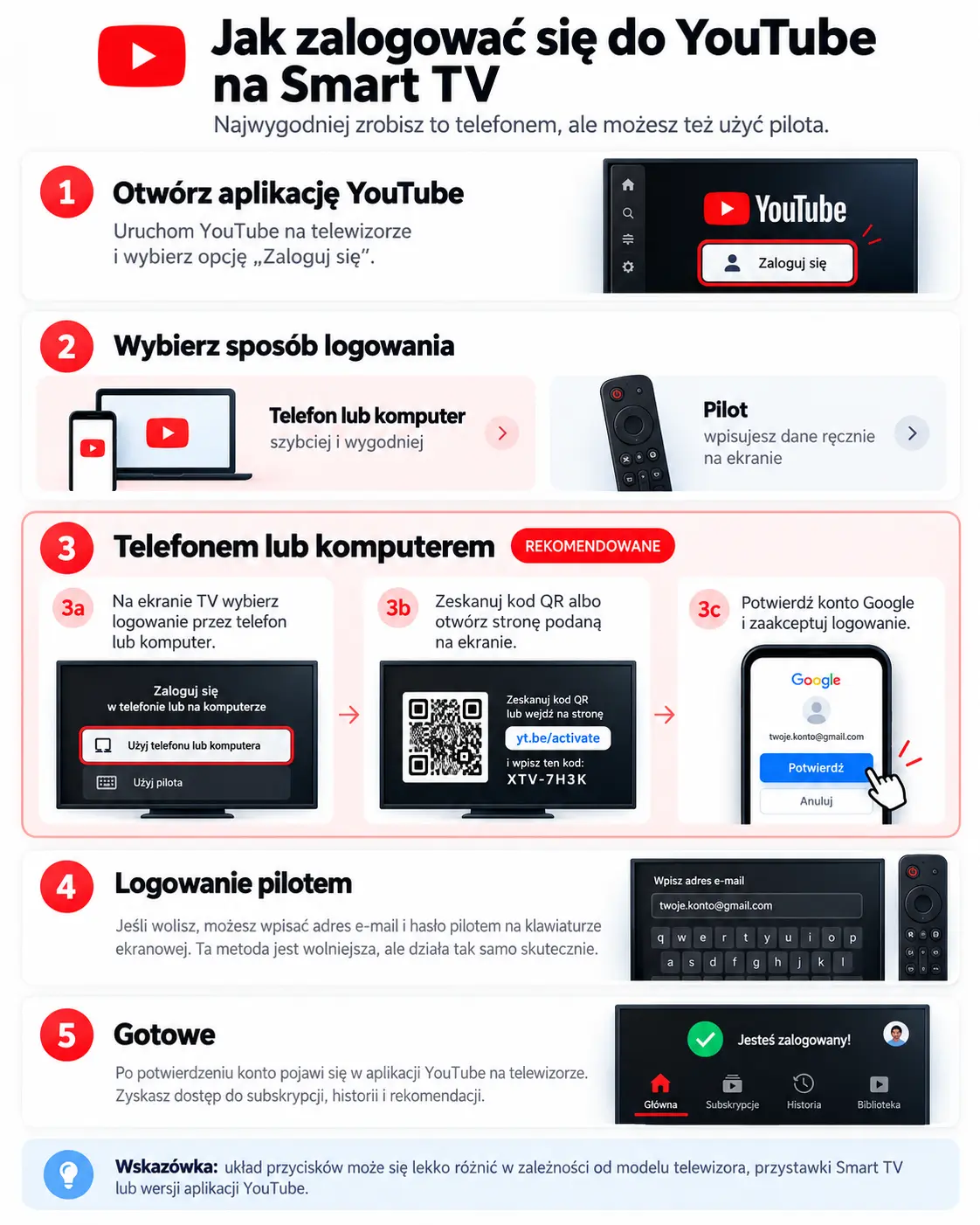
Jak zalogować się do YouTube na Smart TV?
Logowanie do YouTube na telewizorze jest proste i zwykle zajmuje kilkadziesiąt sekund. Najczęściej odbywa się przez kod QR, kod aktywacyjny albo potwierdzenie na telefonie.
Aby zalogować się do YouTube na Smart TV, wykonaj poniższe kroki:
- Otwórz aplikację YouTube na telewizorze.
- Wybierz opcję „Zaloguj się”.
- Zeskanuj kod QR wyświetlony na ekranie albo wybierz logowanie przez przeglądarkę.
- Na telefonie lub komputerze zaloguj się na konto Google.
- Potwierdź połączenie urządzenia z kontem.
- Po chwili na telewizorze pojawią się Twoje subskrypcje i ustawienia.
W wielu domach z jednego telewizora korzysta kilka osób, dlatego YouTube pozwala przełączać profile. To ważne, bo historia oglądania i rekomendacje są wtedy dopasowane do konkretnego użytkownika, a nie do wszystkich domowników naraz.
YouTube przez Chromecast – jak przesłać film z telefonu?
Jeśli telewizor obsługuje Chromecast lub ma wbudowany Google Cast, nie trzeba wpisywać haseł pilotem. Wystarczy uruchomić film na telefonie i przesłać go na telewizor.
Aby włączyć YouTube na telewizorze przez Chromecast, wykonaj poniższe kroki:
- Upewnij się, że telefon i telewizor są połączone z tą samą siecią Wi-Fi.
- Otwórz aplikację YouTube na smartfonie.
- Stuknij ikonę przesyłania.
- Wybierz telewizor lub urządzenie Chromecast z listy.
- Włącz film, playlistę albo Shorts.
- Steruj odtwarzaniem z telefonu.
To jedna z najwygodniejszych metod, bo telefon pełni wtedy funkcję pilota. Możesz szybko wyszukiwać materiały, przewijać film, pauzować odtwarzanie i układać kolejkę bez wpisywania tekstu z poziomu telewizora.
YouTube na konsolach – PlayStation i Xbox
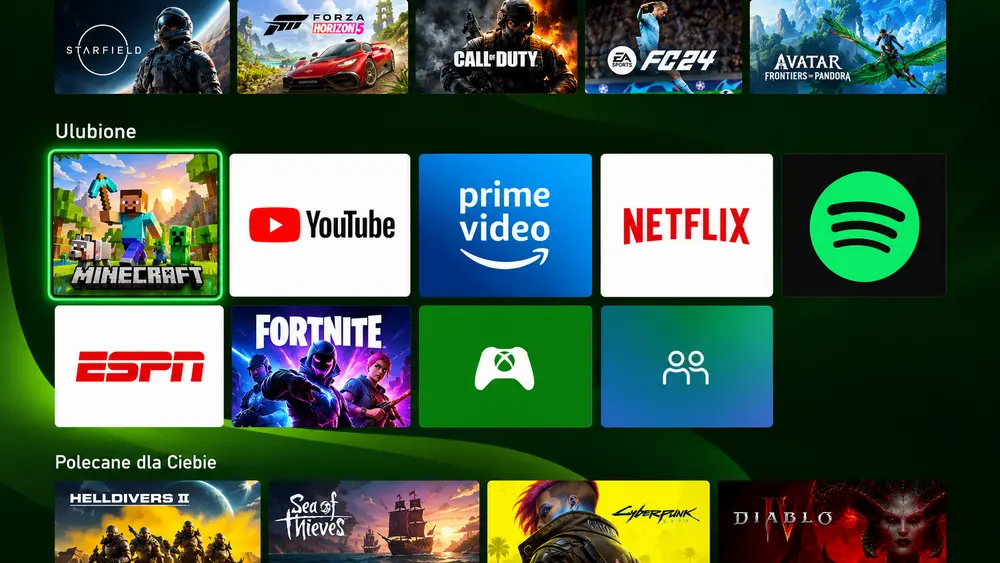
YouTube jest dostępny również na konsolach do gier. W praktyce oznacza to, że PlayStation lub Xbox mogą pełnić rolę centrum multimedialnego, nie tylko sprzętu do grania. Po pobraniu aplikacji z odpowiedniego sklepu użytkownik loguje się na konto Google podobnie jak na Smart TV – przez kod lub telefon.
Do najważniejszych możliwości YouTube na konsolach należą:
- oglądanie filmów, Shorts i transmisji na żywo,
- dostęp do subskrypcji i historii oglądania,
- logowanie na własne konto,
- obsługa przez kontroler,
- korzystanie z YouTube Premium, jeśli subskrypcja jest aktywna.
W praktyce YouTube na telewizorze działa dziś jak pełnoprawna platforma do oglądania wideo na dużym ekranie. Niezależnie od tego, czy korzystasz ze Smart TV, Chromecasta czy konsoli, możesz wygodnie oglądać swoje ulubione kanały, transmisje i filmy bez przełączania się na komputer.
Źródło: zrzut ekranu z YouTube.com
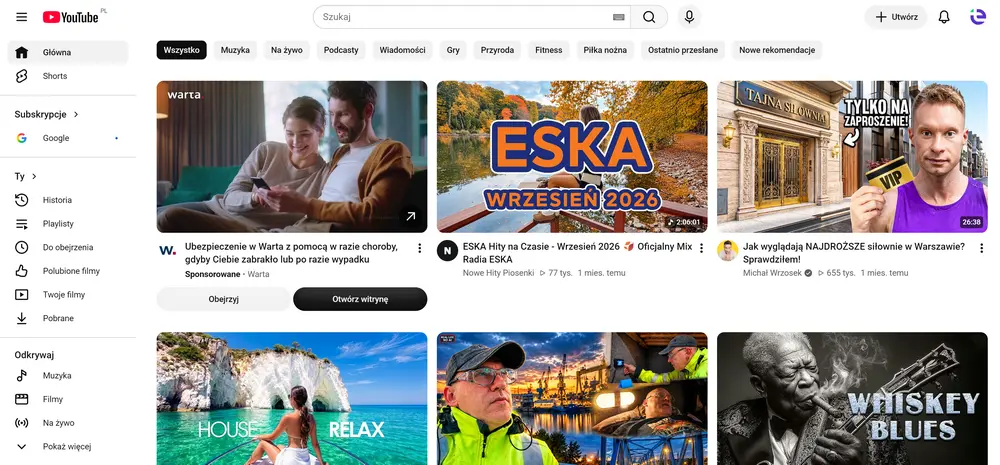
Strona główna YouTube – jak działają rekomendacje?
Strona główna YouTube jest w dużej mierze spersonalizowana. Po zalogowaniu każdy użytkownik widzi inny zestaw filmów, Shorts, transmisji i podcastów. YouTube dobiera materiały przede wszystkim na podstawie historii oglądania, wyszukiwań, subskrypcji, polubień oraz informacji o treściach, których użytkownik nie chce oglądać. System bierze pod uwagę ogromną liczbę takich sygnałów i na ich podstawie próbuje przewidzieć, który materiał może zainteresować konkretną osobę.
Rekomendacje działają także poza stroną główną. Podczas oglądania filmu YouTube proponuje kolejne materiały w sekcji „Następny”, a Shorts mają własny, osobno personalizowany strumień. W tym przypadku szczególnie ważny jest aktualnie oglądany materiał i wcześniejsze zachowanie użytkownika. YouTube bierze też pod uwagę ankiety dotyczące zadowolenia z filmów – nie opiera rekomendacji wyłącznie na czasie oglądania.
| Sygnał | Jak wpływa na YouTube? |
|---|---|
| Historia oglądania | Pomaga dobierać podobne filmy i tematy |
| Historia wyszukiwania | Wskazuje, czego użytkownik aktywnie szuka |
| Subskrypcje | Podpowiada treści z obserwowanych i podobnych kanałów |
| Polubienia | Sygnalizują zainteresowanie podobnymi materiałami |
| „Nie interesuje mnie” | Ogranicza podobne rekomendacje |
| „Nie polecaj kanału” | Zmniejsza liczbę propozycji z konkretnego kanału |
| Aktualnie oglądany film | Mocno wpływa na propozycję następnego materiału |
Aby zmienić to, co YouTube poleca na stronie głównej, można usuwać przypadkowo obejrzane filmy z historii, korzystać z opcji „Nie interesuje mnie” i „Nie polecaj kanału” oraz świadomie zarządzać subskrypcjami. Jeśli historia oglądania zostanie wyłączona i konto nie ma wystarczającej wcześniejszej aktywności, YouTube może całkowicie usunąć spersonalizowane rekomendacje ze strony głównej.
Wyszukiwarka YouTube – jak znaleźć film, kanał lub Shorts?
YouTube ma własną rozbudowaną wyszukiwarkę, która pozwala znaleźć filmy, kanały, Shorts, playlisty, transmisje i inne materiały. Wyniki nie są układane wyłącznie według liczby wyświetleń. YouTube bierze pod uwagę m.in. zgodność materiału z zapytaniem, zaangażowanie widzów oraz jakość i wiarygodność źródła. Znaczenie mają m.in. tytuł, opis, zawartość filmu oraz to, jak użytkownicy reagowali na dany materiał przy podobnych wyszukiwaniach.
Klasyczne wyszukiwanie na YouTube
Najczęściej wystarczy wpisać interesujące hasło w pole wyszukiwania znajdujące się u góry strony lub aplikacji. Zapytanie może być bardzo ogólne, np. „iPhone 18”, albo znacznie bardziej szczegółowe: „jak przenieść zdjęcia z iPhone na komputer Windows”.
Aby znaleźć konkretny materiał na YouTube, wykonaj poniższe kroki:
- Otwórz YouTube i wybierz pole wyszukiwania.
- Wpisz nazwę filmu, kanału, autora albo interesujące zagadnienie.
- Uruchom wyszukiwanie.
- Przejrzyj wyniki i zwróć uwagę na rodzaj materiału oraz nazwę kanału.
- Jeśli wyników jest zbyt dużo, użyj filtrów.
YouTube może pokazywać zarówno klasyczne filmy, jak i Shorts, kanały, playlisty czy transmisje. W przypadku popularnych tematów wyniki mogą dodatkowo zależeć od języka, lokalizacji i wcześniejszej aktywności użytkownika.
Warto wpisywać możliwie konkretne zapytania. Zamiast „Windows problem” lepsze będzie np. „Windows 11 brak dźwięku po aktualizacji”. Im dokładniejsze pytanie, tym łatwiej wyszukiwarce dopasować materiał odpowiadający faktycznej potrzebie.
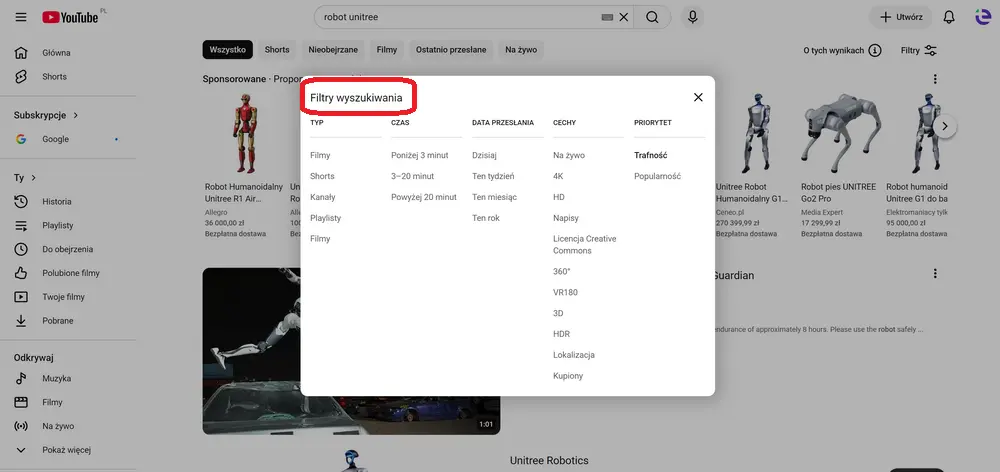
Źródło: zrzut ekranu z YouTube.com
Filtry wyszukiwania YouTube
Jeżeli zwykłe wyniki są zbyt szerokie, można zawęzić je za pomocą filtrów. W 2026 roku YouTube rozbudował ten mechanizm m.in. o osobny filtr Shorts, dzięki czemu łatwiej oddzielić krótkie pionowe materiały od klasycznych filmów. Dostępne opcje mogą nieznacznie różnić się między komputerem a aplikacją mobilną.
Aby skorzystać z filtrów wyszukiwania na YouTube, wykonaj poniższe kroki:
- Wpisz interesujące hasło i uruchom wyszukiwanie.
- Wybierz opcję „Filtry”.
- Zaznacz rodzaj treści lub inne interesujące kryterium.
- W razie potrzeby połącz kilka dostępnych filtrów.
- Ponownie przejrzyj zawężone wyniki.
| Filtr | Do czego służy? |
|---|---|
| Film | Pokazuje klasyczne materiały wideo |
| Shorts | Ogranicza wyniki do krótkich filmów |
| Kanał | Pomaga znaleźć konkretnego twórcę lub markę |
| Playlista | Pokazuje całe zestawy filmów |
| Data przesłania | Pozwala znaleźć najnowsze materiały |
| Czas trwania | Ogranicza wyniki według długości |
| Napisy | Pomaga znaleźć materiały z napisami |
Na telefonie można dodatkowo filtrować wyniki m.in. według daty przesłania, długości i obecności napisów.
Wyszukiwanie głosowe na YouTube
Na telefonie i części telewizorów nie trzeba wpisywać zapytania ręcznie. YouTube obsługuje wyszukiwanie głosowe, które przydaje się szczególnie na Smart TV, gdzie wpisywanie długich tytułów pilotem jest niewygodne.
Aby wyszukać materiał głosem w aplikacji YouTube, wykonaj poniższe kroki:
- Otwórz wyszukiwarkę.
- Stuknij ikonę mikrofonu.
- Zezwól aplikacji na dostęp do mikrofonu, jeśli pojawi się taka prośba.
- Wypowiedz nazwę filmu, wykonawcy, kanału albo temat.
- Poczekaj na wyświetlenie wyników.
Na Androidzie wyszukiwanie głosowe potrafi również wykonywać bardziej konkretne polecenia, np. otworzyć subskrypcje, historię oglądania czy wyszukać najnowsze materiały konkretnego kanału. YouTube umożliwia też rozpoznawanie piosenki na podstawie odtwarzanego fragmentu, a nawet nucenia melodii.
Na telewizorach mikrofon w pilocie staje się szczególnie wygodny przy dłuższych zapytaniach. W 2026 roku wyszukiwanie głosowe zaczęło być również łączone z nowym Ask YouTube, dzięki czemu zapytanie może przyjmować formę normalnego pytania, a nie tylko nazwy konkretnego filmu.
Ask YouTube – wyszukiwanie z wykorzystaniem AI
Ask YouTube to nowy, konwersacyjny sposób wyszukiwania materiałów. Zamiast wpisywać kilka słów kluczowych, użytkownik może zadać pełne pytanie, np. poprosić o znalezienie recenzji konkretnego rodzaju gier, poradnika albo materiałów pomagających rozwiązać określony problem. Można następnie zadawać pytania uzupełniające i stopniowo zawężać wyniki.
Ask YouTube łączy odpowiedź tekstową z filmami, Shorts i wybranymi fragmentami materiałów. System może wskazać konkretny moment filmu najbardziej odpowiadający pytaniu, a obok pokazuje nazwę kanału i tytuł materiału. Korzysta przy tym zarówno z treści YouTube, jak i aktualnych informacji z internetu.
W październiku 2026 roku Ask YouTube jest dostępny dla zalogowanych użytkowników w Stanach Zjednoczonych korzystających z wyszukiwania w języku angielskim na komputerach, urządzeniach mobilnych i telewizorach. YouTube zapowiada stopniowe rozszerzanie dostępności na kolejne rynki. Funkcja nie jest obecnie dostępna w YouTube Kids ani dla nadzorowanych kont dzieci.
Klasyczna wyszukiwarka nie znika. Ask YouTube działa obok niej i jest szczególnie przydatny przy bardziej złożonych pytaniach, gdzie pojedyncze hasło nie opisuje dokładnie tego, czego użytkownik szuka.
Najważniejsze funkcje YouTube w 2026 roku
YouTube w 2026 roku łączy kilka sposobów korzystania z treści w jednym serwisie. Można oglądać klasyczne filmy i Shorts, prowadzić transmisje na żywo, publikować posty dla społeczności, tworzyć playlisty oraz korzystać z muzyki i podcastów. Coraz większe znaczenie ma również personalizacja – strona główna każdego użytkownika wygląda inaczej, a rekomendacje można częściowo kształtować własną aktywnością.
Rekomendacje i personalizacja algorytmu
System rekomendacji YouTube odpowiada za dużą część tego, co użytkownik widzi na stronie głównej, w sekcji „Następny” i w Feedzie Shorts. Pod uwagę brane są m.in. historia oglądania i wyszukiwania, subskrypcje, polubienia, komentarze oraz informacje przekazywane bezpośrednio przez użytkownika, np. „Nie interesuje mnie” i „Nie polecaj kanału”. YouTube bierze również pod uwagę to, czy widz faktycznie ogląda proponowane materiały i jak je ocenia.
Aby lepiej dopasować rekomendacje YouTube do swoich zainteresowań, wykonaj kilka prostych działań:
- Przy nietrafionym filmie wybierz „Nie interesuje mnie”.
- Użyj „Nie polecaj kanału”, jeśli nie chcesz oglądać danego twórcy.
- Usuń przypadkowo obejrzane materiały z historii.
- Subskrybuj kanały, do których rzeczywiście chcesz wracać.
- Zarządzaj historią wyszukiwania i oglądania.
- Przy Shorts możesz ograniczyć liczbę podobnych propozycji.
W 2026 roku YouTube rozwija również Custom Feeds, czyli możliwość tworzenia własnych kanałów rekomendacji na podstawie opisanych zainteresowań lub nastroju, np. dokumentów na wieczór albo podcastów na dojazd do pracy. Funkcja jest wdrażana stopniowo i jej dostępność zależy od rynku.
Źródło: zrzut ekranu z YouTube.com
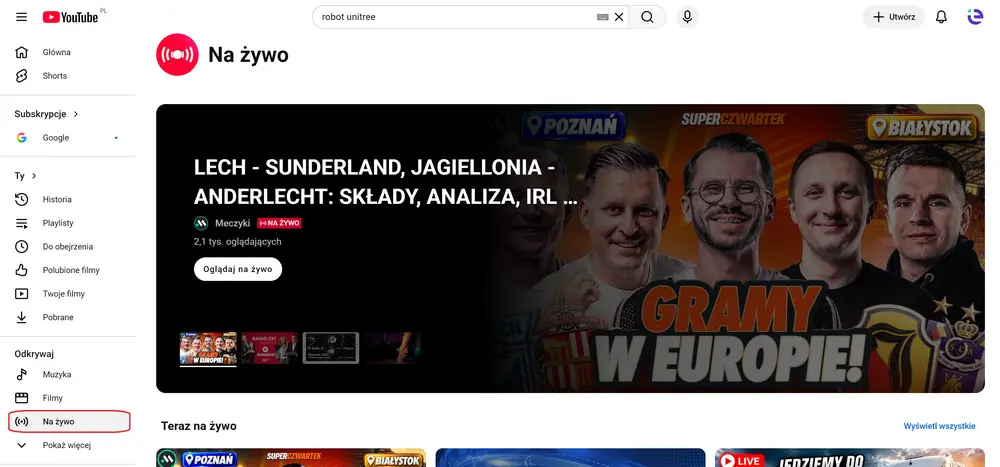
Transmisje na żywo (Live)
YouTube Live pozwala oglądać wydarzenia w czasie rzeczywistym i jednocześnie uczestniczyć w czacie z twórcą oraz innymi widzami. Transmisje mogą być prowadzone z telefonu, kamery internetowej, konsoli albo profesjonalnego oprogramowania do streamingu. Dzięki temu Live sprawdza się zarówno przy prostym Q&A, jak i koncertach, wydarzeniach sportowych, podcastach czy streamach z gier.
Widz może zasubskrybować kanał i włączyć powiadomienie o nadchodzącej transmisji. Twórca może natomiast ustawić jej tytuł, miniaturę, widoczność, moderację czatu oraz opcje monetyzacji.
| Funkcja Live | Do czego służy? |
|---|---|
| Czat na żywo | Rozmowa widzów podczas transmisji |
| Moderatorzy | Pomagają kontrolować dyskusję |
| Super Chat | Płatne wyróżnienie wiadomości |
| Super Stickers | Płatne animowane reakcje |
| Powiadomienie | Przypomina widzowi o rozpoczęciu transmisji |
| Archiwum transmisji | Pozwala obejrzeć materiał po zakończeniu Live |
YouTube rozwija Live również jako format społecznościowy. W 2026 roku platforma zapowiedziała m.in. Live showdowns, automatyczny dubbing transmisji oraz rozszerzenie funkcji Watch With, pozwalającej twórcom wspólnie reagować na wybrane materiały.
Community Posts – posty społecznościowe na YouTube
Posty społecznościowe pozwalają twórcom kontaktować się z widzami bez publikowania kolejnego filmu. Na kanale można dodawać tekst, zdjęcia, ankiety, GIF-y i inne krótkie aktualizacje, które mogą pojawiać się zarówno na stronie kanału, jak i w rekomendacjach użytkowników.
To przydatne narzędzie do informowania o nowym materiale, zadawania pytań społeczności, prowadzenia ankiet albo przypominania o transmisji. Twórca może więc utrzymywać kontakt z odbiorcami także pomiędzy kolejnymi filmami.
Dla widza posty społecznościowe działają podobnie jak publikacje w klasycznych serwisach społecznościowych. Można je polubić, skomentować i wejść w dyskusję z innymi użytkownikami.
Najczęstsze zastosowania Community Posts to:
- zapowiedzi nowych filmów i transmisji;
- ankiety dotyczące kolejnych tematów;
- zdjęcia i materiały zza kulis;
- krótkie komunikaty dla subskrybentów;
- przypomnienia o premierach;
- pytania kierowane bezpośrednio do społeczności.
Community Posts sprawiają, że kanał YouTube nie jest już tylko biblioteką filmów. Może działać bardziej jak profil społecznościowy, na którym twórca regularnie komunikuje się z widzami nawet wtedy, gdy nie publikuje nowego materiału.
Źródło: zrzut ekranu z YouTube.com
Playlisty i sekcje na kanale
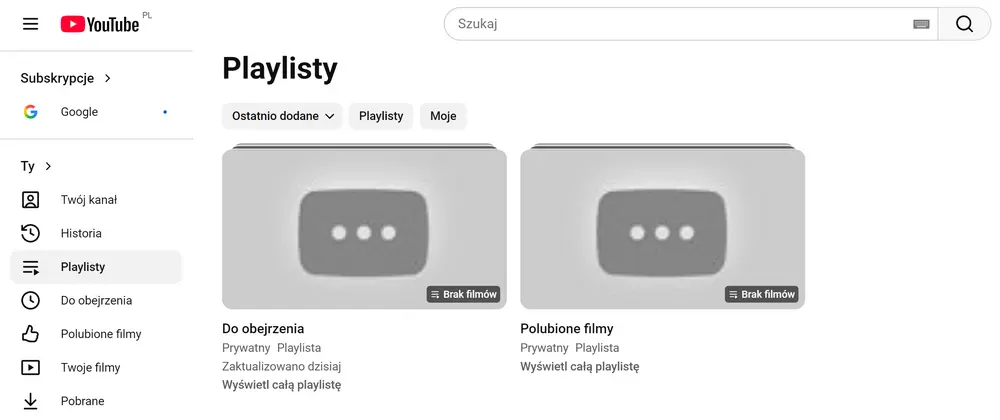
Playlisty pozwalają grupować filmy według tematów, serii albo kolejności oglądania. Użytkownik może tworzyć własne listy z materiałów różnych kanałów, natomiast twórca może za ich pomocą uporządkować własną bibliotekę i ułatwić widzom znalezienie kolejnych części serii.
Aby utworzyć playlistę na YouTube, wykonaj poniższe kroki:
- Otwórz film, który chcesz zapisać.
- Wybierz opcję zapisywania materiału.
- Kliknij „Utwórz nową playlistę”.
- Nadaj jej nazwę.
- Wybierz ustawienie widoczności.
- Dodawaj do niej kolejne filmy.
Playlista może być publiczna, prywatna albo niepubliczna. Publiczne listy mogą być widoczne na kanale i znajdowane przez innych użytkowników.
Twórcy mogą również budować stronę główną kanału z kilku sekcji. Jedna może prezentować najnowsze filmy, druga Shorts, kolejna transmisje, a następna konkretną playlistę. Dzięki temu osoba odwiedzająca kanał od razu widzi najważniejsze serie i typy materiałów.
| Element | Zastosowanie |
|---|---|
| Playlista | Porządkuje filmy według tematu lub serii |
| „Do obejrzenia” | Prywatna lista materiałów na później |
| Sekcja Shorts | Eksponuje krótkie filmy |
| Sekcja Live | Pokazuje transmisje |
| Sekcja playlist | Kieruje widza do wybranych serii |
Źródło: zrzut ekranu z YouTube.com
YouTube Music i integracje
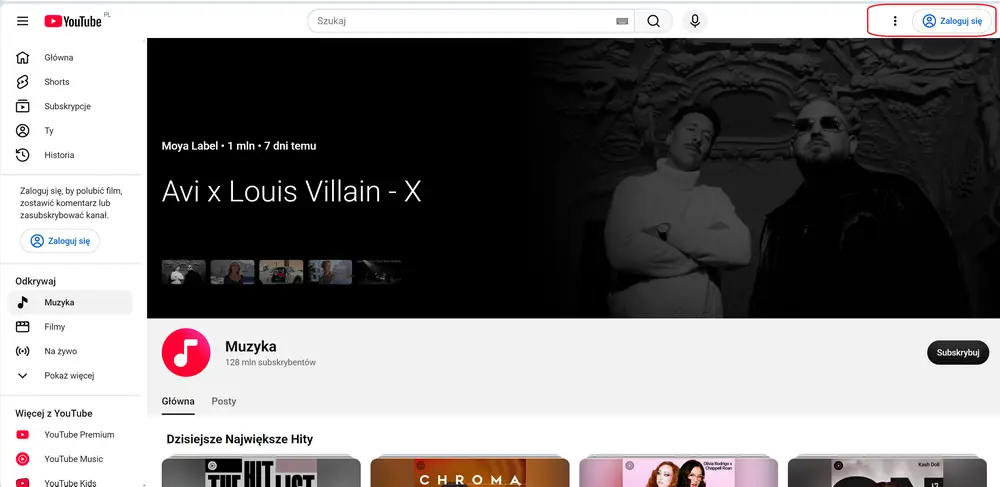
YouTube Music jest usługą muzyczną powiązaną z głównym ekosystemem YouTube. Oferuje oficjalne utwory, albumy, playlisty, teledyski, wykonania koncertowe i inne materiały muzyczne dostępne w katalogu platformy. Użytkownik może korzystać z darmowej wersji z reklamami albo wykupić YouTube Music Premium.
Największą zaletą integracji jest wspólne konto Google. Polubienia, historia i część preferencji muzycznych mogą być wykorzystywane do dopasowywania kolejnych propozycji. YouTube łączy też klasyczne teledyski z odsłuchem muzyki, dzięki czemu przy wielu utworach można przełączać się między wersją audio i wideo.
YouTube Premium obejmuje dostęp do YouTube Music Premium, dlatego osoba posiadająca pełny abonament nie musi kupować osobnej subskrypcji muzycznej.
| Usługa | Główne zastosowanie |
|---|---|
| YouTube | Filmy, Shorts, Live, podcasty i twórcy |
| YouTube Music | Muzyka, albumy, playlisty i teledyski |
| YouTube Music Premium | Muzyka bez reklam, offline i w tle |
| YouTube Premium | YouTube bez większości reklam + Music Premium |
W 2026 roku YouTube rozwija również Ask Music, czyli konwersacyjne narzędzie AI pozwalające tworzyć kolejki muzyczne na podstawie opisu tego, czego użytkownik chce w danym momencie słuchać.
Źródło: zrzut ekranu z YouTube.com
Podcasty na YouTube
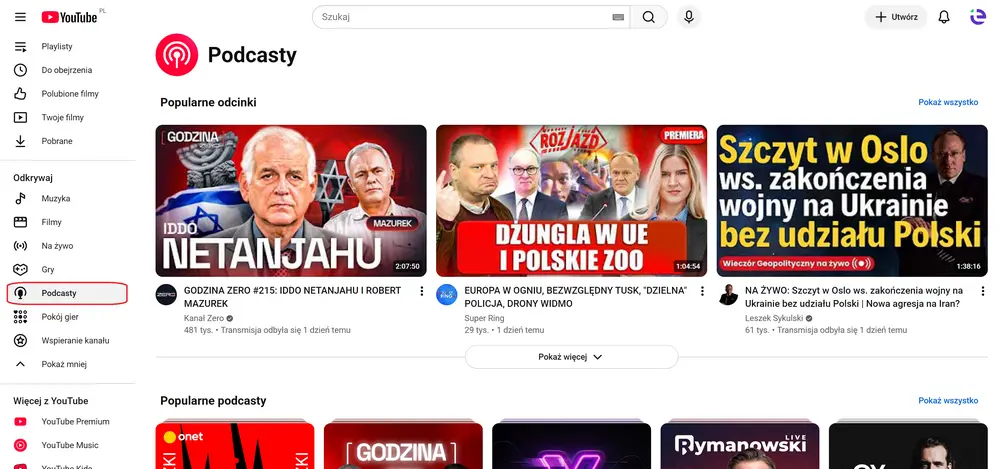
Podcasty stały się jedną z najważniejszych części YouTube. Platforma podaje, że treści podcastowe ogląda lub słucha ich ponad 1 mld aktywnych użytkowników miesięcznie, a w kwietniu 2026 roku sami użytkownicy YouTube Premium spędzili przy podcastach ponad 800 mln godzin. Coraz częściej podcast nie jest więc tylko nagraniem audio – na YouTube bardzo popularne są pełne rozmowy wideo, wywiady, programy komentatorskie i długie formaty przygotowane z myślą również o telewizorach.
Na YouTube podcast może mieć formę całej serii odcinków zebranych w jednym miejscu. Twórca może utworzyć go bezpośrednio w YouTube Studio albo przekształcić istniejącą playlistę w podcast. Poszczególne odcinki są publikowane jako osobne materiały, dzięki czemu można oglądać je jak klasyczne filmy lub słuchać podobnie jak tradycyjnych podcastów. Wybrane audycje pojawiają się również w YouTube Music, a YouTube może dodatkowo polecać je w wyszukiwarce i rekomendacjach.
Aby znaleźć podcast na YouTube, wykonaj poniższe kroki:
- Wpisz nazwę programu lub prowadzącego w wyszukiwarce.
- Otwórz stronę youtube.com/podcasts albo odpowiednią sekcję w aplikacji.
- Wybierz interesujący podcast.
- Zapisz go, zasubskrybuj kanał albo dodaj odcinek do playlisty.
- Jeśli korzystasz z YouTube Music, sprawdź, czy podcast jest dostępny również tam.
| Funkcja | Jak działa? |
|---|---|
| Odcinki podcastu | Są publikowane jako filmy |
| YouTube Music | Może odtwarzać także podcasty |
| Odtwarzanie w tle | Dostępne dla wielu podcastów także bez Music Premium |
| Podcasty wideo | Mogą być oglądane jak klasyczne filmy |
| Rekomendacje | YouTube podpowiada nowe audycje na podstawie zainteresowań |
| Statystyki | Twórca może analizować wyświetlenia, czas oglądania i odbiorców |
Dużą zmianą ostatnich lat jest rosnące znaczenie telewizorów. W październiku 2025 roku widzowie obejrzeli ponad 700 mln godzin podcastów na urządzeniach salonowych, co pokazuje, że YouTube konkuruje dziś nie tylko z aplikacjami podcastowymi, ale również z tradycyjnymi programami telewizyjnymi.
Źródło: zrzut ekranu z YouTube Studio
YouTube Studio – panel twórcy
YouTube Studio to centrum zarządzania kanałem, w którym twórca może publikować i edytować filmy, sprawdzać statystyki, analizować zachowanie widzów, odpowiadać na komentarze oraz kontrolować monetyzację. To właśnie tutaj znajdują się najważniejsze narzędzia potrzebne do rozwijania kanału i oceniania, które materiały faktycznie przyciągają widzów.
W 2026 roku YouTube stopniowo wdraża odświeżony wygląd Studio, dlatego układ części ekranów może różnić się między użytkownikami. Główne sekcje pozostają jednak podobne: Panel, Treści, Analityka, Społeczność, Zarabianie i Ustawienia.
Jak wejść do YouTube Studio?
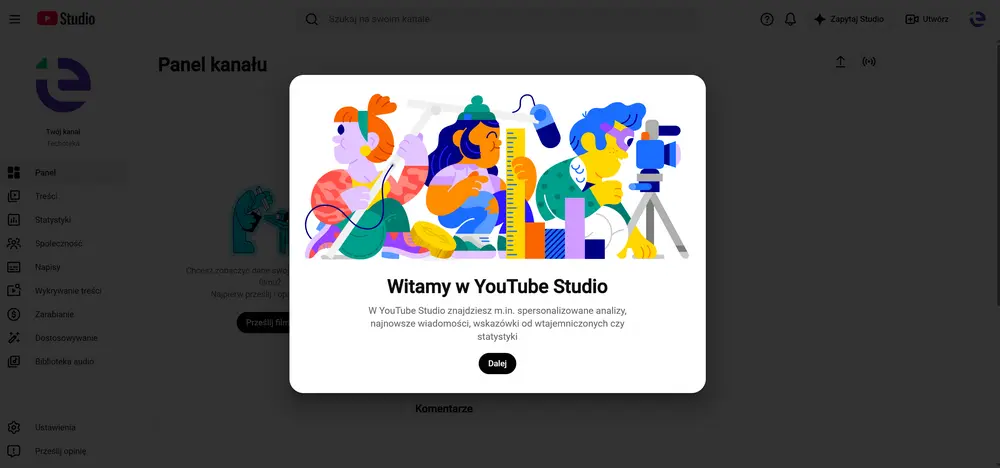
Do panelu można przejść bezpośrednio z YouTube albo otworzyć go jako osobny serwis. Na telefonie dostępna jest również aplikacja YouTube Studio, która pozwala szybko sprawdzać statystyki i zarządzać kanałem bez komputera.
Aby otworzyć YouTube Studio na komputerze, wykonaj poniższe kroki:
- Zaloguj się na właściwe konto Google.
- Otwórz YouTube.
- Kliknij swoje zdjęcie profilowe w prawym górnym rogu.
- Wybierz „YouTube Studio”.
- Sprawdź, czy aktywny jest właściwy kanał.
Można również wejść bezpośrednio na studio.youtube.com.
Po otwarciu pojawia się Panel, który pokazuje szybki przegląd sytuacji na kanale. Można tam znaleźć m.in. wyniki ostatniego filmu, liczbę wyświetleń, czas oglądania, zmianę liczby subskrybentów, najnowsze komentarze oraz informacje o ewentualnych ostrzeżeniach i problemach z prawami autorskimi.
Jeżeli zarządzasz kilkoma kanałami, warto zawsze sprawdzić avatar i nazwę aktywnego profilu przed publikacją albo zmianą ustawień.
Najważniejsze zakładki YouTube Studio – Treści, Analityka, Zarabianie i Ustawienia
Menu YouTube Studio pozwala zarządzać praktycznie całym kanałem z jednego miejsca. Najczęściej używane sekcje to Treści, Analityka, Społeczność, Zarabianie i Ustawienia.
| Zakładka | Do czego służy? |
|---|---|
| Panel | Szybki przegląd wyników i najważniejszych informacji |
| Treści | Filmy, Shorts, transmisje, posty i playlisty |
| Analityka | Wyświetlenia, czas oglądania, CTR, retencja i dane o odbiorcach |
| Społeczność | Komentarze, odpowiedzi i wzmianki |
| Napisy | Zarządzanie napisami i wersjami językowymi |
| Zarabianie | Status programu partnerskiego i ustawienia monetyzacji |
| Dostosowywanie | Wygląd kanału, branding i informacje profilowe |
| Ustawienia | Uprawnienia, domyślne ustawienia publikacji i moderacja |
W sekcji Treści można zmieniać tytuły, opisy, miniatury, widoczność i ustawienia poszczególnych materiałów. Przy każdym filmie dostępne są również szybkie przejścia do statystyk, komentarzy, napisów czy informacji o prawach autorskich.
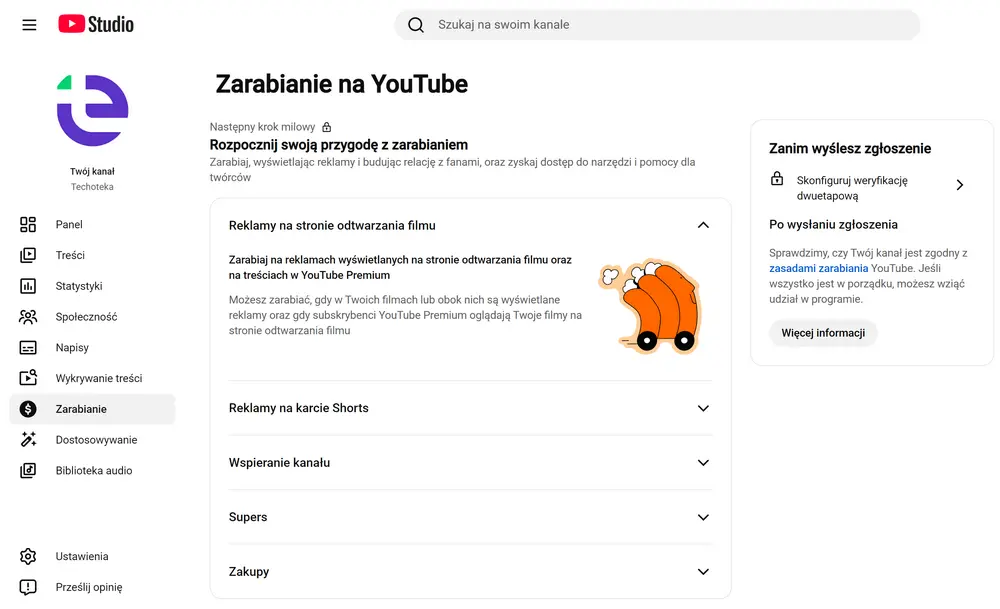
Zakładka Zarabianie pojawia się szczególnie istotna dla kanałów uczestniczących w YouTube Partner Program. To tam można sprawdzić status kwalifikacji oraz dostępne sposoby monetyzacji.
Jak sprawdzać statystyki i retencję w YouTube Studio?
YouTube Analytics pokazuje, skąd przychodzą widzowie, które materiały oglądają najchętniej i w którym momencie zaczynają opuszczać film. Samo sprawdzanie liczby wyświetleń nie wystarcza – znacznie więcej informacji daje połączenie CTR, czasu oglądania, retencji oraz źródeł ruchu.
Aby sprawdzić statystyki konkretnego filmu:
- Otwórz YouTube Studio.
- Przejdź do sekcji „Treści”.
- Wybierz film, który chcesz przeanalizować.
- Kliknij „Analityka”.
- Otwórz zakładkę „Zaangażowanie”, jeśli chcesz sprawdzić retencję.
- Przejrzyj wykres utrzymania uwagi widzów.
- Sprawdź momenty, w których widzowie najczęściej opuszczają lub ponownie oglądają fragment filmu.
| Wskaźnik | Co pokazuje? |
|---|---|
| Wyświetlenia | Ile razy materiał został obejrzany |
| Czas oglądania | Łączny czas spędzony przy filmie |
| Średni czas oglądania | Ile przeciętnie trwa pojedyncze oglądanie |
| CTR miniatur | Jaki procent wyświetleń miniatury zakończył się kliknięciem |
| Retencja | Jak długo film utrzymuje uwagę widzów |
| Źródła ruchu | Skąd użytkownicy trafiają na materiał |
| Nowi i powracający widzowie | Jak wygląda struktura odbiorców |
Raport retencji jest dostępny na poziomie konkretnego filmu i zwykle potrzebuje od jednego do dwóch dni na pełne przetworzenie danych. Warto szczególnie analizować pierwsze kilkadziesiąt sekund oraz nagłe spadki na wykresie – często pokazują fragmenty, które są zbyt długie, niepotrzebne albo nie spełniają obietnicy z tytułu i miniatury.
Zarządzanie komentarzami i moderacja
YouTube Studio pozwala przeglądać komentarze ze wszystkich filmów w jednym miejscu, dzięki czemu nie trzeba otwierać każdego materiału osobno. Twórca może odpowiadać, oznaczać komentarze serduszkiem, usuwać je, zgłaszać oraz blokować wybranych użytkowników.
Aby zarządzać komentarzami w YouTube Studio, wykonaj poniższe kroki:
- Otwórz YouTube Studio.
- Przejdź do sekcji „Społeczność”.
- Otwórz komentarze.
- Przeglądaj opublikowane wpisy oraz materiały oczekujące na sprawdzenie.
- Odpowiadaj, usuwaj albo zgłaszaj wybrane komentarze.
- W razie potrzeby przejdź do ustawień moderacji kanału.
YouTube pozwala także ustawić automatyczne zasady moderowania. W Ustawieniach można zdecydować, czy potencjalnie nieodpowiednie komentarze mają trafiać do sprawdzenia, zablokować konkretne słowa oraz zatrzymywać wpisy zawierające linki.
| Ustawienie moderacji | Co robi? |
|---|---|
| Wstrzymaj potencjalnie nieodpowiednie komentarze | Przesyła podejrzane wpisy do ręcznej weryfikacji |
| Zablokowane słowa | Ukrywa komentarze zawierające wskazane wyrażenia |
| Linki | Pozwala zatrzymywać wpisy z adresami URL |
| Moderatorzy | Umożliwiają innym osobom pomoc w kontrolowaniu społeczności |
| Ukrywanie użytkownika | Ogranicza widoczność jego komentarzy na kanale |
Przy większym kanale warto skonfigurować moderację jeszcze zanim liczba komentarzy zacznie rosnąć. Pozwala to ograniczyć spam, oszustwa i obraźliwe wpisy bez konieczności ręcznego sprawdzania każdej wiadomości.
Monetyzacja na YouTube w 2026 roku
YouTube pozwala twórcom zarabiać nie tylko na reklamach. Źródłem przychodów mogą być także wyświetlenia użytkowników Premium, członkostwa kanału, wpłaty od widzów oraz funkcje zakupowe. Większość tych możliwości jest dostępna w ramach Programu Partnerskiego YouTube, czyli YPP. W 2026 roku program ma dwa poziomy dostępu do monetyzacji, a od 1 lutego 2027 roku zmienią się progi wymagane od nowych twórców chcących zarabiać na reklamach i YouTube Premium.
Program Partnerski YouTube (YPP) – aktualne wymagania
Aby zarabiać bezpośrednio przez YouTube, kanał musi zostać przyjęty do Programu Partnerskiego YouTube. Samo osiągnięcie wymaganej liczby subskrybentów lub wyświetleń nie oznacza automatycznej akceptacji. YouTube sprawdza cały kanał i ocenia, czy treści są zgodne z zasadami monetyzacji.
W 2026 roku do YPP można wejść na dwóch poziomach. Niższy próg daje wcześniejszy dostęp m.in. do finansowania przez fanów i części funkcji Shopping, natomiast wyższy umożliwia zarabianie na reklamach oraz udziale w przychodach z YouTube Premium.
Aby ubiegać się o udział w YPP, trzeba również:
- mieszkać w kraju objętym programem – Polska jest na tej liście;
- nie mieć aktywnych ostrzeżeń za naruszenie wytycznych społeczności;
- mieć włączoną weryfikację dwuetapową konta Google;
- posiadać dostęp do zaawansowanych funkcji YouTube;
- połączyć kanał z aktywnym kontem AdSense dla YouTube;
- przestrzegać zasad monetyzacji całego kanału.
Wniosek składa się z poziomu YouTube Studio w sekcji Zarabianie. Po osiągnięciu progów YouTube przeprowadza dodatkową weryfikację kanału przed przyjęciem do programu.
Progi monetyzacji w 2026 roku i zmiany od 2027 roku
W 2026 roku YouTube rozróżnia wcześniejszy dostęp do funkcji finansowania przez fanów od pełnej monetyzacji reklamowej.
| Poziom w 2026 roku | Wymagania |
|---|---|
| Wcześniejszy dostęp do YPP | 500 subskrybentów + 3 publiczne filmy w ciągu 90 dni + 3000 godzin oglądania w 12 miesięcy lub 3 mln wyświetleń Shorts w 90 dni |
| Reklamy i YouTube Premium | 1000 subskrybentów + 4000 godzin oglądania w 12 miesięcy lub 10 mln wyświetleń Shorts w 90 dni |
Godziny oglądania Shorts z karty Shorts nie są zaliczane do progu 4000 godzin wymaganych dla klasycznych filmów.
Od 1 lutego 2027 roku zasady dla nowych twórców będą bardziej wymagające. Aby nowy kanał uzyskał dostęp do udziału w przychodach z reklam i Premium, potrzebne będzie 8000 kwalifikujących się godzin oglądania w ciągu 365 dni albo 20 mln kwalifikujących się wyświetleń Shorts w ciągu 90 dni.
Progi wcześniejszego dostępu – 500 subskrybentów, 3000 godzin lub 3 mln Shorts – pozostają bez zmian.
Dodatkowo od lutego 2027 roku kanały zarabiające na Shorts będą musiały utrzymywać co najmniej 10 mln kwalifikujących się wyświetleń Shorts z ostatnich 90 dni, aby w danym miesiącu otrzymywać udział w przychodach z reklam Shorts i YouTube Premium.
Jak działa podział przychodów z reklam?
YouTube nie wypłaca twórcy całej kwoty zapłaconej przez reklamodawcę. Przychody są dzielone pomiędzy platformę i autora, a sposób podziału zależy od rodzaju treści.
Przy klasycznych filmach wyświetlanych na stronie odtwarzania twórca otrzymuje 55 proc. przychodów netto z reklam przypisanych do jego materiałów. Pozostała część trafia do YouTube.
Shorts korzystają z innego modelu. Przychody z reklam wyświetlanych pomiędzy krótkimi filmami trafiają najpierw do wspólnej puli. Po uwzględnieniu kosztów związanych m.in. z licencjonowaną muzyką środki są rozdzielane pomiędzy twórców według udziału w kwalifikujących się wyświetleniach. Twórca otrzymuje 45 proc. przypisanej mu części tej puli.
| Rodzaj przychodu | Udział twórcy |
|---|---|
| Reklamy przy klasycznych filmach | 55 proc. przychodów netto |
| Reklamy Shorts | 45 proc. przydzielonej części puli |
| Wspieranie kanału | 70 proc. przychodów netto |
| Super Chat / Super Stickers | 70 proc. przychodów netto |
| Super Thanks | 70 proc. przychodów netto |
Kwota zarobków zależy jednak nie tylko od liczby wyświetleń. Znaczenie mają kraj widza, tematyka kanału, sezon reklamowy, długość filmu, format reklam oraz zainteresowanie reklamodawców konkretną grupą odbiorców.
Super Chat, Super Thanks, członkostwa i inne źródła zarobku
Reklamy nie są jedynym sposobem zarabiania na YouTube. Już przy niższym progu YPP część kanałów może uzyskać dostęp do funkcji pozwalających widzom bezpośrednio wspierać twórcę.
Członkostwa kanału działają podobnie do abonamentu. Widz płaci co miesiąc określoną kwotę, a w zamian może otrzymać specjalne odznaki, emoji, materiały dostępne tylko dla wspierających albo inne bonusy przygotowane przez autora.
Super Chat i Super Stickers są wykorzystywane przede wszystkim podczas transmisji na żywo. Widz może zapłacić za wyróżnienie swojej wiadomości lub animowanej grafiki na czacie. Super Thanks działa podobnie, ale jest dostępne pod klasycznymi filmami i Shorts.
Najważniejsze możliwości finansowania przez fanów:
- członkostwo kanału – regularna miesięczna opłata;
- Super Chat – płatne wyróżnienie wiadomości podczas Live;
- Super Stickers – płatne animowane grafiki na czacie;
- Super Thanks – jednorazowe wsparcie pod filmem lub Shortsem;
- przychody z YouTube Premium – udział w opłatach abonentów oglądających treści kanału.
YouTube wypłaca twórcy 70 proc. przychodów netto z członkostw, Super Chat, Super Stickers i Super Thanks po uwzględnieniu odpowiednich opłat i podatków.
YouTube Shopping i program afiliacyjny
YouTube Shopping pozwala twórcom łączyć filmy z produktami, które widz może obejrzeć i kupić bez opuszczania kontekstu oglądanego materiału. Kanał może połączyć własny sklep i prezentować produkty pod filmami, Shorts oraz transmisjami na żywo.
Po podłączeniu sklepu produkty mogą pojawiać się m.in. na stronie kanału, pod materiałem, w specjalnej sekcji zakupowej oraz jako oznaczenia bezpośrednio w treści.
Osobnym rozwiązaniem jest program partnerski YouTube Shopping, który pozwala oznaczać produkty innych marek i otrzymywać prowizję od sprzedaży. Dostępność tej funkcji zależy jednak od kraju i statusu kanału. W 2026 roku klasyczny program afiliacyjny YouTube Shopping nie jest jeszcze powszechnie dostępny dla wszystkich twórców w Polsce, dlatego najpewniejszym sposobem sprawdzenia dostępu jest sekcja Zarabianie → Zakupy w YouTube Studio.
Jeśli funkcja jest aktywna na koncie, twórca może:
- wybrać produkt dostępny w katalogu programu;
- oznaczyć go w filmie, Shorts lub transmisji;
- skierować widza do oferty sprzedawcy;
- otrzymać prowizję po kwalifikującym się zakupie.
Stawki prowizji ustalają poszczególne marki i sprzedawcy, dlatego mogą mocno różnić się między produktami.
Kiedy YouTube wypłaca pieniądze?
YouTube rozlicza zarobki twórców za pośrednictwem AdSense dla YouTube. Przychody są zbierane przez cały miesiąc, a następnie po jego zakończeniu finalizowane i przekazywane do AdSense. Dopiero później, po osiągnięciu wymaganego progu wypłaty i spełnieniu wszystkich warunków, pieniądze trafiają na konto bankowe twórcy.
Proces wypłaty przebiega w kilku etapach:
- W ciągu miesiąca YouTube nalicza szacunkowe przychody.
- Między 7. a 12. dniem kolejnego miesiąca zarobki są finalizowane i pojawiają się w AdSense dla YouTube.
- Do 20. dnia saldo musi osiągnąć wymagany próg płatności.
- Jeśli nie ma blokad ani brakujących danych, płatność jest wysyłana między 21. a 26. dniem miesiąca.
- Czas pojawienia się pieniędzy na koncie zależy od wybranej metody płatności i banku.
Dla kont rozliczanych w polskich złotych próg wypłaty wynosi 300 zł. Jeśli saldo jest niższe, pieniądze nie przepadają – przechodzą na kolejny miesiąc.
| Etap | Termin |
|---|---|
| Finalizacja zarobków | zwykle 7–12 dzień miesiąca |
| Sprawdzenie progu płatności | 20 dzień miesiąca |
| Wysłanie płatności | 21–26 dzień miesiąca |
| Próg wypłaty w PLN | 300 zł |
Twórca musi mieć również poprawnie skonfigurowane dane podatkowe oraz aktywne konto AdSense dla YouTube.
Najczęstsze powody wyłączenia monetyzacji
Dostęp do YPP nie jest przyznawany raz na zawsze. YouTube regularnie sprawdza kanały i może ograniczyć albo całkowicie wyłączyć monetyzację, jeśli twórca przestanie spełniać zasady programu.
Jednym z najważniejszych powodów jest publikowanie treści nieoryginalnych. Dotyczy to kanałów, które kopiują cudze filmy, kompilują materiały bez własnego komentarza albo masowo publikują bardzo podobne treści bez istotnej wartości dodanej.
Od 2025 roku YouTube używa również określenia „inauthentic content” wobec materiałów masowo produkowanych, powtarzalnych lub tworzonych według niemal identycznego szablonu. Samo wykorzystanie AI nie oznacza automatycznie problemu, ale seryjne generowanie bardzo podobnych materiałów bez własnego wkładu może uniemożliwić monetyzację.
Najczęstsze powody problemów to:
- ponowne wykorzystywanie cudzych treści bez znaczącego własnego wkładu;
- masowo produkowane lub powtarzalne materiały;
- naruszenia praw autorskich;
- aktywne ostrzeżenia za naruszenie zasad społeczności;
- treści niespełniające zasad odpowiednich dla reklamodawców;
- spam, sztuczne generowanie ruchu lub nieprawidłowe kliknięcia reklam;
- naruszenia zasad AdSense;
- brak aktywności kanału przez dłuższy czas.
YouTube zastrzega sobie możliwość wyłączenia monetyzacji również wtedy, gdy kanał przez co najmniej sześć miesięcy nie publikuje filmów ani postów społecznościowych. Sam spadek poniżej wymaganej liczby subskrybentów czy godzin oglądania nie oznacza natomiast automatycznego usunięcia z YPP.
Źródło: zrzut ekranu z YouTube.com
YouTube Shorts – jak działa i jak zarabiać?
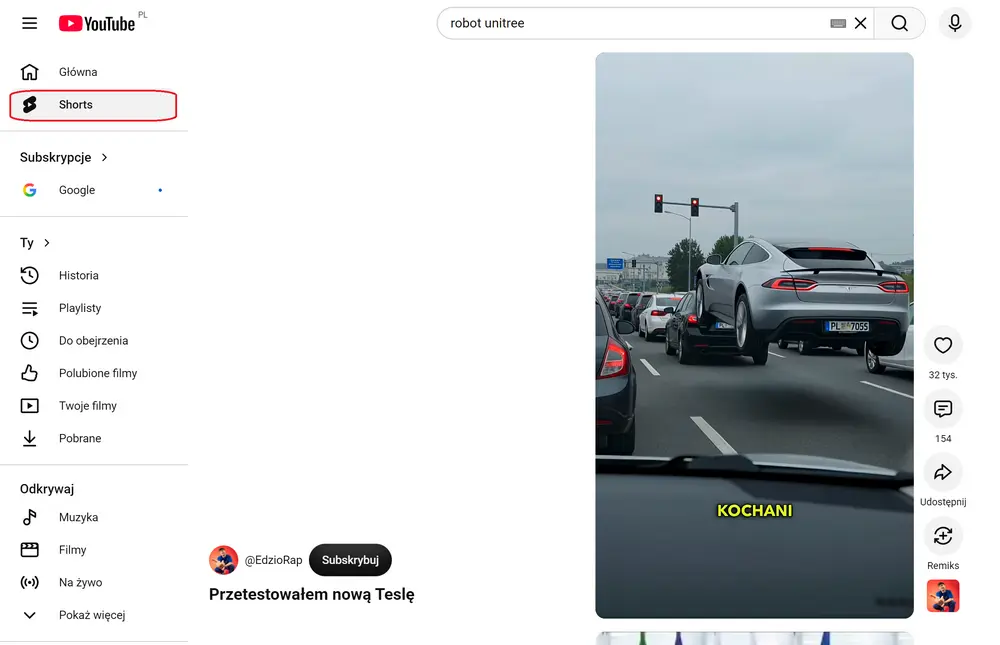
YouTube Shorts to krótki format wideo przygotowany przede wszystkim do oglądania na telefonie. Filmy są wyświetlane pionowo w przewijanym Feedzie, a użytkownik przechodzi do kolejnego materiału jednym ruchem palca. W 2026 roku Shorts są jednym z głównych sposobów odkrywania nowych twórców na YouTube i coraz mocniej łączą się z klasycznymi kanałami, transmisjami oraz długimi filmami.
Czym są Shorts i jak je tworzyć?
Shorts mogą trwać maksymalnie do 3 minut i można je nagrywać bezpośrednio w aplikacji YouTube albo przesłać jako gotowy pionowy film z telefonu lub komputera. Narzędzia Shorts pozwalają dodawać muzykę, tekst, filtry, efekty i kilka nagranych fragmentów w jednym materiale.
Aby utworzyć Shortsa w aplikacji YouTube, wykonaj poniższe kroki:
- Zaloguj się do aplikacji YouTube.
- Wybierz „Utwórz”.
- Stuknij „Short”.
- Nagraj materiał albo dodaj film z galerii.
- Dodaj muzykę, tekst, filtry lub inne efekty.
- Sprawdź podgląd materiału.
- Dodaj tytuł i ustaw widoczność filmu.
- Określ, czy materiał jest przeznaczony dla dzieci.
- Opublikuj Shortsa.
Shorts mogą pojawiać się nie tylko w osobnym Feedzie. YouTube pokazuje je również na stronie głównej, w wynikach wyszukiwania, zakładce Subskrypcje, na stronie kanału, a nawet na Smart TV i konsolach. Dzięki temu krótki materiał może dotrzeć także do osób, które wcześniej nie znały danego kanału.
Monetyzacja YouTube Shorts
Na Shorts można zarabiać, ale model rozliczeń różni się od klasycznych filmów. Reklamy nie są zazwyczaj przypisane bezpośrednio do konkretnego Shortsa. Pojawiają się pomiędzy materiałami w Feedzie Shorts, a przychody z nich trafiają do wspólnej puli twórców.
Aby zarabiać na reklamach w Shorts w 2026 roku, kanał musi należeć do YPP, zaakceptować moduł monetyzacji Shorts oraz spełniać wymagania dotyczące kwalifikujących się wyświetleń. Pełna ścieżka Shorts do przychodów reklamowych wymaga 1000 subskrybentów i 10 mln kwalifikujących się wyświetleń Shorts w ciągu ostatnich 90 dni.
Podział przychodów działa w kilku etapach. YouTube najpierw sumuje przychody z reklam wyświetlanych w Feedzie, uwzględnia koszty licencjonowania muzyki, a następnie rozdziela pulę pomiędzy twórców według ich udziału w kwalifikujących się wyświetleniach. Twórca zachowuje 45 proc. przydzielonej mu kwoty.
| Element | Jak działa? |
|---|---|
| Reklamy | Wyświetlają się pomiędzy Shorts |
| Podział przychodów | Trafiają do wspólnej puli |
| Kryterium podziału | Udział twórcy w kwalifikujących się wyświetleniach |
| Udział twórcy | 45 proc. przydzielonego przychodu |
| YouTube Premium | Twórcy otrzymują również udział z oglądania przez abonentów |
Od 2025 roku YouTube rozróżnia zwykłe wyświetlenia Shorts od „wyświetleń zamierzonych”. Do monetyzacji i progów YPP liczą się właśnie kwalifikujące się, zaangażowane wyświetlenia, a nie każde automatyczne rozpoczęcie lub ponowienie odtwarzania.
Algorytm Shorts i zasady oryginalności treści
Feed Shorts jest mocno spersonalizowany. YouTube obserwuje, czy użytkownik zatrzymuje się przy materiale, ogląda go dalej, przewija natychmiast, reaguje, komentuje albo przechodzi do kolejnych filmów o podobnej tematyce. Im lepiej Short odpowiada zainteresowaniom konkretnego widza, tym większa szansa, że zostanie pokazany kolejnym osobom o podobnym profilu oglądania.
Przy Shorts szczególne znaczenie ma początek filmu. Widz podejmuje decyzję o pozostaniu przy materiale bardzo szybko, dlatego pierwsze sekundy powinny od razu pokazywać temat, problem albo najciekawszy element nagrania.
YouTube mocno egzekwuje również zasadę oryginalności treści. Do podziału przychodów nie kwalifikują się m.in.:
- nieedytowane fragmenty filmów i programów innych autorów;
- ponowne publikowanie cudzych materiałów z YouTube lub innych platform;
- kompilacje bez istotnego własnego wkładu;
- sztucznie generowane wyświetlenia;
- treści niespełniające zasad odpowiednich dla reklamodawców.
Od 2025 roku YouTube szerzej określa powtarzalne i masowo produkowane materiały jako „inauthentic content”. Samo użycie AI nie wyklucza monetyzacji, ale seryjne publikowanie bardzo podobnych, niskowartościowych materiałów może już stanowić problem.
Shorts vs długie filmy – co wybrać?
Shorts i klasyczne filmy nie powinny być traktowane jako bezpośrednie zamienniki. Krótkie materiały świetnie sprawdzają się przy zdobywaniu zasięgu i docieraniu do nowych widzów, natomiast długie filmy dają więcej miejsca na rozwinięcie tematu, budowanie lojalnej widowni i generowanie czasu oglądania.
| Shorts | Długie filmy |
|---|---|
| Szybkie odkrywanie nowych twórców | Głębsze rozwinięcie tematu |
| Krótki czas produkcji | Większe wymagania produkcyjne |
| Duży potencjał zasięgowy | Więcej czasu oglądania |
| Dobre do trendów i krótkich porad | Dobre do recenzji, poradników i podcastów |
| Model przychodów z puli Shorts | Klasyczny udział w reklamach przy filmie |
| Łatwe konsumowanie na telefonie | Mocne także na komputerze i telewizorze |
Najlepsze efekty często daje łączenie obu formatów. Short może przyciągnąć nową osobę krótką odpowiedzią lub ciekawym fragmentem, a następnie skierować ją do pełnego filmu na kanale. Długie materiały budują natomiast większą więź z widzem i pozwalają dokładniej wyjaśnić temat.
Nie ma więc jednej odpowiedzi, który format jest „lepszy”. Jeśli celem jest szybkie dotarcie do nowych odbiorców, Shorts mają dużą przewagę. Jeśli ważniejsze są dłuższe sesje oglądania, szczegółowe treści i stabilna biblioteka materiałów, klasyczne filmy pozostają fundamentem kanału.
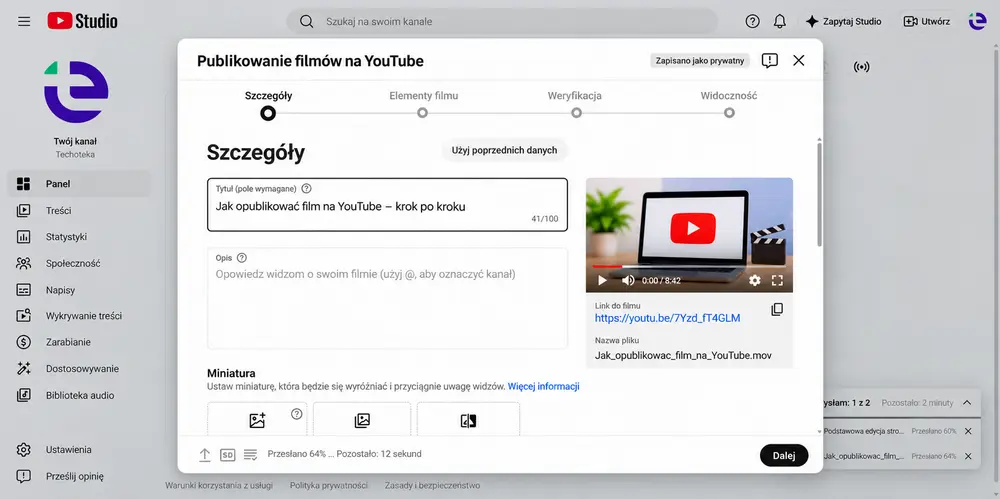
Publikowanie filmów na YouTube
Samo przesłanie filmu na YouTube to dopiero początek. Duże znaczenie mają również tytuł, miniatura, opis, napisy, rozdziały i ustawienia publikacji, bo to one pomagają widzom znaleźć materiał i zdecydować, czy warto go obejrzeć.
Po publikacji warto zajrzeć do YouTube Studio i sprawdzić pierwsze wyniki. Jeśli miniatura jest często wyświetlana, ale niewiele osób klika film, problem może leżeć w tytule lub grafice. Gdy użytkownicy rozpoczynają oglądanie, ale szybko wychodzą, warto przyjrzeć się pierwszym minutom materiału i retencji.
Jak wrzucić film na YouTube z komputera i telefonu?
Na komputerze filmy najlepiej publikować przez YouTube Studio. Twórca może tam od razu ustawić wszystkie szczegóły materiału, sprawdzić prawa autorskie, dodać napisy, miniaturę i zdecydować, kiedy film stanie się publiczny.
Aby opublikować film na YouTube z komputera, wykonaj poniższe kroki:
- Zaloguj się do YouTube Studio.
- Kliknij „Utwórz” w prawym górnym rogu.
- Wybierz „Prześlij filmy”.
- Dodaj plik z komputera.
- Wprowadź tytuł i opis.
- Dodaj miniaturę i wybierz playlistę.
- Określ, czy materiał jest przeznaczony dla dzieci.
- Uzupełnij dodatkowe ustawienia.
- Dodaj napisy, karty lub ekran końcowy, jeśli są potrzebne.
- Poczekaj na sprawdzenie filmu pod kątem praw autorskich.
- Ustaw widoczność: Prywatny, Niepubliczny, Publiczny lub Zaplanowany.
- Zapisz albo opublikuj materiał.
Na telefonie można przesłać film bezpośrednio z aplikacji YouTube. Wystarczy nacisnąć przycisk tworzenia, wybrać materiał z galerii, dodać podstawowe informacje i ustawić widoczność. Przy bardziej rozbudowanej konfiguracji wygodniejsze jest jednak YouTube Studio.
Jeżeli pionowy lub kwadratowy film ma maksymalnie 3 minuty, YouTube może potraktować go jako Short.
Tytuł, opis, tagi i miniaturka
Tytuł i miniatura należą do najważniejszych elementów wpływających na to, czy użytkownik w ogóle zainteresuje się filmem. Powinny jasno przedstawiać temat materiału i zachęcać do kliknięcia, ale bez obiecywania czegoś, czego widz później nie znajdzie w filmie.
Dobry tytuł powinien być konkretny i zrozumiały bez dodatkowego kontekstu. Przy materiałach poradnikowych warto naturalnie umieścić najważniejszą frazę, której może szukać użytkownik. Opis powinien natomiast już w pierwszych zdaniach jasno wyjaśniać, czego dotyczy materiał. Dalszą część można wykorzystać na dodatkowe informacje, rozdziały, linki lub wzmianki o powiązanych filmach.
| Element | Na czym warto się skupić? |
|---|---|
| Tytuł | Temat filmu, czytelność i zgodność z zawartością |
| Miniatura | Wyraźny motyw, dobra czytelność i zachęta do kliknięcia |
| Opis | Najważniejsze informacje na początku i unikalny opis filmu |
| Tagi | Błędy pisowni, warianty nazw i dodatkowy kontekst |
| Playlista | Powiązanie filmu z innymi materiałami o podobnej tematyce |
Tagów nie warto przeceniać. YouTube sam wskazuje, że mają dziś niewielkie znaczenie dla odkrywania filmów i są szczególnie przydatne wtedy, gdy nazwa lub temat bywają często błędnie zapisywane. Dużo ważniejsze są tytuł, miniatura, opis oraz reakcja widzów na sam materiał.
Napisy, rozdziały i karty
Napisy zwiększają dostępność filmu i pozwalają korzystać z materiału również osobom oglądającym bez dźwięku. YouTube potrafi generować automatyczne napisy, ale przy ważniejszych materiałach warto je przejrzeć i poprawić, zwłaszcza przy nazwach własnych, terminach technicznych i liczbach.
Rozdziały dzielą dłuższy film na konkretne części i pozwalają widzowi od razu przejść do interesującego fragmentu. Można pozostawić automatyczne rozdziały YouTube albo przygotować własne w opisie.
Aby ręcznie dodać rozdziały do filmu na YouTube, wykonaj poniższe kroki:
- Otwórz materiał w YouTube Studio.
- Przejdź do edycji opisu.
- Pierwszy rozdział rozpocznij od
00:00. - Dodaj kolejne znaczniki czasu wraz z nazwami sekcji.
- Ustaw co najmniej trzy rozdziały w kolejności chronologicznej.
- Zadbaj, aby każdy fragment trwał przynajmniej 10 sekund.
- Zapisz zmiany.
Karty informacyjne pozwalają podczas filmu polecić inny materiał, playlistę lub kanał. Twórca może ustawić moment, w którym karta się pojawi. Na jednym filmie można dodać kilka kart, choć obecnie nie są one już tak ważnym elementem interfejsu jak dawniej.
Przy dłuższych materiałach warto wykorzystać także ekran końcowy. Można na nim polecić kolejny film, playlistę albo zachęcić widza do subskrypcji kanału.
Harmonogram publikacji i pierwsze 24–48 godzin
YouTube pozwala zaplanować dokładną datę i godzinę publikacji filmu. Materiał można przesłać wcześniej jako prywatny, przygotować tytuł, miniaturę, napisy i pozostałe ustawienia, a następnie ustawić automatyczne udostępnienie o wybranej porze.
Aby zaplanować publikację filmu na YouTube, wykonaj poniższe kroki:
- Prześlij film do YouTube Studio.
- Uzupełnij wszystkie ustawienia.
- Przejdź do sekcji „Widoczność”.
- Wybierz „Zaplanuj”.
- Ustaw datę i godzinę publikacji.
- Sprawdź strefę czasową.
- Zatwierdź harmonogram.
Nie istnieje jedna pora publikacji, która automatycznie zapewni filmowi więcej wyświetleń. YouTube nie traktuje godziny publikacji jako czynnika decydującego o długoterminowych wynikach materiału. Warto jednak publikować wtedy, gdy stali widzowie są najbardziej aktywni, ponieważ może to pomóc filmowi szybciej zdobyć pierwsze wyświetlenia, komentarze i reakcje.
Pierwsze 24–48 godzin warto więc traktować przede wszystkim jako czas na analizę, a nie ostateczny test filmu. W YouTube Studio sprawdź wtedy:
- CTR miniatury;
- liczbę wyświetleń i wyświetleń miniatur;
- średni czas oglądania;
- retencję pierwszych minut;
- źródła ruchu;
- reakcje i komentarze;
- udział nowych i powracających widzów.
Jeżeli miniatura jest często wyświetlana, ale CTR pozostaje słaby, warto przetestować inną grafikę lub tytuł. Jeśli użytkownicy klikają, ale szybko wychodzą z filmu, problem leży raczej w samym materiale niż w opakowaniu. Nie warto natomiast usuwać filmu tylko dlatego, że pierwszego dnia miał słabszy wynik – część materiałów zaczyna zdobywać ruch z wyszukiwarki lub rekomendacji dopiero po kilku dniach albo tygodniach.
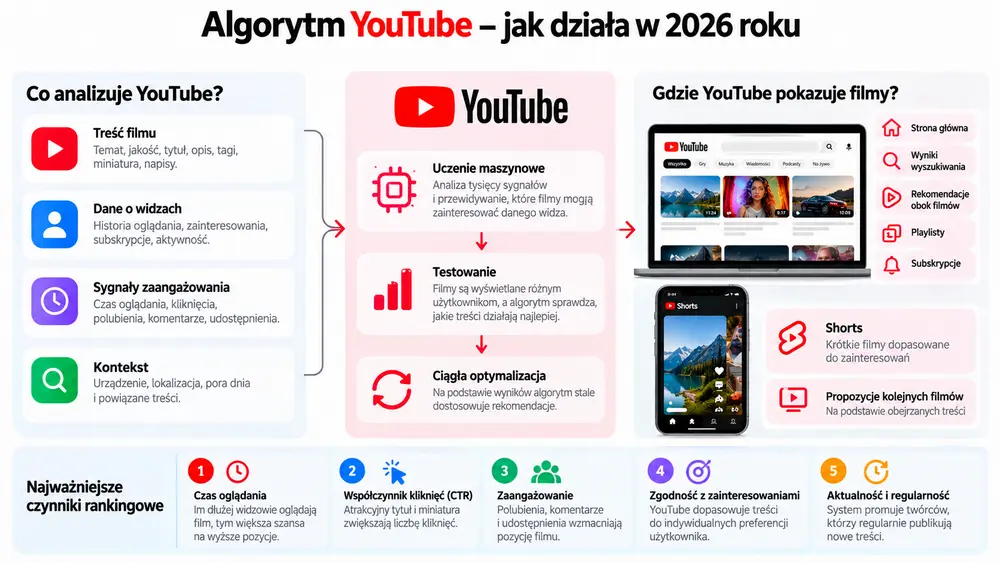
Algorytm YouTube – jak działa w 2026 roku?
Algorytm YouTube nie ocenia każdego filmu według jednego, sztywnego zestawu zasad. Jego zadaniem jest przede wszystkim dopasowanie konkretnego materiału do konkretnego widza i przewidzenie, czy dana osoba rzeczywiście będzie chciała go obejrzeć.
Dlatego inaczej mogą być dobierane filmy na stronie głównej, inaczej wyniki wyszukiwania, Shorts czy propozycje wyświetlane po zakończeniu materiału. Każda z tych części YouTube korzysta z podobnych sygnałów, ale może nadawać im inne znaczenie.
Co wpływa na rekomendacje YouTube?
YouTube analizuje zarówno zainteresowania konkretnego użytkownika, jak i sposób, w jaki inni widzowie reagują na film. Znaczenie mają m.in. historia oglądania i wyszukiwania, subskrypcje, polubienia, pominięte materiały, wybór „Nie interesuje mnie” oraz to, jakie filmy oglądają osoby o podobnych zainteresowaniach.
Sam film również musi dobrze odpowiadać na oczekiwania odbiorców. YouTube zwraca uwagę, czy użytkownicy wybierają materiał po zobaczeniu miniatury, czy pozostają przy nim po rozpoczęciu oglądania i czy ich reakcje wskazują na zadowolenie z treści. Platforma opisuje te sygnały jako trzy główne obszary: atrakcyjność, zaangażowanie i satysfakcję widza.
| Sygnał | Co mówi algorytmowi? |
|---|---|
| Kliknięcie filmu | Materiał zainteresował użytkownika |
| Pominięcie filmu | Miniatura lub temat nie przekonały widza |
| Czas oglądania | Czy materiał utrzymał zainteresowanie |
| Polubienie | Widz pozytywnie ocenił treść |
| „Nie interesuje mnie” | Podobne materiały powinny pojawiać się rzadziej |
| Historia oglądania | Pomaga rozpoznać zainteresowania użytkownika |
| Subskrypcje | Pokazują kanały, do których użytkownik chce wracać |
Znaczenie mają również temat, konkurencja i sezonowość. Nawet bardzo dobry film może mieć mniej wyświetleń, jeśli dotyczy niewielkiej niszy albo w tym samym czasie konkuruje z wyjątkowo mocnymi materiałami innych kanałów.
Retencja, CTR i czas oglądania
CTR, retencja i czas oglądania należą do najważniejszych wskaźników dostępnych w YouTube Studio, ale żadnego z nich nie powinno się analizować osobno. Wysoki CTR niewiele pomoże, jeśli widzowie klikną atrakcyjną miniaturę, a po kilkunastu sekundach opuszczą film. Z kolei świetna retencja przy bardzo małej liczbie kliknięć może oznaczać, że materiał jest dobry, ale jego tytuł lub miniatura nie zachęcają nowych odbiorców.
CTR, czyli współczynnik klikalności miniatur, pokazuje, jaki procent osób zdecydował się obejrzeć film po zobaczeniu jego miniatury. Retencja informuje, jak długo widzowie pozostają przy materiale i w których momentach zaczynają go opuszczać. Czas oglądania pokazuje natomiast łączny czas spędzony przez użytkowników przy filmie.
| Wskaźnik | Co pokazuje? | Co warto sprawdzić? |
|---|---|---|
| CTR | Ile osób kliknęło po zobaczeniu miniatury | Tytuł i miniaturę |
| Retencja | Jaką część filmu oglądają widzowie | Początek i momenty spadków |
| Średni czas oglądania | Ile czasu przeciętnie trwa sesja z filmem | Tempo i długość materiału |
| Średni procent obejrzenia | Jaką część filmu widz ogląda średnio | Czy długość jest odpowiednia |
Przy krótkich materiałach duże znaczenie ma to, jaką część filmu widz ogląda do końca. W przypadku dłuższych treści równie ważny staje się łączny czas oglądania. Nie ma więc jednego poziomu retencji, który gwarantuje wysoką pozycję filmu w rekomendacjach lub wyszukiwarce.
Jak poprawić widoczność filmów na YouTube?
Najlepszym sposobem na poprawienie widoczności filmu nie jest szukanie sposobu na „oszukanie algorytmu”, tylko przygotowanie materiału, który użytkownik chce kliknąć i rzeczywiście obejrzeć. YouTube sam podkreśla, że system podąża za zachowaniem widzów – jeśli odbiorcy dobrze reagują na materiał, rośnie szansa, że zostanie pokazany kolejnym osobom o podobnych zainteresowaniach.
Przy publikowaniu filmu warto zwrócić uwagę na kilka elementów:
- Wybierz temat, którego rzeczywiście szuka lub potrzebuje Twoja grupa odbiorców.
- Przygotuj tytuł, który jasno mówi, czego dotyczy materiał.
- Stwórz miniaturę, która przyciąga uwagę, ale nie obiecuje czegoś, czego film nie dostarcza.
- W pierwszych sekundach szybko przejdź do tematu i potwierdź obietnicę z tytułu.
- Usuń zbędne fragmenty, które mogą powodować spadek retencji.
- Sprawdzaj w YouTube Studio miejsca, w których widzowie najczęściej opuszczają materiał.
- Analizuj CTR razem z czasem oglądania, a nie jako osobny cel.
- Testuj różne formaty, tytuły i miniatury.
Nie trzeba publikować codziennie ani trzymać się sztywnego harmonogramu tylko po to, żeby lepiej wypaść w algorytmie YouTube. Sama przerwa w publikowaniu nie oznacza automatycznie spadku widoczności kanału. Znacznie ważniejsze jest to, czy nowe materiały rzeczywiście interesują widzów i czy po obejrzeniu jednego filmu chcą wrócić po kolejne.
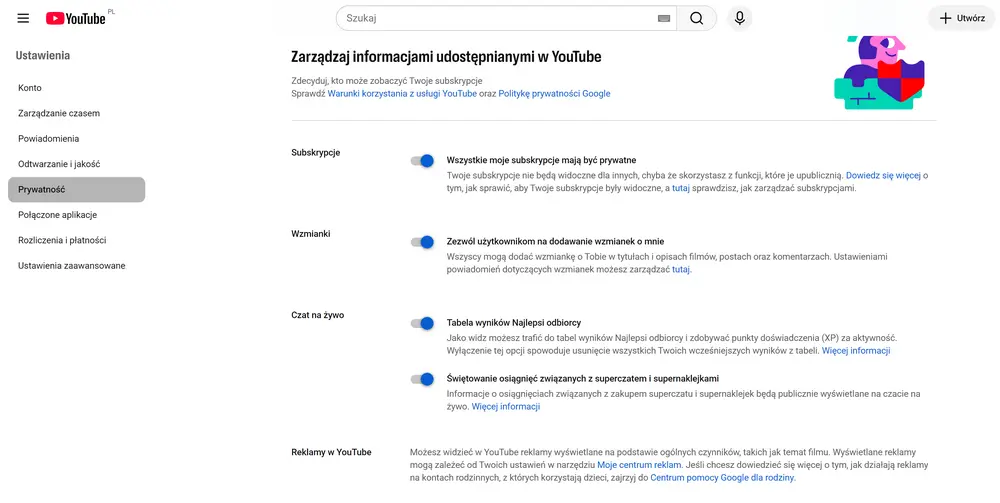
Źródło: zrzut ekranu z YouTube.com
Prywatność na YouTube
Korzystając z YouTube, zostawiamy po sobie sporo informacji – od historii oglądanych i wyszukiwanych filmów po listę subskrybowanych kanałów czy aktywność pod materiałami. To właśnie te dane pomagają YouTube dopasowywać kolejne rekomendacje i reklamy.
Użytkownik może jednak zdecydować, które informacje mają być zapisywane i co będzie widoczne dla innych osób. Ustawienia prywatności są podzielone między YouTube i konto Google, dlatego warto sprawdzić oba miejsca. Można tam m.in. usunąć lub wyłączyć historię oglądania, ukryć subskrypcje, zmienić widoczność filmów i playlist oraz ograniczyć personalizację reklam.
Ustawienia prywatności kanału i filmów
Każdy film przesłany do YouTube może mieć jeden z kilku poziomów widoczności. Najważniejsze są Publiczny, Niepubliczny i Prywatny. Wybrane ustawienie decyduje o tym, czy materiał będzie dostępny w wyszukiwarce, na kanale oraz dla osób posiadających bezpośredni link.
| Widoczność | Kto może obejrzeć film? |
|---|---|
| Publiczny | Każdy użytkownik YouTube |
| Niepubliczny | Osoby posiadające link |
| Prywatny | Tylko wskazane lub uprawnione osoby |
| Zaplanowany | Film staje się publiczny w wybranym terminie |
Aby zmienić widoczność filmu na YouTube, wykonaj poniższe kroki:
- Otwórz YouTube Studio.
- Przejdź do sekcji „Treści”.
- Wybierz konkretny film.
- Znajdź ustawienie „Widoczność”.
- Wybierz Publiczny, Niepubliczny lub Prywatny.
- Zapisz zmiany.
Warto również sprawdzić prywatność playlist i subskrypcji. Użytkownik może zdecydować, czy inni zobaczą listę obserwowanych kanałów oraz które playlisty będą publiczne. Osobnym miejscem do kontroli danych jest sekcja „Twoje dane na YouTube”, gdzie można przejrzeć najważniejsze ustawienia prywatności przypisane do konta.
Kto może komentować i co robić z niechcianymi komentarzami?
Twórca może kontrolować, czy komentarze pod filmami są dostępne oraz jak rygorystycznie mają być moderowane. YouTube automatycznie filtruje część spamu i podejrzanych wpisów, ale właściciel kanału może dodatkowo zatrzymywać komentarze do ręcznego sprawdzenia, blokować wybrane słowa albo ukrywać konkretnych użytkowników.
Aby zmienić ustawienia komentarzy na YouTube, wykonaj poniższe kroki:
- Otwórz YouTube Studio.
- Przejdź do „Treści”.
- Wybierz film.
- Otwórz dodatkowe ustawienia.
- Znajdź sekcję dotyczącą komentarzy i ocen.
- Wybierz sposób moderowania komentarzy.
- Zapisz zmiany.
Przy większym kanale warto również skonfigurować ustawienia globalne oraz listę zablokowanych słów. Można np. zatrzymywać komentarze zawierające linki albo określone frazy.
| Problem | Co można zrobić? |
|---|---|
| Spam | Zgłosić lub usunąć komentarz |
| Obraźliwe wpisy | Usunąć komentarz i ukryć użytkownika |
| Podejrzane linki | Wstrzymywać komentarze z adresami URL |
| Powtarzalne wiadomości | Dodać słowa do listy blokowanych |
| Duża liczba komentarzy | Korzystać z moderatorów i automatycznych filtrów |
Ukryty użytkownik nadal może publikować komentarze, ale jego wpisy nie będą widoczne dla innych osób na kanale.
Historia oglądania i dane konta
Historia oglądania ma duży wpływ na sposób działania YouTube. Na jej podstawie platforma pomaga odnaleźć wcześniej oglądane filmy oraz dopasowuje rekomendacje. Użytkownik może jednak przejrzeć historię, usuwać pojedyncze materiały, wyłączyć jej zapisywanie albo ustawić automatyczne usuwanie danych po określonym czasie.
Aby zarządzać historią oglądania i wyszukiwania na YouTube, wykonaj poniższe kroki:
- Zaloguj się na konto Google.
- Otwórz sekcję „Moja aktywność”.
- Wybierz „Historia w YouTube”.
- Kliknij „Zarządzaj historią”.
- Usuń pojedyncze elementy albo określony zakres danych.
- Jeśli chcesz, wyłącz zapisywanie historii.
- Możesz również ustawić automatyczne usuwanie aktywności.
Warto pamiętać, że usunięcie historii może wpłynąć na późniejsze rekomendacje. Jeśli wyłączysz zapisywanie historii oglądania i konto nie będzie miało wystarczających wcześniejszych danych, strona główna YouTube może przestać wyświetlać klasyczne spersonalizowane propozycje.
W sekcji „Twoje dane na YouTube” można dodatkowo zarządzać m.in. historią wyszukiwania, prywatnością playlist, subskrypcjami i innymi informacjami powiązanymi z kontem.
Jak ograniczyć personalizację reklam na YouTube?
Reklamy na YouTube mogą być dopasowywane na podstawie danych z konta Google, historii YouTube, aktywności w usługach Google oraz informacji takich jak zainteresowania czy interakcje z wcześniejszymi reklamami. Użytkownik może jednak ograniczyć sposób wykorzystywania tych informacji albo całkowicie wyłączyć personalizację reklam.
Aby ograniczyć personalizację reklam związanych z YouTube, wykonaj poniższe kroki:
- Zaloguj się na konto Google.
- Otwórz „Moje centrum reklam”.
- Przejdź do ustawień prywatności reklam.
- Sprawdź dane wykorzystywane do personalizacji.
- Otwórz ustawienia historii YouTube.
- Wyłącz wykorzystywanie historii YouTube do personalizacji reklam, jeśli tego chcesz.
- Przejrzyj pozostałe zainteresowania i dane używane przez system reklamowy.
Wyłączenie personalizacji nie oznacza, że reklamy całkowicie znikną. Nadal mogą być wyświetlane, ale będą w mniejszym stopniu dopasowane do wcześniejszej aktywności użytkownika.
| Ustawienie | Co zmienia? |
|---|---|
| Historia YouTube dla reklam | Ogranicza wykorzystanie oglądanych treści do personalizacji reklam |
| Personalizacja reklam | Pozwala wyłączyć indywidualne dopasowywanie reklam |
| Zainteresowania | Umożliwia kontrolę tematów przypisanych do konta |
| Historia aktywności | Pozwala usuwać dane używane przez usługi Google |
Jeśli zależy Ci na większej prywatności, warto sprawdzić jednocześnie ustawienia YouTube i całego konta Google, ponieważ część danych jest wspólna dla wielu usług firmy.
Bezpieczeństwo konta YouTube
Bezpieczeństwo YouTube jest bezpośrednio związane z bezpieczeństwem konta Google. Jeśli ktoś przejmie dane logowania, może uzyskać dostęp nie tylko do historii oglądania czy subskrypcji, ale również do kanału, opublikowanych filmów, YouTube Studio, danych analitycznych i monetyzacji. Dla twórców prowadzących większe kanały takie przejęcie może oznaczać również utratę źródła przychodów.
Dwuetapowa weryfikacja (2FA)
Dwuetapowa weryfikacja dodaje dodatkowe zabezpieczenie po wpisaniu hasła. Nawet jeśli ktoś pozna dane logowania, nadal będzie potrzebował drugiego potwierdzenia, np. z telefonu, aplikacji uwierzytelniającej albo klucza bezpieczeństwa.
Aby włączyć dwuetapową weryfikację konta Google używanego w YouTube, wykonaj poniższe kroki:
- Otwórz ustawienia swojego konta Google.
- Przejdź do sekcji Bezpieczeństwo.
- Znajdź ustawienia logowania do Google.
- Wybierz Weryfikację dwuetapową.
- Potwierdź swoją tożsamość.
- Dodaj wybraną metodę drugiego etapu logowania.
- Zapisz ustawienia i sprawdź dostępne metody zapasowe.
Do ochrony ważnego kanału warto korzystać z aplikacji uwierzytelniającej, passkey albo fizycznego klucza bezpieczeństwa zamiast polegać wyłącznie na SMS-ach.
| Metoda | Poziom bezpieczeństwa |
|---|---|
| SMS | Podstawowy |
| Powiadomienie Google | Dobry |
| Aplikacja uwierzytelniająca | Bardzo dobry |
| Passkey | Bardzo dobry |
| Fizyczny klucz bezpieczeństwa | Bardzo wysoki |
Warto również przygotować metody odzyskiwania dostępu na wypadek utraty telefonu.
Jak sprawdzić aktywność logowania?
Konto Google zapisuje urządzenia, na których użytkownik był lub nadal jest zalogowany. Regularne sprawdzanie tej listy pozwala szybko zauważyć nieznany telefon, komputer lub sesję, której sami nie rozpoczęliśmy.
Aby sprawdzić urządzenia zalogowane do konta YouTube, wykonaj poniższe kroki:
- Otwórz konto Google.
- Przejdź do sekcji Bezpieczeństwo.
- Znajdź panel dotyczący urządzeń.
- Wybierz opcję zarządzania wszystkimi urządzeniami.
- Przejrzyj telefony, komputery, telewizory i pozostałe aktywne sesje.
- Otwórz urządzenie, którego nie rozpoznajesz.
- Wyloguj je i zabezpiecz konto, jeśli aktywność wygląda podejrzanie.
Warto zwracać uwagę na rodzaj urządzenia, czas ostatniej aktywności i przybliżoną lokalizację. Sama nietypowa lokalizacja nie zawsze oznacza włamanie – operator komórkowy, VPN lub sposób przypisywania adresów IP może wskazać inne miasto.
Jeśli pojawi się urządzenie, którego na pewno nie używałeś, najlepiej od razu zmienić hasło, sprawdzić metody odzyskiwania konta oraz upewnić się, że 2FA nadal jest aktywne.
Ochrona przed przejęciem kanału YouTube
Kanały YouTube są atrakcyjnym celem ataków, szczególnie jeśli mają dużą liczbę subskrybentów lub generują przychody. Przestępcy mogą próbować przejąć konto, zmienić nazwę kanału, ukryć filmy, rozpocząć fałszywą transmisję albo wykorzystać dostęp do oszustw kierowanych do widzów.
Do najważniejszych zasad ochrony kanału YouTube należą:
- używaj unikalnego hasła do konta Google;
- włącz dwuetapową weryfikację;
- nie przekazuj współpracownikom swojego hasła;
- korzystaj z uprawnień do kanału zamiast wspólnego konta;
- regularnie sprawdzaj aktywne urządzenia;
- kontroluj adres e-mail i numer telefonu używane do odzyskiwania konta;
- nie instaluj programów i rozszerzeń przesyłanych przez nieznane osoby;
- sprawdzaj domenę strony przed podaniem danych logowania.
Przy kanale obsługiwanym przez kilka osób szczególnie ważne jest nadawanie osobnych uprawnień. Montażysta, redaktor czy osoba odpowiedzialna za komentarze nie powinni logować się danymi właściciela konta.
Jeśli podejrzewasz przejęcie kanału, należy jak najszybciej odzyskać kontrolę nad kontem Google, zmienić hasło i zakończyć wszystkie nieznane sesje.
Najczęstsze oszustwa i phishing skierowane do twórców
Twórcy YouTube są często atakowani poprzez fałszywe propozycje współpracy. Wiadomość może wyglądać profesjonalnie, zawierać logo znanej firmy i obiecywać dobrze płatną kampanię. Problem pojawia się zwykle w załączniku albo linku do rzekomych materiałów dla twórcy.
Szczególnie podejrzane powinny być wiadomości, które:
- wymagają pobrania nieznanego programu lub archiwum;
- proszą o zalogowanie się do Google przez link z wiadomości;
- żądają podania kodu 2FA;
- proszą o instalację rozszerzenia przeglądarki;
- informują o nagłym naruszeniu praw autorskich i żądają natychmiastowego logowania;
- oferują wyjątkowo wysokie wynagrodzenie bez wcześniejszego kontaktu;
- przychodzą z domeny tylko podobnej do oficjalnego adresu firmy.
| Rodzaj oszustwa | Sygnał ostrzegawczy |
|---|---|
| Fałszywa współpraca | Podejrzany plik do pobrania |
| Fałszywy copyright strike | Link prowadzący poza oficjalne usługi Google |
| Phishing Google | Strona logowania z niewłaściwą domeną |
| Kradzież sesji | Program lub rozszerzenie wymagające dziwnych uprawnień |
| Fałszywy sponsor | Presja na szybkie pobranie „materiałów kampanii” |
Przed otwarciem pliku lub zalogowaniem się warto niezależnie sprawdzić firmę i domenę nadawcy. YouTube i Google nie proszą twórców o przesyłanie hasła ani kodów dwuetapowej weryfikacji w wiadomości e-mail.
Najczęstsze problemy z YouTube i rozwiązania
Problemy z YouTube najczęściej dotyczą odtwarzania filmów, logowania, aplikacji mobilnej, dźwięku, buforowania albo działania konta. Część usterek wynika z chwilowych problemów po stronie YouTube, ale bardzo często przyczyną jest połączenie internetowe, nieaktualna aplikacja, przeglądarka, ustawienia konta albo urządzenia.
Jeśli problem występuje tylko na jednym telefonie, komputerze lub telewizorze, warto sprawdzić YouTube na innym urządzeniu. To szybko pokaże, czy kłopot dotyczy konta, aplikacji czy konkretnego sprzętu.
| Problem | Co zrobić? |
|---|---|
| YouTube nie odtwarza filmu | Sprawdź internet, odśwież stronę i uruchom aplikację ponownie |
| Film się buforuje | Obniż jakość wideo i sprawdź stabilność połączenia |
| Brak dźwięku | Sprawdź głośność filmu, urządzenia i wybrane wyjście audio |
| Aplikacja się zawiesza | Zaktualizuj YouTube, zamknij aplikację i uruchom ją ponownie |
| Nie można się zalogować | Sprawdź dane konta Google i uruchom odzyskiwanie dostępu |
| Nie widać subskrypcji lub historii | Sprawdź, czy jesteś zalogowany na właściwe konto |
| Shorts nie działają | Zaktualizuj aplikację i sprawdź połączenie internetowe |
| Nie można komentować | Sprawdź ustawienia filmu, konta i ewentualne ograniczenia |
| YouTube nie działa na telewizorze | Uruchom ponownie aplikację, telewizor i router |
| Chromecast nie łączy się | Sprawdź, czy telefon i telewizor są w tej samej sieci Wi-Fi |
| Premium nie działa | Sprawdź aktywną subskrypcję i właściwe konto Google |
| Film jest niedostępny | Materiał może być prywatny, usunięty, ograniczony wiekowo lub regionalnie |
Historia YouTube – od „Me at the zoo” do globalnej platformy wideo
Historia YouTube zaczęła się od prostego pomysłu: umożliwić każdemu łatwe publikowanie i oglądanie filmów w internecie. W ciągu dwóch dekad platforma przeszła jednak kilka dużych przemian. Z serwisu pełnego amatorskich nagrań wyrosła na globalny ekosystem twórców, reklam, muzyki, transmisji, podcastów i krótkich Shorts, a w 2026 roku coraz większą rolę odgrywa w niej sztuczna inteligencja.
2005–2006: początki YouTube i przejęcie przez Google
YouTube został założony w lutym 2005 roku przez Chada Hurleya, Steve’a Chena i Jaweda Karima. Pierwszym filmem opublikowanym na platformie był „Me at the zoo”, 19-sekundowe nagranie z zoo w San Diego zamieszczone 23 kwietnia 2005 roku przez Karima. Materiał był niezwykle prosty, ale dobrze pokazywał ideę serwisu: każdy użytkownik mógł nagrać coś własną kamerą i udostępnić to całemu internetowi.
YouTube szybko zaczął rosnąć. Jeszcze pod koniec 2005 roku otrzymał 3,5 mln dolarów finansowania od Sequoia Capital, a liczba odtworzeń rosła w tempie, które zwróciło uwagę największych firm technologicznych.
W październiku 2006 roku Google ogłosiło przejęcie YouTube za około 1,65 mld dolarów w akcjach. Transakcję sfinalizowano w listopadzie. Co ważne, YouTube zachował własną markę i miał nadal działać jako osobna usługa, korzystając jednocześnie z technologii wyszukiwania, reklam i infrastruktury Google.
2007–2012: Partner Program, reklamy i globalny rozwój
Po przejęciu przez Google YouTube coraz szybciej przekształcał się z serwisu do publikowania filmów w platformę pozwalającą twórcom budować własną widownię i zarabiać. W 2007 roku uruchomiono YouTube Partner Program, początkowo dla wybranych popularnych autorów. Twórcy zaczęli otrzymywać część przychodów z reklam wyświetlanych przy ich materiałach. Jeszcze w tym samym roku program został rozszerzony, a w kolejnych latach zaczął trafiać na następne rynki.
To właśnie ten model pomógł stworzyć nową grupę zawodową – twórców utrzymujących się z internetowego wideo. Kanały zaczęły publikować regularne serie, programy rozrywkowe, poradniki, materiały gamingowe i vlogi, a YouTube stawał się realną alternatywą dla tradycyjnych mediów.
W 2011 roku platforma oficjalnie zintegrowała transmisje na żywo, dzięki czemu można było oglądać wydarzenia w momencie ich trwania. Rok później ogromną widownię zgromadziła m.in. transmisja skoku Felixa Baumgartnera ze stratosfery.
W tym okresie YouTube przestał być już tylko miejscem z wiralowymi filmikami. Zaczął funkcjonować jako globalna platforma medialna z własnym systemem reklamowym, twórcami i transmisjami.
2013–2017: twórcy, transmisje i rozwój muzyki
W połowie drugiej dekady XXI wieku YouTube coraz mocniej inwestował w profesjonalizację twórców. W 2013 roku firma informowała już o ponad milionie kanałów generujących przychody, a program partnerski stał się jednym z fundamentów rodzącej się gospodarki twórców.
Jednocześnie rozwijały się transmisje na żywo. YouTube Live zaczęło być wykorzystywane nie tylko do wydarzeń specjalnych, ale również przez zwykłych twórców. W 2015 roku uruchomiono YouTube Gaming, które łączyło filmy związane z grami z transmisjami live i miało rywalizować m.in. z Twitchem.
Ten sam rok przyniósł również ważny krok w stronę płatnych usług. YouTube zaprezentował YouTube Red, czyli abonament usuwający reklamy i dodający odtwarzanie w tle oraz pobieranie filmów offline. W ramach usługi rozwijano także doświadczenia muzyczne, które później stały się podstawą YouTube Music.
YouTube coraz mniej przypominał więc pojedynczy serwis wideo. Powstawał cały ekosystem obejmujący klasyczne filmy, muzykę, gaming, transmisje i płatne subskrypcje.
2018–2020: Premium, Studio i nowe modele monetyzacji
W 2018 roku YouTube Red został przemianowany na YouTube Premium. Nowa subskrypcja łączyła oglądanie bez reklam, pobieranie offline i odtwarzanie w tle z dostępem do YouTube Music Premium. Równocześnie firma uruchomiła odświeżoną usługę YouTube Music jako pełnoprawną platformę streamingową.
Dla twórców ważną zmianą było także przejście z klasycznego Creator Studio do nowego YouTube Studio. Panel zaczął mocniej koncentrować się na danych analitycznych, CTR, czasie oglądania i zachowaniu widzów, dając autorom znacznie lepszy wgląd w to, które materiały rzeczywiście działają.
YouTube rozszerzał również sposoby zarabiania. Oprócz klasycznych reklam coraz większe znaczenie zaczynały mieć członkostwa kanałów, Super Chat, sprzedaż produktów oraz udział w przychodach z płatnych subskrypcji.
Do 2020 roku YouTube był już nie tylko platformą wideo, ale rozbudowanym biznesowym ekosystemem. Twórcy budowali zespoły, studia produkcyjne i marki, a platforma coraz mocniej konkurowała zarówno z telewizją, jak i serwisami streamingowymi.
2021–2024: eksplozja Shorts i YouTube na telewizorach
Największą zmianą początku lat 20. było wejście YouTube w krótkie pionowe wideo. Shorts wystartowały w wersji beta w Indiach w 2020 roku, a w kolejnych miesiącach format został rozszerzony na następne rynki. Już w 2021 roku Shorts generowały miliardy wyświetleń dziennie i stały się odpowiedzią YouTube na gwałtowny rozwój TikToka.
W 2023 roku YouTube wprowadził pełny udział Shorts w przychodach reklamowych YPP, dzięki czemu krótkie filmy stały się nie tylko narzędziem do zdobywania zasięgów, ale również realnym źródłem zarobku. Do 2024 roku Shorts osiągały średnio ponad 70 mld wyświetleń dziennie.
Równolegle rosło znaczenie telewizorów. Widzowie zaczęli konsumować długie materiały, podcasty i programy twórców na największym ekranie w domu. W 2024 roku YouTube informował, że globalnie użytkownicy oglądają na telewizorach ponad miliard godzin treści dziennie.
YouTube coraz wyraźniej przestawał więc konkurować wyłącznie z platformami społecznościowymi. Zaczął walczyć również o czas przeznaczany wcześniej na tradycyjną telewizję i streaming.
2025–2026: AI, podcasty, Custom Feeds i Ask YouTube
W 2025 roku YouTube obchodził 20-lecie. Platforma podawała wtedy, że w całej historii przesłano na nią ponad 20 mld filmów, a każdego dnia pojawia się średnio ponad 20 mln nowych materiałów. Jednocześnie podcasty przekroczyły miliard aktywnych widzów miesięcznie, stając się jednym z najszybciej rozwijających się formatów YouTube.
W 2026 roku jednym z najważniejszych kierunków stała się sztuczna inteligencja. Ask YouTube wprowadził konwersacyjne wyszukiwanie – użytkownik może zadawać rozbudowane pytania, doprecyzowywać je i otrzymywać odpowiedzi połączone z odpowiednimi filmami oraz Shorts.
YouTube rozwija również Custom Feeds, które pozwalają tworzyć własne strumienie rekomendacji poprzez opisanie nastroju lub zainteresowania, np. „długie dokumenty na wieczór” albo „podcasty na półgodzinny dojazd”. W narzędziach dla twórców pojawiają się Gemini, konwersacyjna edycja, generowanie i testowanie miniatur oraz bardziej zaawansowane funkcje Ask Studio.
Po ponad 20 latach YouTube nadal opiera się na filmach tworzonych przez użytkowników, ale coraz mocniej łączy klasyczne wideo, telewizję, Shorts, podcasty i generatywną AI.
YouTube dla twórców – jak rozwijać kanał i zarabiać?
Samo włączenie monetyzacji nie sprawi, że kanał od razu zacznie regularnie zarabiać. Najpierw trzeba zbudować widownię, która wraca po kolejne materiały, ogląda je przez dłuższy czas i angażuje się w treści. Dopiero wtedy reklamy, członkostwa, współprace z markami czy sprzedaż własnych produktów zaczynają mieć większe znaczenie dla przychodów.
Strategia treści i wybór niszy
Dobry kanał powinien mieć jasno określony temat albo grupę tematów, które są ze sobą naturalnie powiązane. Nie oznacza to, że twórca musi przez lata nagrywać wyłącznie jeden rodzaj materiałów, ale widz powinien wiedzieć, czego może spodziewać się po kolejnej publikacji.
Przy wyborze niszy warto odpowiedzieć sobie na kilka pytań:
- O czym mogę regularnie tworzyć przez wiele miesięcy?
- Jakich informacji lub rozrywki szukają potencjalni widzowie?
- Czy w tej tematyce istnieją kanały, które już osiągają dobre wyniki?
- Czym moje materiały mogą różnić się od konkurencji?
- Czy temat daje możliwość tworzenia zarówno filmów ponadczasowych, jak i aktualnych?
Dobrym rozwiązaniem jest połączenie treści evergreen z tematami aktualnymi. Poradnik może zdobywać wyświetlenia przez kilka lat, podczas gdy materiał dotyczący premiery nowego telefonu czy gry może wygenerować duży ruch w krótkim czasie.
| Rodzaj treści | Główna zaleta |
|---|---|
| Poradniki | Długi ruch z wyszukiwarki |
| Recenzje | Silna intencja użytkownika |
| Aktualności | Szybki wzrost wyświetleń |
| Rankingi | Duży potencjał wyszukiwarki |
| Shorts | Docieranie do nowych odbiorców |
| Serie tematyczne | Budowanie powracającej widowni |
Jak budować społeczność na YouTube?
Liczba subskrybentów pokazuje skalę kanału, ale jeszcze ważniejsze jest to, ilu widzów regularnie wraca po kolejne materiały. W YouTube Studio można osobno sprawdzić nowych i powracających odbiorców, co pozwala ocenić, czy kanał zdobywa głównie pojedyncze wyświetlenia, czy buduje stałą społeczność.
Zaangażowanie można rozwijać na wiele sposobów. Pomaga odpowiadanie na komentarze, publikowanie postów i ankiet, prowadzenie transmisji na żywo oraz pytanie widzów, jakie tematy chcieliby zobaczyć w kolejnych materiałach. Dobrze sprawdzają się też serie filmów, które zachęcają do powrotu na kanał i obejrzenia następnej części.
Przy budowaniu społeczności na YouTube warto skupić się na kilku działaniach:
- odpowiadać na wartościowe komentarze;
- przypinać najciekawsze wypowiedzi widzów;
- korzystać z Community Posts;
- tworzyć ankiety dotyczące kolejnych materiałów;
- kierować widzów do powiązanych filmów i playlist;
- zachować rozpoznawalny sposób prowadzenia materiałów;
- publikować wtedy, gdy rzeczywiście mamy coś wartościowego do pokazania.
Subskrypcja nie powinna być celem samym w sobie. Kanał z mniejszą liczbą regularnie wracających odbiorców może mieć większą wartość niż profil z ogromną liczbą przypadkowych subskrypcji pozyskanych dzięki jednemu viralowi.
Współprace i cross-promotion
Współpraca z innymi twórcami pozwala dotrzeć do odbiorców, którzy mogą interesować się podobną tematyką, ale wcześniej nie znali danego kanału. Najlepiej działają współprace pomiędzy twórcami o częściowo pokrywających się grupach odbiorców, a nie przypadkowe połączenia kanałów tylko dlatego, że oba mają dużą liczbę subskrybentów.
Cross-promotion może przyjmować różne formy: wspólny film, wywiad, udział gościnny, transmisję na żywo, wzajemne polecenie materiałów albo serię publikowaną na dwóch kanałach.
Przy współpracach komercyjnych warto jasno oddzielić sponsoring od zwykłego polecenia. Twórca powinien również odpowiednio oznaczać płatne promocje zgodnie z zasadami YouTube i obowiązującymi przepisami.
Nie warto przesadzać z promocją własnego kanału w komentarzach pod cudzymi filmami. Masowe publikowanie linków może zostać potraktowane jako spam i zwykle nie buduje wartościowej widowni.
Analityka YouTube – na co patrzeć?
YouTube Studio udostępnia ogromną liczbę danych, ale na początku nie trzeba analizować wszystkich. Najwięcej informacji o kondycji kanału daje kilka podstawowych wskaźników pokazujących, czy widzowie znajdują film, klikają go i pozostają przy materiale.
| Wskaźnik | Co pokazuje? |
|---|---|
| Wyświetlenia | Ile razy film został obejrzany |
| Wyświetlenia miniatur | Jak często YouTube pokazał materiał użytkownikom |
| CTR | Jaki procent osób kliknął po zobaczeniu miniatury |
| Średni czas oglądania | Ile czasu przeciętny widz spędził przy filmie |
| Retencja | W których momentach widzowie zostają lub odchodzą |
| Czas oglądania | Łączny czas spędzony przy materiałach |
| Powracający widzowie | Ilu użytkowników regularnie wraca na kanał |
| Źródła ruchu | Skąd użytkownicy trafiają na filmy |
| Subskrybenci | Jak filmy wpływają na rozwój kanału |
Dane warto analizować razem. Wysoki CTR przy bardzo słabej retencji może oznaczać, że tytuł i miniatura zachęcają do kliknięcia, ale sam film nie spełnia oczekiwań. Z kolei dobra retencja przy niskim CTR sugeruje, że materiał podoba się osobom, które go rozpoczęły, ale jego tytuł lub miniatura nie zachęcają wystarczająco szerokiej grupy użytkowników.
YouTube a TikTok, Instagram Reels i Facebook – czym się różnią?
YouTube, TikTok, Instagram Reels i Facebook konkurują o uwagę tych samych użytkowników, ale każda z tych platform ma inny punkt ciężkości. YouTube łączy krótkie i długie filmy, transmisje na żywo, podcasty, muzykę i rozbudowaną wyszukiwarkę. TikTok koncentruje się przede wszystkim na szybkim odkrywaniu krótkich materiałów, Instagram Reels działa jako część większego ekosystemu Instagrama, a Facebook łączy wideo z grupami, stronami, Marketplace, wydarzeniami i klasyczną siecią znajomych.
Największą przewagą YouTube pozostaje szerokość formatów i długi cykl życia treści. Dobry poradnik czy recenzja mogą zdobywać ruch z wyszukiwarki i rekomendacji jeszcze długo po publikacji.
| Cecha | YouTube | TikTok | Instagram Reels | |
|---|---|---|---|---|
| Główny format | Filmy, Shorts, Live, podcasty | Krótkie filmy | Krótkie filmy | Posty, Reels, grupy, wideo |
| Długie filmy | Tak | Tak, ale nie są głównym formatem | Ograniczone znaczenie | Tak |
| Krótkie wideo | Shorts | Główna funkcja | Reels | Reels |
| Transmisje Live | Tak | Tak | Tak | Tak |
| Wyszukiwarka treści | Bardzo rozbudowana | Rozbudowana | Ograniczona | Rozbudowana |
| Podcasty | Tak | Nie są główną funkcją | Nie są główną funkcją | Nie są główną funkcją |
| Muzyka | YouTube Music | Silnie obecna w treściach | Silnie obecna w Reels | Obecna głównie w Reels |
| Monetyzacja twórców | Reklamy, Premium, członkostwa, Super Chat, Shopping | Programy dla twórców, Live, współprace | Reklamy, współprace, funkcje profesjonalne | Reklamy, Stars, subskrypcje, współprace |
| Treści evergreen | Bardzo duży potencjał | Mniejszy | Mniejszy | Średni |
| Największa przewaga | Wyszukiwarka, długie wideo i szeroka monetyzacja | Szybkie odkrywanie treści | Integracja z Instagramem | Grupy, Marketplace i szeroki ekosystem społecznościowy |
Czy warto korzystać z YouTube i tworzyć treści w 2026 roku?
YouTube nadal ma bardzo mocną pozycję zarówno dla widzów, jak i twórców. Daje dostęp do ogromnej biblioteki filmów, poradników, podcastów, muzyki i transmisji, a twórcom oferuje kilka formatów publikacji oraz wiele sposobów monetyzacji. Dużą przewagą pozostaje też wyszukiwarka – dobry film może zdobywać wyświetlenia przez miesiące lub lata, a nie tylko przez kilka dni po publikacji.
Z drugiej strony konkurencja jest ogromna, a zbudowanie kanału wymaga czasu, regularności i coraz lepszej jakości materiałów. Twórca jest też mocno zależny od rekomendacji YouTube, zasad monetyzacji i zmian w algorytmach.
| Zalety YouTube | Wady YouTube |
|---|---|
| Ogromna liczba użytkowników i potencjalnych odbiorców | Bardzo duża konkurencja między twórcami |
| Filmy mogą generować ruch przez wiele lat | Rozwój kanału często wymaga miesięcy lub lat |
| Rozbudowana wyszukiwarka | Duże znaczenie tytułu, miniatury i retencji |
| Shorts pomagają docierać do nowych odbiorców | Wyniki mogą mocno zależeć od rekomendacji algorytmu |
| Możliwość publikowania długich filmów, podcastów i Live | Produkcja dobrych materiałów może być czasochłonna i kosztowna |
| Wiele źródeł zarobku: reklamy, Premium, członkostwa, Super Thanks, Shopping | Do pełnej monetyzacji trzeba spełnić wymagania YPP |
| Szczegółowa analityka w YouTube Studio | Zasady monetyzacji i moderacji mogą się zmieniać |
| Duży potencjał treści poradnikowych i evergreen | Naruszenia praw autorskich mogą ograniczyć lub zablokować zarabianie |
| Treści można oglądać na telefonie, komputerze i telewizorze | Trudniej przebić się z materiałami powtarzalnymi lub niskiej jakości |
| AI coraz bardziej ułatwia tworzenie i zarządzanie treściami | Rosnąca liczba materiałów generowanych z AI zwiększa konkurencję |
Dla widza YouTube pozostaje jedną z najbardziej wszechstronnych platform do oglądania wideo. Dla twórcy nadal może być bardzo dobrym miejscem do budowania marki i biznesu, szczególnie jeśli publikuje treści, które rozwiązują konkretny problem, odpowiadają na realne pytania albo potrafią utrzymać zainteresowanie odbiorcy przez dłuższy czas. Największą przewagę mają dziś kanały, które łączą Shorts do zdobywania nowych widzów z dłuższymi materiałami budującymi lojalną społeczność.
Krytyka YouTube – reklamy, moderacja, prawa autorskie i AI
YouTube od lat mierzy się z dyskusjami dotyczącymi reklam, moderowania ogromnej liczby publikacji, praw autorskich oraz bezpieczeństwa młodszych użytkowników. W ostatnich latach doszedł do tego kolejny temat – materiały tworzone lub znacząco zmieniane przy użyciu generatywnej sztucznej inteligencji.
Reklamy i blokowanie reklam
Darmowy YouTube jest finansowany przede wszystkim przez reklamy, natomiast płatny YouTube Premium pozwala oglądać większość materiałów bez nich. Platforma aktywnie ogranicza korzystanie z programów blokujących reklamy.
YouTube oficjalnie informuje, że blokowanie reklam narusza warunki korzystania z serwisu. Jeżeli platforma wykryje adblocker, może poprosić o jego wyłączenie lub zaproponować YouTube Premium. Przy dalszym blokowaniu reklam odtwarzanie filmów może zostać wstrzymane.
To właśnie połączenie coraz mocniejszego egzekwowania zasad dotyczących adblockerów i rozwijania płatnych planów jest jednym z najczęściej dyskutowanych elementów modelu biznesowego YouTube.
Moderacja treści na YouTube
Skala moderacji YouTube jest ogromna. Platforma wykorzystuje połączenie automatycznych systemów, zgłoszeń użytkowników i ręcznej weryfikacji do egzekwowania wytycznych społeczności.
Według oficjalnego raportu Google za okres od kwietnia do czerwca 2026 roku YouTube usunął 2 732 395 kanałów. Wraz z kanałami usunięto 86 686 063 znajdujące się na nich filmy. W tym samym kwartale usunięto również ponad 1,55 mld komentarzy naruszających zasady platformy.
YouTube podaje, że kanał może zostać usunięty m.in. po otrzymaniu trzech ostrzeżeń za naruszenie wytycznych w ciągu 90 dni, w przypadku pojedynczego poważnego naruszenia albo gdy jego głównym celem jest łamanie zasad.
Content ID i prawa autorskie
YouTube korzysta z automatycznego systemu Content ID, który porównuje przesyłane filmy z materiałami dostarczonymi przez właścicieli praw. Po znalezieniu zgodności materiał może zostać zablokowany, śledzony albo monetyzowany na rzecz właściciela praw. Roszczenie Content ID nie jest przy tym tym samym co formalne żądanie usunięcia filmu i nie oznacza automatycznie otrzymania copyright strike.
Skala działania systemu jest bardzo duża. W 2025 roku partnerzy Content ID zgłosili ponad 2 mld roszczeń dotyczących praw autorskich. Ponad 90 proc. z nich właściciele praw zdecydowali się monetyzować zamiast blokować. Mniej niż 1 proc. roszczeń zostało zakwestionowanych przez twórców, a ponad 65 proc. takich sporów zakończyło się zwolnieniem roszczenia na korzyść autora filmu.
AI i oznaczanie treści generowanych
YouTube wymaga od twórców oznaczania realistycznych materiałów, które zostały znacząco wygenerowane lub zmienione za pomocą AI. Dotyczy to np. filmu pokazującego prawdziwą osobę mówiącą coś, czego nigdy nie powiedziała, zmodyfikowanego nagrania rzeczywistego wydarzenia albo realistycznej sceny, która faktycznie nie miała miejsca.
Od maja 2026 roku oznaczenia takich materiałów są bardziej widoczne – w Shorts mogą pojawiać się bezpośrednio na obrazie, a przy długich filmach pod odtwarzaczem. Samo oznaczenie materiału jako wygenerowanego przez AI nie ogranicza według YouTube jego rekomendacji ani możliwości monetyzacji.
Platforma może jednak sama dodać oznaczenie, np. na podstawie metadanych C2PA lub własnych systemów wykrywania. Powtarzające się nieujawnianie wymaganych informacji może prowadzić do usunięcia treści lub zawieszenia udziału twórcy w programie partnerskim.
Ochrona dzieci i młodszych użytkowników
Bezpieczeństwo niepełnoletnich pozostaje również przedmiotem zainteresowania europejskich regulatorów. W październiku 2025 roku Komisja Europejska zwróciła się do YouTube o informacje dotyczące systemów weryfikacji wieku oraz zabezpieczeń ograniczających dostęp dzieci do potencjalnie szkodliwych materiałów.
Ważne: było to żądanie informacji prowadzone w ramach nadzoru nad Digital Services Act, a nie decyzja stwierdzająca naruszenie prawa przez YouTube. Tak właśnie powinniśmy to sformułować w artykule.
| Obszar | Potwierdzone informacje |
|---|---|
| Reklamy | YouTube może blokować odtwarzanie przy dalszym korzystaniu z adblockera |
| Moderacja | 2,73 mln kanałów usuniętych w II kwartale 2026 roku |
| Komentarze | ponad 1,55 mld komentarzy usuniętych w II kwartale 2026 roku |
| Content ID | ponad 2 mld roszczeń w 2025 roku |
| AI | realistyczne treści wygenerowane lub znacząco zmienione przez AI wymagają oznaczenia |
| Ochrona dzieci | Komisja Europejska analizuje systemy weryfikacji wieku YouTube |
FAQ
Czy YouTube jest darmowy?
Czy można oglądać YouTube bez konta?
Czy konto YouTube i konto Google to to samo?
Jak założyć kanał na YouTube?
Czy można mieć kilka kanałów YouTube?
Co oznacza @ przed nazwą na YouTube?
Jak zmienić nazwę kanału YouTube?
Co to jest YouTube Studio?
Jak wrzucić film na YouTube?
Czy film na YouTube może być prywatny?
Jak działają YouTube Shorts?
Jak włączyć monetyzację?
Kiedy YouTube wypłaca pieniądze?
Źródło: YouTube Help, Google Transparency Report, YouTube Blog, opracowanie własne Techoteka.pl
Dziękujemy za przeczytanie artykułu na Techoteka.pl.
Codziennie publikujemy najważniejsze informacje z Polski i ze świata dotyczące technologii, sztucznej inteligencji, nowych rozwiązań cyfrowych oraz trendów technologicznych, które kształtują przyszłość.
Obserwuj nas na Facebooku, aby być na bieżąco z najważniejszymi wydarzeniami ze świata technologii.