Jak skonfigurować kontrolę rodzicielską Google Family Link, żeby telefon dziecka nie był tylko urządzeniem do gier, filmów i komunikatorów, ale bezpiecznym środowiskiem z jasnymi zasadami? Najważniejsze jest poprawne przygotowanie konta Google dziecka, dodanie go do grupy rodzinnej, połączenie telefonu dziecka z kontem rodzica, ustawienie limitów czasu, blokowania aplikacji, zatwierdzania pobierania i zakupów, lokalizacji, YouTube oraz najważniejszych ustawień prywatności.
Google Family Link krok po kroku warto skonfigurować spokojnie, najlepiej zanim pojawi się pierwszy problem z aplikacjami, mikropłatnościami, nocnym korzystaniem z telefonu albo przypadkowymi treściami. Family Link może pomóc rodzicowi zarządzać kontem dziecka, aplikacjami, czasem przed ekranem, ustawieniami Sklepu Play, lokalizacją kompatybilnego urządzenia i wybranymi ustawieniami prywatności, ale nie zastępuje rozmowy o bezpieczeństwie. W tym poradniku wyjaśniamy, jak ustawić Google Family Link, czym różni się Family Link na telefonie rodzica od konfiguracji na telefonie dziecka, czy działa na Androidzie i iPhonie, jak dodać dziecko do Family Link oraz które ustawienia warto sprawdzać regularnie.
Co to jest Google Family Link i jak działa?
Google Family Link to narzędzie Google do kontroli rodzicielskiej, które pozwala rodzicowi zarządzać wybranymi ustawieniami konta Google dziecka oraz urządzenia, z którego dziecko korzysta. W praktyce rodzic może ustawić limity czasu przed ekranem, blokować lub ograniczać aplikacje, zatwierdzać pobieranie i zakupy w Google Play, sprawdzać lokalizację kompatybilnego urządzenia dziecka oraz zmieniać wybrane ustawienia prywatności. Google opisuje Family Link jako rozwiązanie pomagające rodzicom „pozostać w kontakcie” i wspierać bezpieczeństwo dziecka lub nastolatka podczas korzystania z urządzeń z Androidem i ChromeOS.
Jak działa Google Family Link w praktyce? Rodzic instaluje lub uruchamia aplikację Family Link na swoim telefonie, dodaje dziecko do grupy rodzinnej, a następnie konfiguruje nadzór na koncie Google dziecka i jego urządzeniu. Po poprawnym połączeniu kont rodzic może zmieniać ustawienia z własnego telefonu, bez każdorazowego brania telefonu dziecka do ręki. Nie oznacza to jednak pełnego „pilnowania wszystkiego”. Family Link nie czyta za rodzica każdej rozmowy, nie zastępuje edukacji i nie rozpozna każdej próby oszustwa.
Najważniejsze jest właściwe podejście. Kontrola rodzicielska Google Family Link nie powinna być traktowana jako kara ani cyfrowa smycz. To raczej zestaw pasów bezpieczeństwa dla dziecka, które uczy się korzystać z telefonu, aplikacji, YouTube, gier, komunikatorów i płatności. U młodszego dziecka te pasy powinny być ciaśniejsze. U starszego można dawać więcej swobody, ale nadal warto kontrolować instalowanie aplikacji, zakupy, prywatność i czas nocny. Dobra konfiguracja Family Link nie polega na zablokowaniu całego internetu, tylko na ustawieniu rozsądnych granic.
Czy Google Family Link działa na Androidzie i iPhonie?
Tak, ale trzeba rozróżnić dwie rzeczy: telefon rodzica i telefon dziecka. Google Family Link Android działa najpełniej wtedy, gdy dziecko korzysta z urządzenia z Androidem lub ChromeOS, bo to tam rodzic może zdalnie zarządzać czasem przed ekranem, aplikacjami, Google Play i lokalizacją kompatybilnego urządzenia. Google wskazuje, że do zdalnego zarządzania czasem przed ekranem, aplikacjami i lokalizacją urządzenia dziecka potrzebna jest aplikacja Family Link oraz kompatybilne urządzenie dziecka.
Google Family Link iPhone oraz Google Family Link iOS są ważne przede wszystkim po stronie rodzica. Rodzic może używać aplikacji Family Link na iPhonie lub iPadzie do zarządzania kontem dziecka, jeśli dziecko korzysta z nadzorowanego konta Google i kompatybilnego urządzenia. To oznacza, że mama lub tata nie muszą mieć telefonu z Androidem, żeby kontrolować telefon dziecka z Androidem. Mogą korzystać z iPhone’a jako panelu zarządzania.
Trzeba jednak jasno powiedzieć, że Family Link nie działa na iPhonie dziecka tak samo jak na Androidzie dziecka. Jeśli dziecko ma iPhone’a, do systemowej kontroli urządzenia służą przede wszystkim narzędzia Apple, takie jak Chmura rodzinna i Czas przed ekranem. Family Link może nadal dotyczyć konta Google dziecka i usług Google, ale nie zastąpi pełnych systemowych ustawień iOS. Dlatego w artykule o Family Link najlepiej pisać: rodzic może korzystać z Androida lub iPhone’a, ale pełna kontrola telefonu dziecka dotyczy przede wszystkim urządzeń Android i ChromeOS.
Co przygotować przed konfiguracją Google Family Link?
Zanim zaczniesz Family Link konfiguracja, przygotuj konto Google rodzica, konto Google dziecka, telefon dziecka i telefon rodzica. Warto też upewnić się, że telefon dziecka ma aktualny system, aktywną blokadę ekranu i nie jest zalogowany na konto dorosłego. Google w wymaganiach Family Link wskazuje, że rodzic powinien mieć konto Google, spełniać wymagania wiekowe, mieszkać w tym samym kraju co dziecko oraz korzystać z obsługiwanego urządzenia, natomiast dziecko potrzebuje konta Google i kompatybilnego urządzenia.
Najczęstszy błąd na starcie to oddanie dziecku telefonu skonfigurowanego na koncie rodzica. Wtedy dziecko może mieć dostęp do poczty, zdjęć, historii wyszukiwania, zapisanych haseł, kart płatniczych, aplikacji i danych dorosłego. Kontrola rodzicielska w telefonie dziecka powinna zaczynać się od osobnego konta dziecka. Konto rodzica służy do zarządzania, zatwierdzania i odzyskiwania dostępu. Konto dziecka służy do codziennego korzystania z telefonu.
Przed konfiguracją warto też usunąć zbędne aplikacje, sprawdzić, czy dziecko nie ma już zapisanych metod płatności, wyłączyć instalowanie aplikacji spoza oficjalnych źródeł i przejrzeć uprawnienia aplikacji, które były wcześniej na telefonie. Jeśli urządzenie było wcześniej używane przez dorosłego, najlepszym rozwiązaniem bywa przywrócenie ustawień fabrycznych i skonfigurowanie go od nowa jako telefonu dziecka. To trochę więcej pracy na początku, ale znacznie mniej chaosu później.
Jak założyć konto Google dla dziecka?
Jak założyć konto Google dla dziecka? Najlepiej utworzyć je jako konto dziecka w ramach grupy rodzinnej Google, a nie jako zwykłe konto dorosłego z nieprawdziwą datą urodzenia. Konto dziecka pozwala korzystać z nadzoru Family Link, ustawień dopasowanych do wieku oraz mechanizmów zatwierdzania i kontroli. Podczas tworzenia konta rodzic potwierdza swoją rolę, przechodzi przez proces zgód i wiąże konto dziecka z rodziną Google.
Jeśli dziecko ma już konto Google, można dodać nadzór do istniejącego konta, ale przed tym warto sprawdzić podstawy: poprawną datę urodzenia, aktualny numer lub adres odzyskiwania, silne hasło, listę urządzeń i aplikacji połączonych z kontem. Google udostępnia instrukcję dodawania oraz zarządzania nadzorem na obecnym koncie Google dziecka przez Family Link.
Konto Google dziecka powinno być traktowane jak ważny element cyfrowej tożsamości. To nie jest tylko login do Sklepu Play. Przez konto Google dziecko może korzystać z Gmaila, YouTube, wyszukiwarki, Dysku, zdjęć, aplikacji, kopii zapasowych i innych usług. Dlatego warto od razu ustawić mocne hasło, nie udostępniać dziecku hasła rodzica i zadbać o odzyskiwanie dostępu. Jeśli dziecko zna hasło rodzica, część kontroli traci sens, bo może próbować samodzielnie zatwierdzać zmiany.
Czytaj również: Jak chronić dziecko przed oszustwami w internecie?
Jak dodać dziecko do Google Family Link?
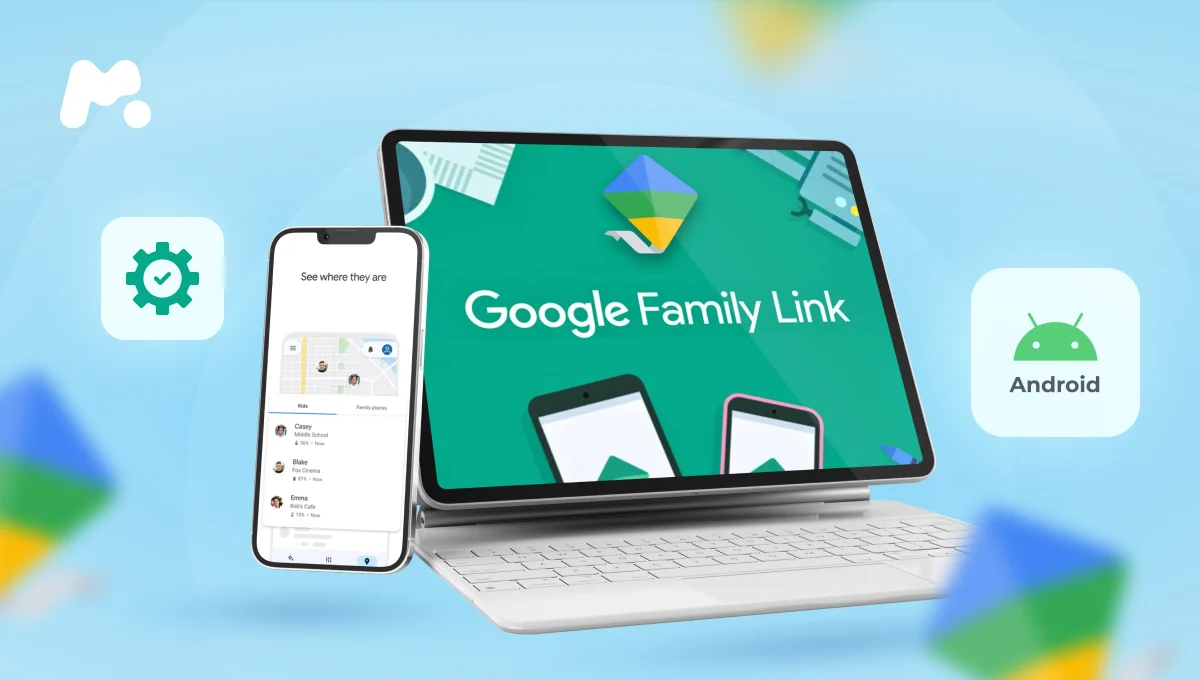
Jak dodać dziecko do Family Link? Najprościej zrobić to z poziomu aplikacji Family Link na telefonie rodzica. Po uruchomieniu aplikacji rodzic wybiera lub tworzy profil dziecka, przechodzi przez proces konfiguracji i łączy konto dziecka z grupą rodzinną. Jeżeli dziecko ma już konto Google, aplikacja przeprowadzi rodzica przez dodanie nadzoru. Jeżeli konta jeszcze nie ma, można je utworzyć w trakcie konfiguracji.
Na tym etapie ważne jest, żeby nie mieszać kont. Family Link na telefonie rodzica powinien być zalogowany na konto dorosłego, który zarządza rodziną. Family Link na telefonie dziecka działa w kontekście konta dziecka i nadzorowanego urządzenia. Jeśli na telefonie dziecka znajduje się kilka kont Google, trzeba sprawdzić, które konto jest główne i czy dziecko nie używa drugiego konta do obchodzenia ograniczeń. To jeden z częstszych problemów przy konfiguracji.
Po dodaniu dziecka nie przechodź od razu do blokowania wszystkiego. Najpierw sprawdź, czy aplikacja widzi urządzenie dziecka, czy pokazuje właściwy profil, czy można wejść w sekcje czasu przed ekranem, aplikacji, Google Play, lokalizacji i ustawień konta. Dopiero gdy masz pewność, że połączenie działa, ustawiaj limity, blokady i zatwierdzanie. Dobrze wykonany test na początku oszczędza później mnóstwo nerwów.
Jak połączyć telefon dziecka z Family Link?
Jak połączyć telefon dziecka z Family Link? Telefon dziecka musi być zalogowany na konto Google dziecka, które jest objęte nadzorem rodzica. Podczas konfiguracji system i aplikacja prowadzą przez kolejne kroki: potwierdzenie konta, zaakceptowanie nadzoru i przypisanie urządzenia do profilu dziecka. Po stronie rodzica w Family Link powinien pojawić się profil dziecka oraz urządzenie, którym można zarządzać.
Jak połączyć telefon dziecka z kontem rodzica bez błędów? Najważniejsze jest zachowanie kolejności. Najpierw konto dziecka, potem nadzór, potem urządzenie, a dopiero później szczegółowe ustawienia. Jeśli telefon był wcześniej używany na innym koncie, warto usunąć stare konta lub wykonać konfigurację od nowa. Jeśli dziecko korzystało wcześniej z aplikacji bez kontroli, po połączeniu urządzenia trzeba przejrzeć listę zainstalowanych aplikacji, bo część z nich może nadal być dostępna.
Po połączeniu telefonu z Family Link zrób test: spróbuj z telefonu dziecka pobrać nową aplikację, uruchomić aplikację z limitem, wejść do Sklepu Play, sprawdzić YouTube i zobaczyć, czy prośby trafiają do rodzica. To nie jest „kontrola dla kontroli”, tylko sprawdzenie, czy system działa. Jeśli powiadomienia nie przychodzą, limity się nie naliczają albo telefon nie pokazuje się w Family Link, trzeba rozwiązać problem od razu, zanim dziecko zacznie normalnie korzystać z urządzenia.
Checklista: najważniejsze ustawienia Google Family Link po konfiguracji
Po pierwszym uruchomieniu nie zostawiaj Family Link w ustawieniach domyślnych. Jak skonfigurować kontrolę rodzicielską Google Family Link praktycznie? Trzeba przejść przez kilka obszarów: konto dziecka, czas przed ekranem, limity aplikacji, blokowanie aplikacji, zatwierdzanie pobierania, zatwierdzanie zakupów, Google Play, YouTube, lokalizację, prywatność i uprawnienia aplikacji.
Poniższa tabela może działać jak szybka checklista dla rodzica. Najlepiej przejść ją od razu po połączeniu telefonu dziecka z Family Link, a później wracać do niej co kilka tygodni. U młodszego dziecka ustawienia powinny być bardziej restrykcyjne. U starszego można dać więcej swobody, ale nie warto rezygnować z kontroli zakupów, instalowania aplikacji, prywatności i czasu nocnego.
| Obszar | Co ustawić? | Dlaczego to ważne? | Kiedy sprawdzać? |
|---|---|---|---|
| Konto dziecka | Osobne konto Google dziecka | Oddziela dane dziecka od danych rodzica | Na starcie i po zmianie telefonu |
| Grupa rodzinna | Dodanie dziecka do Family Link | Umożliwia zarządzanie kontem i urządzeniem | Przy konfiguracji |
| Czas przed ekranem | Dzienny limit i harmonogram tygodniowy | Ogranicza zbyt długie korzystanie z telefonu | Co 2–4 tygodnie |
| Pora snu | Blokada telefonu wieczorem i w nocy | Pomaga oddzielić sen od ekranu | Po zmianie planu dnia |
| Limity aplikacji | Osobne limity dla gier, YouTube i social mediów | Chroni przed spędzaniem całego czasu w jednej aplikacji | Co tydzień na początku |
| Blokowanie aplikacji | Blokada aplikacji niedopasowanych do wieku | Ogranicza ryzykowne aplikacje, czaty i treści | Przy każdej nowej aplikacji |
| Zatwierdzanie aplikacji | Zgoda rodzica na pobieranie | Chroni przed przypadkowymi i fałszywymi aplikacjami | Stale włączone |
| Zakupy Google Play | Zgoda rodzica na płatności | Ogranicza mikropłatności i subskrypcje | Stale włączone |
| Google Play | Filtry wieku dla aplikacji, gier i treści | Zmniejsza dostęp do treści niedopasowanych do wieku | Co kilka miesięcy |
| YouTube | Poziom treści, historia, autoodtwarzanie | Ogranicza przypadkowe rekomendacje | Co 2–4 tygodnie |
| Lokalizacja | Lokalizacja urządzenia dziecka | Pomaga organizacyjnie i awaryjnie | Zależnie od wieku |
| Prywatność | Uprawnienia aplikacji i ustawienia aktywności | Chroni dane dziecka | Po instalacji aplikacji |
Najważniejsza zasada brzmi: kontrola rodzicielska w telefonie dziecka powinna być ustawiona zanim dziecko zacznie intensywnie korzystać z telefonu. Jeśli najpierw pozwolisz na wszystko, a dopiero później wprowadzisz ostre ograniczenia, łatwo o konflikt. Jeśli od początku powiesz: „nowe aplikacje zatwierdzamy, zakupy wymagają zgody, a telefon nie działa w nocy”, dziecko potraktuje to jako normalną zasadę, a nie nagłą karę.
Jak ustawić limity czasu w Google Family Link?
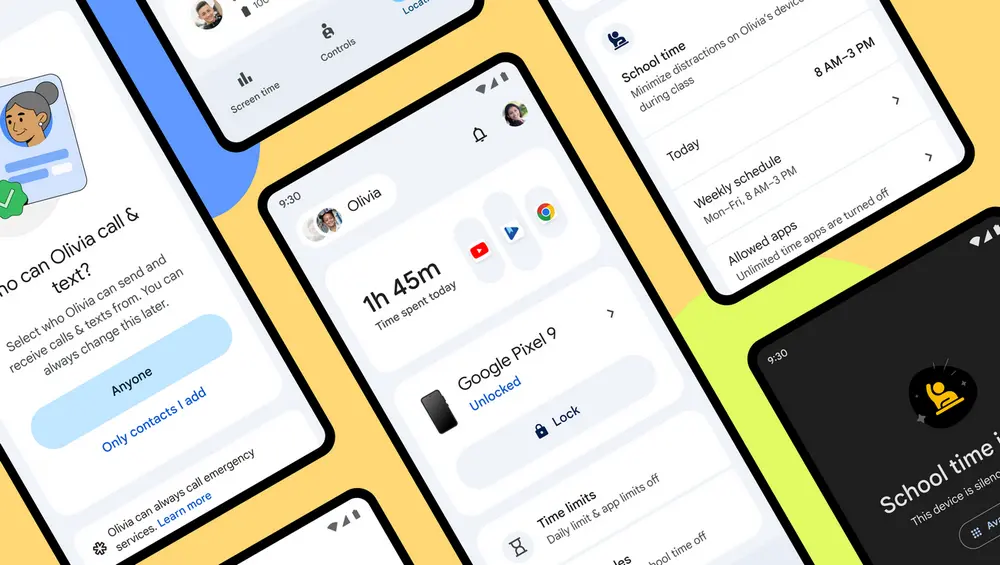
Jak ograniczyć czas przed ekranem dziecka za pomocą Family Link? W aplikacji rodzica trzeba wybrać profil dziecka, przejść do sekcji czasu przed ekranem, włączyć dzienny limit i ustawić harmonogram tygodniowy. Google opisuje, że rodzic może ustawić dzienny limit, wybrać konkretne dni i określić czas korzystania z urządzenia.
Warto rozróżnić dwa typy limitów. Pierwszy to ogólny limit telefonu, czyli ile łącznie dziecko może korzystać z urządzenia. Drugi to limit czasu aplikacji Family Link, czyli ograniczenie dla konkretnej aplikacji. To ważne, bo samo ustawienie dwóch godzin dziennie nie mówi, czy dziecko spędza ten czas na aplikacji edukacyjnej, rozmowie z rodziną, grze, YouTube Shorts czy komunikatorze. Lepszy model to ogólny limit plus osobne limity dla aplikacji najbardziej wciągających.
Limity powinny być dopasowane do wieku i dnia tygodnia. Inny limit ma sens w dzień szkolny, inny w weekend, inny w wakacje, a jeszcze inny podczas choroby lub podróży. Google pozwala też rodzicowi zarządzać czasem, blokować i odblokowywać urządzenie, a w niektórych sytuacjach dodać dodatkowy czas bez zmiany głównego harmonogramu. W praktyce dobrze działa zasada: limity ustalamy wcześniej, a dodatkowy czas jest wyjątkiem, nie codzienną negocjacją.
Jak ustawić porę snu i czas bez telefonu?
Czas przed ekranem to nie tylko liczba minut. Równie ważne jest to, kiedy dziecko korzysta z telefonu. Telefon używany późnym wieczorem może rozciągać czas zasypiania, podbijać aktywność w komunikatorach i utrudniać odłączenie się od krótkich filmów, gier albo powiadomień. Dlatego kontrola rodzicielska Google Family Link powinna obejmować nie tylko dzienne limity, ale też czas bez telefonu.
W Family Link można ustawić harmonogram blokady urządzenia, czyli godziny, w których telefon dziecka ma być niedostępny. Google opisuje możliwość zarządzania czasem przed ekranem, ustawiania limitów oraz blokowania urządzenia dziecka z poziomu aplikacji Family Link. To praktyczne rozwiązanie, bo rodzic nie musi codziennie prowadzić tej samej rozmowy o oddaniu telefonu. System wspiera domową zasadę.
Najlepiej połączyć ustawienie techniczne z prostą rutyną: telefon ładuje się poza łóżkiem. Może być w kuchni, salonie, przedpokoju albo innym ustalonym miejscu. Family Link może zablokować urządzenie, ale fizyczna odległość nadal ma znaczenie. Jeśli telefon leży przy poduszce, dziecko będzie bardziej skłonne prosić o odblokowanie albo sprawdzać powiadomienia. Jeśli telefon ma swoje miejsce poza sypialnią, zasada jest spokojniejsza i mniej konfliktowa.
Jak blokować aplikacje w Family Link?
Blokowanie aplikacji Family Link pozwala ograniczyć dostęp do aplikacji, które są niedopasowane do wieku dziecka, zbyt wciągające, ryzykowne albo po prostu niepotrzebne. Google wyjaśnia, że rodzic może zarządzać aplikacjami dziecka, ustawiać limity, blokować aplikacje lub pozwalać na korzystanie z nich bez limitu, w zależności od potrzeb.
Jak zablokować aplikacje dziecku rozsądnie? Najpierw podziel aplikacje na grupy. Pierwsza grupa to aplikacje potrzebne: telefon, wiadomości, szkoła, mapy, aplikacja do kontaktu z rodzicem. Druga grupa to aplikacje rozrywkowe, które mogą mieć limit: gry, YouTube, krótkie wideo, social media. Trzecia grupa to aplikacje wymagające rozmowy: komunikatory, przeglądarki, platformy z czatem, aplikacje społecznościowe. Czwarta grupa to aplikacje do usunięcia lub blokady: anonimowe czaty, podejrzane VPN-y, aplikacje do ukrywania plików, nieznane launchery, nieoficjalne sklepy i aplikacje obiecujące „darmowe” dodatki do gier.
Ważne jest też przejrzenie aplikacji już zainstalowanych. Jak zablokować instalowanie aplikacji dziecku to jedno, ale wiele ryzyk może znajdować się w aplikacjach, które dziecko miało wcześniej. Po konfiguracji Family Link wejdź w listę aplikacji i omów ją z dzieckiem. Zapytaj, do czego służy każda aplikacja. Jeśli dziecko nie potrafi wyjaśnić, po co ją ma, to dobry moment na sprawdzenie uprawnień, opinii, wieku odbiorców i modelu płatności.
Jak zatwierdzać aplikacje i zakupy dziecka?
Zatwierdzanie aplikacji Family Link to jedno z najważniejszych ustawień przy pierwszym telefonie dziecka. Rodzic może wymagać zgody na pobieranie lub zakup treści w Sklepie Play. Google opisuje ustawienia zatwierdzania zakupów w Google Play i wskazuje, że rodzic może wybrać między innymi zatwierdzanie wszystkich treści, tylko płatnych treści, zakupów w aplikacjach albo brak wymogu zatwierdzania.
Zatwierdzanie zakupów Google Play dziecko ma ogromne znaczenie przy grach i aplikacjach z mikropłatnościami. Dla dorosłego zakup w aplikacji to transakcja. Dla dziecka może wyglądać jak element gry: dodatkowa waluta, skórka, pakiet, przepustka sezonowa albo „okazja” dostępna tylko przez chwilę. Dlatego ustawienie zatwierdzania zakupów powinno być standardem. U młodszych dzieci warto zatwierdzać wszystko. U starszych można zostawić więcej swobody przy darmowych aplikacjach, ale płatności i zakupy w aplikacji nadal powinny wymagać zgody.
Trzeba jednak pamiętać o ograniczeniu: kontrola zakupów Google Play dziecko dotyczy zakupów realizowanych przez system Google Play. Jeśli dziecko przejdzie na zewnętrzną stronę, kliknie link w komunikatorze albo trafi na fałszywe doładowania do gry poza oficjalnym sklepem, potrzebna jest rozmowa i zasady bezpieczeństwa. Dziecko powinno wiedzieć: niczego nie kupuję, nie doładowuję, nie wpisuję danych karty i nie podaję kodów bez zgody rodzica.
Jak ustawić kontrolę rodzicielską Google Play?
Google Play to miejsce, w którym dziecko może pobierać aplikacje, gry, książki, filmy i inne treści, dlatego filtry Google Play warto ustawić od razu. Google podaje, że w Family Link można wybrać dziecko, przejść do Google Play i określić typ treści, które mają być filtrowane lub ograniczane.
Filtry wieku są pomocne, ale nie zastępują oceny rodzica. Aplikacja może być dopuszczona dla danego wieku, a nadal zawierać reklamy, czat, zakupy w aplikacji, linki zewnętrzne, mechanizmy losowe albo społecznościowe funkcje, które nie pasują do Twojego dziecka. Dlatego filtr wieku jest pierwszym poziomem, a drugi poziom to Twoja decyzja: czy ta aplikacja jest potrzebna, czy ma zaufanego wydawcę, jakie ma opinie i o jakie uprawnienia prosi.
Przy każdej nowej aplikacji warto sprawdzić kilka elementów: nazwę wydawcy, oceny, opinie, kategorię wiekową, zakupy w aplikacji i uprawnienia. Jeśli prosta gra chce dostępu do kontaktów, dokładnej lokalizacji, mikrofonu i zdjęć, trzeba się zatrzymać. Jak zabezpieczyć telefon dziecka? Nie tylko filtrem Google Play, ale też zdrowym nawykiem: nowa aplikacja musi mieć sens, źródło i jasne uprawnienia.
Jak sprawdzić lokalizację dziecka w Google Family Link?
Lokalizacja dziecka Family Link może być przydatna, ale warto używać jej rozsądnie. Google wskazuje, że Family Link pozwala sprawdzać lokalizację kompatybilnego urządzenia dziecka, jeśli urządzenie spełnia wymagania i jest prawidłowo skonfigurowane. Nie jest to funkcja do tajnego śledzenia każdego ruchu, tylko narzędzie bezpieczeństwa i organizacji.
Jak sprawdzić lokalizację dziecka w Family Link? W aplikacji rodzica trzeba wybrać profil dziecka i przejść do sekcji lokalizacji. Telefon dziecka powinien być włączony, połączony z internetem i mieć aktywne usługi lokalizacji. Warto przetestować tę funkcję w normalnej sytuacji, na przykład gdy dziecko jest w domu lub wraca ze szkoły, a nie dopiero wtedy, gdy naprawdę pojawi się problem.
Najważniejsza jest rozmowa. Dziecko powinno wiedzieć, że lokalizacja jest włączona i po co. U młodszych dzieci jest to zwykle łatwe do wyjaśnienia: „chcę wiedzieć, czy dotarłeś do szkoły albo na zajęcia”. U nastolatków trzeba ustalić bardziej partnerskie zasady: kiedy rodzic sprawdza lokalizację, czego nie robi i jak reaguje na brak sygnału. Bezpieczny telefon dla dziecka powinien wzmacniać zaufanie, a nie budować atmosferę ciągłego nadzoru.
Jak ustawić kontrolę rodzicielską YouTube przez Family Link?
YouTube kontrola rodzicielska Family Link wymaga osobnej uwagi, bo YouTube jest jedną z aplikacji, w których dziecko może spędzać najwięcej czasu. Google wyjaśnia, że przez Family Link można wejść w ograniczenia treści YouTube i zmienić poziom treści dla nadzorowanego konta dziecka.
Rodzic może także korzystać z ustawień dotyczących nadzorowanych doświadczeń w YouTube. Google opisuje między innymi poziomy treści, takie jak Explore, Explore more i Most of YouTube, a także możliwość pauzowania historii oglądania lub wyszukiwania. W praktyce warto sprawdzić poziom treści, historię oglądania, historię wyszukiwania, autoodtwarzanie, rekomendacje i kanały, które dziecko ogląda regularnie.
Samo ustawienie limitu czasu na YouTube nie wystarczy. Dziecko może spędzać mniej czasu, ale nadal trafiać na treści niedopasowane do wieku albo wciągające serie rekomendacji. Dlatego warto połączyć limit aplikacji z przeglądem ustawień treści. Dobrze jest też regularnie rozmawiać o tym, co dziecko ogląda. Nie w formie przesłuchania, tylko normalnej rozmowy: co jest ciekawe, który twórca jest ulubiony, jakie treści są dziwne, co warto zablokować.
Jakie ustawienia prywatności dziecka Google warto sprawdzić?
Ustawienia prywatności dziecka Google są równie ważne jak limity czasu. Dziecko może korzystać z wyszukiwarki, YouTube, aplikacji, lokalizacji, Dysku, zdjęć i innych usług. Google informuje, że rodzic może zarządzać wybranymi ustawieniami konta dziecka przez Family Link, w tym ustawieniami prywatności i aktywności konta.
Warto sprawdzić przede wszystkim aktywność w internecie i aplikacjach, historię YouTube, ustawienia personalizacji, lokalizację, uprawnienia aplikacji oraz to, czy dziecko może samodzielnie zmieniać część ustawień. Google w materiałach dotyczących prywatności Family Link wskazuje, że rodzic może zarządzać kontem i ustawieniami danych dziecka, a dzieci mogą udostępniać informacje, takie jak zdjęcia, wideo, dźwięk czy lokalizacja, publicznie lub innym osobom, gdy są zalogowane na konto Google.
Najprostsza zasada brzmi: im młodsze dziecko, tym mniej publicznych danych i mniej samodzielnych decyzji o prywatności. Konto dziecka nie powinno bez potrzeby ujawniać lokalizacji, danych osobowych, zdjęć, szkoły, planu dnia czy kontaktów. Warto też sprawdzić uprawnienia aplikacji: kamera, mikrofon, lokalizacja, kontakty, zdjęcia i powiadomienia powinny być przyznawane tylko wtedy, gdy są naprawdę potrzebne.
Jak zabezpieczyć telefon dziecka poza Family Link?
Jak zabezpieczyć telefon dziecka poza samą aplikacją Family Link? Zacznij od podstaw: aktualny system, blokada ekranu, osobne konto Google dziecka, brak konta rodzica na telefonie dziecka, instalowanie aplikacji tylko z Google Play, zatwierdzanie zakupów, kontrola uprawnień aplikacji i rozmowa o fałszywych linkach. Family Link jest ważny, ale nie powinien być jedyną warstwą ochrony.
Bezpieczeństwo dziecka w internecie wymaga prostych procedur. Dziecko powinno wiedzieć, że nie podaje haseł, kodów SMS, kodów logowania, danych rodzica, numeru karty ani adresu. Nie instaluje aplikacji z linków w komunikatorach, czatach gier i komentarzach. Nie wierzy w darmowe Robuxy, skiny, V-dolce, doładowania, konta premium i „nagrody”, jeśli trzeba zalogować się poza oficjalną aplikacją. To są zasady, które warto powtarzać przy realnych przykładach, nie tylko w teorii.
Najważniejsza procedura domowa brzmi: jeśli coś dotyczy pieniędzy, hasła, kodu, konta, gry, nagrody, logowania albo aplikacji, dziecko nie działa samo. Pokazuje wiadomość dorosłemu. Dzięki temu nie musi samodzielnie oceniać, czy link jest fałszywy, czy strona wygląda prawdziwie, czy prośba znajomego jest podejrzana. Ma mieć prosty odruch: zatrzymaj się, nie klikaj, zapytaj.
Jak rozmawiać z dzieckiem o Family Link?
Kontrola rodzicielska działa lepiej, gdy dziecko rozumie, po co istnieje. Zamiast mówić „blokuję, bo tak”, lepiej wyjaśnić: „nowe aplikacje sprawdzamy, bo nie każda jest bezpieczna”, „zakupy zatwierdzamy, bo w grach można wydać prawdziwe pieniądze”, „telefon nie działa w nocy, bo sen jest ważniejszy niż powiadomienia”. To brzmi prosto, ale zmienia sposób, w jaki dziecko odbiera ograniczenia.
Młodszemu dziecku wystarczą krótkie zasady. Starszemu warto tłumaczyć więcej: aplikacje zbierają dane, gry mają mikropłatności, komunikatory mogą mieć oszustów, YouTube działa na rekomendacjach, a hasło i kod logowania są jak klucze do konta. Kontrola rodzicielska Google Family Link powinna być punktem wyjścia do rozmowy o odpowiedzialnym korzystaniu z telefonu, nie tylko panelem technicznym.
Bardzo ważna jest zasada „bez kary za zgłoszenie problemu”. Jeśli dziecko kliknie podejrzany link, kupi coś przypadkiem albo zainstaluje aplikację, której nie powinno, ma przyjść od razu. Kara za samo zgłoszenie sprawia, że następnym razem dziecko będzie ukrywać problem. A w cyberbezpieczeństwie szybka reakcja jest często ważniejsza niż idealne zachowanie od początku.
Jak ustawić Family Link dla młodszego dziecka, a jak dla nastolatka?
U młodszego dziecka ustawienia powinny być bardziej ochronne. Warto wymagać zatwierdzania wszystkich aplikacji, blokować zakupy bez zgody, ustawić filtry Google Play, ograniczyć YouTube, włączyć limity aplikacji, ustawić porę snu i pilnować uprawnień. Młodsze dziecko nie musi samodzielnie oceniać, czy aplikacja jest bezpieczna albo czy link jest prawdziwy.
U nastolatka nadmierne blokady mogą przynieść odwrotny efekt, jeśli nie idą za nimi rozmowa i zaufanie. Starsze dziecko potrzebuje więcej prywatności, ale nadal warto utrzymać kontrolę zakupów, instalowania aplikacji, ustawień nocnych i prywatności. Dobrym modelem jest stopniowe oddawanie odpowiedzialności: więcej swobody za rozsądne korzystanie z telefonu, mniej swobody po łamaniu zasad.
Family Link nie musi być systemem kontroli „na zawsze”. Może być etapem nauki. Na początku rodzic decyduje więcej. Z czasem dziecko dostaje większy wpływ na limity, aplikacje i zasady. Ważne, żeby nie rezygnować z podstaw bezpieczeństwa zbyt szybko: hasła, zakupy, nieznane aplikacje, podejrzane linki i prywatność powinny pozostać tematem rozmów także u starszych dzieci.
Najczęstsze błędy przy konfiguracji Google Family Link
Pierwszy błąd to konfiguracja Family Link dopiero po problemie. Dziecko zainstalowało podejrzaną aplikację, wydało pieniądze w grze, siedziało do nocy na YouTube albo trafiło na nieodpowiednie treści, więc rodzic w panice włącza wszystkie blokady. To zrozumiałe, ale mniej skuteczne niż spokojne ustawienie zasad na starcie. Jak skonfigurować Family Link dobrze? Przed problemem, nie po nim.
Drugi błąd to zbyt ostre blokady bez rozmowy. Jeśli dziecko nagle traci dostęp do wszystkiego, zacznie traktować Family Link jak przeciwnika. Może szukać obejść, korzystać z telefonu kolegi, zakładać drugie konto albo ukrywać problemy. Lepszy model to jasne wyjaśnienie: które aplikacje są ograniczone, dlaczego zakupy wymagają zgody i dlaczego telefon nie działa w nocy.
Trzeci błąd to brak przeglądu ustawień. Dziecko rośnie, aplikacje się zmieniają, a ustawienia sprzed roku mogą być nieaktualne. Raz w miesiącu warto sprawdzić aplikacje, limity, YouTube, zakupy, lokalizację i uprawnienia. To nie musi być kontrola z lupą. Może to być 15 minut rozmowy: co jest nowe, co przeszkadza, co zbyt mocno wciąga, co można odblokować, a co lepiej usunąć.
Co zrobić, gdy Family Link nie działa tak, jak powinien?
Jeśli Family Link nie działa poprawnie, najpierw sprawdź podstawy: czy telefon dziecka ma internet, czy jest zalogowany na właściwe konto Google, czy aplikacja Family Link jest aktualna, czy system Android jest aktualny i czy dziecko nie używa drugiego konta. Wiele problemów wynika nie z awarii Family Link, ale z niepełnej konfiguracji albo kilku kont na jednym urządzeniu.
Jeśli nie działają limity czasu, sprawdź, czy limit ustawiono dla właściwego dziecka, urządzenia i dnia tygodnia. Google opisuje zarządzanie czasem w Family Link przez wybór dziecka, wejście w Screen time, Daily limit i Weekly schedule. Jeśli dziecko korzysta z więcej niż jednego urządzenia, trzeba sprawdzić ustawienia każdego z nich. To częsta pułapka: rodzic ogranicza telefon, ale nie zauważa tabletu albo Chromebooka.
Jeśli nie działają zatwierdzania aplikacji lub zakupów, sprawdź ustawienia Google Play i powiadomienia Family Link. Prośby o zatwierdzenie mogą nie być widoczne, jeśli powiadomienia są wyłączone, dziecko próbuje instalować poza Google Play albo ustawienie zatwierdzania jest zbyt łagodne. Najlepiej wykonać test: poprosić dziecko o pobranie darmowej aplikacji i sprawdzić, czy prośba trafia do rodzica.
Jak często sprawdzać ustawienia Family Link?
Na początku warto sprawdzać ustawienia częściej, nawet raz w tygodniu. Nie chodzi o kontrolowanie dziecka dla samej kontroli, tylko o dopasowanie zasad do realnego korzystania z telefonu. Po kilku tygodniach zwykle widać, które aplikacje najbardziej wciągają, kiedy dziecko próbuje korzystać z telefonu najdłużej, czy limity są realistyczne i czy zatwierdzanie aplikacji działa bez problemów.
Później wystarczy regularny przegląd raz w miesiącu albo po każdej większej zmianie: nowy telefon, nowa szkoła, nowe aplikacje, pierwsze social media, gry online, własny numer telefonu, komunikator klasowy, wyjazd wakacyjny. Każda taka zmiana może wymagać korekty ustawień. Family Link konfiguracja nie jest jednorazową akcją, tylko procesem, który powinien zmieniać się razem z dzieckiem.
Dobrym pomysłem jest też wspólny przegląd telefonu. Raz na jakiś czas usiądźcie razem i sprawdźcie aplikacje, czas korzystania, YouTube, uprawnienia i zakupy. Taka rozmowa może być spokojna: „co tu jest potrzebne?”, „co Cię za bardzo wciąga?”, „czy coś Cię ostatnio zaniepokoiło?”, „czy jakaś aplikacja prosiła o dziwne zgody?”. To buduje odpowiedzialność i zmniejsza ryzyko ukrywania problemów.
Może Cię zainteresować: Jak zabezpieczyć konto Google przed przejęciem? Najważniejsze ustawienia, które warto włączyć
Podsumowanie: jak skonfigurować kontrolę rodzicielską Google Family Link?
Jak skonfigurować kontrolę rodzicielską Google Family Link dobrze? Zacznij od osobnego konta Google dziecka, dodaj dziecko do Family Link, połącz telefon dziecka z kontem rodzica, sprawdź, czy urządzenie jest widoczne w aplikacji, a następnie ustaw najważniejsze funkcje: limity czasu, porę snu, blokowanie aplikacji, zatwierdzanie pobierania, zatwierdzanie zakupów Google Play, filtry treści, YouTube, lokalizację i prywatność.
Google Family Link krok po kroku to nie tylko techniczna instrukcja. To sposób uporządkowania zasad korzystania z telefonu. Dziecko powinno wiedzieć, dlaczego nie może instalować każdej aplikacji, dlaczego zakupy w grach wymagają zgody, dlaczego telefon nie działa w nocy i dlaczego podejrzane linki trzeba pokazać dorosłemu. Technologia działa najlepiej wtedy, gdy wspiera jasne zasady, a nie zastępuje relację.
Najważniejsza zasada brzmi: bezpieczny telefon dla dziecka nie powstaje przez jedno ustawienie. To połączenie Family Link, aktualnego systemu, osobnego konta dziecka, kontroli aplikacji, limitów czasu, blokady zakupów, rozsądnych ustawień YouTube, ochrony prywatności i spokojnej edukacji. Dobrze skonfigurowana kontrola rodzicielska nie odbiera dziecku internetu. Pomaga mu korzystać z niego bezpieczniej, spokojniej i bardziej odpowiedzialnie.
FAQ — Google Family Link krok po kroku
Co to jest Google Family Link?
Jak skonfigurować kontrolę rodzicielską Google Family Link?
Czy Google Family Link działa na iPhonie?
Czy Google Family Link działa na Androidzie?
Jak założyć konto Google dla dziecka?
Jak ustawić limity czasu w Family Link?
Jak blokować aplikacje w Family Link?
Jak zatwierdzać aplikacje i zakupy dziecka?
Jak sprawdzić lokalizację dziecka w Google Family Link?
Czy Family Link wystarczy, żeby zabezpieczyć telefon dziecka?
Dziękujemy za przeczytanie artykułu na Techoteka.pl.
Publikujemy codziennie informacje o sztucznej inteligencji, nowych technologiach, IT oraz rozwoju agentów AI.
Obserwuj nas na Facebooku, aby nie przegapić kolejnych artykułów.