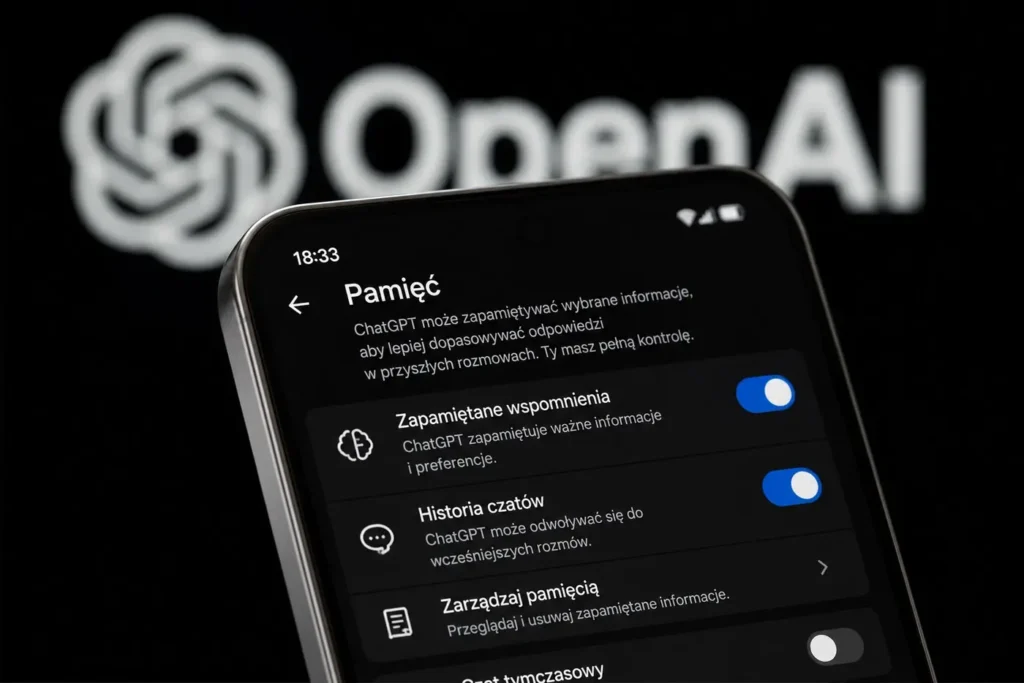
Jak wyłączyć pamięć w ChatGPT, jeśli nie chcesz, aby chatbot wykorzystywał wcześniejsze rozmowy, zapamiętane informacje i preferencje do personalizowania kolejnych odpowiedzi? Pamięć ChatGPT może być bardzo wygodna, bo pozwala narzędziu lepiej rozumieć Twoje projekty, styl pracy, zainteresowania i ograniczenia, ale nie każdy chce, aby takie informacje były używane w przyszłych czatach.
Wyłączenie pamięci ChatGPT nie jest tym samym co usunięcie historii rozmów albo skasowanie pojedynczego czatu. OpenAI rozdziela kilka mechanizmów: zapamiętane informacje, odwoływanie się do historii czatów, ustawienia personalizacji i dane wykorzystywane do ulepszania modeli. W tym artykule wyjaśniamy, jak wyłączyć pamięć w ChatGPT, jak sprawdzić, co ChatGPT o Tobie pamięta, jak usunąć zapamiętane informacje i jakie są najważniejsze konsekwencje zmiany tych ustawień.
Jak wyłączyć pamięć w ChatGPT?
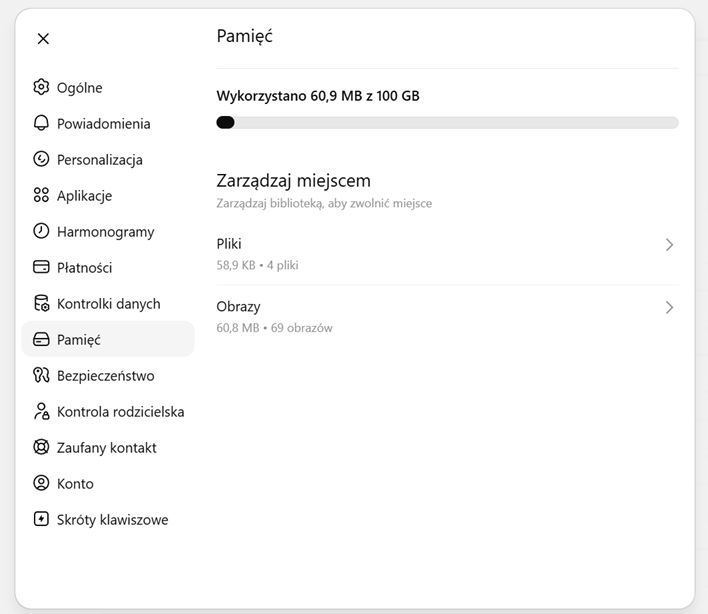
Jak wyłączyć pamięć w ChatGPT? Najprościej wejść w ustawienia konta, otworzyć sekcję personalizacji i wyłączyć opcje związane z pamięcią. Według oficjalnej dokumentacji OpenAI zapisane wspomnienia można włączać i wyłączać w ścieżce: zdjęcie profilowe lub ikona profilu, Settings, Personalization. OpenAI zaznacza, że nazwy i układ ustawień mogą się nieznacznie różnić w zależności od planu użytkownika.
W praktyce na komputerze najczęściej wygląda to tak: otwórz ChatGPT, kliknij ikonę profilu, przejdź do Settings, wybierz Personalization, a następnie znajdź ustawienia pamięci. Tam możesz wyłączyć opcję Reference saved memories, czyli odwoływanie się do zapisanych wspomnień, oraz Reference chat history, czyli odwoływanie się do wcześniejszych rozmów. OpenAI podaje, że ustawienia są elastyczne i można je zmieniać w dowolnym momencie.
Warto jednak wiedzieć, że samo wyłączenie pamięci nie zawsze oznacza usunięcie wszystkich informacji, które zostały już zapisane. OpenAI wyjaśnia, że wyłączenie saved memories nie usuwa automatycznie tego, co zostało wcześniej zapamiętane. Aby usunąć takie dane, trzeba skorzystać z zarządzania pamięcią albo poprosić ChatGPT o zapomnienie konkretnej informacji.
Czym jest pamięć ChatGPT i jak działa?
Pamięć ChatGPT to funkcja, która pozwala chatbotowi wykorzystywać wybrane informacje z wcześniejszych rozmów, aby lepiej dopasowywać odpowiedzi w przyszłości. Może chodzić o styl pracy, preferowany sposób odpowiedzi, projekty, zainteresowania, ograniczenia, cele albo informacje, które użytkownik sam poprosił zapamiętać. Dzięki temu nowa rozmowa nie musi zaczynać się całkowicie od zera.
OpenAI opisuje pamięć jako mechanizm, który pomaga ChatGPT uczyć się preferencji, projektów i ograniczeń użytkownika, aby kolejne rozmowy mogły zaczynać się ze wspólnego kontekstu. Firma wskazuje, że pamięć jest jednym z elementów, które mają sprawić, że ChatGPT będzie bardziej użyteczny w dłuższej pracy, a nie tylko w pojedynczej sesji.
W praktyce ChatGPT pamięć może wykorzystać np. do tego, aby pamiętać, że wolisz krótkie odpowiedzi, pracujesz nad konkretnym projektem, nie chcesz określonego stylu komunikacji albo często prosisz o treści w danym formacie. To może przyspieszać pracę, ale jednocześnie oznacza, że użytkownik powinien świadomie zarządzać tym, co narzędzie zachowuje i wykorzystuje.
Czytaj również: Jaki plan ChatGPT wybrać w 2026 roku? Plus, Pro czy Business
Saved memories i Reference chat history — czym się różnią?
OpenAI rozróżnia dwa główne mechanizmy pamięci: Reference saved memories oraz Reference chat history. Pierwszy dotyczy zapisanych wspomnień, czyli informacji, które ChatGPT ma traktować jako ważne w przyszłych rozmowach. Mogą to być np. preferencje użytkownika, stałe ograniczenia, cele, projekty albo informacje, które użytkownik wyraźnie kazał zapamiętać.
Drugi mechanizm, czyli Reference chat history, pozwala ChatGPT korzystać z wcześniejszych rozmów, aby przypominać sobie użyteczne informacje i lepiej personalizować odpowiedzi. OpenAI podaje przykład, że jeśli użytkownik kiedyś powiedział, że lubi kuchnię tajską, ChatGPT może uwzględnić to przy późniejszym pytaniu o lunch. Jednocześnie firma zaznacza, że ChatGPT nie pamięta każdego szczegółu z dawnych czatów, więc saved memories są lepsze dla informacji, które mają być stale „na wierzchu”.
Różnica jest ważna dla prywatności. Saved memories są bardziej trwałymi zapamiętanymi informacjami, dopóki ich nie usuniesz. Reference chat history działa bardziej dynamicznie i może zmieniać się z czasem, gdy ChatGPT aktualizuje, co jest użyteczne do zapamiętania. Jeśli chcesz pełniej ograniczyć personalizację, warto sprawdzić oba ustawienia, a nie tylko jedno z nich.
Gdzie znaleźć ustawienia pamięci ChatGPT?
Ustawienia pamięci ChatGPT znajdują się w sekcji personalizacji. Oficjalna dokumentacja OpenAI wskazuje ścieżkę: profil użytkownika, Settings, Personalization. Tam dostępne są ustawienia związane z saved memories i reference chat history. OpenAI zastrzega, że układ tych ustawień może się różnić w zależności od planu i aktualnej wersji funkcji.
Na stronie internetowej ChatGPT warto szukać sekcji nazwanej Memory, Personalization, Reference saved memories, Reference chat history, Manage memories lub podobnie. W aplikacji mobilnej układ może być nieco inny, ale logika pozostaje podobna: trzeba wejść w ustawienia konta i znaleźć personalizację lub kontrolę danych.
Jeżeli nie widzisz wybranej opcji, nie musi to oznaczać błędu. OpenAI wdraża część funkcji pamięci etapami, a dostępność może zależeć od planu, kraju, platformy i aktualnej wersji aplikacji. OpenAI podaje, że nowy system pamięci zaczął trafiać najpierw do użytkowników Plus i Pro w USA, a następnie ma być rozszerzany na kolejne plany i kraje.
Jak wyłączyć Reference saved memories?
Wyłączenie pamięci ChatGPT w zakresie zapisanych wspomnień polega na wyłączeniu opcji Reference saved memories. To ustawienie decyduje, czy ChatGPT może korzystać z zapisanych informacji, takich jak Twoje preferencje, imię, cele, projekty lub inne dane, które zostały uznane za przydatne w przyszłych rozmowach.
Według OpenAI zapisane wspomnienia można wyłączyć w sekcji Settings, Personalization. Ważne jest jednak to, że wyłączenie tej opcji nie usuwa automatycznie informacji, które zostały wcześniej zapamiętane. OpenAI wyjaśnia, że aby usunąć saved memories, można poprosić ChatGPT o ich usunięcie lub wejść do Manage memories w ustawieniach.
To oznacza, że jeśli Twoim celem jest tylko czasowe zatrzymanie korzystania z pamięci, wystarczy wyłączyć odpowiednie ustawienie. Jeśli natomiast chcesz, aby ChatGPT nie miał już konkretnych zapisanych informacji, musisz je dodatkowo usunąć. Wyłączenie i usunięcie pamięci to dwa różne działania.
Jak wyłączyć Reference chat history?
Reference chat history to ustawienie, które pozwala ChatGPT odwoływać się do wcześniejszych rozmów, aby lepiej dopasowywać odpowiedzi. Można je wyłączyć w sekcji Settings, Personalization. OpenAI podaje, że gdy ta opcja jest włączona, ChatGPT może korzystać z przeszłych rozmów, aby uczyć się zainteresowań i preferencji użytkownika.
Ważna zależność jest taka, że jeśli wyłączysz Reference saved memories, OpenAI wskazuje, że wyłączone zostanie również Reference chat history. Jeśli natomiast saved memories pozostają włączone, możesz nadal osobno wyłączyć Reference chat history. To przydatne, jeśli chcesz zachować kilka zapisanych preferencji, ale nie chcesz, aby ChatGPT szerzej analizował wcześniejsze rozmowy.
OpenAI podaje też ważną konsekwencję: jeśli wyłączysz Reference chat history, informacje zapamiętane przez ChatGPT z dawnych rozmów zostaną usunięte z systemów OpenAI w ciągu 30 dni. Nie oznacza to jednak automatycznie usunięcia samych rozmów z historii czatów. To osobny element konta i osobna decyzja użytkownika.
Jak usunąć zapamiętane informacje w ChatGPT?
Jak usunąć pamięć ChatGPT? Są dwa podstawowe sposoby. Możesz poprosić ChatGPT w rozmowie, aby zapomniał konkretną informację, albo wejść w ustawienia i skorzystać z Manage memories. OpenAI podaje, że użytkownik może usuwać pojedyncze wspomnienia, wyczyścić wszystkie zapisane wspomnienia albo całkowicie wyłączyć saved memory w ustawieniach.
Jeśli chcesz usunąć konkretną informację, możesz napisać np. „Zapomnij, że pracuję nad tym projektem” albo „Usuń z pamięci informację o moich preferencjach dotyczących odpowiedzi”. W przypadku ustawień webowych można przejść do Manage memories i usunąć wybrane pozycje ręcznie. OpenAI informuje, że w nowszych ustawieniach można też wyszukiwać zapisane wspomnienia i sortować je.
Warto pamiętać, że OpenAI rozróżnia usunięcie wspomnienia od usunięcia czatu. Firma wyjaśnia, że zapisane wspomnienia są przechowywane oddzielnie od historii rozmów. Oznacza to, że usunięcie czatu nie musi usunąć saved memory, a usunięcie saved memory nie usuwa automatycznie starej rozmowy, w której dana informacja się pojawiła.
Jak wyczyścić pamięć ChatGPT całkowicie?
Jak wyczyścić pamięć ChatGPT możliwie najpełniej? Trzeba połączyć kilka działań: usunąć zapisane wspomnienia w Manage memories, usunąć lub zarchiwizować rozmowy, w których dana informacja się pojawiała, sprawdzić pliki w bibliotece i odłączyć aplikacje, jeśli były źródłem danych. OpenAI wskazuje, że aby w pełni usunąć coś, co może personalizować doświadczenie, trzeba usunąć to z każdego miejsca, w którym występuje.
Jeśli zależy Ci na wyczyszczeniu jednego konkretnego tematu, np. projektu, miejsca zamieszkania, preferencji zdrowotnych, stylu pracy albo informacji zawodowych, najlepiej najpierw zapytać ChatGPT: „Co pamiętasz o mnie w kontekście tego tematu?”. Następnie możesz poprosić o zapomnienie wybranych elementów i dodatkowo sprawdzić ustawienia pamięci ręcznie.
Nie należy zakładać, że jeden przycisk usuwa wszystko z każdego miejsca. Historia czatów ChatGPT, saved memories, pliki, połączone aplikacje i ustawienia personalizacji to różne obszary. Jeśli zależy Ci na prywatności, najlepiej przejść przez nie świadomie, a nie ograniczyć się do usunięcia pojedynczej rozmowy.
Jak sprawdzić, co ChatGPT o mnie pamięta?
Co ChatGPT o mnie pamięta? Najprościej zapytać o to wprost. Możesz napisać: „Co pamiętasz o mnie?” albo „Jakie informacje wykorzystujesz do personalizacji odpowiedzi?”. OpenAI wskazuje, że użytkownik może zapytać ChatGPT, co pamięta, a także poprosić o zapomnienie konkretnych informacji z wcześniejszych rozmów.
W nowszym systemie pamięci OpenAI wprowadza także podsumowanie pamięci, czyli widok najważniejszych informacji wykorzystywanych do personalizacji. Według OpenAI wspomnienia syntetyzowane przez mechanizm dreaming są dostępne do przeglądu w formie podsumowania, gdzie użytkownik może zobaczyć najważniejsze elementy, dodać lub zaktualizować informacje oraz wskazać, jakie tematy ChatGPT powinien poruszać i kiedy.
To szczególnie ważne, ponieważ pamięć nie zawsze działa jak prosta lista notatek. OpenAI wyjaśnia, że pamięć może opierać się na stale aktualizowanej syntezie kontekstu z wcześniejszych czatów, a podsumowanie nie musi zawierać każdego szczegółu. Dlatego warto sprawdzać nie tylko pojedyncze saved memories, ale też to, jak ChatGPT ogólnie rozumie Twój kontekst.
Czym różni się wyłączenie pamięci od usunięcia historii czatów?
Wyłączenie pamięci ChatGPT oznacza ograniczenie tego, czy ChatGPT może korzystać z zapisanych wspomnień lub historii czatów do personalizowania odpowiedzi. Usunięcie historii czatów dotyczy natomiast widocznych rozmów na koncie. To dwa różne mechanizmy, które mogą się ze sobą łączyć, ale nie zastępują się w pełni.
OpenAI podaje, że zapisane wspomnienia są przechowywane oddzielnie od historii rozmów. To oznacza, że nawet jeśli usuniesz czat, saved memory pochodzące z tej rozmowy może nadal istnieć i być używane w przyszłości, dopóki nie usuniesz go oddzielnie.
Działa to też w drugą stronę: usunięcie zapisanej pamięci nie usuwa automatycznie fragmentów dawnych rozmów, w których ta informacja została wspomniana. Jeśli chcesz w pełni usunąć konkretną informację, OpenAI zaleca usunięcie zarówno saved memory w ustawieniach, jak i rozmowy, w której pierwotnie została udostępniona.
Czy ChatGPT pamięta rozmowy po wyłączeniu pamięci?
Czy ChatGPT pamięta rozmowy po wyłączeniu pamięci? To zależy od tego, co dokładnie zostało wyłączone. Jeśli wyłączysz Reference saved memories, ChatGPT nie powinien odwoływać się do zapisanych wspomnień w celu personalizacji odpowiedzi. OpenAI podaje też, że wyłączenie Reference saved memories wyłącza również Reference chat history.
Jeśli wyłączysz Reference chat history, informacje zapamiętane z przeszłych czatów mają zostać usunięte z systemów OpenAI w ciągu 30 dni. Jednocześnie historia rozmów może nadal być widoczna na koncie, jeśli jej osobno nie usuniesz. To dlatego użytkownik powinien rozdzielać pytanie „czy ChatGPT używa rozmów do personalizacji?” od pytania „czy rozmowy są nadal zapisane w historii?”.
Warto też pamiętać o czatach tymczasowych. OpenAI wskazuje, że jeśli nie chcesz, aby informacje z rozmowy były wykorzystywane do personalizacji przyszłych odpowiedzi, możesz wyłączyć pamięć albo skorzystać z funkcji Temporary Chat. To dobre rozwiązanie, gdy jednorazowo chcesz omówić temat, którego nie chcesz łączyć z resztą swojego profilu pracy z ChatGPT.
Co się zmieni po wyłączeniu pamięci w ChatGPT?
Po wyłączeniu pamięci ChatGPT odpowiedzi mogą stać się mniej spersonalizowane. Chatbot może przestać automatycznie uwzględniać Twoje preferencje, styl pracy, projekty, ograniczenia, branżę, sposób formatowania treści albo wcześniejsze ustalenia. Dla jednych użytkowników będzie to wada, dla innych zaleta.
Jeśli często pracujesz nad długimi projektami, wyłączenie pamięci może oznaczać więcej powtarzania kontekstu. Trzeba będzie częściej przypominać ChatGPT, dla kogo piszesz tekst, jakiego stylu oczekujesz, jakie są ograniczenia, jaka jest struktura projektu i czego ma unikać. Personalizacja ChatGPT działa najpełniej wtedy, gdy pamięć jest włączona i aktualna.
Z drugiej strony wyłączenie pamięci może zwiększyć poczucie kontroli. Jeśli korzystasz z ChatGPT do tematów jednorazowych, prywatnych, zawodowo wrażliwych albo testowych, możesz nie chcieć, aby wpływały one na przyszłe odpowiedzi. W takim przypadku wyłączenie pamięci ChatGPT albo użycie czatu tymczasowego może być rozsądnym wyborem.
Czytaj również: Jak pisać skuteczne prompty w ChatGPT? Gotowe przykłady, które działają
Czy warto wyłączyć pamięć w ChatGPT?
Czy warto wyłączyć pamięć w ChatGPT? To zależy od sposobu korzystania z narzędzia. Jeśli używasz ChatGPT głównie do stałych projektów, pisania treści, nauki, programowania, planowania, pracy z marką lub codziennego wsparcia, pamięć może być bardzo przydatna. Ogranicza powtarzanie informacji i pomaga utrzymać spójność odpowiedzi.
Jeśli jednak często poruszasz tematy wrażliwe, testujesz różne scenariusze, pracujesz na danych klientów, omawiasz sprawy prywatne albo nie chcesz, by wcześniejsze rozmowy wpływały na przyszłe odpowiedzi, wyłączenie pamięci może mieć sens. W takiej sytuacji warto także korzystać z czatu tymczasowego i pilnować ustawień Data Controls.
Najlepsze podejście nie musi oznaczać całkowitego wyłączenia pamięci. Możesz zostawić saved memories dla ogólnych preferencji, wyłączyć Reference chat history, regularnie przeglądać Manage memories i usuwać nieaktualne informacje. Zarządzanie pamięcią ChatGPT powinno być dopasowane do tego, jak bardzo zależy Ci na personalizacji, a jak bardzo na ograniczeniu kontekstu.
Pamięć ChatGPT a prywatność ChatGPT
Prywatność ChatGPT i pamięć są ze sobą ściśle powiązane, bo personalizacja wymaga wykorzystywania kontekstu. OpenAI wskazuje, że pamięć może obejmować informacje z rozmów, preferencje i dane przydatne do lepszego dopasowania odpowiedzi. Firma podkreśla też, że użytkownik ma kontrolę: może przeglądać i usuwać saved memories, pytać, co ChatGPT pamięta, usuwać rozmowy, wyłączać ustawienia pamięci i korzystać z Temporary Chat.
Warto rozdzielić pamięć od trenowania modeli. OpenAI wyjaśnia w Data Controls, że użytkownik może zdecydować, czy jego rozmowy i interakcje pomagają ulepszać modele. W ustawieniach Data Controls można wyłączyć opcję Improve the model for everyone, a wtedy rozmowy nadal mogą pojawiać się w historii, ale nie będą używane do trenowania ChatGPT.
To ważne, bo użytkownicy często mieszają kilka różnych pojęć: pamięć, historia czatów, personalizacja, trening modeli i usuwanie konta. Bezpieczeństwo danych ChatGPT wymaga spojrzenia na wszystkie te ustawienia osobno. Wyłączenie pamięci ogranicza personalizację odpowiedzi, ale jeśli zależy Ci także na kontroli wykorzystania danych do trenowania modeli, sprawdź również Data Controls.
ChatGPT remembered memories i ChatGPT memory settings — angielskie nazwy w ustawieniach
W polskich poradnikach często używamy nazw „pamięć”, „zapamiętane informacje” i „historia czatów”, ale w interfejsie możesz spotkać angielskie określenia. Najważniejsze to ChatGPT remembered memories, ChatGPT memory settings, Reference saved memories, Reference chat history, Manage memories, Personalization oraz Data Controls.
Jeśli korzystasz z angielskiej wersji ChatGPT, warto znać te nazwy, bo poradniki i oficjalna dokumentacja OpenAI często właśnie nimi się posługują. Reference saved memories oznacza odwoływanie się do zapisanych wspomnień. Reference chat history oznacza korzystanie z wcześniejszych rozmów. Manage memories służy do przeglądania i usuwania zapisanych informacji.
Z kolei ChatGPT privacy settings i Data Controls odnoszą się szerzej do prywatności oraz tego, jak Twoje rozmowy mogą być wykorzystywane. Jeśli chcesz ograniczyć personalizację, zajrzyj do Personalization. Jeśli chcesz sprawdzić ustawienia związane z trenowaniem modeli, eksportem danych lub usunięciem konta, przejdź do Data Controls. To dwa różne obszary, które warto znać.
Temporary Chat — kiedy lepiej użyć czatu tymczasowego?
Temporary Chat to dobre rozwiązanie, gdy nie chcesz, aby dana rozmowa wpływała na przyszłą personalizację. OpenAI wskazuje, że jeśli użytkownik nie chce, aby informacje z rozmowy były używane do personalizowania kolejnych odpowiedzi, może wyłączyć Memory albo użyć funkcji Temporary Chat.
Czat tymczasowy może być przydatny przy tematach jednorazowych, wrażliwych, testowych lub niezwiązanych z Twoją normalną pracą. Przykładowo: analizujesz dokument, którego nie chcesz łączyć z przyszłymi rozmowami; pytasz o temat medyczny lub prywatny; testujesz styl odpowiedzi dla zupełnie innego projektu; albo korzystasz z ChatGPT na wspólnym urządzeniu.
Nie oznacza to, że Temporary Chat zastępuje wszystkie ustawienia prywatności. To raczej narzędzie do konkretnych rozmów. Jeśli ogólnie nie chcesz personalizacji, lepiej wyłączyć odpowiednie ustawienia pamięci. Jeśli tylko okazjonalnie chcesz porozmawiać bez wpływu na kontekst, czat tymczasowy jest wygodniejszy niż ciągłe przełączanie ustawień.
Jak bezpiecznie korzystać z pamięci ChatGPT?
Bezpieczne korzystanie z pamięci ChatGPT polega na tym, aby świadomie wybierać, co warto zapamiętać, a czego nie. Dobre informacje do pamięci to preferencje dotyczące stylu odpowiedzi, stałe formaty, ogólne projekty, język komunikacji, wymagania redakcyjne, poziom szczegółowości albo powtarzalne ograniczenia. Takie dane pomagają w pracy i zwykle nie są szczególnie wrażliwe.
Gorszym pomysłem jest zapisywanie danych poufnych, haseł, numerów dokumentów, pełnych danych klientów, danych finansowych, danych medycznych lub informacji, które nie powinny wpływać na przyszłe odpowiedzi. Jeśli musisz omówić coś wrażliwego, lepiej użyć czatu tymczasowego albo po prostu nie wpisywać danych identyfikujących osoby i firmy.
Warto raz na jakiś czas zapytać: „Co pamiętasz o mnie?” i przejrzeć Manage memories. Pamięć powinna być aktualna. Jeśli ChatGPT pamięta stary projekt, nieaktualne preferencje albo informację, która była ważna rok temu, ale dziś już przeszkadza, usuń ją. Dobra pamięć ChatGPT to nie największa możliwa pamięć, tylko pamięć trafna, aktualna i kontrolowana przez użytkownika.
Czytaj również: Dlaczego ChatGPT nie działa? Najczęstsze błędy i jak je naprawić w 2 minuty
Jak wyłączyć pamięć w ChatGPT — tabela ustawień i konsekwencji
| Ustawienie lub działanie | Co oznacza? | Najważniejsza konsekwencja |
|---|---|---|
| Reference saved memories | ChatGPT może używać zapisanych wspomnień, np. preferencji i stałych informacji | Odpowiedzi są bardziej spersonalizowane, dopóki nie wyłączysz lub nie usuniesz wspomnień |
| Wyłączenie Reference saved memories | ChatGPT przestaje odwoływać się do zapisanych wspomnień | Według OpenAI wyłącza też Reference chat history, ale nie usuwa automatycznie istniejących wspomnień |
| Manage memories | Panel zarządzania zapamiętanymi informacjami | Możesz usuwać pojedyncze wspomnienia lub wyczyścić je ręcznie |
| Reference chat history | ChatGPT może korzystać z wcześniejszych rozmów do personalizacji | Odpowiedzi mogą lepiej uwzględniać wcześniejszy kontekst, ale nie każdy chce takiej personalizacji |
| Wyłączenie Reference chat history | ChatGPT przestaje używać informacji z dawnych czatów do personalizacji | OpenAI podaje, że informacje zapamiętane z dawnych czatów zostaną usunięte z systemów w ciągu 30 dni |
| Usunięcie czatu | Rozmowa znika z historii czatów | Nie usuwa automatycznie saved memory, jeśli taka pamięć została utworzona |
| Temporary Chat | Rozmowa prowadzona bez używania pamięci do personalizacji przyszłych odpowiedzi | Dobre rozwiązanie do tematów jednorazowych lub wrażliwych |
| Data Controls | Ustawienia dotyczące wykorzystania danych i trenowania modeli | Pozwalają m.in. wyłączyć „Improve the model for everyone” |
Najważniejsza zasada jest prosta: wyłączenie pamięci, usunięcie wspomnień, skasowanie historii czatów i wyłączenie trenowania modeli to różne działania. Jeśli chcesz ograniczyć personalizację, zacznij od Personalization. Jeśli chcesz ograniczyć użycie rozmów do ulepszania modeli, sprawdź Data Controls.
Jak wyłączyć pamięć w ChatGPT — najczęstsze błędy
Pierwszy błąd to założenie, że usunięcie czatu usuwa wszystko, co ChatGPT mógł zapamiętać. OpenAI podaje, że saved memories są przechowywane oddzielnie od historii rozmów. Dlatego jeśli z rozmowy powstało zapisane wspomnienie, samo usunięcie czatu nie musi wystarczyć. Trzeba sprawdzić Manage memories.
Drugi błąd to mylenie pamięci z trenowaniem modeli. Pamięć dotyczy personalizacji Twoich odpowiedzi. Trening modeli dotyczy tego, czy Twoje rozmowy mogą pomagać w ulepszaniu ChatGPT. OpenAI wskazuje, że opcję „Improve the model for everyone” można wyłączyć w Data Controls, a rozmowy nadal będą widoczne w historii, ale nie będą używane do trenowania ChatGPT.
Trzeci błąd to brak regularnego przeglądu pamięci. Pamięć, która kiedyś była przydatna, może z czasem stać się nieaktualna. OpenAI rozwija mechanizmy, które mają ograniczać ten problem, m.in. dreaming, ale użytkownik nadal powinien mieć nawyk okresowego sprawdzania tego, co ChatGPT pamięta i jak wykorzystuje te informacje.
Podsumowanie: jak wyłączyć pamięć w ChatGPT i kiedy warto to zrobić?
Jak wyłączyć pamięć w ChatGPT? Wejdź w ustawienia konta, otwórz Personalization i wyłącz opcje związane z pamięcią, przede wszystkim Reference saved memories oraz — jeśli jest dostępne osobno — Reference chat history. Jeśli chcesz nie tylko wyłączyć używanie pamięci, ale też usunąć zapamiętane informacje, przejdź do Manage memories albo poproś ChatGPT o zapomnienie konkretnych danych.
Najważniejsza konsekwencja jest taka, że ChatGPT będzie mniej spersonalizowany. Może przestać automatycznie uwzględniać Twoje projekty, preferencje, styl odpowiedzi i wcześniejsze ustalenia. Dla osób pracujących regularnie z ChatGPT może to oznaczać więcej powtarzania kontekstu. Dla osób dbających o prywatność albo omawiających tematy wrażliwe może to być jednak świadomy i rozsądny wybór.
Pamięć ChatGPT warto traktować jak narzędzie, którym trzeba zarządzać. Nie musi być zawsze włączona albo zawsze wyłączona. Możesz korzystać z saved memories dla ogólnych preferencji, wyłączyć Reference chat history, używać Temporary Chat do tematów wrażliwych i regularnie sprawdzać, co ChatGPT o Tobie pamięta. Najlepsze ustawienie to takie, które daje Ci równowagę między wygodą personalizacji a kontrolą nad prywatnością.
FAQ – jak wyłączyć pamięć w ChatGPT?
Czym jest pamięć w ChatGPT?
Jak wyłączyć pamięć w ChatGPT?
Czy wyłączenie pamięci usuwa zapamiętane informacje?
Jak sprawdzić, co ChatGPT o mnie pamięta?
Czy usunięcie czatu usuwa pamięć ChatGPT?
Czy ChatGPT pamięta rozmowy po wyłączeniu pamięci?
Kiedy warto wyłączyć pamięć w ChatGPT?
Co to jest Temporary Chat?
Czy pamięć ChatGPT wpływa na prywatność?
Dziękujemy za przeczytanie artykułu na Techoteka.pl.
Publikujemy codziennie informacje o sztucznej inteligencji, nowych technologiach, IT oraz rozwoju agentów AI.
Obserwuj nas na Facebooku, aby nie przegapić kolejnych artykułów.