mObywatel stał się cyfrowym centrum dokumentów, danych i usług publicznych w telefonie. Aplikacja pozwala potwierdzić tożsamość, dodać dokumenty, sprawdzić swoje dane, zastrzec PESEL, pokazać prawo jazdy, obsłużyć wybrane sprawy urzędowe i coraz częściej załatwić formalności bez wizyty w urzędzie.
Dla wielu osób największym wyzwaniem nie jest już samo pobranie aplikacji, ale jej poprawna konfiguracja i świadome korzystanie z funkcji, które realnie wpływają na bezpieczeństwo. Zastrzeganie PESEL-u, potwierdzanie danych kodem QR czy zarządzanie dokumentami to rozwiązania, które warto znać, zanim będą potrzebne w nagłej sytuacji.
W tym poradniku pokazujemy krok po kroku, jak działa mObywatel, jak dodać dokumenty, gdzie sprawdzić dane, jak potwierdzić tożsamość i które sprawy urzędowe można załatwić z poziomu telefonu lub przeglądarki.
mObywatel — co to jest i do czego służy?
mObywatel to bezpłatna aplikacja oraz serwis internetowy, które pozwalają korzystać z cyfrowych dokumentów, sprawdzać dane z rejestrów publicznych i załatwiać wybrane sprawy urzędowe online. Ministerstwo Cyfryzacji opisuje usługę jako „cyfrowe centrum dowodzenia”, dzięki któremu wiele spraw można wykonać bez wychodzenia z domu. W oficjalnym opisie mObywatel obejmuje między innymi cyfrowe dokumenty, elektroniczne formularze i wnioski, płatności na rzecz administracji oraz podpis kwalifikowany honorowany w Unii Europejskiej.
Najważniejsza zmiana polega na tym, że mObywatel przestał być dodatkiem do plastikowego dowodu. Dla wielu użytkowników stał się pierwszym miejscem, do którego sięgają przy kontroli dokumentów, sprawdzaniu prawa jazdy, zastrzeganiu numeru PESEL, weryfikacji danych czy kontakcie z administracją. To szczególnie istotne, bo aplikacja jest stale rozwijana. Według Ministerstwa Cyfryzacji w 2026 roku z mObywatela korzystało już ponad 11 milionów Polek i Polaków, a w latach 2025–2026 zaplanowano dodanie 36 nowości.
Z punktu widzenia zwykłego użytkownika najważniejsze są trzy obszary. Po pierwsze, mObywatel pozwala mieć dokumenty zawsze pod ręką. Po drugie, umożliwia sprawdzanie i udostępnianie danych w bezpieczniejszy sposób niż dyktowanie ich z pamięci lub wysyłanie zdjęcia dowodu. Po trzecie, coraz częściej pozwala rozpocząć albo zakończyć sprawę urzędową bez stania w kolejce.
Czytaj również: Jak zastrzec PESEL? Zastrzeżenie PESEL krok po kroku
mObywatel w aplikacji i mObywatel w przeglądarce — czym się różnią?
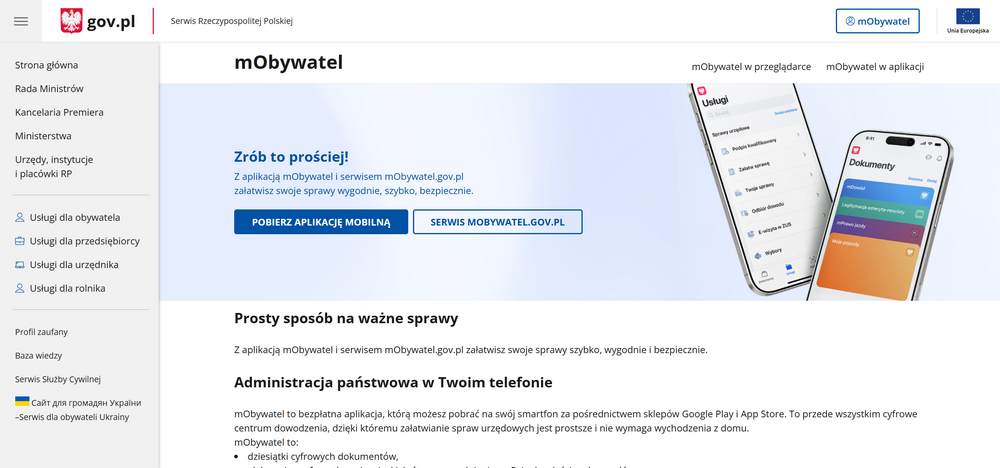
mObywatel działa dziś w dwóch głównych wersjach: jako aplikacja mobilna na smartfonie oraz jako serwis internetowy dostępny w przeglądarce. Aplikacja jest najlepsza do codziennego używania dokumentów, potwierdzania tożsamości, szybkiego sprawdzania danych i korzystania z usług w telefonie. Serwis internetowy mObywatel.gov.pl przydaje się natomiast wtedy, gdy wygodniej wypełnić wniosek na większym ekranie albo gdy użytkownik nie chce instalować aplikacji.
W wersji przeglądarkowej można zalogować się przez mObywatel.gov.pl albo przez gov.pl, wybierając przycisk mObywatel. Oficjalna instrukcja wskazuje kilka metod logowania: profil zaufany, e-dowód, certyfikat kwalifikowany, bankowość elektroniczną albo aplikację mobilną mObywatel.
W praktyce warto korzystać z obu rozwiązań. Aplikacja sprawdza się w terenie: przy potwierdzaniu tożsamości, pokazywaniu dokumentu, sprawdzaniu pojazdu, prawa jazdy czy PESEL-u. Wersja przeglądarkowa jest wygodniejsza przy dłuższych formularzach i sprawach, w których użytkownik chce spokojnie przejrzeć dane na komputerze. To trochę jak różnica między portfelem w kieszeni a biurkiem do pracy — jedno i drugie ma sens, tylko w innych sytuacjach.
Czytaj również: Jak założyć profil zaufany? Instrukcja krok po kroku

Jak zacząć korzystać z mObywatela krok po kroku?
Pierwszy krok jest prosty: należy pobrać aplikację mObywatel z oficjalnego sklepu Google Play lub App Store. To ważne, bo aplikacja dotyczy dokumentów i danych osobowych, więc nie powinno się instalować jej z przypadkowych linków, plików APK ani nieoficjalnych stron.
Po uruchomieniu aplikacji trzeba przejść proces aktywacji. W praktyce oznacza to potwierdzenie tożsamości jedną z dostępnych metod elektronicznych, takich jak profil zaufany, bankowość elektroniczna lub inne metody obsługiwane przez login.gov.pl. Starszy, ale nadal istotny regulamin usługi wskazuje, że aktywacja mObywatela polega na zalogowaniu się do aplikacji i potwierdzeniu tożsamości przy użyciu środka identyfikacji elektronicznej, a następnie na pobraniu danych z rejestrów państwowych.
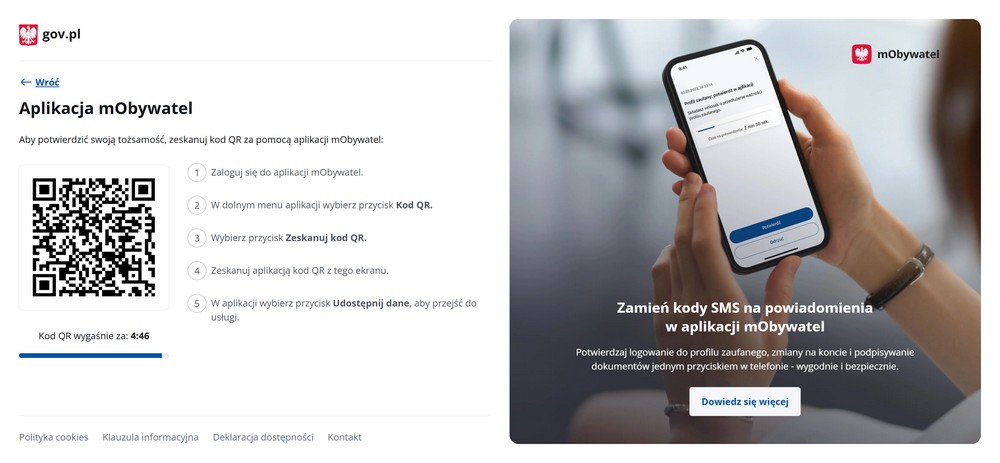
Pierwsza konfiguracja mObywatela sprowadza się do kilku prostych kroków:
- Pobierz aplikację mObywatel z oficjalnego sklepu.
- Uruchom aplikację i wybierz metodę logowania.
- Potwierdź swoją tożsamość.
- Dodaj pierwszy dokument, najczęściej mDowód.
- Ustaw zabezpieczenie aplikacji.
- Sprawdź, czy dane w dokumentach są aktualne.
- Wejdź w zakładkę usług i dodaj te funkcje, z których faktycznie chcesz korzystać.
Warto od razu potraktować mObywatela jak aplikację wrażliwą, podobną do bankowości mobilnej. Telefon powinien mieć blokadę ekranu, aktualny system, włączone zabezpieczenia biometryczne, a sama aplikacja nie powinna być instalowana na urządzeniu, którego używa kilka osób. To nie jest zwykła apka z pogodą — to dostęp do dokumentów i usług publicznych.
Czytaj również: mObywatel Firma z dużą zmianą. Działalność zawiesisz i wznowisz w aplikacji
Jak dodać mDowód w aplikacji mObywatel?
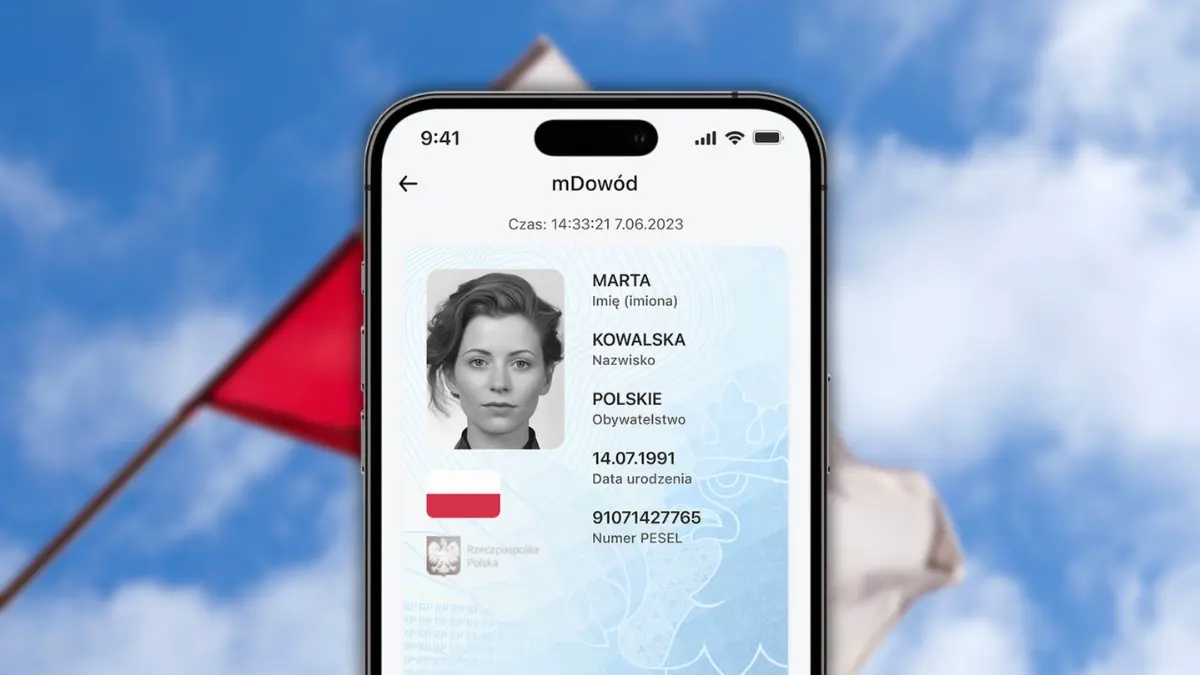
mDowód to jeden z najważniejszych dokumentów w aplikacji. Oficjalny serwis mObywatela opisuje go jako pełnoprawny cyfrowy dokument tożsamości, który na terenie Polski jest tak samo ważny jak plastikowy dowód osobisty i może być używany między innymi w urzędach, bankach oraz u notariusza.
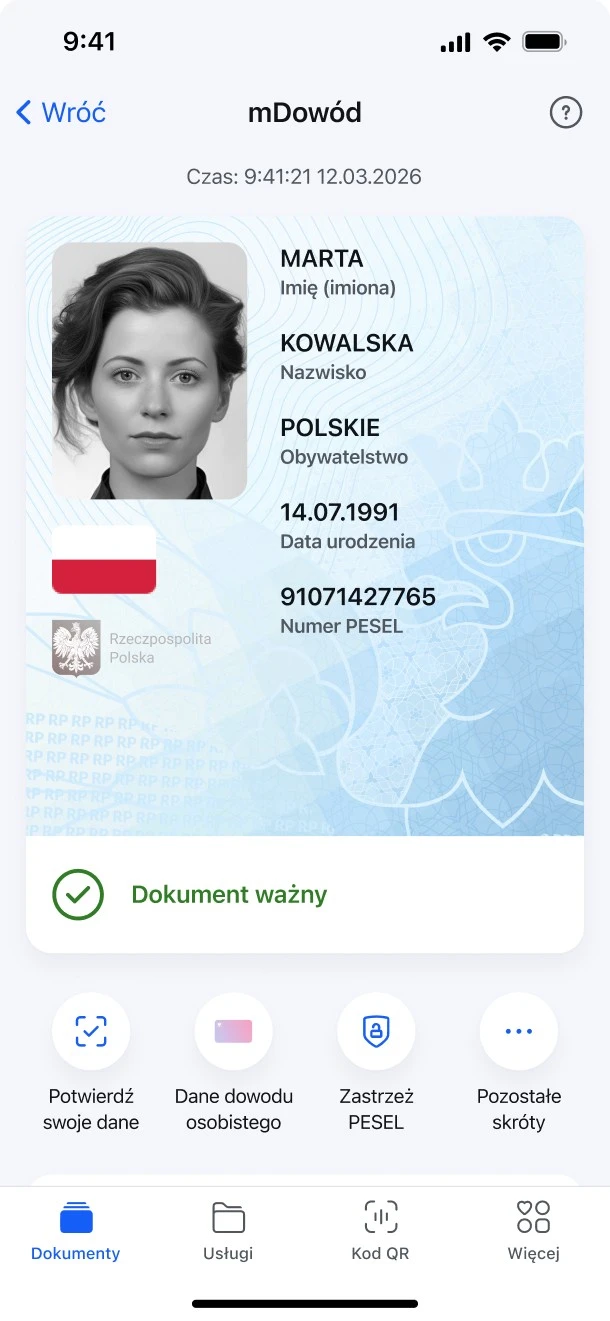
Aby dodać mDowód, użytkownik musi mieć aktywną aplikację i przejść proces potwierdzenia tożsamości. Po poprawnej aktywacji aplikacja pobiera dane z rejestrów państwowych. Nie chodzi więc o zrobienie zdjęcia plastikowego dowodu ani ręczne przepisanie danych. mDowód jest dokumentem cyfrowym opartym na danych z systemów publicznych.
Aby dodać mDowód w aplikacji, przejdź przez następujące kroki:
- Otwórz aplikację mObywatel.
- Zaloguj się lub aktywuj aplikację.
- Wybierz dodanie pierwszego dokumentu.
- Wybierz mDowód.
- Potwierdź tożsamość wskazaną metodą.
- Poczekaj, aż aplikacja pobierze dane.
- Sprawdź imię, nazwisko, numer PESEL, serię i numer dokumentu oraz termin ważności.
To ważne: mDowód nie zawsze zastępuje plastikowy dowód osobisty w każdej sytuacji. Według komunikatu Ministerstwa Cyfryzacji plastikowy dowód nadal przydaje się za granicą oraz podczas składania wniosku o nowy dowód osobisty. W codziennym użyciu w Polsce mDowód jest jednak bardzo mocnym narzędziem i dla wielu osób może być dokumentem pierwszego wyboru.
Jakie dokumenty można mieć w mObywatelu?
mObywatel rozwija się modułowo, dlatego lista dokumentów i usług może zmieniać się wraz z aktualizacjami aplikacji. Oficjalne materiały wskazują, że mObywatel jest miejscem na cyfrowe dokumenty, takie jak dowód osobisty czy prawo jazdy, ale w praktyce ekosystem obejmuje znacznie więcej elementów: dokumenty tożsamości, dokumenty związane z pojazdami, legitymacje, dane kontaktowe, informacje z rejestrów i usługi publiczne.
Do najważniejszych dokumentów i funkcji należą:
- mDowód — cyfrowy dokument tożsamości do używania na terenie Polski.
- mPrawo jazdy — cyfrowy dokument kierowcy, w tym także obsługa tymczasowego prawa jazdy w określonych przypadkach.
- Dokumenty pojazdu — przydatne dla kierowców, którzy chcą mieć pod ręką informacje dotyczące auta.
- Legitymacje — w zależności od statusu użytkownika, na przykład legitymacja studencka, szkolna, zawodowa albo inne dokumenty wdrażane przez konkretne instytucje.
- Karta Dużej Rodziny — dla osób uprawnionych do korzystania z programu.
- Diia.pl — dokument dla obywateli Ukrainy objętych odpowiednimi rozwiązaniami pobytowymi.
- Dokumenty specjalne i branżowe — mObywatel stopniowo dodaje kolejne legitymacje oraz identyfikatory dla wybranych grup zawodowych.
Najlepsza praktyka jest prosta: po aktywacji aplikacji warto wejść w sekcję dokumentów i sprawdzić, które dokumenty są dostępne dla danego użytkownika. Nie każdy zobaczy tę samą listę, bo część dokumentów zależy od wieku, statusu, uprawnień, uczelni, zawodu albo danych zapisanych w rejestrach.
Jak sprawdzić swoje dane w mObywatelu?
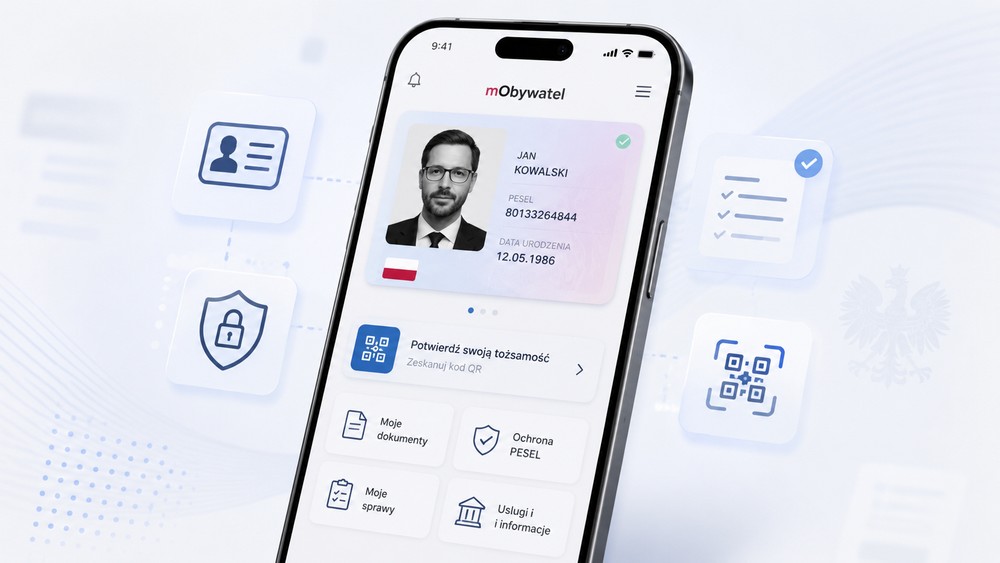
Jedną z najmocniejszych funkcji mObywatela jest szybki dostęp do danych, które do tej pory wymagały logowania do różnych serwisów albo wizyty w urzędzie. Użytkownik może sprawdzić dane dokumentów, status wybranych spraw, informacje dotyczące pojazdów, prawa jazdy, PESEL-u czy historii wybranych operacji.
W praktyce warto sprawdzać przede wszystkim:
- czy dane w mDowodzie są zgodne z plastikowym dokumentem,
- czy dokument jest ważny,
- czy numer PESEL nie został wykorzystany w podejrzany sposób,
- czy prawo jazdy i dane pojazdu są aktualne,
- czy w aplikacji pojawiły się nowe sprawy lub powiadomienia,
- czy dane kontaktowe są poprawne.
To szczególnie ważne po zmianie nazwiska, wymianie dowodu, odebraniu nowego dokumentu, zgłoszeniu utraty dokumentu albo po zakupie auta. mObywatel nie jest tylko „podglądem dokumentów”, ale także miejscem, w którym użytkownik może szybciej zauważyć niezgodność danych.
Warto pamiętać, że część danych jest pobierana z rejestrów publicznych. Jeśli coś się nie zgadza, problem nie zawsze leży po stronie aplikacji. Czasem źródłem jest rejestr, opóźnienie aktualizacji albo konieczność wyjaśnienia sprawy w odpowiedniej instytucji.
Jak potwierdzić tożsamość kodem QR w mObywatelu?
Potwierdzanie danych kodem QR to jedna z najpraktyczniejszych funkcji mObywatela. Zamiast pokazywać komuś cały dokument albo dyktować dane, użytkownik może udostępnić tylko wybrane informacje w kontrolowanym procesie.
Oficjalna instrukcja Ministerstwa Cyfryzacji opisuje metodę kryptograficzną, która polega na potwierdzeniu dokumentu za pomocą kodu QR albo kodu liczbowego. Aby potwierdzić swój dokument, użytkownik wchodzi w dany dokument, wybiera opcję „Potwierdź swoje dane”, skanuje kod QR z urządzenia osoby sprawdzającej albo wpisuje sześciocyfrowy kod, a następnie widzi, komu i jakie dane przekazuje.
Proces wygląda tak:
- Otwórz dokument w aplikacji.
- Wybierz „Potwierdź swoje dane”.
- Rozpocznij proces potwierdzania.
- Zeskanuj kod QR albo wpisz kod liczbowy.
- Sprawdź, komu przekazujesz dane.
- Zatwierdź udostępnienie.
To rozwiązanie jest lepsze niż wysyłanie zdjęcia dowodu, bo dane nie powinny być kopiowane „na zapas”. Oficjalna instrukcja wskazuje, że po potwierdzeniu dane są widoczne na urządzeniu osoby sprawdzającej tylko przez chwilę, a następnie znikają i nie są zapisywane na urządzeniu.
Jak sprawdzić dokument innej osoby w mObywatelu?
mObywatel pozwala też sprawdzić dokument innej osoby. To przydatne na przykład wtedy, gdy trzeba potwierdzić czyjąś tożsamość, uprawnienia albo dane dokumentu. Oficjalna instrukcja wskazuje, że na dole ekranu startowego aplikacji można wybrać sekcję „Kod QR”, następnie „Pokaż kod QR” i udostępnić kod osobie, której dokument ma zostać sprawdzony. Można też użyć sześciocyfrowego kodu znajdującego się pod kodem QR.
Po zeskanowaniu kodu druga osoba zatwierdza udostępnienie danych. Osoba sprawdzająca widzi dane dokumentu tylko przez określony czas. Według instrukcji można też potwierdzać dokumenty bez logowania do aplikacji — wystarczy zainstalować aplikację, uruchomić ją i utworzyć kod QR — a weryfikacja może odbywać się również przez komputer za pomocą weryfikatora.
To ważne w kontekście bezpieczeństwa. Jeżeli ktoś prosi o zdjęcie dokumentu przez komunikator, wysłanie skanu dowodu albo podanie kompletu danych „na wszelki wypadek”, warto zastanowić się dwa razy. Kod QR w mObywatelu jest rozwiązaniem zaprojektowanym właśnie po to, żeby potwierdzać dane w bardziej kontrolowany sposób.
Jak zastrzec PESEL w mObywatelu?
Zastrzeżenie numeru PESEL to jedna z najważniejszych funkcji bezpieczeństwa w aplikacji. Usługa pozwala zastrzec PESEL, cofnąć zastrzeżenie, ustawić automatyczne ponowne zastrzeżenie, sprawdzić historię weryfikacji numeru PESEL przez instytucje i firmy oraz zobaczyć historię zmian statusu.
W praktyce funkcja jest szczególnie ważna w kontekście ochrony przed wyłudzeniami kredytów, pożyczek, zakupów ratalnych czy nadużyć przy zawieraniu umów. Od 1 czerwca 2024 roku banki, firmy pożyczkowe, notariusze i operatorzy telekomunikacyjni muszą sprawdzać status PESEL-u przed określonymi czynnościami, na przykład przed podpisaniem umowy z klientem.
Krok po kroku:
- Otwórz aplikację mObywatel.
- Wejdź w usługę „Zastrzeż PESEL”.
- Sprawdź aktualny status numeru.
- Wybierz zastrzeżenie PESEL-u.
- Potwierdź operację.
- W razie potrzeby sprawdź historię zmian lub historię weryfikacji.
Więcej w osobnym artykule: Jak zastrzec PESEL? Zastrzeżenie PESEL krok po kroku
Zastrzeżony PESEL nie blokuje codziennego życia. Według oficjalnych informacji nie wpływa między innymi na ważność dokumentów, korzystanie z profilu zaufanego, realizację recepty, wizytę u lekarza, sprawy urzędowe, podróżowanie czy udział w wyborach.
Kiedy warto cofnąć zastrzeżenie? Przede wszystkim przed czynnościami finansowymi, notarialnymi lub telekomunikacyjnymi, na przykład przy kredycie, pożyczce, zakupie na raty, leasingu, sprzedaży nieruchomości albo wyrabianiu duplikatu karty SIM. Po załatwieniu sprawy można PESEL ponownie zastrzec. Oficjalne informacje wskazują, że ponowna zmiana statusu zastrzeżenia może nastąpić po 30 minutach.
Jak zastrzec dokument w mObywatelu?
mObywatel rozwija też funkcje związane z zastrzeganiem dokumentów. Oficjalny serwis wskazuje, że w aplikacji można zastrzec dowód osobisty, paszport i prawo jazdy przez całą dobę. To bardzo praktyczne w sytuacji zgubienia dokumentu, kradzieży portfela albo podejrzenia, że ktoś mógł wykorzystać dane.
W marcu 2026 roku Ministerstwo Cyfryzacji informowało o nowych usługach w aplikacji, które pozwalają między innymi unieważnić dowód osobisty dziecka lub podopiecznego, unieważnić własny dowód z powodu nieuprawnionego wykorzystania danych oraz sprawdzić etap produkcji nowego paszportu.
W przypadku unieważnienia dokumentu dziecka lub podopiecznego użytkownik powinien wejść w katalog „Załatw sprawę”, wybrać „Dowód osobisty”, a następnie odpowiednią usługę dotyczącą unieważnienia dokumentu. Ministerstwo wskazuje, że do skorzystania z niektórych usług potrzebny jest profil zaufany, aktywna skrzynka do e-Doręczeń oraz posiadanie przynajmniej jednego dokumentu z certyfikatem, takiego jak mDowód, Dokument ochrony czasowej albo Legitymacja studencka.
To pokazuje ważny kierunek rozwoju aplikacji: mObywatel nie tylko pokazuje dokumenty, ale coraz częściej pozwala nimi zarządzać.
Jak załatwiać sprawy urzędowe przez mObywatela?
W aplikacji i serwisie mObywatel można załatwiać coraz więcej spraw publicznych. W wersji przeglądarkowej oficjalna lista obejmuje między innymi pismo ogólne do podmiotu publicznego, wniosek o paszport dla dziecka, wniosek o skrzynkę e-Doręczeń, wniosek o udostępnienie danych z rejestru PESEL, wniosek o udostępnienie historii weryfikacji numeru PESEL, wniosek o historię zastrzeżeń numeru PESEL, wniosek o informację publiczną oraz wniosek o wydanie dowodu osobistego.
Najprostszy sposób działania:
- Wejdź do aplikacji lub serwisu mObywatel.
- Otwórz sekcję usług albo spraw.
- Wybierz kategorię, na przykład dokumenty, PESEL, pojazdy, dane lub wnioski.
- Przeczytaj wymagania usługi.
- Przygotuj potrzebne dane.
- Wypełnij formularz.
- Podpisz lub potwierdź wniosek, jeśli aplikacja tego wymaga.
- Sprawdź status sprawy.
Warto zwrócić uwagę na jedną rzecz: nie każda usługa działa identycznie. Część spraw można wykonać od początku do końca w telefonie. Inne pozwalają złożyć wniosek, ale dokument trzeba odebrać w urzędzie. Jeszcze inne wymagają profilu zaufanego, e-Doręczeń, konkretnego dokumentu z certyfikatem albo dodatkowego numeru wniosku.
Dlatego przed rozpoczęciem sprawy najlepiej przeczytać wymagania widoczne w aplikacji. To oszczędza frustrację, bo mObywatel nie jest jednym wielkim przyciskiem „załatw wszystko”. Jest raczej cyfrową bramą do wielu usług, z których każda może mieć własne warunki.
mObywatel a e-dowód. Co można zrobić z warstwą elektroniczną?
mObywatel zaczyna też pełnić rolę narzędzia do zarządzania e-dowodem, czyli dowodem osobistym z warstwą elektroniczną. Ministerstwo Cyfryzacji informowało w styczniu 2026 roku, że osoby posiadające e-dowód mogą w aplikacji sprawdzić certyfikaty, zmienić i odblokować PIN do profilu osobistego oraz zmienić i odblokować PIN do podpisu osobistego.
Aby skorzystać z tej funkcji, potrzebny jest ważny e-dowód, mDowód w aplikacji w odpowiedniej wersji, telefon z internetem i NFC. Instrukcja wskazuje, że należy wejść w mDowód, nacisnąć „Dane dowodu osobistego”, a potem wybrać ustawienia warstwy elektronicznej dowodu.
To funkcja dla bardziej świadomych użytkowników, ale jej znaczenie będzie rosło. E-dowód jest powiązany z cyfrową tożsamością, potwierdzaniem danych online i podpisywaniem dokumentów. W praktyce mObywatel zaczyna więc łączyć codzienny portfel dokumentów z bardziej zaawansowanymi usługami zaufania.
mObywatel i europejski portfel tożsamości cyfrowej
mObywatel będzie ważny także w kontekście Europejskiego Portfela Tożsamości Cyfrowej. Ministerstwo Cyfryzacji informowało, że zgodnie z założeniami udostępnienie portfela przez kraje Unii Europejskiej powinno nastąpić z końcem 2026 roku, a w Polsce rozwiązanie pilotażowe ma być udostępnione z poziomu aplikacji mObywatel po jednorazowym silnym uwierzytelnieniu z użyciem e-dowodu.
To istotne, bo aplikacja może stać się nie tylko polskim narzędziem do dokumentów, ale także bramą do szerszego europejskiego systemu tożsamości cyfrowej. Według komunikatu, po pilotażu i analizie wyników Europejski Portfel Tożsamości Cyfrowej ma zostać włączony do aplikacji mObywatel.
Dla użytkownika oznacza to jedno: warto już teraz zadbać o aktualny dowód osobisty, poprawne dane, działający profil zaufany i bezpieczny telefon. Cyfrowa tożsamość nie będzie dodatkiem dla fanów technologii. Będzie coraz mocniej powiązana z usługami publicznymi, finansami, podróżami, edukacją i administracją.
Czy mObywatel jest bezpieczny?
mObywatel jest aplikacją publiczną obsługującą wrażliwe dane, dlatego bezpieczeństwo ma tu większe znaczenie niż wygoda. Oficjalne materiały podkreślają mechanizmy potwierdzania danych kodem QR, ograniczony czas widoczności danych po weryfikacji oraz brak zapisywania tych danych na urządzeniu osoby sprawdzającej.
Użytkownik też musi jednak zrobić swoją część. Najważniejsze zasady są proste:
- nie instaluj aplikacji z nieoficjalnych źródeł,
- nie pokazuj pełnych danych osobom, które nie mają powodu ich sprawdzać,
- nie wysyłaj zdjęcia dowodu przez komunikatory,
- nie podawaj kodów logowania osobom trzecim,
- aktualizuj aplikację i system telefonu,
- używaj blokady ekranu i biometrii,
- zastrzeż PESEL, jeśli nie planujesz czynności wymagającej jego odblokowania,
- po zgubieniu telefonu zareaguj tak szybko, jak przy utracie portfela.
Największym zagrożeniem nie musi być sama aplikacja, tylko socjotechnika. Oszust może podszyć się pod urząd, bank, kuriera, kupującego z ogłoszenia albo pracownika firmy i poprosić o „potwierdzenie danych”. Dlatego przy każdej prośbie o dane warto zadać sobie pytanie: kto prosi, po co prosi i czy naprawdę musi zobaczyć cały dokument?
Kiedy mObywatel nie wystarczy?
mObywatel jest bardzo użyteczny, ale nie rozwiązuje każdej sytuacji. Plastikowy dowód osobisty nadal warto mieć przy sobie w określonych przypadkach, szczególnie przy podróżach zagranicznych i przy sprawach, w których fizyczny dokument jest wymagany. Ministerstwo Cyfryzacji wskazuje, że plastikowy dowód przydaje się za granicą i przy składaniu wniosku o nowy dowód osobisty.
Aplikacja może też nie wystarczyć, gdy:
- telefon się rozładuje,
- nie masz dostępu do internetu przy usłudze wymagającej połączenia,
- dane w rejestrze wymagają aktualizacji,
- instytucja obsługuje tylko wybrane metody weryfikacji,
- chcesz załatwić sprawę, która wymaga osobistego stawiennictwa,
- używasz starszego telefonu bez wymaganych funkcji, na przykład NFC przy obsłudze e-dowodu.
Dlatego najlepsze podejście jest pragmatyczne. mObywatel warto mieć, skonfigurować i używać na co dzień, ale przy ważnych sprawach — podróży, zakupie nieruchomości, dużej umowie, wymianie dokumentu — lepiej wcześniej sprawdzić wymagania konkretnej instytucji.
Najczęstsze problemy z mObywatelem i jak je rozwiązać
Pierwszy problem to brak widocznego dokumentu. Najczęściej wynika z nieukończonej aktywacji, braku aktualnych danych, problemu z rejestrem albo z tego, że użytkownik nie spełnia warunków dla danego dokumentu. Warto wtedy zaktualizować aplikację, sprawdzić połączenie internetowe, ponownie się zalogować i przejrzeć komunikat błędu.
Drugi problem to nieaktualne dane. Jeśli użytkownik wymienił dowód, zmienił nazwisko albo zgłosił utratę dokumentu, dane mogą wymagać odświeżenia. W takich sytuacjach trzeba sprawdzić, czy nowy dokument jest już widoczny w rejestrach i czy aplikacja została zaktualizowana.
Trzeci problem dotyczy certyfikatu mDowodu. Ministerstwo przypominało, że certyfikat mDowodu jest ważny przez rok i służy do potwierdzania tożsamości oraz przekazywania danych. Jeśli aplikacja informuje o konieczności odnowienia profilu lub certyfikatu, nie warto tego odkładać, bo może to ograniczyć korzystanie z części funkcji.
Czwarty problem to błędne oczekiwanie, że aplikacja zastąpi każdy dokument w każdej sytuacji. Nie zastąpi. mObywatel jest świetnym narzędziem do codziennych spraw w Polsce, ale przy podróżach zagranicznych, niektórych procedurach formalnych i wybranych sytuacjach nadal może być potrzebny fizyczny dokument.
mObywatel — praktyczna checklista po instalacji
Po skonfigurowaniu aplikacji warto przejść krótką checklistę:
- sprawdź, czy mDowód jest aktywny,
- sprawdź, czy dane są poprawne,
- dodaj mPrawo jazdy, jeśli jesteś kierowcą,
- sprawdź dane pojazdu, jeśli posiadasz auto,
- wejdź w usługę Zastrzeż PESEL i ustaw status zgodnie z własnymi potrzebami,
- sprawdź dostępne dokumenty i legitymacje,
- zobacz sekcję usług urzędowych,
- włącz powiadomienia, jeśli chcesz szybciej reagować na zmiany,
- sprawdź, czy aplikacja jest aktualna,
- nie wysyłaj screenów dokumentów jako zamiennika bezpiecznej weryfikacji.
To wystarczy, żeby mObywatel realnie działał jako cyfrowy portfel dokumentów, a nie tylko aplikacja „zainstalowana na wszelki wypadek”.
Czytaj również: Cyfrowy portfel: co to jest i jak zastępuje dokumenty, karty oraz klucze?
mObywatel — podsumowanie
mObywatel jest dziś jedną z najważniejszych aplikacji w polskiej administracji cyfrowej. Łączy dokumenty, dane, sprawy urzędowe, zastrzeganie PESEL-u, potwierdzanie tożsamości kodem QR i coraz bardziej zaawansowane funkcje związane z e-dowodem oraz usługami zaufania.
Największą zaletą aplikacji jest wygoda, ale jej prawdziwa wartość leży gdzie indziej: w kontroli nad własnymi danymi. Użytkownik może szybciej sprawdzić dokument, bezpieczniej potwierdzić tożsamość, zastrzec PESEL, zareagować na utratę dokumentu i załatwić część spraw bez wizyty w urzędzie.
mObywatel nie zastępuje jeszcze wszystkiego. Nadal warto mieć świadomość ograniczeń, szczególnie przy podróżach zagranicznych, procedurach wymagających fizycznego dokumentu i sprawach, które nie zostały w pełni przeniesione do kanałów cyfrowych. Ale jako narzędzie codziennego użytku aplikacja jest już czymś więcej niż ciekawostką. To cyfrowy portfel obywatela, który będzie zyskiwał na znaczeniu wraz z rozwojem usług publicznych i europejskiej tożsamości cyfrowej.
FAQ — mObywatel
Czy mObywatel jest darmowy?
Czy mDowód zastępuje plastikowy dowód osobisty?
Czy mObywatel działa bez internetu?
Jak dodać dokument do mObywatela?
Czy można zastrzec PESEL w mObywatelu?
Czy przez mObywatela można złożyć wniosek o dowód osobisty?
Czy mObywatel będzie powiązany z europejską tożsamością cyfrową?
Dziękujemy za przeczytanie artykułu na Techoteka.pl.
Publikujemy codziennie informacje o sztucznej inteligencji, nowych technologiach, IT oraz rozwoju agentów AI.
Obserwuj nas na Facebooku, aby nie przegapić kolejnych artykułów.