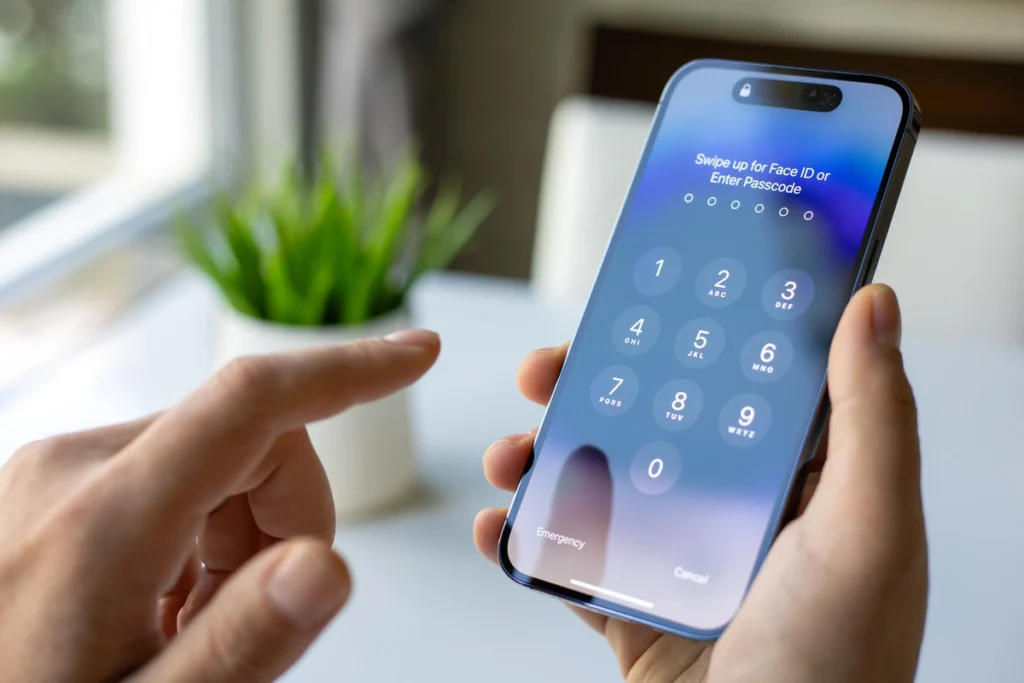
Jak zabezpieczyć Apple ID, czyli obecnie Apple Account, jeśli od jednego konta zależy dostęp do iPhone’a, iCloud, zdjęć, kopii zapasowych, haseł, App Store, subskrypcji, lokalizacji urządzeń i funkcji „Znajdź”? Dla wielu użytkowników konto Apple jest ważniejsze niż sam telefon, bo to właśnie ono łączy urządzenia, dane, płatności, hasła i możliwość odzyskania dostępu po awarii, kradzieży albo zmianie sprzętu.
Zabezpieczenie Apple ID powinno obejmować nie tylko mocne hasło, ale też dwuskładnikowe uwierzytelnianie, zaufane urządzenia, zaufany numer telefonu, metody odzyskiwania konta, iCloud Keychain, funkcję Znajdź mój iPhone oraz ostrożność wobec fałszywych maili i SMS-ów od Apple. W tym poradniku wyjaśniamy, jak zabezpieczyć Apple ID, jak chronić iCloud, jak sprawdzić urządzenia zalogowane do konta, kiedy warto włączyć klucz odzyskiwania i co zrobić, gdy pojawi się podejrzane logowanie Apple ID.
Jak zabezpieczyć Apple ID przed przejęciem?
Jak zabezpieczyć Apple ID przed przejęciem? Najważniejsze jest ustawienie kilku warstw ochrony, a nie poleganie wyłącznie na haśle. Konto Apple powinno mieć silne, unikalne hasło, włączone dwuskładnikowe uwierzytelnianie, aktualny zaufany numer telefonu, sprawdzone zaufane urządzenia oraz dobrze przygotowaną metodę odzyskiwania dostępu. Apple podkreśla, że dwuskładnikowe uwierzytelnianie ma sprawić, aby tylko właściciel konta mógł uzyskać do niego dostęp, nawet jeśli ktoś zna jego hasło.
Pierwszy krok to wejście w ustawienia konta Apple i sprawdzenie sekcji logowania oraz bezpieczeństwa. Na iPhonie najprościej zrobić to przez Ustawienia, stuknięcie swojego imienia i przejście do obszaru logowania oraz zabezpieczeń. Warto tam sprawdzić hasło, 2FA Apple ID, zaufane numery telefonu, zaufane urządzenia i informacje odzyskiwania. Jeśli któreś dane są stare, np. numer telefonu sprzed kilku lat, trzeba je zaktualizować przed problemem, a nie dopiero po utracie dostępu.
Drugi krok to usunięcie wszystkiego, czego nie rozpoznajesz. Jeśli na koncie Apple widzisz starego iPhone’a, Maca, iPada, Apple Watcha albo urządzenie, którego już nie używasz, usuń je z konta. Jeśli dostajesz alerty o logowaniu, którego nie rozpoznajesz, traktuj to jako sygnał ostrzegawczy. Bezpieczeństwo Apple ID zależy od tego, czy konto ma aktualne dane odzyskiwania i czy tylko Twoje urządzenia są traktowane jako zaufane.
Dlaczego Apple ID jest tak ważne dla iPhone’a i iCloud?
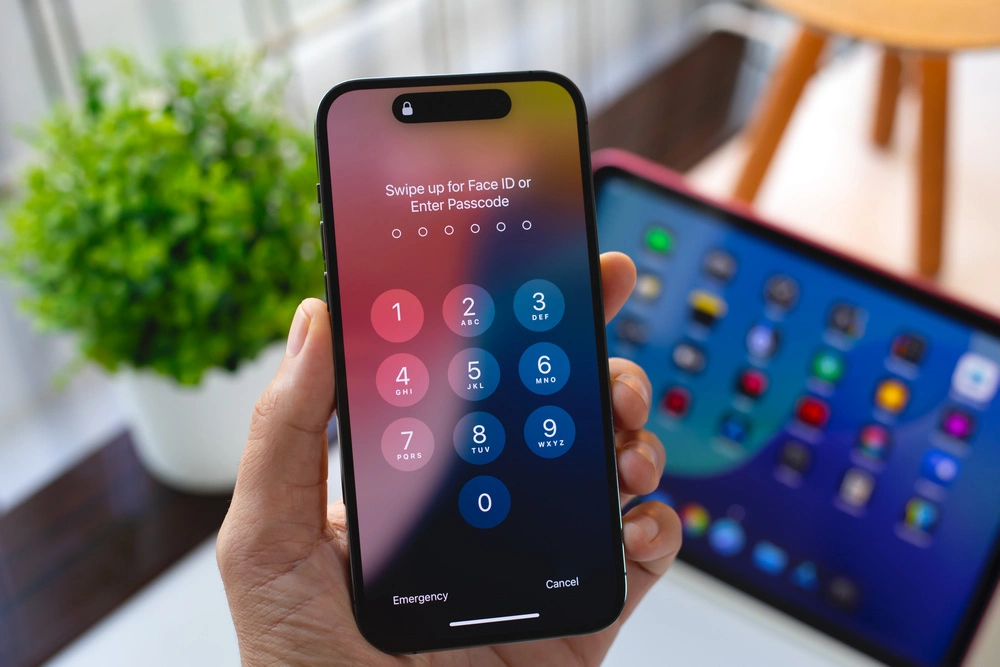
Apple ID, czyli Apple Account, jest centralnym kontem dla całego ekosystemu Apple. Łączy iPhone’a, iPada, Maca, Apple Watcha, iCloud, App Store, subskrypcje, Zdjęcia iCloud, iCloud Drive, kopie zapasowe, Pęk kluczy iCloud, usługę Znajdź oraz dane synchronizowane między urządzeniami. Jeśli ktoś przejmie konto Apple, może uzyskać dostęp do wielu obszarów życia cyfrowego użytkownika, a nie tylko do jednej aplikacji.
Największy problem polega na tym, że konto Apple jest też narzędziem odzyskiwania i zarządzania urządzeniami. Jeśli stracisz dostęp do Apple ID, możesz mieć problem z iCloud, zakupami w App Store, synchronizacją zdjęć, odzyskaniem haseł, odtworzeniem kopii zapasowej i konfiguracją nowego iPhone’a. W niektórych sytuacjach utrata dostępu do konta może utrudnić również korzystanie z urządzenia po jego wyzerowaniu lub zmianie właściciela.
Dlatego jak nie stracić dostępu do iPhone’a to w praktyce pytanie o to, jak zabezpieczyć konto Apple. Sam kod blokady telefonu nie wystarczy, jeśli dane odzyskiwania są nieaktualne, a konto nie ma zaufanych metod weryfikacji. Warto myśleć o Apple ID jak o cyfrowym kluczu do iPhone’a i iCloud. Jeśli ten klucz zostanie przejęty albo utracony, problem może objąć zdjęcia, hasła, dokumenty, płatności i możliwość konfiguracji nowych urządzeń.
Może Cię zainteresować: Jak zabezpieczyć konto Google przed przejęciem? Najważniejsze ustawienia, które warto włączyć
Dwuskładnikowe uwierzytelnianie Apple ID — dlaczego warto je włączyć?
Dwuskładnikowe uwierzytelnianie Apple ID to jedna z podstawowych funkcji ochrony konta. Działa tak, że podczas logowania na nowym urządzeniu lub w przeglądarce samo hasło nie wystarcza. Potrzebny jest jeszcze kod weryfikacyjny wyświetlany na zaufanym urządzeniu albo przesłany na zaufany numer telefonu. Apple opisuje 2FA jako dodatkową warstwę bezpieczeństwa, która chroni konto nawet wtedy, gdy ktoś pozna hasło.
To szczególnie ważne przy phishingu. Jeśli użytkownik wpisze hasło na fałszywej stronie, 2FA może utrudnić przejęcie konta, bo oszust nadal potrzebuje kodu. Oczywiście nie oznacza to pełnej odporności. Jeśli użytkownik sam przekaże kod weryfikacyjny oszustowi, zabezpieczenie zostanie osłabione. Dlatego trzeba pamiętać, że kod 2FA służy wyłącznie do własnego logowania i nie wolno go podawać osobie dzwoniącej, piszącej w mailu, SMS-ie lub komunikatorze.
Na iPhonie dwuskładnikowe uwierzytelnianie można skonfigurować w ustawieniach konta Apple, w sekcji logowania i bezpieczeństwa. Apple wskazuje, że podczas konfiguracji użytkownik podaje zaufany numer telefonu, na który może otrzymywać kody przez SMS lub automatyczne połączenie. Jeśli 2FA Apple ID jest wyłączone, warto włączyć je jak najszybciej. Jeśli jest włączone, trzeba sprawdzić, czy zaufane urządzenia i numery są aktualne.
Czytaj również: Jak ustawić uwierzytelnianie dwuskładnikowe? Instrukcja krok po kroku
Zaufane urządzenia Apple — jak sprawdzić, kto ma dostęp do konta?
Zaufane urządzenia Apple to urządzenia, na których użytkownik jest już zalogowany do Apple ID i które mogą otrzymywać kody weryfikacyjne. Mogą to być iPhone, iPad, Mac, Apple Watch lub inne urządzenia powiązane z kontem. To wygodne, ale jednocześnie oznacza, że lista zaufanych urządzeń powinna być regularnie sprawdzana. Stary iPhone oddany komuś w rodzinie albo Mac sprzedany bez wylogowania może stać się problemem bezpieczeństwa.
Apple w poradnikach bezpieczeństwa zaleca przeglądanie zaufanych urządzeń i usuwanie tych, które nie powinny być powiązane z kontem. W ustawieniach konta na iPhonie lub Macu można zobaczyć listę urządzeń zalogowanych do Apple ID. Apple wskazuje też, że użytkownik powinien usunąć urządzenia, które chce odłączyć od konta.
W praktyce warto sprawdzić nazwę, model i lokalizację urządzeń na liście. Jeśli widzisz sprzęt, którego nie rozpoznajesz, usuń go, zmień hasło do Apple ID i sprawdź pozostałe ustawienia bezpieczeństwa. Sprawdzenie logowań Apple ID i urządzeń powiązanych z kontem to jedna z najprostszych metod wykrycia, czy konto Apple mogło zostać użyte na cudzym sprzęcie.
Zaufany numer telefonu Apple ID — dlaczego musi być aktualny?
Zaufany numer telefonu Apple ID służy do odbierania kodów weryfikacyjnych i odzyskiwania dostępu, gdy nie masz pod ręką zaufanego urządzenia. Jeśli numer jest nieaktualny, należy do starej karty SIM albo został przejęty przez inną osobę, odzyskiwanie konta może być znacznie trudniejsze. Apple wyjaśnia, że jeśli użytkownik nie ma zaufanego urządzenia, może poprosić o kod weryfikacyjny wysłany na zaufany numer telefonu SMS-em lub przez połączenie.
To oznacza, że numer telefonu jest jednym z najważniejszych elementów bezpieczeństwa. Nie powinien być przypadkowy, tymczasowy ani nieużywany. Jeśli zmieniasz numer, zaktualizuj go w Apple ID zanim wyłączysz starą kartę SIM. Jeśli korzystasz z numeru firmowego, zastanów się, co stanie się po zmianie pracy. Jeśli masz możliwość dodania dodatkowego zaufanego numeru, np. numeru bliskiej osoby, warto rozważyć to jako zabezpieczenie awaryjne.
Trzeba też uważać na oszustwa związane z kodami. Oszust może twierdzić, że potrzebuje kodu, aby „potwierdzić Twoją tożsamość”, „zabezpieczyć konto”, „odblokować iCloud” albo „zweryfikować płatność”. Kodu weryfikacyjnego Apple ID nie podaje się nikomu. Jeśli ktoś prosi o kod z SMS-a lub z urządzenia Apple, najbezpieczniejszą reakcją jest przerwanie kontaktu i sprawdzenie konta bezpośrednio w ustawieniach.
Może Cię zainteresować: Jak chronić dziecko przed oszustwami w internecie? Telefon, komunikatory, gry i płatności
Klucz odzyskiwania Apple ID — kiedy warto go włączyć?
Klucz odzyskiwania Apple ID, czyli Recovery Key Apple ID, to 28-znakowy kod, który może pomóc odzyskać dostęp do konta i danych. Apple opisuje recovery key jako tajny 28-znakowy kod używany razem z zaufanym numerem telefonu i urządzeniem Apple do odzyskiwania konta oraz danych. To bardzo mocne narzędzie, ale wymaga odpowiedzialności, bo utrata klucza może skomplikować odzyskiwanie.
Klucz odzyskiwania warto rozważyć, jeśli konto Apple ma duże znaczenie: przechowuje ważne dokumenty, zdjęcia, hasła, dane firmowe, zakupione aplikacje lub jest powiązane z działalnością zawodową. Może być dobrym wyborem dla osób, które chcą mieć większą kontrolę nad odzyskiwaniem konta. Trzeba jednak przechowywać go bardzo bezpiecznie — najlepiej offline, w miejscu niedostępnym dla osób postronnych, ale możliwym do odnalezienia w sytuacji awaryjnej.
Nie każdy powinien włączać Recovery Key bez przygotowania. Jeśli często gubisz dokumenty, nie masz dobrego systemu przechowywania haseł albo możesz stracić dostęp do zaufanych urządzeń, najpierw uporządkuj metody odzyskiwania. Klucz odzyskiwania zwiększa kontrolę, ale przenosi część odpowiedzialności na użytkownika. Przed jego włączeniem warto upewnić się, że zaufany numer telefonu, zaufane urządzenia i kopia klucza są dobrze zabezpieczone.
Kontakt odzyskiwania Apple ID — dodatkowa ochrona przed utratą dostępu
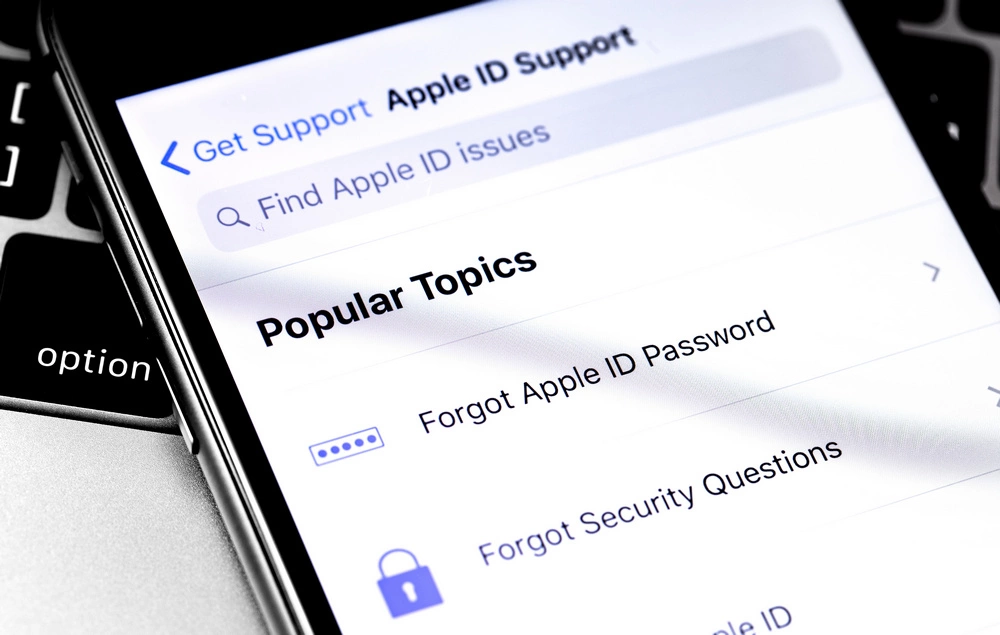
Apple pozwala skonfigurować kontakt odzyskiwania konta. To zaufana osoba, która może pomóc odzyskać dostęp, jeśli zapomnisz hasła Apple Account lub kodu urządzenia. Apple wyjaśnia, że kontakt odzyskiwania nie ma dostępu do konta użytkownika, ale może przekazać kod odzyskiwania, gdy będzie potrzebny.
To praktyczne rozwiązanie dla osób, które obawiają się utraty dostępu do iCloud, ale nie chcą polegać wyłącznie na Recovery Key. Kontakt odzyskiwania może być szczególnie przydatny dla rodzin, osób starszych, osób korzystających z jednego głównego iPhone’a albo użytkowników, którzy nie mają wielu urządzeń Apple. Ważne jest jednak, aby wybrać osobę naprawdę zaufaną, technicznie ogarniętą i łatwo dostępną w sytuacji awaryjnej.
Kontakt odzyskiwania nie zastępuje dobrego hasła, 2FA ani aktualnego numeru telefonu. Jest dodatkową warstwą ochrony. Jeśli zastanawiasz się, jak odzyskać Apple ID po utracie hasła lub urządzenia, najlepiej przygotować taką możliwość wcześniej. Konto odzyskiwane w pośpiechu, po kradzieży telefonu albo po zmianie numeru, zawsze będzie trudniejsze do zabezpieczenia niż konto dobrze skonfigurowane zawczasu.
Jak sprawdzić urządzenia zalogowane do Apple ID?
Urządzenia zalogowane do Apple ID można sprawdzić z poziomu ustawień iPhone’a, iPada lub Maca. Na iPhonie wystarczy wejść w Ustawienia i stuknąć swoje imię. Na dole ekranu zwykle widać listę urządzeń powiązanych z kontem. Można tam zobaczyć m.in. iPhone’y, iPady, Maki, Apple Watche i inne urządzenia korzystające z danego Apple ID.
To ważne, bo przejęcie konta Apple albo pozostawienie starego urządzenia zalogowanego może dać komuś dostęp do części danych. Nawet jeśli urządzenie nie ma już fizycznie dostępu do Twojego telefonu, może nadal widnieć na koncie. Warto sprawdzać listę po sprzedaży sprzętu, oddaniu urządzenia do serwisu, zmianie telefonu, zakupie używanego iPhone’a lub podejrzeniu, że ktoś zna Twoje hasło.
Jeśli urządzenie jest nieznane, usuń je z konta, zmień hasło Apple ID i sprawdź 2FA. Jeżeli sytuacja wygląda poważnie, przejrzyj także iCloud, zaufane numery telefonu, dane odzyskiwania oraz ustawienia Find My. Regularne sprawdzanie urządzeń zalogowanych do Apple ID to prosta czynność, która może szybko wykryć problem.
Jak usunąć nieznane urządzenie z Apple ID?
Jak usunąć urządzenie z Apple ID? Najczęściej można to zrobić z poziomu listy urządzeń w ustawieniach konta Apple. Po wybraniu konkretnego urządzenia użytkownik może sprawdzić szczegóły i usunąć je z konta. Jeśli urządzenie zostało sprzedane, zgubione, oddane komuś albo jest nierozpoznane, nie powinno pozostawać powiązane z Apple ID.
Usunięcie urządzenia warto połączyć ze zmianą hasła, jeśli istnieje jakiekolwiek podejrzenie przejęcia konta. Jeśli to był Twój stary iPhone, który po prostu został w rodzinie, wystarczy uporządkowanie urządzeń. Jeśli jednak sprzęt pojawił się niespodziewanie albo otrzymałaś alert o logowaniu, potraktuj sprawę poważnie. Nieznane urządzenie może oznaczać, że ktoś zna hasło albo uzyskał dostęp do konta w inny sposób.
Po usunięciu urządzenia sprawdź również usługę Znajdź. Przy urządzeniach Apple funkcja Find My iPhone i blokada aktywacji mają znaczenie zarówno dla bezpieczeństwa, jak i dla własności sprzętu. Jeśli sprzedajesz iPhone’a, trzeba wylogować się z Apple ID i usunąć urządzenie z konta zgodnie z procedurą. Jeśli kupujesz używany sprzęt, upewnij się, że nie jest nadal powiązany z Apple ID poprzedniego właściciela.
Jak zabezpieczyć iCloud przed utratą dostępu?
Jak zabezpieczyć iCloud? Najpierw trzeba zrozumieć, co znajduje się w iCloud. Mogą to być zdjęcia, pliki, kopie zapasowe urządzeń, notatki, kontakty, kalendarze, hasła, dane aplikacji i synchronizacja między urządzeniami. Utrata dostępu do iCloud może oznaczać nie tylko brak możliwości zalogowania się na stronie, ale też problem z odtworzeniem nowego iPhone’a, dostępem do zdjęć czy pękiem kluczy.
Podstawą jest zabezpieczenie Apple ID, bo iCloud działa na tym samym koncie. Oprócz 2FA, aktualnego numeru i zaufanych urządzeń warto zadbać o iCloud Keychain, czyli Pęk kluczy iCloud. Apple wyjaśnia, że iCloud Keychain pozwala utrzymywać hasła i inne bezpieczne informacje aktualne na urządzeniach i udostępniać je zaufanym osobom.
Warto też regularnie sprawdzać, co synchronizuje się z iCloud. Jeśli iCloud przechowuje zdjęcia, dokumenty i hasła, konto powinno być traktowane jak infrastruktura krytyczna. Bezpieczeństwo iCloud zależy od tego, czy konto Apple jest dobrze zabezpieczone, urządzenia są zaufane, a metody odzyskiwania aktualne. Nie zostawiaj tego dopiero na moment, gdy telefon zostanie zgubiony lub skradziony.
iCloud Keychain i pęk kluczy iCloud — jak chronią hasła?
iCloud Keychain, czyli pęk kluczy iCloud, służy do synchronizacji haseł, passkeys, danych kart i innych poufnych informacji między urządzeniami Apple. Apple wskazuje, że iCloud Keychain utrzymuje hasła, passkeys i inne informacje na bieżąco między iPhonem, iPadem, Makiem i innymi urządzeniami.
To wygodne i bezpieczne rozwiązanie, ale wymaga ochrony konta Apple. Jeśli ktoś przejmie Apple ID i zyska dostęp do zaufanego urządzenia lub metod odzyskiwania, ryzyko dla haseł rośnie. Dlatego pęk kluczy iCloud powinien iść w parze z silnym hasłem do Apple ID, dwuskładnikowym uwierzytelnianiem, aktualnymi zaufanymi numerami i zabezpieczonym kodem blokady urządzenia.
Warto także regularnie przeglądać zapisane hasła i ostrzeżenia w aplikacji Hasła. Apple rozwija osobną aplikację Passwords, która pomaga zarządzać hasłami, passkeys, hasłami Wi-Fi i kodami weryfikacyjnymi w jednym miejscu. Pęk kluczy iCloud jest bardzo przydatny, ale nie zastępuje dobrych nawyków: unikalnych haseł, ostrożności wobec phishingu i zabezpieczenia urządzeń.
Find My iPhone i Znajdź mój iPhone — dlaczego warto to włączyć?
Find My iPhone, czyli Znajdź mój iPhone, pomaga zlokalizować urządzenie, oznaczyć je jako utracone i utrudnić jego użycie osobie nieuprawnionej. To jedna z najważniejszych funkcji, które warto włączyć zanim iPhone zostanie zgubiony lub skradziony. Jeśli funkcja nie jest aktywna przed utratą urządzenia, jej możliwości będą ograniczone.
Znajdź mój iPhone ma znaczenie nie tylko dla lokalizacji. W ekosystemie Apple funkcja Find My wiąże się też z blokadą aktywacji, która utrudnia ponowne użycie urządzenia bez Apple ID właściciela. To ważny element ochrony przed kradzieżą. Przy sprzedaży urządzenia trzeba jednak pamiętać o wylogowaniu z Apple ID i wyłączeniu powiązań z kontem, aby nowy właściciel mógł normalnie używać sprzętu.
W praktyce warto sprawdzić, czy usługa Znajdź jest włączona na iPhonie, iPadzie, Macu i Apple Watchu. Upewnij się też, że masz dostęp do Apple ID, zaufanego numeru i innego urządzenia, na którym możesz potwierdzić logowanie. Znajdź mój iPhone pomaga wtedy, gdy konto Apple jest dobrze zabezpieczone i masz możliwość zalogowania się do iCloud lub aplikacji Znajdź w sytuacji awaryjnej.
Jak rozpoznać fałszywy mail lub SMS od Apple?
Fałszywy mail Apple ID lub fałszywy SMS Apple ID zwykle próbuje wywołać pośpiech. Wiadomość może informować o zablokowanym koncie, podejrzanym logowaniu, problemie z płatnością, wygaśnięciu subskrypcji, konieczności potwierdzenia Apple ID albo rzekomej blokadzie iCloud. Link prowadzi do strony, która udaje logowanie Apple, a celem jest wyłudzenie hasła i kodu weryfikacyjnego.
Apple ma oficjalne materiały dotyczące rozpoznawania phishingu i oszustw podszywających się pod firmę. W praktyce najważniejsza zasada jest prosta: nie loguj się do Apple ID przez link z podejrzanej wiadomości. Wejdź samodzielnie na ustawienia iPhone’a albo na oficjalną stronę Apple Account. Jeśli wiadomość dotyczy płatności, sprawdź subskrypcje i zakupy w ustawieniach konta, a nie przez link z maila.
Ochrona przed phishingiem Apple polega na zatrzymaniu automatycznej reakcji. Jeśli mail lub SMS grozi blokadą, żąda natychmiastowej weryfikacji, prosi o kod 2FA, hasło, dane karty albo prowadzi do nietypowej domeny, potraktuj go jako podejrzany. Prawdziwe bezpieczeństwo nie wymaga podawania hasła i kodu w miejscu, do którego trafiłaś z losowego linku.
Podejrzane logowanie Apple ID — jak zareagować?
Podejrzane logowanie Apple ID może objawić się alertem na urządzeniu, wiadomością e-mail od Apple, kodem weryfikacyjnym, którego nie wywoływałaś, albo informacją o próbie logowania z nowej lokalizacji. Nie każdy alert oznacza przejęcie konta, ale każdy nierozpoznany alert wymaga sprawdzenia. Szczególnie jeśli nie próbowałaś logować się na nowym urządzeniu.
Jeśli widzisz kod weryfikacyjny, którego nie oczekiwałaś, nie wpisuj go nigdzie i nie podawaj nikomu. Wejdź w ustawienia Apple ID, sprawdź zaufane urządzenia, zmień hasło i upewnij się, że zaufany numer telefonu oraz dane odzyskiwania są poprawne. Jeśli alert dotyczy logowania, którego nie rozpoznajesz, odmów dostępu, jeśli system daje taką możliwość.
W przypadku podejrzenia przejęcia konta Apple zaleca działania opisane w artykule pomocy dotyczącym skompromitowanego konta. Jeśli użytkownik nie może zresetować hasła lub zalogować się na account.apple.com, Apple wskazuje rozpoczęcie odzyskiwania konta przez iforgot.apple.com. Przy podejrzanym logowaniu liczy się szybka reakcja: zmiana hasła, kontrola urządzeń i sprawdzenie metod odzyskiwania.
Apple ID hasło — jak zmienić hasło i jakie powinno być?
Apple ID hasło powinno być unikalne, długie i nieużywane w żadnym innym serwisie. Nie powinno być tym samym hasłem, którego używasz do poczty, sklepu, forum, social mediów albo konta firmowego. Jeśli jedno z tych miejsc wycieknie, oszust może sprawdzić to samo hasło w Apple ID. To klasyczny sposób przejmowania kont przez credential stuffing.
Jak zmienić hasło Apple ID? Najbezpieczniej zrobić to z poziomu ustawień na zaufanym urządzeniu Apple albo przez oficjalną stronę Apple Account. Nie zmieniaj hasła przez link z maila lub SMS-a, jeśli nie masz pewności, że wiadomość jest prawdziwa. Jeśli podejrzewasz przejęcie konta, po zmianie hasła sprawdź zaufane urządzenia, numery telefonów, metody odzyskiwania i aktywność konta.
Warto używać menedżera haseł albo aplikacji Hasła Apple, aby nie powtarzać haseł. Jeśli korzystasz z iCloud Keychain, możesz łatwiej tworzyć i przechowywać silne hasła. Dobre hasło nie jest jedynym zabezpieczeniem, ale nadal jest fundamentem. Nawet najlepsze 2FA nie powinno być pretekstem do używania słabego, starego lub powtarzanego hasła.
Co zrobić, gdy ktoś przejął Apple ID?
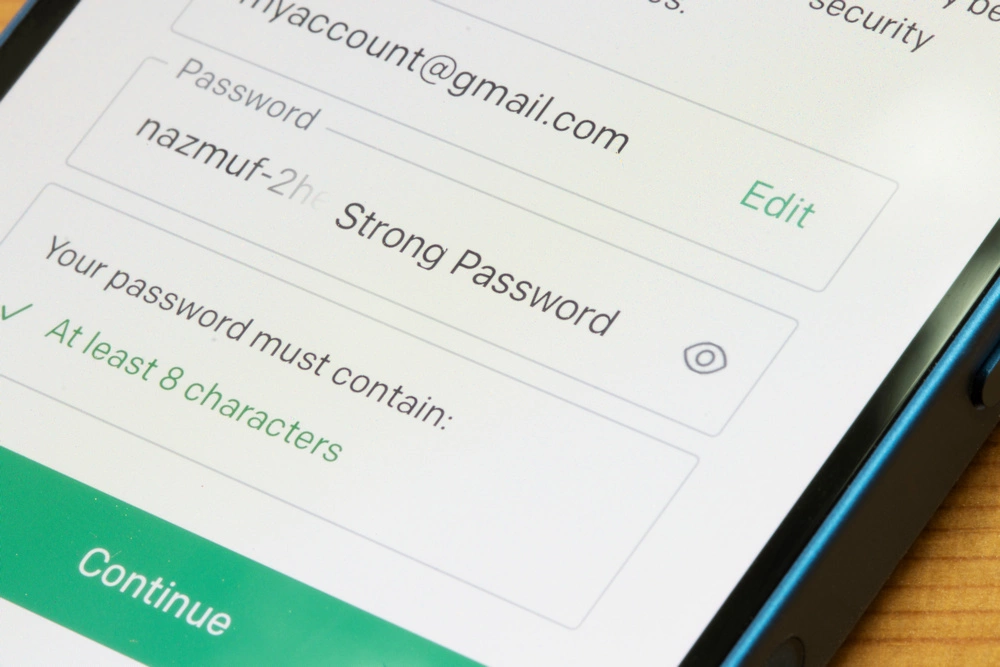
Co zrobić, gdy ktoś przejął Apple ID? Jeśli nadal masz dostęp do konta, natychmiast zmień hasło, sprawdź zaufane urządzenia, usuń nieznane urządzenia, zaktualizuj zaufane numery telefonu i sprawdź metody odzyskiwania. Następnie skontroluj iCloud, subskrypcje, płatności, listę urządzeń w usłudze Znajdź oraz nietypowe powiadomienia.
Jeśli nie możesz się zalogować, skorzystaj z oficjalnej ścieżki odzyskiwania konta. Apple wskazuje, że jeśli użytkownik nie może zresetować hasła albo zalogować się na account.apple.com, powinien przejść na iforgot.apple.com, aby rozpocząć odzyskiwanie dostępu po okresie oczekiwania. Proces może potrwać, szczególnie jeśli brakuje dostępu do zaufanych urządzeń lub numerów.
Po odzyskaniu konta nie kończ na zmianie hasła. Sprawdź, czy nie zmieniono danych odzyskiwania, czy nie dodano nieznanych urządzeń, czy iCloud nie synchronizował danych na cudzy sprzęt i czy nie doszło do zmian w płatnościach lub subskrypcjach. Apple ID przejęcie konta wymaga pełnego audytu bezpieczeństwa, bo oszust mógł zmienić ustawienia, które pozwoliłyby mu wrócić później.
Najważniejsze ustawienia bezpieczeństwa Apple ID
Najważniejsze ustawienia bezpieczeństwa Apple ID można podzielić na kilka grup. Pierwsza to logowanie: silne hasło, dwuskładnikowe uwierzytelnianie Apple ID i zaufane urządzenia. Druga to odzyskiwanie: aktualny zaufany numer telefonu, kontakt odzyskiwania i ewentualnie klucz odzyskiwania Apple ID. Trzecia to urządzenia: lista sprzętów zalogowanych do konta i funkcja Znajdź.
Czwarta grupa to iCloud i hasła. Warto sprawdzić iCloud Keychain, aplikację Hasła, synchronizację danych, kopie zapasowe i to, które urządzenia mają dostęp do konta. Piąta grupa to ochrona przed phishingiem: nie logować się przez linki z maili i SMS-ów, nie podawać kodów 2FA, sprawdzać domeny i korzystać z oficjalnych ustawień konta.
Zabezpieczenie Apple ID nie jest jednorazową czynnością. Raz na kilka miesięcy warto wejść w ustawienia konta, sprawdzić urządzenia, numery telefonu, metody odzyskiwania i funkcję Znajdź. Konto Apple jest zbyt ważne, aby zakładać, że raz skonfigurowane ustawienia zawsze pozostaną aktualne. Zmiana numeru telefonu, sprzedaż iPhone’a albo utrata Maca mogą zmienić poziom bezpieczeństwa konta.
Jak zabezpieczyć Apple ID — tabela najważniejszych działań
Zabezpieczenie Apple ID najlepiej zacząć od ustawień, które chronią konto przed przejęciem i jednocześnie pomagają odzyskać dostęp, gdy zgubisz iPhone’a, zmienisz numer telefonu albo stracisz zaufane urządzenie. Najważniejsze są: mocne hasło, dwuskładnikowe uwierzytelnianie, aktualny zaufany numer telefonu, kontrola urządzeń zalogowanych do Apple ID oraz dobrze przygotowana metoda odzyskiwania konta.
Poniższa tabela zbiera najważniejsze działania, które warto wykonać w pierwszej kolejności. Można ją potraktować jako checklistę bezpieczeństwa Apple ID, iCloud i iPhone’a — od podstawowej ochrony logowania po ustawienia przydatne w sytuacji utraty urządzenia lub podejrzenia przejęcia konta.
| Ustawienie lub działanie | Co daje? | Priorytet |
|---|---|---|
| Dwuskładnikowe uwierzytelnianie Apple ID | Chroni konto nawet wtedy, gdy ktoś zna hasło | Bardzo wysoki |
| Silne hasło Apple ID | Ogranicza ryzyko przejęcia po wycieku z innej usługi | Bardzo wysoki |
| Aktualny zaufany numer telefonu | Pozwala odbierać kody i wspiera odzyskiwanie konta | Bardzo wysoki |
| Kontrola zaufanych urządzeń | Pomaga wykryć nieznany sprzęt powiązany z kontem | Wysoki |
| Usunięcie starych urządzeń z Apple ID | Zmniejsza liczbę miejsc z dostępem do konta | Wysoki |
| Kontakt odzyskiwania | Pomaga odzyskać dostęp bez oddawania komuś dostępu do konta | Wysoki |
| Klucz odzyskiwania Apple ID | Daje większą kontrolę nad odzyskiwaniem konta | Dla świadomych użytkowników |
| Znajdź mój iPhone | Pomaga lokalizować i chronić utracone urządzenie | Bardzo wysoki |
| iCloud Keychain | Synchronizuje hasła i passkeys między urządzeniami | Wysoki |
| Aplikacja Hasła | Ułatwia zarządzanie hasłami, passkeys i kodami | Wysoki |
| Ochrona przed phishingiem | Zmniejsza ryzyko podania hasła i kodu na fałszywej stronie | Bardzo wysoki |
| Regularny przegląd ustawień | Pozwala wykryć nieaktualne numery, stare urządzenia i luki | Wysoki |
Najważniejsza zasada brzmi: Apple ID powinno mieć silne hasło, włączone dwuskładnikowe uwierzytelnianie, aktualny zaufany numer telefonu, sprawdzone zaufane urządzenia oraz przygotowaną metodę odzyskiwania. Jeśli konto chroni iCloud, zdjęcia, hasła i ważne dane, warto dodać kontakt odzyskiwania albo świadomie rozważyć klucz odzyskiwania.
Może Cię zainteresować: Jak rozpoznać fałszywe połączenie? Oszustwa telefoniczne, spoofing i deepfake głosu
Podsumowanie: jak zabezpieczyć Apple ID i nie stracić dostępu do iPhone’a oraz iCloud?
Jak zabezpieczyć Apple ID? Najważniejsze jest połączenie kilku warstw ochrony: mocnego hasła, dwuskładnikowego uwierzytelniania, aktualnego zaufanego numeru telefonu, kontroli zaufanych urządzeń oraz dobrze przygotowanej metody odzyskiwania konta. Samo hasło nie wystarczy, bo konto Apple daje dostęp do wielu usług, danych i urządzeń.
Apple ID jest kluczem do iPhone’a, iCloud, zdjęć, kopii zapasowych, haseł, zakupów i funkcji Znajdź. Jeśli konto zostanie przejęte lub użytkownik straci do niego dostęp, skutki mogą być znacznie poważniejsze niż utrata jednej skrzynki pocztowej. Dlatego warto regularnie sprawdzać urządzenia zalogowane do konta, zaufane numery telefonu, ustawienia iCloud i metody odzyskiwania.
Najlepsza strategia to działać wcześniej: włączyć 2FA Apple ID, ustawić zaufany numer, sprawdzić zaufane urządzenia, włączyć Znajdź mój iPhone, korzystać z iCloud Keychain i uważać na fałszywe maile oraz SMS-y od Apple. Dobre zabezpieczenie Apple ID nie polega na jednym ustawieniu, ale na regularnej kontroli całego konta i urządzeń, które są z nim połączone.
FAQ – jak zabezpieczyć Apple ID?
Co to jest Apple ID?
Czy Apple ID i iCloud to to samo?
Jak najlepiej zabezpieczyć Apple ID?
Czy dwuskładnikowe uwierzytelnianie Apple ID jest konieczne?
Co to jest zaufane urządzenie Apple?
Co to jest zaufany numer telefonu Apple ID?
Czy warto włączyć klucz odzyskiwania Apple ID?
Jak sprawdzić urządzenia zalogowane do Apple ID?
Jak rozpoznać fałszywy mail od Apple?
Co zrobić, gdy ktoś przejął Apple ID?
Dziękujemy za przeczytanie artykułu na Techoteka.pl.
Publikujemy codziennie informacje o sztucznej inteligencji, nowych technologiach, IT oraz rozwoju agentów AI.
Obserwuj nas na Facebooku, aby nie przegapić kolejnych artykułów.