Microsoft testuje funkcję Cloud Rebuild, która pobiera z Windows Update czysty obraz Windows 11 oraz sterowniki odpowiednie dla danego komputera. Sprawdzamy, jak działa nowe narzędzie, czym różni się od opcji „Resetuj ustawienia komputera” i kiedy może zastąpić instalacyjny pendrive.
Microsoft przygotowuje nowy sposób odzyskiwania komputerów z Windows 11 po poważnej awarii systemu. Funkcja Cloud Rebuild pozwala przeprowadzić pełną reinstalację Windows bez pobierania obrazu ISO, tworzenia nośnika instalacyjnego i uruchamiania komputera z pamięci USB.
Rozwiązanie działa z poziomu środowiska odzyskiwania Windows, dlatego można je uruchomić nawet wtedy, gdy system nie dochodzi do ekranu logowania. Komputer łączy się z Windows Update, pobiera odpowiednią wersję Windows 11 oraz sterowniki potrzebne do działania urządzenia, a następnie formatuje dysk systemowy i instaluje system od początku.
Cloud Rebuild nie jest jednak zwykłą funkcją naprawczą zachowującą wszystkie dane. Proces usuwa lokalne pliki, konta użytkowników, aplikacje i ustawienia. Microsoft udostępnia go obecnie w wersji testowej dla uczestników programu Windows Insider, dlatego funkcja nie jest jeszcze dostępna na wszystkich komputerach z Windows 11.
Warto wiedzieć:
- Cloud Rebuild instaluje Windows 11 od początku i usuwa wszystkie dane zapisane lokalnie.
- Funkcja pobiera z Windows Update zarówno obraz systemu, jak i sterowniki urządzenia.
- Można ją uruchomić z Windows Recovery Environment, nawet jeśli Windows nie chce się włączyć.
- Do działania potrzebne są sprawne środowisko odzyskiwania i połączenie z internetem.
- Cloud Rebuild znajduje się obecnie w fazie testów i nie powinien być używany na komputerach produkcyjnych.
Czym jest Cloud Rebuild w Windows 11?
Cloud Rebuild to nowa opcja odzyskiwania systemu, której zadaniem jest przywrócenie komputera do czystego i sprawnego stanu. Zamiast korzystać z plików znajdujących się na uszkodzonym dysku, narzędzie pobiera potrzebne materiały bezpośrednio z serwerów Windows Update.
Proces obejmuje nie tylko pobranie obrazu Windows 11, ale również sterowników odpowiednich dla konkretnego urządzenia. Po zakończeniu instalacji komputer powinien więc dysponować podstawowymi sterownikami niezbędnymi do działania karty sieciowej, pamięci masowej i pozostałych obsługiwanych podzespołów.
To ważna różnica w porównaniu z klasyczną instalacją z uniwersalnego obrazu ISO. Po ręcznej instalacji Windows użytkownik może być zmuszony do samodzielnego pobierania sterowników ze strony producenta laptopa, płyty głównej lub innych komponentów.
Cloud Rebuild ma automatycznie określić właściwą wersję, edycję i język systemu. Przed rozpoczęciem reinstalacji użytkownik otrzymuje ekran podsumowania, na którym może sprawdzić, jaki system zostanie zainstalowany.
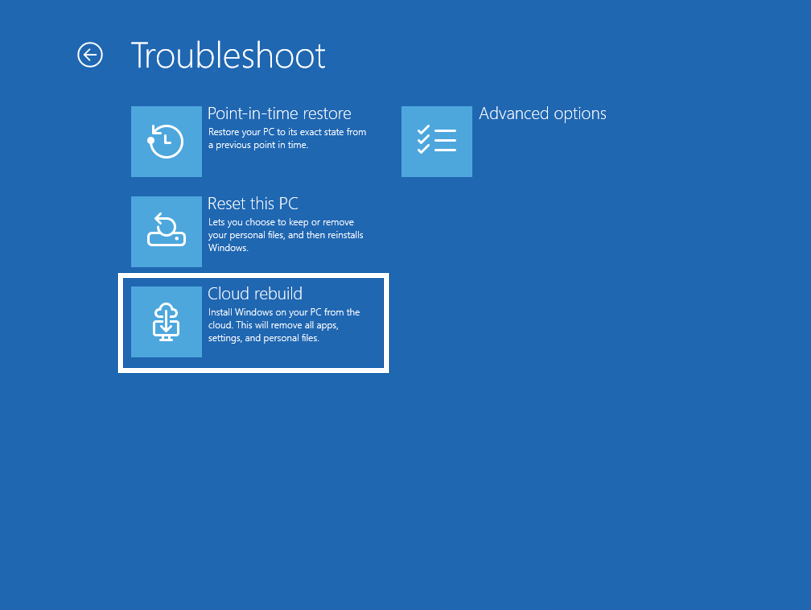
Windows 11 można przeinstalować, nawet jeśli się nie uruchamia
Cloud Rebuild działa w środowisku Windows Recovery Environment, znanym jako Windows RE lub WinRE. Jest to niezależne środowisko odzyskiwania, które może zostać uruchomione bez włączania właściwego systemu operacyjnego.
Windows RE zwykle uruchamia się automatycznie po kilku nieudanych próbach startu systemu. Można je również otworzyć ręcznie, wybierając w ustawieniach Windows kolejno: System, Odzyskiwanie, Uruchamianie zaawansowane i Uruchom ponownie teraz.
W testowej wersji funkcji użytkownik wybiera następnie Rozwiąż problemy, a później opcję Cloud Rebuild. Komputer podejmuje próbę połączenia z internetem i kontaktuje się z Windows Update, aby ustalić docelową wersję Windows oraz pobrać sterowniki sieciowe.
Oznacza to, że narzędzie może działać również wtedy, gdy awaria plików systemowych uniemożliwia normalne uruchomienie Windows. Nie zależy bowiem od kompletności plików instalacyjnych znajdujących się na dysku systemowym.
Cloud Rebuild pobiera również sterowniki urządzenia
Klasyczny obraz instalacyjny Windows zawiera podstawowy zestaw sterowników obsługujących popularne komponenty. Nie zawsze wystarcza on jednak do prawidłowego działania konkretnego laptopa lub komputera.
Cloud Rebuild pobiera z Windows Update pakiet dostosowany do rozpoznanego urządzenia. Microsoft wskazuje, że obejmuje on zarówno docelowy obraz Windows, jak i wymagane sterowniki. Dzięki temu komputer ma po reinstalacji powrócić do działania bez konieczności korzystania z obrazu przygotowanego przez producenta sprzętu.
Mechanizm nie gwarantuje jednak obsługi każdego urządzenia. Jeżeli producent nie udostępnił w Windows Update zgodnego sterownika sieciowego, dyskowego lub innego komponentu niezbędnego do instalacji, Cloud Rebuild może zakończyć się błędem.
Microsoft wskazuje, że brak potrzebnego sterownika jest jedną z możliwych przyczyn błędu 0xc1900200. W takiej sytuacji użytkownik może być zmuszony do skontaktowania się z producentem sprzętu albo powrotu do tradycyjnego nośnika instalacyjnego.
Pendrive z Windowsem nie będzie potrzebny, ale nie w każdej sytuacji
Tytułowa rezygnacja z pendrive’a dotyczy prawidłowo działającego procesu Cloud Rebuild. Gdy środowisko odzyskiwania się uruchamia, komputer może połączyć się z internetem, a Windows Update dysponuje odpowiednimi plikami i sterownikami, reinstalację można przeprowadzić bez zewnętrznego nośnika.
Nie oznacza to jednak, że instalacyjne pamięci USB stają się całkowicie zbędne. Cloud Rebuild wymaga zdrowego Windows Recovery Environment. Jeżeli partycja odzyskiwania jest uszkodzona, wyłączona albo została usunięta, narzędzie może nie zostać uruchomione.
Nośnik instalacyjny może być również konieczny, gdy komputer nie jest w stanie połączyć się z internetem, brakuje zgodnego sterownika lub proces został przerwany w trakcie instalacji. Microsoft wprost zaleca w takich sytuacjach użycie dysku odzyskiwania, instalacyjnego nośnika Windows albo materiałów dostarczonych przez producenta komputera.
Cloud Rebuild należy więc traktować jako dodatkową i wygodniejszą metodę reinstalacji, a nie całkowite wycofanie dotychczasowych narzędzi odzyskiwania.
Cloud Rebuild usuwa wszystkie dane z dysku systemowego
Najważniejszym ograniczeniem nowego rozwiązania jest całkowite usuwanie lokalnych danych. Przed rozpoczęciem procesu użytkownik musi zaakceptować ostrzeżenie informujące o utracie zawartości dysku systemowego.
Cloud Rebuild formatuje dysk i usuwa:
- lokalne pliki użytkownika,
- zainstalowane programy,
- konta,
- ustawienia Windows,
- konfigurację urządzenia.
Pliki zapisane w usługach chmurowych, takich jak OneDrive, nie są usuwane z serwerów. Po ponownym skonfigurowaniu komputera można je zsynchronizować, logując się na właściwe konto.
Nie należy jednak zakładać, że wszystkie ważne dane zostały automatycznie przesłane do chmury. Przed użyciem Cloud Rebuild warto sprawdzić synchronizację OneDrive lub innej usługi oraz wykonać dodatkową kopię najważniejszych dokumentów, zdjęć, projektów i plików konfiguracyjnych.
Czym Cloud Rebuild różni się od „Resetuj ustawienia komputera”?
Windows 11 już wcześniej pozwalał przeinstalować system przez funkcję „Resetuj ustawienia komputera”. Użytkownik może w niej wybrać lokalną reinstalację lub pobranie czystej kopii Windows z chmury.
Dotychczasowy reset oferuje również tryb „Zachowaj moje pliki”. Windows zostaje wtedy przeinstalowany, a programy i ustawienia są usuwane, lecz osobiste dokumenty, zdjęcia i inne dane użytkownika pozostają na dysku. Dostępna jest także opcja „Usuń wszystko”.
Cloud Rebuild nie udostępnia wariantu zachowującego lokalne pliki. Jest pełną odbudową systemu połączoną z formatowaniem dysku. Pobiera także nie tylko Windows, ale również sterowniki przeznaczone dla danego komputera.
| Funkcja | Cloud Rebuild | Resetuj ustawienia komputera |
|---|---|---|
| Pobiera Windows z internetu | Tak | Opcjonalnie |
| Pobiera sterowniki urządzenia | Tak | Nie w takim samym zakresie |
| Działa z Windows RE | Tak | Tak |
| Może zachować pliki użytkownika | Nie | Tak |
| Formatuje dysk systemowy | Tak | Zależnie od wybranej opcji |
| Zależy od lokalnej instalacji Windows | Nie | Częściowo |
| Jest powszechnie dostępna | Nie, obecnie testy | Tak |
Jak uruchomić Cloud Rebuild?
W obecnej wersji testowej proces można rozpocząć z poziomu środowiska odzyskiwania Windows. Microsoft opisuje następującą procedurę:
- Uruchomić Windows Recovery Environment.
- Wybrać Rozwiąż problemy.
- Otworzyć opcję Cloud Rebuild.
- Połączyć komputer z internetem przez Ethernet lub obsługiwaną sieć Wi-Fi.
- Poczekać, aż system sprawdzi docelową wersję Windows i pobierze informacje o sterownikach.
- Zweryfikować numer kompilacji, edycję oraz język systemu.
- Zaakceptować ostrzeżenie o usunięciu danych.
- Rozpocząć pobieranie i instalację.
Podczas procesu komputer może zostać kilkakrotnie uruchomiony ponownie. Nie wolno go wyłączać ani odłączać od zasilania. Przerwanie instalacji może doprowadzić do sytuacji, w której system nie będzie mógł się uruchomić.
Po zakończeniu komputer wyświetli ekran pierwszej konfiguracji Windows, taki jak po zakupie nowego urządzenia lub przeprowadzeniu czystej instalacji.
Jakie wymagania ma Cloud Rebuild?
Nowe rozwiązanie jest przeznaczone dla komputerów z Windows 11 spełniających minimalne wymagania systemu. Urządzenie musi mieć działające i włączone środowisko Windows RE.
Microsoft wymaga także, aby producent sprzętu umieścił zgodny sterownik sieciowy w środowisku odzyskiwania. Bez niego komputer nie będzie mógł połączyć się z Windows Update i pobrać plików instalacyjnych.
Połączenie może być realizowane przez przewodowy Ethernet albo osobistą sieć Wi-Fi. Dokumentacja wersji testowej wskazuje obsługę sieci WPA-Personal, natomiast w części poświęconej rozwiązywaniu problemów Microsoft wymienia obecnie WPA2-Personal. Sieci firmowe wymagające bardziej rozbudowanego uwierzytelniania mogą więc nie działać w środowisku odzyskiwania.
Komputer musi również spełniać wymagania Windows 11, w tym dotyczące modułu TPM. Wyłączony TPM może spowodować przerwanie procesu i pojawienie się komunikatu o błędzie.
Co stanie się po zakończeniu instalacji?
Po poprawnym przeprowadzeniu Cloud Rebuild komputer uruchomi standardowy proces OOBE, czyli pierwszą konfigurację Windows. Użytkownik wybierze region, język, ustawienia prywatności i zaloguje się na konto.
Na prywatnym komputerze konfiguracja wygląda podobnie jak po czystej instalacji Windows 11. Programy, które nie są częścią systemu, trzeba ponownie pobrać i zainstalować.
W organizacjach korzystających z Windows Autopilot i Microsoft Intune urządzenie może automatycznie ponownie połączyć się z systemem zarządzania. Intune może wdrożyć przypisane aplikacje i zasady, a Backup for Organizations oraz OneDrive przywrócić ustawienia i udostępnić pliki użytkownika.
Microsoft planuje również umożliwić administratorom zdalne uruchamianie Cloud Rebuild za pomocą systemów zarządzania urządzeniami. Taka opcja nie jest jeszcze dostępna w obecnej wersji testowej.
Cloud Rebuild nie jest tym samym co Quick Machine Recovery
Windows 11 otrzymuje kilka nowych mechanizmów odzyskiwania, które łatwo ze sobą pomylić. Cloud Rebuild wykonuje pełną reinstalację i usuwa dane. Quick Machine Recovery próbuje natomiast naprawić określony problem uniemożliwiający uruchomienie systemu.
Quick Machine Recovery może połączyć się z usługami Microsoftu i wyszukać przygotowane rozwiązanie dotyczące znanej awarii. Funkcja została opracowana między innymi z myślą o rozległych problemach powodowanych przez błędną aktualizację lub sterownik.
Cloud Rebuild jest rozwiązaniem bardziej radykalnym. Nie próbuje naprawić pojedynczego komponentu, lecz zastępuje całą instalację Windows nową kopią pobraną z internetu.
W praktyce reinstalacja powinna więc pozostawać jedną z ostatnich metod odzyskiwania, stosowaną po nieudanej naprawie uruchamiania, odinstalowaniu problematycznej aktualizacji, przywracaniu systemu lub użyciu innych mniej inwazyjnych narzędzi.
Kiedy Cloud Rebuild trafi do wszystkich użytkowników?
Microsoft udostępnił Cloud Rebuild 6 lipca 2026 roku w testowej kompilacji Windows 11 z kanału Experimental programu Windows Insider. Funkcja jest wdrażana stopniowo i może nie pojawić się od razu nawet na wszystkich komputerach korzystających z właściwej wersji testowej.
Producent wyraźnie zaznacza, że obecna wersja służy do oceny i powinna być używana wyłącznie na urządzeniach nieprodukcyjnych. Wygląd funkcji, dostępne polecenia i sposób działania mogą zostać zmienione przed publiczną premierą.
Microsoft nie podał jeszcze terminu wprowadzenia Cloud Rebuild do stabilnej wersji Windows 11. Nie ma więc pewności, czy funkcja trafi do wszystkich użytkowników wraz z najbliższą dużą aktualizacją, czy pozostanie dłużej w programie Windows Insider.
Czy warto nadal przygotowywać pendrive odzyskiwania?
Cloud Rebuild znacząco zmniejsza potrzebę przygotowywania nośnika instalacyjnego, ale nie eliminuje jej całkowicie. Funkcja jest zależna od działania Windows RE, dostępu do internetu, serwerów Windows Update i dostępności prawidłowych sterowników.
Pendrive może nadal uratować komputer, jeżeli uszkodzeniu ulegnie partycja odzyskiwania, dysk zostanie wymieniony, system nie rozpozna połączenia sieciowego albo Cloud Rebuild nie ukończy instalacji.
Warto więc traktować nową funkcję jako dodatkowe zabezpieczenie. Dobrze przygotowany plan odzyskiwania powinien nadal obejmować kopię najważniejszych danych oraz dostęp do alternatywnego nośnika instalacyjnego, szczególnie na komputerach wykorzystywanych do pracy.
Windows 11 ma być łatwiejszy do odzyskania po poważnej awarii
Cloud Rebuild rozwiązuje jeden z najbardziej uciążliwych problemów związanych z reinstalacją Windows. Użytkownik nie musi korzystać z drugiego komputera, pobierać obrazu ISO, instalować narzędzia do tworzenia nośnika i przygotowywać bootowalnej pamięci USB.
System sam pobiera odpowiednią wersję Windows 11 oraz sterowniki, a proces można rozpocząć z poziomu wbudowanego środowiska odzyskiwania. Jest to szczególnie istotne w przypadku laptopów, których podzespoły wymagają sterowników dostarczanych przez konkretnego producenta.
Największym ograniczeniem pozostaje całkowita utrata lokalnych danych. Cloud Rebuild nie jest szybką naprawą zachowującą programy i dokumenty, lecz pełnym wyczyszczeniem komputera oraz instalacją systemu od początku.
Pendrive instalacyjny nie będzie więc potrzebny podczas prawidłowo przeprowadzonej odbudowy z chmury. Nadal może się jednak przydać jako awaryjna metoda odzyskiwania, gdy zawiedzie środowisko Windows RE, połączenie internetowe lub sam proces Cloud Rebuild.
Źródło: Oficjalna zapowiedź Cloud Rebuild na blogu Windows Insider.
Dziękujemy za przeczytanie artykułu na Techoteka.pl.
Publikujemy codziennie informacje o sztucznej inteligencji, nowych technologiach, IT oraz rozwoju agentów AI.
Obserwuj nas na Facebooku, aby nie przegapić kolejnych artykułów.