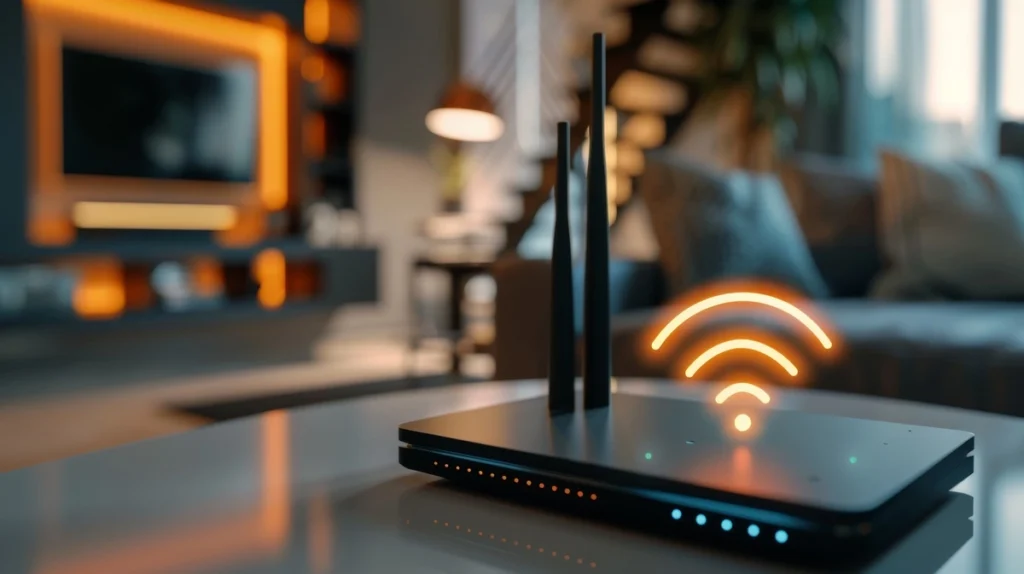
Jak skonfigurować router w 2026 roku, żeby domowa sieć nie była najsłabszym ogniwem całego cyfrowego domu? To pytanie jest dziś ważniejsze niż kilka lat temu, bo do Wi-Fi podłączamy już nie tylko laptopy i telefony, ale też telewizory, kamery, odkurzacze, żarówki, głośniki, wideodomofony, konsole, drukarki i urządzenia smart home, które często działają latami bez regularnych aktualizacji.
Konfiguracja routera nie powinna dziś kończyć się na zmianie nazwy Wi-Fi i wpisaniu hasła. W 2026 roku bezpieczna sieć domowa powinna być podzielona na kilka stref: główną sieć dla zaufanych urządzeń, osobną sieć dla gości i odseparowaną sieć IoT dla sprzętów smart home. W tym poradniku pokazujemy, jak ustawić WPA3, wyłączyć ryzykowne funkcje, zabezpieczyć panel administratora, skonfigurować DNS i uporządkować domowe Wi-Fi tak, aby było wygodne, ale znacznie trudniejsze do przejęcia.
Dlaczego konfiguracja routera w 2026 roku jest ważniejsza niż kiedykolwiek?
Konfiguracja routera w 2026 roku jest jednym z najważniejszych elementów domowego cyberbezpieczeństwa, bo router działa jak brama między internetem a wszystkimi urządzeniami w domu. Jeśli ta brama jest źle zabezpieczona, problem nie dotyczy tylko samego Wi-Fi. Atakujący może próbować podsłuchiwać ruch, przekierowywać zapytania DNS, przejmować słabe urządzenia IoT, skanować sieć lokalną, szukać niezaktualizowanych usług albo wykorzystywać podatności w samym oprogramowaniu routera.
W praktyce wiele domowych sieci nadal działa według starego schematu: jedno Wi-Fi dla wszystkich, hasło ustawione kilka lat temu, włączony WPS, nieaktualny firmware i brak rozdzielenia urządzeń. To wygodne, ale ryzykowne. Telefon gościa, tani smart plug, kamera IP z aplikacją producenta i służbowy laptop nie powinny mieć takiego samego poziomu zaufania. Każde z tych urządzeń ma inną wartość, inne aktualizacje i inne ryzyko przejęcia. Dlatego nowoczesne podejście polega na ograniczaniu zaufania, a nie na zakładaniu, że „skoro to mój dom, to wszystko w sieci jest bezpieczne”.
Ten kierunek dobrze wpisuje się w szerszy kontekst cyberbezpieczeństwa. World Economic Forum w raporcie Global Cybersecurity Outlook 2026 wskazuje, że ataki stają się szybsze, bardziej złożone i coraz mocniej powiązane z codziennym funkcjonowaniem ludzi oraz organizacji. W badaniu 77 proc. respondentów zauważyło wzrost cyberoszustw i phishingu, a 73 proc. deklarowało, że oni sami lub ktoś z ich otoczenia doświadczył cyberoszustwa w ostatnich 12 miesiącach.
Dla domu oznacza to jedno: router nie jest już „pudełkiem od internetu”. Jest podstawowym urządzeniem bezpieczeństwa. To od niego zależy, czy przejęta kamera będzie mogła zobaczyć komputer, czy telefon dziecka połączy się z bezpiecznym DNS, czy gość będzie miał dostęp tylko do internetu, czy również do drukarki, NAS-a i innych urządzeń w sieci lokalnej.
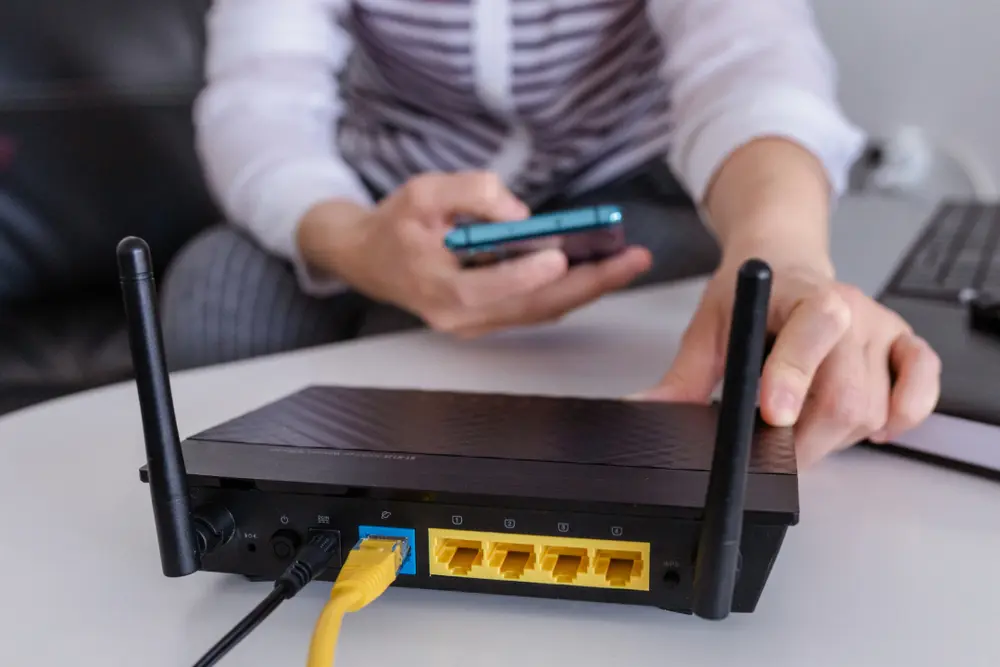
Jak skonfigurować router krok po kroku? Zacznij od aktualizacji i panelu administratora
Jak skonfigurować router bezpiecznie? Najpierw trzeba zająć się panelem administratora, aktualizacjami i dostępem do samego urządzenia, dopiero później ustawieniami Wi-Fi. To częsty błąd: użytkownicy zaczynają od nazwy sieci i hasła, a zostawiają domyślne konto administratora, stary firmware albo możliwość zdalnego logowania z internetu.
Pierwszy krok to zalogowanie się do panelu routera. Najczęściej odbywa się to przez adres w rodzaju 192.168.0.1, 192.168.1.1 albo przez aplikację producenta. Po wejściu do ustawień należy natychmiast zmienić hasło administratora. Nie chodzi o hasło do Wi-Fi, tylko o hasło do panelu zarządzania routerem. Powinno być inne niż hasło do sieci bezprzewodowej i inne niż hasła używane w innych usługach. Najlepiej wygenerować je w menedżerze haseł i zapisać w bezpiecznym miejscu.
Drugi krok to aktualizacja oprogramowania routera, czyli firmware. Jeśli router pozwala włączyć automatyczne aktualizacje, warto to zrobić. Jeżeli nie, trzeba sprawdzać aktualizacje ręcznie co kilka tygodni lub miesięcy. Routery, podobnie jak telefony i komputery, miewają podatności bezpieczeństwa. Różnica polega na tym, że o routerze łatwo zapomnieć — działa w tle, świeci diodami i przypomina o sobie dopiero wtedy, gdy „nie ma internetu”. To idealny scenariusz dla atakujących, bo nieaktualne urządzenia sieciowe bywają wykorzystywane w botnetach i atakach na inne cele.
W panelu routera warto wykonać tę podstawową listę kontrolną:
- zmienić hasło administratora na unikalne i silne,
- wyłączyć zdalne zarządzanie od strony internetu, jeśli nie jest absolutnie potrzebne,
- włączyć automatyczne aktualizacje firmware,
- sprawdzić, czy router nie korzysta z domyślnej nazwy konta i domyślnego hasła,
- ograniczyć zarządzanie routerem tylko do sieci głównej lub po kablu LAN,
- wylogować wszystkie nieznane sesje, jeśli panel pokazuje aktywne logowania,
- sprawdzić listę podłączonych urządzeń i usunąć te, których nie rozpoznajesz.
W 2026 roku coraz większe znaczenie ma też bezpieczeństwo produktów cyfrowych w całym cyklu życia. Unijny Cyber Resilience Act zakłada, że sprzęt i oprogramowanie mają być projektowane, aktualizowane i utrzymywane w sposób ograniczający ryzyko cyberzagrożeń. Pełne stosowanie aktu przewidziano na 11 grudnia 2027 roku, ale część obowiązków, w tym raportowanie, zaczyna obowiązywać wcześniej, od 11 września 2026 roku. To ważny sygnał dla użytkowników: kupując router, warto patrzeć nie tylko na prędkość Wi-Fi, ale też na długość wsparcia, częstotliwość aktualizacji i reputację producenta.
Może Cię zainteresować: Passkeys – co to jest i jak używać kluczy dostępu?
WPA3 w routerze domowym: co ustawić i kiedy nie wybierać trybu mieszanego?
Jak skonfigurować router pod kątem Wi-Fi? W 2026 roku podstawowym wyborem dla głównej sieci powinien być WPA3-Personal, najlepiej w trybie WPA3-Only, jeśli wszystkie najważniejsze urządzenia go obsługują. WPA3 zastąpił starsze podejście WPA2-Personal oparte na PSK mechanizmem SAE, czyli Simultaneous Authentication of Equals. W praktyce oznacza to lepszą odporność na klasyczne ataki słownikowe offline, w których napastnik przechwytuje materiał z sieci i później próbuje łamać hasło poza zasięgiem routera.
To nie znaczy, że przy WPA3 można ustawić słabe hasło. Nadal nie należy używać haseł typu „dom123456”, „internet2026”, imienia psa, adresu mieszkania czy numeru telefonu. WPA3 utrudnia określone typy ataków, ale nie unieważnia podstawowej zasady: hasło musi być trudne do odgadnięcia. Dla domowej sieci głównej rozsądnym minimum jest co najmniej 16 znaków, najlepiej losowa fraza lub ciąg wygenerowany w menedżerze haseł. Dobre hasło do Wi-Fi nie musi być piękne. Ma być długie, nieoczywiste i nieużywane nigdzie indziej.
Najbezpieczniejszy wariant dla głównej sieci to WPA3-Personal / WPA3-Only. Problem polega na tym, że część starszych urządzeń może go nie obsługiwać. Dotyczy to zwłaszcza starszych drukarek, telewizorów, kamer, czujników, tanich urządzeń smart home i starszych laptopów. Wtedy wiele routerów proponuje tryb WPA2/WPA3 Transition Mode, czyli tryb mieszany. Jest wygodniejszy, ale mniej restrykcyjny. Dla głównej sieci, w której działają komputer, telefon, NAS, laptop służbowy i urządzenia z dostępem do kont bankowych, lepiej dążyć do WPA3-Only. Starsze urządzenia warto przenieść do osobnej sieci IoT lub gościnnej, zamiast obniżać poziom ochrony całej sieci.
W ustawieniach WPA3 warto zwrócić uwagę także na PMF, czyli Protected Management Frames. Chronione ramki zarządzające są elementem nowoczesnego bezpieczeństwa Wi-Fi i pomagają ograniczać ataki polegające m.in. na rozłączaniu urządzeń z siecią przez fałszywe ramki deauthentication. W sieciach WPA3 PMF jest wymagane lub powinno być wymuszone. Jeśli router pozwala wybrać tryb „optional” albo „required”, dla sieci głównej lepszym wyborem jest „required”, o ile urządzenia poprawnie się łączą.
Najprostsza zasada wygląda tak: główna sieć dla zaufanych urządzeń powinna działać możliwie najostrzej, a kompatybilność ze starszym sprzętem należy rozwiązywać przez osobną sieć, nie przez osłabianie głównego Wi-Fi.
WPS, stare protokoły i domyślne ustawienia: co trzeba wyłączyć od razu?
Konfiguracja routera powinna obejmować wyłączenie WPS, starych standardów szyfrowania i funkcji, które są wygodne, ale niepotrzebnie zwiększają ryzyko. WPS, czyli Wi-Fi Protected Setup, miał ułatwiać szybkie podłączanie urządzeń do sieci przez przycisk lub PIN. W praktyce przez lata był jednym z najbardziej problematycznych mechanizmów w domowych routerach. Zwłaszcza wariant z PIN-em był krytykowany za słabości, które pozwalały atakującym próbować odzyskać dostęp do sieci.
Jeśli w panelu routera widzisz opcję WPS, najlepiej ją wyłączyć. Nawet jeśli producent poprawił implementację, korzyść z WPS jest dziś niewielka. Urządzenia podłączamy rzadko, hasło można wkleić z menedżera haseł, a wiele nowoczesnych systemów pozwala wygodnie udostępnić hasło Wi-Fi z telefonu. WPS jest więc klasycznym przykładem funkcji, która oszczędza kilkanaście sekund, ale może zostawić niepotrzebnie otwarte drzwi.
Drugim elementem są stare tryby szyfrowania. Jeśli router nadal pokazuje opcje WEP, WPA, WPA/WPA2, TKIP albo inne przestarzałe warianty, nie należy ich używać. WEP jest historycznie złamany i nie powinien pojawiać się w żadnej sensownej konfiguracji. WPA również jest przestarzałe. Dla sieci głównej wybór powinien sprowadzać się do WPA3-Personal, ewentualnie WPA2-Personal AES tylko wtedy, gdy sprzęt nie obsługuje WPA3. Jeśli musisz używać WPA2, upewnij się, że jest to WPA2-AES, a nie wariant z TKIP.
Warto też przyjrzeć się ustawieniom UPnP. UPnP automatycznie otwiera porty dla urządzeń i aplikacji w sieci lokalnej. Bywa wygodne dla konsol, gier i niektórych usług, ale z punktu widzenia bezpieczeństwa może być ryzykowne, jeśli złośliwe lub przejęte urządzenie zacznie samo wystawiać usługi na zewnątrz. W typowym domu najlepiej wyłączyć UPnP, a jeśli jakaś usługa naprawdę wymaga przekierowania portów, ustawić je ręcznie i świadomie. To mniej wygodne, ale dużo bardziej kontrolowane.
Warto też przejrzeć dodatkowe funkcje routera i wyłączyć te, które nie są potrzebne w codziennym korzystaniu z sieci:
- zdalne zarządzanie routerem z internetu,
- WPS PIN i WPS przyciskiem,
- stare protokoły WEP/WPA/TKIP,
- UPnP, jeśli nie jest potrzebne,
- udostępnianie panelu administratora w sieci gościnnej,
- automatyczne przekierowania portów,
- nieużywane usługi typu FTP, Telnet lub stare SMB, jeśli router je oferuje.
Dobry router domowy powinien być możliwie nudny: ma stabilnie działać, aktualizować się, szyfrować ruch Wi-Fi i nie wystawiać do internetu niczego, czego użytkownik świadomie nie potrzebuje.
Czytaj również: Jak zabezpieczyć komputer przed wirusami – skuteczne sposoby ochrony
Osobna sieć IoT: dlaczego smart home nie powinien działać razem z laptopem?
Jak skonfigurować router dla urządzeń smart home? Najlepiej stworzyć osobną sieć IoT, do której trafią kamery, żarówki, odkurzacze, gniazdka, telewizory, drukarki i inne urządzenia, którym nie trzeba ufać tak samo jak komputerowi. To jedna z najważniejszych zmian w nowoczesnym podejściu do domowego Wi-Fi.
Urządzenia IoT są wygodne, ale problematyczne. Często mają ograniczone aktualizacje, słabe aplikacje mobilne, zamknięte oprogramowanie, niejasną politykę wsparcia i komunikację z serwerami producenta. Niektóre działają poprawnie przez lata, ale po dwóch czy trzech sezonach przestają dostawać poprawki. Jeśli takie urządzenie zostanie przejęte, nie powinno mieć swobodnego dostępu do całej sieci domowej. Przejęta kamera nie powinna widzieć laptopa, NAS-a, drukarki z dokumentami ani telefonu z aplikacją bankową.
Najlepszy scenariusz to osobny VLAN dla IoT. VLAN pozwala logicznie oddzielić ruch sieciowy, nawet jeśli urządzenia korzystają z tego samego fizycznego routera. W bardziej zaawansowanych routerach i systemach mesh można ustawić osobną sieć Wi-Fi, osobną podsieć, reguły firewalla i blokadę komunikacji z siecią główną. W prostszych routerach odpowiednikiem może być osobna sieć gościnna użyta jako sieć IoT, pod warunkiem że router pozwala zablokować dostęp do sieci lokalnej.
W praktyce sieć IoT można ustawić tak:
- nazwa sieci: np. Dom-IoT albo SmartHome,
- zabezpieczenie: WPA2/WPA3, jeśli starsze urządzenia nie obsługują WPA3-Only,
- hasło: inne niż w sieci głównej,
- dostęp do internetu: włączony,
- dostęp do sieci lokalnej: zablokowany,
- izolacja klientów: włączona, jeśli urządzenia nie muszą rozmawiać między sobą,
- pasmo: często 2,4 GHz, bo wiele urządzeń IoT nie obsługuje 5 GHz lub 6 GHz.
Tu trzeba jednak zachować rozsądek. Niektóre urządzenia smart home wymagają komunikacji lokalnej z telefonem, hubem albo systemem automatyki. Jeśli po pełnej izolacji aplikacja przestaje działać, trzeba dopuścić tylko konkretne połączenia albo przenieść centralny hub do tej samej strefy. Cel nie polega na tym, żeby wszystko zepsuć w imię bezpieczeństwa. Cel polega na tym, żeby ograniczyć ruch do tego, co naprawdę potrzebne.
Sieć dla gości: prosta funkcja, która chroni prywatne urządzenia
Konfiguracja routera powinna obejmować osobną sieć dla gości, bo urządzenia odwiedzających nie powinny trafiać do tej samej sieci co Twój komputer, NAS, drukarka i urządzenia smart home. To jedna z najprostszych i najbardziej praktycznych funkcji bezpieczeństwa, a mimo to wiele osób jej nie używa.
Sieć gościnna nie jest tylko uprzejmym dodatkiem dla znajomych. To mechanizm separacji. Gość może mieć telefon z nieaktualnym systemem, zainstalowaną podejrzaną aplikacją, firmowym profilem MDM, złośliwym rozszerzeniem, a czasem po prostu urządzenie, nad którym nie masz żadnej kontroli. Nie ma powodu, aby taki telefon widział Twoje lokalne zasoby. Dostęp do internetu wystarczy. Sieć gościnna powinna więc mieć własną nazwę, własne hasło i zablokowany dostęp do LAN.
W ustawieniach szukaj opcji takich jak „Guest Network”, „Sieć gościnna”, „Block access to local network”, „Access intranet”, „Allow guests to see each other”, „AP isolation” albo „Client isolation”. Nazwy różnią się w zależności od producenta, ale zasada jest jedna: goście mają korzystać z internetu, nie z sieci lokalnej. Jeśli router ma przełącznik „zezwól gościom na dostęp do zasobów lokalnych”, powinien być wyłączony.
Dobre ustawienia dla sieci gościnnej:
- osobna nazwa SSID, np. Dom-Goście,
- hasło inne niż do sieci głównej,
- WPA3 lub WPA2/WPA3, jeśli goście mogą mieć starsze urządzenia,
- zablokowany dostęp do sieci lokalnej,
- włączona izolacja klientów,
- opcjonalnie limit prędkości,
- opcjonalnie harmonogram działania, np. tylko w określonych godzinach,
- opcjonalnie kod QR do łatwego udostępniania hasła.
W domach, w których często pojawiają się znajomi, klienci, wykonawcy lub rodzina, sieć gościnna rozwiązuje jeszcze jeden problem: nie trzeba podawać głównego hasła do Wi-Fi. Hasło główne powinno znać jak najmniej osób. Hasło gościnne można okresowo zmieniać bez przepinania wszystkich własnych urządzeń.
Zero Trust w domu: trzy strefy zamiast jednej wspólnej sieci
Jak skonfigurować router zgodnie z zasadą Zero Trust? Trzeba przestać traktować wszystkie urządzenia w domu jako zaufane tylko dlatego, że są podłączone do tego samego Wi-Fi. Zero Trust w wersji domowej nie musi oznaczać korporacyjnego systemu, skomplikowanych certyfikatów i pełnego monitoringu. Chodzi o prostą zasadę: każde urządzenie dostaje tylko taki dostęp, jakiego naprawdę potrzebuje.
Najlepszy model dla większości domów to trzy strefy. Pierwsza to sieć główna — dla telefonów domowników, laptopów, komputerów, tabletów i urządzeń, na których logujemy się do banku, poczty, paneli administracyjnych, kont firmowych i usług w chmurze. Druga to sieć IoT — dla urządzeń smart home, telewizorów, kamer, odkurzaczy, czujników, żarówek, drukarek i sprzętów o niższym poziomie zaufania. Trzecia to sieć gościnna — dla osób spoza domu i urządzeń tymczasowych.
Taki podział ogranicza skutki awarii lub włamania. Jeśli smart żarówka okaże się podatna, nie powinna mieć możliwości skanowania laptopa. Jeśli telefon gościa jest zainfekowany, nie powinien zobaczyć panelu NAS-a. Jeśli dziecko zainstaluje podejrzaną aplikację na tablecie, można przenieść tablet do mniej uprzywilejowanej sieci. Bez segmentacji wszystkie te urządzenia często widzą się nawzajem, a router tylko przekazuje ruch między nimi.
Przykładowy podział może wyglądać tak:
| Strefa | Dla jakich urządzeń | Dostęp do internetu | Dostęp do sieci lokalnej |
|---|---|---|---|
| Sieć główna | telefony domowników, laptopy, komputery | tak | tak |
| Sieć IoT | kamery, żarówki, TV, drukarki, odkurzacze | tak | ograniczony lub nie |
| Sieć gościnna | telefony i laptopy gości | tak | nie |
W bardziej zaawansowanym układzie można dodać czwartą strefę dla pracy zdalnej, np. osobną sieć dla laptopa służbowego. To szczególnie sensowne, jeśli w domu działa dużo urządzeń IoT albo jeśli laptop służbowy ma dostęp do wrażliwych systemów firmowych. Wtedy domowy router zaczyna pełnić rolę miniaturowej zapory sieciowej, a nie tylko nadajnika Wi-Fi.
Bezpieczny DNS, DoH i DoT: małe ustawienie, które może zatrzymać część zagrożeń
Konfiguracja routera powinna obejmować także DNS, bo to właśnie DNS decyduje, dokąd trafia urządzenie po wpisaniu adresu strony lub kliknięciu linku. Domyślnie router często korzysta z DNS dostawcy internetu. To może działać poprawnie, ale nie zawsze daje dodatkową ochronę przed złośliwymi domenami, phishingiem i podejrzanymi serwerami.
DNS to trochę jak książka adresowa internetu. Gdy wpisujesz nazwę strony, urządzenie pyta serwer DNS, jaki adres IP odpowiada tej domenie. Jeśli ktoś przejmie DNS albo urządzenie trafi na złośliwy serwer, może dojść do przekierowania na fałszywą stronę. Dlatego warto ustawić znane, bezpieczne serwery DNS, które oferują filtrowanie malware, phishingu lub podejrzanych domen. Popularne przykłady to Cloudflare for Families, Quad9, NextDNS, Control D lub inne usługi z filtrowaniem zagrożeń. Wybór zależy od potrzeb: jedni wolą prywatność, inni ochronę rodzicielską, a jeszcze inni maksymalną prostotę.
Jeśli router obsługuje DNS over HTTPS albo DNS over TLS, warto rozważyć ich włączenie. DoH i DoT szyfrują zapytania DNS między routerem lub urządzeniem a serwerem DNS. To ogranicza możliwość podglądania i manipulowania zapytaniami po drodze. Nie jest to magiczna tarcza, bo dostawca usług DNS nadal może widzieć zapytania, a strony internetowe korzystają też z innych mechanizmów identyfikacji. Mimo to jest to rozsądna warstwa ochrony, szczególnie w połączeniu z filtrowaniem złośliwych domen.
W domowej sieci ustawienia DNS warto skonfigurować według kilku prostych zasad:
- ustaw DNS na poziomie routera, aby objąć całą sieć,
- wybierz usługę z filtrem malware i phishingu,
- włącz DoH lub DoT, jeśli router to obsługuje,
- rozważ inne DNS dla dzieci lub sieci gościnnej,
- sprawdź, czy urządzenia nie omijają ustawień routera własnym DNS,
- nie instaluj przypadkowych aplikacji „DNS booster” z nieznanych źródeł.
Bezpieczny DNS nie zastąpi aktualizacji, WPA3 i segmentacji, ale może zatrzymać część wejść na złośliwe domeny. To szczególnie przydatne w domu, w którym z internetu korzystają dzieci, osoby mniej techniczne albo wiele urządzeń IoT.
Jak ustawić hasła, nazwy sieci i pasma Wi-Fi, żeby było bezpiecznie i wygodnie?
Jak skonfigurować router tak, żeby bezpieczeństwo nie zniszczyło wygody? Trzeba dobrze dobrać nazwy sieci, hasła, pasma i sposób udostępniania Wi-Fi domownikom. Najgorszy model to jedno hasło używane przez wszystkich przez wiele lat. Najlepszy model to kilka oddzielnych haseł dla różnych stref, zapisanych w menedżerze haseł lub bezpiecznie udostępnianych kodem QR.
Nazwa sieci Wi-Fi, czyli SSID, nie powinna zdradzać zbyt wielu informacji. Nie warto używać nazwiska, numeru mieszkania, modelu routera ani żartów, które pozwalają łatwo powiązać sieć z konkretną osobą. SSID typu „Kowalscy_5G_ASUS_AX6000” mówi za dużo: zdradza domowników, pasmo i model sprzętu. Lepiej wybrać neutralną nazwę, np. „Dom-A”, „Dom-Main”, „Studio-WiFi” albo coś prostego, ale nieidentyfikującego.
Hasło do głównej sieci powinno być długie i unikalne. Nie musi być regularnie zmieniane co miesiąc, jeśli jest silne i nie zostało nikomu obcemu przekazane. Zbyt częsta zmiana haseł w domu zwykle prowadzi do chaosu, karteczek i słabszych praktyk. Lepiej mieć jedno mocne hasło główne, osobne hasło dla gości i osobne hasło dla IoT. Hasło gościnne można zmieniać częściej, bo nie wymaga ponownego konfigurowania wszystkich własnych urządzeń.
Warto też rozsądnie ustawić pasma Wi-Fi. Wi-Fi 2,4 GHz ma większy zasięg i lepiej przechodzi przez ściany, ale jest wolniejsze i bardziej zatłoczone. Wi-Fi 5 GHz jest szybsze, ale ma mniejszy zasięg. Wi-Fi 6 GHz, dostępne w Wi-Fi 6E i Wi-Fi 7, oferuje bardzo dobre parametry, ale wymaga nowszych urządzeń i ma krótszy zasięg. W wielu domach najlepszy układ to główna sieć dla laptopów i telefonów na 5/6 GHz, a sieć IoT głównie na 2,4 GHz.
Jeśli router oferuje Smart Connect, czyli jedną nazwę sieci dla kilku pasm, można go używać w sieci głównej. Dla IoT czasem lepiej utworzyć oddzielną sieć 2,4 GHz, bo wiele smart urządzeń źle znosi automatyczne przełączanie pasm. W praktyce mniej „inteligentna” konfiguracja bywa stabilniejsza dla tanich czujników i żarówek.
Kontrola urządzeń w sieci: jak znaleźć podejrzane sprzęty i ograniczyć ryzyko?
Konfiguracja routera nie kończy się po pierwszym ustawieniu, bo domowa sieć wymaga okresowego sprawdzania podłączonych urządzeń. Raz na jakiś czas warto wejść do panelu routera i zobaczyć, co faktycznie korzysta z Wi-Fi. Lista klientów potrafi zaskoczyć: stary tablet w szufladzie, telewizor w trybie czuwania, drukarka, o której nikt nie pamięta, dekoder operatora, kamera, odkurzacz, konsola, wzmacniacz sygnału, inteligentna waga, a czasem urządzenie, którego nie da się od razu rozpoznać.
Nie każde nieznane urządzenie oznacza atak. Routery często pokazują nazwy techniczne, adresy MAC i producentów kart sieciowych, które nie są oczywiste. Telefon może występować jako „Android”, „Apple”, „Unknown” albo losowa nazwa prywatnego adresu MAC. Mimo to warto zrobić porządek. Najlepiej nadać urządzeniom własne etykiety w panelu routera: „Laptop Ani”, „Telefon”, „TV salon”, „Odkurzacz”, „Kamera wejście”, „Drukarka”. Po takim uporządkowaniu każda nowa pozycja jest łatwiejsza do zauważenia.
Jeśli router pozwala blokować nowe urządzenia do czasu zatwierdzenia, można rozważyć tę funkcję, ale w domu bywa niewygodna. Bardziej praktyczne jest włączenie powiadomień o nowych klientach, jeśli aplikacja routera to obsługuje. Wtedy użytkownik dostaje sygnał, że do sieci dołączyło nowe urządzenie. To dobry kompromis między bezpieczeństwem a wygodą.
Warto także sprawdzić, czy router pozwala ustawić harmonogramy dostępu, limity prędkości i profile użytkowników. Dla dzieci można skonfigurować osobne reguły, ale trzeba uważać, żeby nie mylić kontroli rodzicielskiej z cyberbezpieczeństwem. Kontrola rodzicielska ogranicza czas lub kategorie stron, a bezpieczeństwo sieci chroni urządzenia przed przejęciem i nieautoryzowanym ruchem. To różne warstwy.
Dobrą praktyką jest też usuwanie urządzeń, których już nie używasz. Stary smartfon bez aktualizacji nie powinien leżeć miesiącami podłączony do Wi-Fi. Nieaktualna kamera IP z dostępem do internetu to proszenie się o problem. Router to dobre miejsce, żeby zobaczyć, które elementy cyfrowego domu trzeba wymienić, zaktualizować albo odłączyć.
Mesh, wzmacniacze i router od operatora: na co uważać przy większym domu?
Jak skonfigurować router w mieszkaniu lub domu z systemem mesh? Trzeba pamiętać, że bezpieczeństwo dotyczy nie tylko głównego routera, ale też satelitów, wzmacniaczy i urządzeń operatora. Wiele osób poprawia zasięg, dokupując repeater, punkt mesh albo drugi router. To może być dobre rozwiązanie, ale tylko wtedy, gdy cała infrastruktura jest spójnie zarządzana i aktualizowana.
Najbezpieczniej jest używać jednego systemu mesh od zaufanego producenta, z centralnym zarządzaniem, aktualizacjami i obsługą WPA3. Mieszanie kilku starych routerów, przypadkowych wzmacniaczy i urządzeń bez aktualizacji może skończyć się chaosem. Sieć może działać, ale trudno wtedy kontrolować, które urządzenie nadaje jakie Wi-Fi, gdzie jest włączony WPS, czy repeater obsługuje WPA3 i czy goście są naprawdę odizolowani od sieci lokalnej.
Router od operatora to osobny temat. Czasem jest wystarczający, ale często ma ograniczone ustawienia. Jeśli panel nie pozwala wyłączyć WPS, utworzyć sensownej sieci gościnnej, skonfigurować DNS, włączyć WPA3 albo sprawdzić aktualizacji, warto rozważyć własny router podłączony za urządzeniem operatora. W niektórych przypadkach można przełączyć modem operatora w tryb bridge, a całą siecią zarządzać z własnego routera. To daje większą kontrolę, ale wymaga ostrożności, bo nie każdy operator i nie każda usługa działa tak samo.
W systemie mesh warto sprawdzić przede wszystkim:
- czy wszystkie punkty mesh mają aktualny firmware,
- czy sieć gościnna działa na wszystkich punktach i nadal izoluje klientów,
- czy sieć IoT jest dostępna tam, gdzie stoją urządzenia smart home,
- czy backhaul między punktami jest zabezpieczony,
- czy aplikacja producenta ma silne hasło i najlepiej MFA,
- czy stare repeatery nie tworzą osobnej, słabiej zabezpieczonej sieci.
W większych mieszkaniach i domach lepiej postawić na mniejszą liczbę dobrych punktów dostępowych niż na kilka przypadkowych wzmacniaczy. Stabilny zasięg jest ważny, ale bezpieczeństwo nie powinno być ceną za kilka dodatkowych kresek Wi-Fi w sypialni.
Najczęstsze błędy przy konfiguracji routera domowego
Konfiguracja routera często jest niebezpieczna nie dlatego, że użytkownik zrobił coś bardzo skomplikowanego źle, ale dlatego, że zostawił domyślne, wygodne lub przestarzałe ustawienia. Najczęstszy błąd to jedno Wi-Fi dla wszystkiego. W takim modelu kamera, telewizor, laptop, telefon gościa i komputer firmowy działają w tej samej przestrzeni. Jeśli jedno urządzenie zostanie przejęte, może próbować komunikować się z resztą sieci.
Drugi błąd to zbyt słabe hasło. Użytkownicy często ustawiają hasło łatwe do podyktowania, bo „przecież trzeba je wpisać tylko raz”. Problem w tym, że łatwe do podyktowania często oznacza też łatwe do zgadnięcia. Hasło do Wi-Fi może być długie, bo większość urządzeń zapamiętuje je po pierwszym wpisaniu. Zamiast krótkiego hasła z kilkoma znakami specjalnymi lepiej użyć długiej, losowej frazy lub ciągu z menedżera haseł.
Trzeci błąd to ignorowanie aktualizacji. Router bez aktualizacji jest jak drzwi z zamkiem, którego producent już nie serwisuje. Nawet jeśli dziś wszystko działa, jutro może pojawić się publicznie opisana podatność. Jeśli producent nie wydaje poprawek, użytkownik zostaje z problemem sam. Dlatego router powinno się wymieniać nie wtedy, gdy „przestanie świecić”, ale wtedy, gdy kończy się jego wsparcie bezpieczeństwa.
Do najczęstszych błędów należą też:
- pozostawienie włączonego WPS,
- używanie WPA2/WPA3 mixed mode w głównej sieci mimo obsługi WPA3 przez wszystkie ważne urządzenia,
- brak sieci gościnnej,
- brak osobnej sieci IoT,
- używanie tego samego hasła dla głównej sieci, gości i IoT,
- zdalne zarządzanie routerem z internetu,
- brak kontroli listy podłączonych urządzeń,
- kupowanie najtańszego routera bez sprawdzenia aktualizacji,
- przekierowanie portów „na próbę” i zapomnienie o nim,
- trzymanie starego routera jako repeatera bez aktualizacji.
Najlepsza konfiguracja to taka, którą da się utrzymać. Nie chodzi o stworzenie laboratoryjnej sieci, której nikt w domu nie rozumie. Chodzi o kilka mocnych zasad: aktualizacje, WPA3, brak WPS, silne hasła, segmentacja, osobna sieć gościnna i osobna sieć IoT.
Gotowa lista ustawień: bezpieczna konfiguracja routera w 2026 roku
Jak skonfigurować router w praktyce? Najprościej przejść przez checklistę i ustawić router warstwa po warstwie: administracja, Wi-Fi, segmentacja, DNS, aktualizacje i kontrola urządzeń. Dzięki temu nie trzeba znać wszystkich technicznych szczegółów, żeby znacząco poprawić bezpieczeństwo sieci domowej.
Najpierw zabezpiecz sam router. Zmień hasło administratora, wyłącz zdalne zarządzanie z internetu, włącz automatyczne aktualizacje i sprawdź, czy firmware jest aktualny. Potem ustaw główną sieć Wi-Fi. Wybierz WPA3-Personal, najlepiej WPA3-Only, ustaw silne hasło i wymuś PMF, jeśli router daje taką opcję. Następnie wyłącz WPS i stare standardy. Jeśli coś przestanie działać, nie osłabiaj od razu głównej sieci — przenieś problematyczne urządzenie do osobnej sieci IoT.
Kolejny krok to segmentacja. Utwórz sieć gościnną z dostępem wyłącznie do internetu. Utwórz sieć IoT dla sprzętów smart home i ogranicz jej dostęp do sieci głównej. Jeśli router obsługuje VLAN-y, użyj ich. Jeśli nie, wykorzystaj dostępne funkcje izolacji klientów i blokady dostępu do LAN. Na końcu ustaw bezpieczny DNS, sprawdź listę urządzeń i zapisz konfigurację.
Praktyczna checklista:
- Zmień hasło do panelu administratora routera.
- Włącz automatyczne aktualizacje firmware.
- Wyłącz zdalne zarządzanie z internetu.
- Ustaw główną sieć Wi-Fi jako WPA3-Personal / WPA3-Only.
- Wymuś PMF, jeśli urządzenia poprawnie się łączą.
- Wyłącz WPS.
- Utwórz osobną sieć gościnną.
- Zablokuj gościom dostęp do sieci lokalnej.
- Utwórz osobną sieć IoT dla smart home.
- Ogranicz komunikację IoT z siecią główną.
- Ustaw bezpieczny DNS z filtrowaniem malware/phishingu.
- Sprawdź listę podłączonych urządzeń.
- Usuń lub zablokuj urządzenia, których nie rozpoznajesz.
- Zapisz hasła w menedżerze haseł.
- Raz na kilka miesięcy wykonaj przegląd ustawień.
Tak skonfigurowany router nie sprawi, że domowa sieć stanie się niemożliwa do zaatakowania. Sprawi jednak, że atak będzie trudniejszy, a skutki przejęcia pojedynczego urządzenia znacznie mniejsze. To właśnie jest sens domowego Zero Trust: ograniczyć zaufanie, podzielić sieć i nie dawać żadnemu urządzeniu większego dostępu, niż naprawdę potrzebuje.
Podsumowanie: jak skonfigurować router bezpiecznie i bez przesady?
Jak skonfigurować router w 2026 roku? Najważniejsze jest połączenie kilku prostych zasad: WPA3 dla głównej sieci, silne hasła, wyłączony WPS, aktualny firmware, osobna sieć dla gości i odseparowana sieć IoT. To nie jest konfiguracja tylko dla ekspertów. Większość nowoczesnych routerów i systemów mesh pozwala ustawić te elementy z poziomu aplikacji lub przeglądarki.
Największa zmiana polega na odejściu od jednej wspólnej sieci dla wszystkich urządzeń. Domowe Wi-Fi powinno działać jak dobrze zorganizowany budynek: domownicy mają dostęp do prywatnych pomieszczeń, goście tylko do strefy dla gości, a sprzęty techniczne działają w osobnej części. Kamera, odkurzacz, żarówka i telewizor nie muszą widzieć laptopa. Telefon znajomego nie musi widzieć NAS-a. A starsza drukarka nie powinna wymuszać słabszych ustawień dla całej sieci.
Konfiguracja routera jest dziś jednym z najprostszych sposobów na realne podniesienie bezpieczeństwa cyfrowego domu. Nie wymaga kupowania drogich usług ani codziennego administrowania siecią. Wymaga jednego świadomego przeglądu ustawień, podzielenia urządzeń na strefy i pilnowania aktualizacji. To mało efektowne, ale bardzo skuteczne — dokładnie takie działania najczęściej robią największą różnicę w cyberbezpieczeństwie.
Dziękujemy za przeczytanie artykułu na Techoteka.pl.
Publikujemy codziennie informacje o sztucznej inteligencji, nowych technologiach, IT oraz rozwoju agentów AI.
Obserwuj nas na Facebooku, aby nie przegapić kolejnych artykułów.