Co to jest Ubuntu?
Ubuntu to system operacyjny oparty na Linuksie, rozwijany przez firmę Canonical oraz społeczność open source. W najprostszym ujęciu pełni tę samą podstawową funkcję co Windows lub macOS: uruchamia komputer, obsługuje sprzęt, pozwala instalować aplikacje, zarządzać plikami, korzystać z internetu, pracować z dokumentami, oglądać multimedia i komunikować się z innymi. Różnica polega na tym, że Ubuntu należy do świata Linuksa, a więc korzysta z innej architektury systemowej, innego modelu aktualizacji i innego ekosystemu oprogramowania.
Ubuntu – definicja
Ubuntu to darmowy system operacyjny oparty na Linuxie, rozwijany przez firmę Canonical oraz społeczność open source. Może działać na komputerach, laptopach, serwerach, maszynach wirtualnych i w chmurze. W wersji Ubuntu Desktop pełni tę samą podstawową funkcję co inne systemy operacyjne: uruchamia komputer, obsługuje sprzęt, pozwala instalować aplikacje, korzystać z internetu, pracować z plikami i zarządzać codziennym środowiskiem pracy.
Jeśli ktoś wpisuje w Google ubuntu co to, zwykle nie szuka akademickiej definicji Linuksa. Chce wiedzieć, czy to jest „normalny system”, czy trzeba znać komendy, czy można na nim pracować, czy działa przeglądarka, poczta, drukarka, pakiet biurowy i aplikacje potrzebne na co dzień. Odpowiedź brzmi: tak, Ubuntu jest pełnoprawnym systemem desktopowym, ale nie jest kopią Windowsa. To ważne, bo największe rozczarowania pojawiają się wtedy, gdy użytkownik oczekuje, że po instalacji wszystko będzie wyglądało i działało identycznie jak w systemie Microsoftu.
Najważniejsze jest to, że Ubuntu nie jest pojedynczą aplikacją ani „nakładką” na Windowsa. To osobny system operacyjny, który można zainstalować zamiast Windowsa, obok Windowsa albo uruchomić testowo z pendrive’a. Canonical udostępnia Ubuntu Desktop jako system dla komputerów PC i laptopów, a aktualną wersją LTS dla użytkowników desktopowych jest Ubuntu 26.04 LTS. LTS oznacza Long Term Support, czyli wydanie z długoterminowym wsparciem bezpieczeństwa i utrzymania.
Ubuntu a Linux — jaka jest różnica?
Linux to jądro systemu operacyjnego, czyli jego najważniejsza warstwa odpowiedzialna za komunikację między sprzętem a oprogramowaniem. Samo jądro nie wystarcza jednak przeciętnemu użytkownikowi do codziennej pracy. Potrzebne są jeszcze narzędzia systemowe, środowisko graficzne, instalator, repozytoria aplikacji, mechanizm aktualizacji, sterowniki, ustawienia, dokumentacja i domyślny zestaw programów. Dopiero taki komplet nazywamy dystrybucją Linuksa.
Ubuntu jest właśnie dystrybucją Linuksa. Można powiedzieć, że Linux jest fundamentem, a Ubuntu gotowym domem z oknami, drzwiami, instalacją i umeblowaniem. Istnieją też inne dystrybucje, takie jak Fedora, Debian, Linux Mint, openSUSE, Arch Linux czy Pop!_OS, ale Ubuntu od lat pozostaje jednym z najczęściej wybieranych systemów dla osób, które chcą zacząć przygodę z Linuksem bez wchodzenia od razu w konfigurację dla zaawansowanych.
Fraza Linux Ubuntu jest więc trochę skrótem myślowym, ale bardzo naturalnym. Użytkownik najczęściej chce odróżnić Ubuntu od „Linuksa jako takiego”. W praktyce, gdy ktoś mówi „zainstalowałem Linux Ubuntu”, ma na myśli właśnie kompletny system Ubuntu Desktop. To ważne także z punktu widzenia SEO, bo osoby szukające informacji nie zawsze używają precyzyjnego nazewnictwa. Dla nich liczy się odpowiedź: czym jest Ubuntu, czy jest bezpieczne, czy jest darmowe i czy nadaje się zamiast Windowsa.
Ubuntu 26.04 LTS — dlaczego wersja ma znaczenie?
W przypadku Ubuntu bardzo ważne jest to, jaką wersję wybierasz. Canonical wydaje system w dwóch głównych rytmach: wersje zwykłe, krócej wspierane, oraz wersje LTS, czyli długoterminowe. Dla większości użytkowników domowych, freelancerów, małych firm i osób przechodzących z Windowsa najlepszym wyborem jest właśnie Ubuntu LTS. Nie dlatego, że ma najwięcej nowinek, ale dlatego, że zapewnia przewidywalność, stabilność i dłuższe aktualizacje bezpieczeństwa.
Aktualna wersja Ubuntu 26.04 LTS została wydana w kwietniu 2026 roku i według oficjalnych informacji jest wydaniem z długoterminowym wsparciem. Standardowe wsparcie bezpieczeństwa i krytycznych poprawek ma trwać pięć lat, do kwietnia 2031 roku. Dodatkowo Canonical oferuje rozszerzone warianty wsparcia przez Ubuntu Pro, które mogą wydłużać okres obsługi bezpieczeństwa.
To ma znaczenie praktyczne. Jeśli instalujesz system na komputerze do pracy, nie chcesz co kilka miesięcy przeprowadzać dużej migracji. Chcesz aktualizacji, poprawek bezpieczeństwa i możliwie spokojnego użytkowania. Dlatego osoba, która pyta, czy zainstalować Ubuntu zamiast Windowsa, powinna patrzeć przede wszystkim na wydania LTS. Krótkoterminowe wersje mogą być ciekawe dla entuzjastów, testerów i osób, które lubią najnowsze pakiety, ale nie są najlepszym wyborem dla kogoś, kto chce po prostu stabilnego komputera do pracy.
Czy Ubuntu jest darmowe?
Tak, Ubuntu można pobrać i zainstalować za darmo. Oficjalna strona Ubuntu udostępnia obrazy ISO dla komputerów z procesorami Intel/AMD 64-bit oraz ARM 64-bit. Użytkownik nie musi kupować licencji systemowej w takim sensie, w jakim kupuje się licencję Windowsa. Można pobrać system, utworzyć bootowalny pendrive, uruchomić instalator i korzystać z Ubuntu na własnym komputerze.
Darmowość Ubuntu nie oznacza jednak, że system nie ma zaplecza komercyjnego. Za Ubuntu stoi Canonical, czyli firma oferująca wsparcie, usługi dla biznesu, rozwiązania serwerowe, chmurowe, IoT i bezpieczeństwa. Użytkownik domowy może korzystać z systemu bezpłatnie, a firmy mogą wykupić dodatkowe wsparcie, usługi lub subskrypcję Ubuntu Pro. To model dobrze znany w świecie open source: system jest dostępny za darmo, ale profesjonalne wsparcie i dłuższe utrzymanie mogą być usługą płatną.
W praktyce dla przeciętnego użytkownika oznacza to jedno: Ubuntu jest realną darmową alternatywą dla Windowsa, ale nie każda aplikacja, z której korzystasz na Windowsie, będzie miała identyczny odpowiednik. Sam system nie wymaga opłaty, ale trzeba sprawdzić, czy twoje narzędzia pracy są dostępne na Linuksa, działają w przeglądarce albo mają sensowne zamienniki. To jest dużo ważniejsze niż sama cena systemu.
Ubuntu zamiast Windowsa — kiedy to ma sens?
Instalacja Ubuntu zamiast Windowsa ma największy sens wtedy, gdy komputer służy głównie do internetu, poczty, dokumentów, pracy w chmurze, programowania, prostych zadań biurowych, obsługi stron internetowych, administracji, nauki, multimediów i podstawowej obróbki plików. Jeśli większość dnia spędzasz w przeglądarce, korzystasz z Google Workspace, Microsoft 365 w wersji webowej, WordPressa, systemów CMS, CRM, poczty, komunikatorów i narzędzi online, przejście na Ubuntu może być mniej bolesne, niż się wydaje.
Ubuntu bardzo dobrze sprawdza się też u osób technicznych: programistów, administratorów, DevOpsów, twórców stron, analityków danych i osób pracujących z serwerami. Terminal, pakiety, SSH, Docker, Git, Python, Node.js, PHP, bazy danych i narzędzia webowe są w środowisku Linuksa naturalnym elementem pracy. Canonical opisuje Ubuntu Desktop jako platformę dla deweloperów, IDE, narzędzi game dev oraz AI/ML, co dobrze pokazuje, że system nie jest tylko „alternatywą dla starych laptopów”, ale pełnym środowiskiem pracy technicznej.
Są jednak sytuacje, w których Windows nadal będzie wygodniejszy. Jeśli korzystasz z profesjonalnych aplikacji dostępnych tylko na Windowsa, specjalistycznego oprogramowania branżowego, pełnego pakietu Adobe, wybranych narzędzi księgowych, programów CAD/CAM lub gier z problematycznym anti-cheatem, Ubuntu może wymagać kompromisów. Nie chodzi o to, że Linux jest „gorszy”. Chodzi o zgodność z twoim konkretnym workflow. System operacyjny ma zarabiać na siebie wygodą, a nie być projektem do ciągłego obchodzenia ograniczeń.
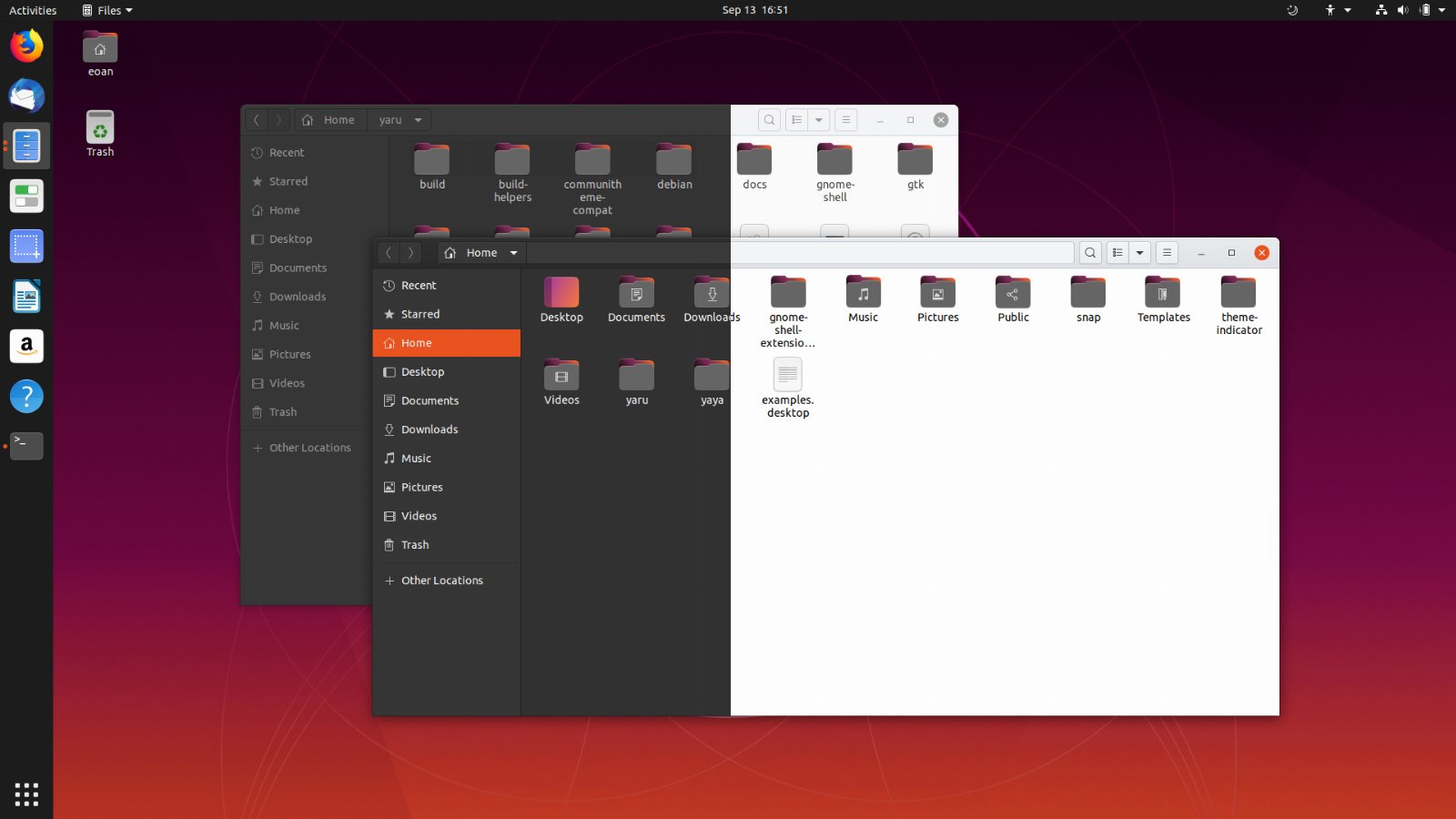
Ubuntu Desktop w praktyce: pulpit, aplikacje i pierwsze różnice względem Windowsa
Ubuntu na pierwszy rzut oka nie wygląda jak system dla administratorów siedzących całe dnie w terminalu. Współczesny Ubuntu Desktop ma normalny pulpit, pasek aplikacji, centrum ustawień, menedżer plików, powiadomienia, tryb ciemny, obsługę wielu pulpitów i graficzne narzędzia do aktualizacji. Domyślnie korzysta ze środowiska GNOME, ale Canonical dopasowuje je do własnej filozofii pracy: system ma być prosty, uporządkowany i gotowy do użycia od razu po instalacji. Dla osoby, która wpisuje w Google ubuntu co to, najważniejsza informacja jest prosta: to nie jest „czarny ekran z komendami”, tylko pełnoprawny system operacyjny z interfejsem graficznym.
Różnica względem Windowsa zaczyna się dopiero wtedy, gdy użytkownik chce instalować programy, aktualizować system albo rozwiązywać problemy ze sprzętem. W Linux Ubuntu aplikacje najczęściej instaluje się ze sklepu z oprogramowaniem, repozytoriów, pakietów Snap, plików DEB albo oficjalnych źródeł producenta. Aktualizacje systemu i wielu programów są bardziej scentralizowane niż w Windowsie, a część sterowników działa od razu, bez pobierania osobnych instalatorów. To wygodne, ale wymaga zmiany przyzwyczajeń. Ubuntu nie próbuje być kopią Windowsa. Działa inaczej i właśnie to dla jednych będzie zaletą, a dla innych pierwszym zderzeniem z Linuksem.
W codziennej pracy największe znaczenie ma nie sam pulpit, tylko dostępność aplikacji. Jeśli komputer służy głównie do internetu, poczty, dokumentów, WordPressa, narzędzi online, komunikatorów, multimediów albo programowania, Ubuntu może szybko stać się normalnym środowiskiem pracy. Dostępne są między innymi Chrome, Firefox, Edge, Brave, Thunderbird, LibreOffice, VLC, Visual Studio Code, Discord, Spotify, Steam, GIMP, Krita i Blender. Problem pojawia się dopiero wtedy, gdy użytkownik potrzebuje konkretnej aplikacji z Windowsa, konkretnego sterownika albo pełnej zgodności z firmowym workflow. Dlatego pytanie nie brzmi, czy Ubuntu „da się używać”. Da się. Prawdziwe pytanie brzmi: czy da się na nim wygodnie wykonać dokładnie twoją codzienną pracę.
Może Cię zainteresować: Blogspot – co to jest i czy warto założyć bloga na Bloggerze?
Czy Ubuntu jest trudne dla początkujących?
Ubuntu jest jedną z łatwiejszych dystrybucji Linuksa dla początkujących, ale to nie znaczy, że jest systemem bez krzywej nauki. Osoba przyzwyczajona do Windowsa musi przestawić się na inne menu, inne ustawienia, inny model instalacji programów i inne nazewnictwo. Nie ma „Dysku C” w klasycznym sensie, pliki systemowe są zorganizowane inaczej, a terminal wciąż bywa przydatny, choć nie jest potrzebny do każdej czynności.
Początkujący użytkownik najbardziej odczuje różnice w trzech miejscach: instalacja aplikacji, obsługa sterowników i rozwiązywanie problemów. W Windowsie często pobiera się instalator .exe ze strony producenta. W Ubuntu częściej korzysta się ze sklepu aplikacji, repozytoriów lub pakietów Snap/deb. To może być na początku dziwne, ale z czasem bywa wygodniejsze, bo aktualizacje wielu programów obsługuje systemowy mechanizm.
Canonical prowadzi rozbudowaną dokumentację Ubuntu Desktop, w której są tutoriale dotyczące instalacji, pierwszego uruchomienia, aktualizacji, oprogramowania, terminala, zdalnego pulpitu i różnych funkcji systemu. To ważne, bo dobry system dla początkujących nie polega na tym, że nigdy nie ma pytań. Polega na tym, że odpowiedzi da się znaleźć w oficjalnych źródłach, a nie wyłącznie na forach sprzed piętnastu lat.
Wymagania sprzętowe Ubuntu — czy stary laptop dostanie drugie życie?
Ubuntu często pojawia się jako propozycja dla starszych komputerów, ale trzeba uważać z uproszczeniem „Linux działa na wszystkim”. Współczesne Ubuntu Desktop z GNOME jest wygodnym, nowoczesnym systemem, ale nie jest ultralekką dystrybucją na sprzęt z muzeum. Jeśli komputer ma bardzo mało RAM, wolny dysk HDD i słaby procesor, samo przejście na Ubuntu nie zrobi z niego szybkiej maszyny. Największą różnicę zwykle daje wymiana dysku na SSD i rozsądna ilość pamięci RAM.
Oficjalna strona pobierania Ubuntu 26.04 LTS wskazuje obrazy dla architektury Intel/AMD 64-bit oraz ARM 64-bit, a instalacyjny obraz Desktop ma kilka gigabajtów. W praktyce komfort użytkowania zależy od sprzętu, środowiska graficznego i sposobu pracy. Do przeglądania internetu z wieloma kartami, wideokonferencji i dokumentów warto mieć więcej niż absolutne minimum. Na bardzo słabych komputerach lepszym wyborem może być lżejszy wariant, na przykład Xubuntu lub Lubuntu, ale to już inna decyzja niż klasyczne Ubuntu Desktop.
Jeśli masz starszy komputer, który nie spełnia wymagań Windows 11, ale ma 8 GB RAM i SSD, Linux Ubuntu może być bardzo sensownym kierunkiem. Jeśli komputer ma 4 GB RAM, nadal można próbować, ale komfort zależy od liczby kart w przeglądarce i aplikacji działających w tle. Jeśli sprzęt ma 2 GB RAM i wolny dysk talerzowy, lepiej od razu patrzeć w stronę lżejszych dystrybucji, a nie oczekiwać cudów od głównej edycji Ubuntu.
Aplikacje w Ubuntu — co działa, a czego może zabraknąć?
Najważniejsze pytanie przy zmianie systemu nie brzmi „czy Ubuntu jest dobre?”, tylko „czy na Ubuntu zrobię swoją codzienną pracę?”. W przypadku podstawowych zadań odpowiedź zwykle jest pozytywna. Przeglądarki, poczta, komunikatory, odtwarzacze multimedialne, edytory tekstu, arkusze kalkulacyjne, narzędzia graficzne, edytory kodu i aplikacje chmurowe są dostępne. LibreOffice jest rozwijanym pakietem biurowym open source i działa natywnie na Linuksie.
Największym ograniczeniem są programy zamknięte, które nie mają wersji na Linuksa. Jeśli twoja praca zależy od konkretnej aplikacji Windowsowej, trzeba to sprawdzić przed instalacją. Czasem da się użyć wersji webowej, czasem zamiennika, czasem Wine, Bottles albo maszyny wirtualnej, ale nie należy budować całego środowiska pracy na nadziei, że „jakoś pójdzie”. W zastosowaniach profesjonalnych liczy się stabilność, zgodność plików, wsparcie producenta i przewidywalność.
Warto zrobić prosty audyt: z jakich programów korzystasz codziennie, które są krytyczne, które mają wersję webową, które mają wersję linuksową, a które są tylko na Windowsa. Jeśli 90 procent pracy odbywa się w przeglądarce, Ubuntu może przejść test bez bólu. Jeśli codziennie otwierasz pliki w branżowym programie dostępnym wyłącznie na Windowsa, lepiej rozważyć dual boot, maszynę wirtualną albo pozostanie przy Windowsie na głównym stanowisku.
Pakiet biurowy, dokumenty i praca z plikami Microsoft Office
Jednym z najczęstszych pytań jest to, czy na Ubuntu da się pracować z dokumentami Worda, Excela i PowerPointa. Odpowiedź brzmi: często tak, ale zależy od stopnia złożoności plików. LibreOffice otwiera i zapisuje pliki w formatach Microsoft Office, jednak przy bardzo skomplikowanych dokumentach, zaawansowanych makrach, nietypowych fontach, układach tabel, formularzach i prezentacjach mogą pojawić się różnice w formatowaniu.
Jeśli pracujesz głównie na prostych dokumentach tekstowych, arkuszach i plikach PDF, Ubuntu nie powinno być problemem. Jeśli jednak działasz w firmie, gdzie obieg dokumentów opiera się na precyzyjnym formatowaniu DOCX/XLSX/PPTX, zaawansowanych szablonach i makrach VBA, trzeba to dokładnie przetestować. Dobrym rozwiązaniem bywa korzystanie z Microsoft 365 w przeglądarce, jeśli wystarcza do twojego modelu pracy. Wtedy system operacyjny ma mniejsze znaczenie.
Trzeba też pamiętać o fontach. Dokument otwarty w LibreOffice może wyglądać inaczej nie dlatego, że Ubuntu „źle działa”, tylko dlatego, że w systemie nie ma identycznych krojów pisma albo dokument korzysta z funkcji specyficznych dla Microsoft Office. Dlatego przed migracją warto wykonać praktyczny test na własnych plikach, a nie tylko czytać opinie. W przypadku dokumentów firmowych liczy się nie ideologia open source, tylko zgodność i brak strat czasu.
Internet, poczta, komunikatory i multimedia
W codziennym użytku Ubuntu jest najmocniejsze tam, gdzie praca przeniosła się do internetu. Chrome, Firefox, Edge i Brave pozwalają korzystać z bankowości, poczty, CMS-ów, paneli administracyjnych, narzędzi Google, Microsoft 365 online, Canva, Figma, Notion, Slacka w przeglądarce, WordPressa i większości usług SaaS. Dla wielu użytkowników system operacyjny staje się dziś platformą do uruchamiania przeglądarki, a nie centrum całego workflow.
Poczta również nie jest problemem. Thunderbird działa na Linuksie, a konta Gmail, Outlook, iCloud czy firmowe IMAP/SMTP można obsługiwać zarówno przez aplikacje, jak i przez przeglądarkę. Komunikatory takie jak Discord, Telegram, Signal, Zoom, Teams w wersji webowej lub aplikacyjnej, Slack i inne narzędzia także są dostępne w różnych wariantach. Trzeba tylko sprawdzić, czy konkretna funkcja, na przykład udostępnianie ekranu z dźwiękiem, działa w twoim scenariuszu.
Multimedia są dziś znacznie mniejszym problemem niż lata temu. Odtwarzacze wideo, streaming, muzyka, zdjęcia, podstawowa edycja grafiki i konwersja plików są dostępne. Ubuntu nie jest jednak systemem, który zawsze bezproblemowo zastąpi wyspecjalizowane narzędzia Windowsowe lub macOS-owe w pracy kreatywnej. Jeśli jesteś montażystą, grafikiem DTP, projektantem korzystającym z Adobe albo realizatorem audio z konkretnymi wtyczkami, migracja wymaga osobnego testu.
Gry na Ubuntu — lepiej niż kiedyś, ale nadal nie jak Windows
Jeszcze kilka lat temu gry były jednym z najprostszych argumentów przeciwko Linuksowi na desktopie. Dziś sytuacja jest dużo lepsza, głównie dzięki Steam Deckowi, Protonowi i pracy Valve. Proton to narzędzie zintegrowane ze Steam Play, które pozwala uruchamiać wiele gier tworzonych dla Windowsa na systemach Linux. Oficjalne repozytorium Valve opisuje Proton jako narzędzie dla klienta Steam umożliwiające uruchamianie gier Windowsowych na Linuksie przy użyciu Wine.
To nie znaczy jednak, że Ubuntu jest pełnym zamiennikiem Windowsa dla gracza. Wiele gier działa bardzo dobrze, część działa po dodatkowej konfiguracji, a część nadal sprawia problemy. Największą przeszkodą bywają systemy anti-cheat, launchery, gry online i tytuły, których wydawcy nie wspierają Linuksa. Przed migracją warto sprawdzić konkretne gry w bazach kompatybilności, takich jak ProtonDB, oraz w społecznościach graczy linuksowych.
Dla gracza casualowego Ubuntu może być wystarczające. Dla osoby, która gra w kilka sprawdzonych tytułów na Steamie, także. Dla kogoś, kto chce mieć maksymalną zgodność z nowościami, Game Passem, launcherami, anti-cheatem i pełnym ekosystemem Windowsowym, lepszym wyborem nadal może być Windows lub dual boot. Wniosek jest prosty: Linux Ubuntu do gier jest realny, ale trzeba sprawdzać konkretne tytuły, a nie oceniać cały system jednym zdaniem.
Bezpieczeństwo Ubuntu — czy Linux naprawdę jest bezpieczniejszy?
Ubuntu ma dobrą reputację w zakresie bezpieczeństwa, ale hasło „Linux nie ma wirusów” jest zbyt proste i może prowadzić do złych nawyków. Każdy popularny system może mieć podatności, a użytkownik może paść ofiarą phishingu, złośliwego rozszerzenia przeglądarki, fałszywego instalatora albo błędnej konfiguracji. Bezpieczeństwo Ubuntu wynika nie z magii, ale z modelu uprawnień, repozytoriów, aktualizacji, społeczności open source i szybkiego reagowania na znane błędy.
Wersje LTS otrzymują poprawki bezpieczeństwa przez lata, a Ubuntu Pro rozszerza zakres obsługi bezpieczeństwa dla większej liczby pakietów i dłuższego okresu. Oficjalne informacje Canonical wskazują, że Ubuntu Pro może rozszerzać wsparcie z 5 lat standardowego utrzymania do 10 lat dla całego archiwum Ubuntu, a z dodatkiem Legacy nawet do 15 lat.
Dla użytkownika domowego najważniejsze są jednak podstawy: instalować aplikacje z zaufanych źródeł, aktualizować system, nie uruchamiać losowych skryptów z internetu, używać mocnych haseł, włączyć szyfrowanie dysku tam, gdzie ma to sens, oraz uważać na phishing. Ubuntu może ograniczyć część ryzyk znanych z Windowsa, ale nie zwalnia z myślenia. Bezpieczny system to połączenie architektury, aktualizacji i zachowania użytkownika.
Prywatność i kontrola nad systemem
Jednym z powodów, dla których użytkownicy interesują się Ubuntu, jest większe poczucie kontroli nad systemem. Linuxowy desktop nie jest tak silnie powiązany z kontem producenta, reklamami, telemetrią i usługami chmurowymi jak współczesne systemy komercyjne. Dla osób, które chcą mieć prostszy, mniej natarczywy system, Ubuntu może być atrakcyjne. Nie oznacza to pełnej anonimowości, ale oznacza inny model relacji między użytkownikiem a systemem.
Ubuntu pozwala pracować lokalnie, instalować oprogramowanie z repozytoriów, wybierać aplikacje, korzystać z otwartego ekosystemu i ograniczać zależność od jednego dostawcy. To ważne zwłaszcza dla osób technicznych, małych firm, twórców i użytkowników świadomych cyfrowo. System nie próbuje na każdym kroku przenosić użytkownika do jednego sklepu, jednej chmury i jednego konta.
Trzeba jednak uczciwie powiedzieć: prywatność zależy także od aplikacji, z których korzystasz. Jeśli na Ubuntu używasz Chrome, Gmaila, Facebooka, TikToka, Discorda, Microsoft 365 i komercyjnych usług chmurowych, sam system operacyjny nie sprawi, że znikniesz z internetu. Linux Ubuntu daje większą kontrolę nad warstwą systemową, ale codzienna prywatność nadal zależy od przeglądarki, usług online, ustawień kont i nawyków.
Sterowniki, karty graficzne, Wi-Fi i drukarki
Największe ryzyko przy instalacji Ubuntu nie dotyczy samego pulpitu, ale zgodności sprzętu. Na wielu komputerach system działa od razu: obraz, dźwięk, touchpad, klawiatura, Wi-Fi, Bluetooth i kamera są wykrywane automatycznie. Na innych może pojawić się problem ze sterownikiem karty Wi-Fi, kartą NVIDIA, czytnikiem linii papilarnych, funkcjami oszczędzania energii, drukarką albo specjalnymi klawiszami funkcyjnymi.
Dlatego przed instalacją Ubuntu zamiast Windowsa warto uruchomić system z pendrive’a w trybie testowym. Oficjalny tutorial Ubuntu podkreśla, że można uruchomić Ubuntu bez instalowania go na komputerze i bez zmiany konfiguracji sprzętu, a restart bez nośnika przywraca poprzedni system. To bardzo ważna funkcja, bo pozwala sprawdzić ekran, internet, dźwięk, touchpad, klawiaturę i podstawowe działanie sprzętu przed podjęciem decyzji.
W przypadku komputerów z kartą NVIDIA warto sprawdzić dostępność sterowników własnościowych i ich zachowanie w konkretnym modelu laptopa. W przypadku drukarek i skanerów najlepiej sprawdzić stronę producenta oraz opinie użytkowników danego modelu. Ubuntu jest dziś znacznie wygodniejsze niż dawne dystrybucje Linuksa, ale sprzęt nadal potrafi być decydującym czynnikiem. Dobry system na złym zestawie sterowników będzie frustrował, nawet jeśli sam w sobie jest świetny.
Instalacja Ubuntu — co trzeba wiedzieć przed rozpoczęciem?
Instalacja Ubuntu jest dziś dużo prostsza niż dawniej, ale nadal jest instalacją systemu operacyjnego. To oznacza, że przed rozpoczęciem trzeba zrobić kopię zapasową danych. Nie „warto”, tylko trzeba. Jeśli podczas partycjonowania dysku wybierzesz złą opcję albo pomylisz nośnik, możesz utracić pliki. Dotyczy to każdego systemu, nie tylko Ubuntu.
Oficjalny proces instalacji polega na pobraniu obrazu ISO, utworzeniu bootowalnego pendrive’a, uruchomieniu komputera z USB i przejściu przez instalator. Canonical zaleca utworzenie nośnika instalacyjnego przy użyciu odpowiedniego narzędzia, ponieważ samo skopiowanie pliku ISO na pendrive nie wystarczy. Oficjalne tutoriale opisują tworzenie bootowalnego USB między innymi z poziomu Windowsa i narzędzi takich jak balenaEtcher lub Rufus.
Podczas instalacji można wybrać domyślny zestaw aplikacji albo szerszy wybór oprogramowania, skonfigurować konto użytkownika, sieć, układ klawiatury i dysk. W zależności od sytuacji można zainstalować Ubuntu jako jedyny system, obok Windowsa albo na osobnym dysku. Dla osób początkujących najbezpieczniejszą ścieżką jest najpierw test z pendrive’a, potem backup, a dopiero na końcu instalacja. Nigdy odwrotnie.
Ubuntu obok Windowsa — dual boot jako rozsądny kompromis
Nie każdy musi od razu usuwać Windowsa. Dla wielu użytkowników najlepszym rozwiązaniem jest dual boot, czyli instalacja Ubuntu obok Windowsa. Przy starcie komputera można wtedy wybrać, który system uruchomić. To pozwala testować Ubuntu w prawdziwym środowisku, ale jednocześnie zachować Windowsa do gier, aplikacji branżowych, programów księgowych, Adobe, narzędzi firmowych albo sytuacji awaryjnych.
Dual boot ma jednak swoje wymagania. Trzeba mieć miejsce na dysku, rozumieć podstawy partycjonowania i uważać na funkcje takie jak BitLocker, Secure Boot, Intel RST lub specyficzne ustawienia firmware’u. Oficjalna dokumentacja Ubuntu Desktop zawiera osobne sekcje dotyczące instalacji, BitLockera, Intel RST i zaawansowanych ustawień dysku, co pokazuje, że przy współczesnych komputerach temat nie zawsze sprowadza się do kliknięcia „dalej”.
Dla osoby, która pracuje na komputerze zawodowo, dual boot jest często lepszy niż radykalna migracja. Można przez miesiąc używać Ubuntu do internetu, pisania, poczty i pracy technicznej, a Windowsa zostawić do aplikacji, których nie da się łatwo zastąpić. Dopiero po takim teście wiadomo, czy Ubuntu rzeczywiście może stać się głównym systemem. To nie jest brak odwagi. To rozsądna migracja.
Ubuntu na maszynie wirtualnej albo WSL — kiedy nie trzeba instalować systemu na stałe?
Jeśli chcesz poznać Ubuntu, ale nie chcesz zmieniać partycji, możesz użyć maszyny wirtualnej. VirtualBox, VMware, Hyper-V lub inne narzędzia pozwalają uruchomić Ubuntu w oknie na Windowsie. To dobre rozwiązanie do nauki terminala, testów aplikacji, prostych eksperymentów, programowania i sprawdzenia interfejsu. Nie daje jednak pełnego obrazu wydajności sprzętu, sterowników, baterii, karty graficznej i codziennej pracy na laptopie.
Inną opcją jest WSL, czyli Windows Subsystem for Linux. To rozwiązanie Microsoftu pozwala uruchamiać środowisko linuksowe bez instalowania pełnego desktopowego Ubuntu jako głównego systemu. Dla programistów, administratorów i osób pracujących z narzędziami CLI może być świetne. Jeśli jednak pytanie brzmi: czy Ubuntu warto zainstalować zamiast Windowsa, WSL nie odpowiada na całość problemu, bo nadal korzystasz z Windowsa jako podstawowego systemu.
Maszyna wirtualna i WSL są dobre do nauki, testów i pracy technicznej. Nie pokażą jednak w pełni, jak Ubuntu zachowa się jako codzienny system: czy działa usypianie, kamera, mikrofon, Bluetooth, drukarka, touchpad, skalowanie ekranu i bateria. Do tego najlepszy jest test live USB albo instalacja obok Windowsa. W praktyce można więc iść etapami: najpierw WSL lub VM, potem live USB, potem dual boot, a dopiero później pełna migracja.
Ubuntu w pracy programisty i twórcy stron internetowych
Dla programistów Ubuntu jest jednym z najwygodniejszych systemów do pracy. Terminal nie jest tu dodatkiem, tylko naturalnym centrum zarządzania środowiskiem. Git, SSH, Docker, Python, Node.js, PHP, Ruby, Java, Go, Rust, PostgreSQL, MySQL, Nginx, Apache i narzędzia CI/CD działają w środowisku Linuksa bardzo naturalnie. To ogromna przewaga, jeśli docelowe aplikacje i tak działają na serwerach linuksowych.
Twórcy stron internetowych, administratorzy WordPressa i osoby pracujące z hostingiem również mogą zyskać. Środowisko lokalne łatwiej upodobnić do serwera, praca z plikami, uprawnieniami, SSH i repozytoriami jest spójniejsza, a wiele narzędzi webowych zakłada linuksowy sposób działania. Visual Studio Code, JetBrains IDE, Sublime Text, GitKraken, DBeaver, Postman i podobne narzędzia są dostępne lub mają dobre odpowiedniki.
Nie znaczy to, że Windows jest złym systemem dla programisty. Dzięki WSL różnica mocno się zmniejszyła. Ale jeśli ktoś chce pracować bliżej środowiska serwerowego, Linux Ubuntu nadal ma bardzo mocną pozycję. Szczególnie w web developmencie, DevOps, administracji, cyberbezpieczeństwie, danych i automatyzacji. To jeden z tych przypadków, w których Ubuntu nie jest „tańszą alternatywą”, tylko po prostu bardzo dobrym narzędziem pracy.
Ubuntu w firmie — czy ma sens poza domowym komputerem?
W małej firmie Ubuntu może mieć sens, ale nie jako decyzja ideologiczna. Trzeba policzyć zgodność narzędzi, czas wdrożenia, wsparcie, szkolenie użytkowników i koszty ewentualnych problemów. Jeśli firma działa w przeglądarce, korzysta z chmury, CRM, CMS, poczty, dokumentów online i aplikacji webowych, Ubuntu może ograniczyć koszty licencji i przedłużyć życie sprzętu. Jeśli firma jest przywiązana do specjalistycznego oprogramowania Windowsowego, migracja może być nieopłacalna.
W zastosowaniach technicznych Ubuntu jest bardzo mocne. Serwery, kontenery, środowiska deweloperskie, chmura, infrastruktura, systemy CI/CD i narzędzia bezpieczeństwa od lat korzystają z Linuksa. Canonical oferuje też komercyjne wsparcie, Ubuntu Pro i rozwiązania enterprise, więc Ubuntu nie jest wyłącznie projektem hobbystycznym. To system obecny w profesjonalnym IT, chmurze i infrastrukturze.
Największą barierą w firmie zwykle nie jest sam system, tylko ludzie i procesy. Jeśli pracownicy od lat korzystają z Windowsa, Office’a, OneDrive’a, Teamsów, aplikacji księgowych i programów branżowych, zmiana systemu wymaga planu. Dobrze wdrożone Ubuntu może działać świetnie. Źle wdrożone stanie się pretekstem do frustracji. W biznesie nie wygrywa system „najlepszy technicznie”, tylko ten, który najlepiej pasuje do konkretnego procesu pracy.
Czy Ubuntu jest lepsze od Windowsa?
Pytanie, czy Ubuntu jest lepsze od Windowsa, jest źle postawione. Lepsze do czego? Do programowania, pracy z serwerami, starszego sprzętu, prywatności i kontroli nad systemem — często tak. Do pełnej zgodności z grami, aplikacjami Adobe, oprogramowaniem branżowym i ekosystemem Microsoftu — często nie. Windows ma przewagę tam, gdzie liczy się kompatybilność komercyjna. Ubuntu ma przewagę tam, gdzie liczy się otwartość, lekkość, stabilność LTS i środowisko techniczne.
Windows jest standardem konsumenckim, dlatego producenci sprzętu i oprogramowania najczęściej projektują najpierw pod niego. To daje ogromną wygodę: kupujesz drukarkę, kamerę, kontroler, program, grę i zwykle zakładasz, że będzie działać. Ubuntu wymaga czasem sprawdzenia zgodności. Z drugiej strony Windows bywa cięższy, bardziej natarczywy, silniej powiązany z usługami Microsoftu i mniej przyjazny dla starszych komputerów po zmianach wymagań sprzętowych.
Najuczciwsza odpowiedź brzmi: Ubuntu nie jest dla każdego, ale dla wielu osób jest wystarczająco dobre, a w niektórych zastosowaniach lepsze niż Windows. Jeśli twój dzień pracy opiera się na przeglądarce, edytorze kodu, terminalu, dokumentach online i narzędziach open source, Ubuntu może być świetnym wyborem. Jeśli twoja praca zależy od jednej aplikacji Windowsowej, która nie ma zamiennika, Windows nadal będzie rozsądniejszy.
Może Cię zainteresować: Backup 3-2-1 – jak zrobić kopię zapasową, która przetrwa ransomware i awarię dysku?
Kiedy warto zainstalować Ubuntu zamiast Windowsa?
Warto zainstalować Ubuntu zamiast Windowsa, jeśli twój komputer nie spełnia wymagań Windows 11, a Windows 10 nie jest już dobrym wyborem ze względów bezpieczeństwa. To jeden z najmocniejszych scenariuszy. Zamiast wyrzucać sprawny laptop, można dać mu nowy system, aktualizacje i sensowne środowisko pracy. Szczególnie jeśli komputer ma SSD i co najmniej kilka gigabajtów RAM.
Ubuntu warto wybrać także wtedy, gdy chcesz uczyć się Linuksa, programowania, administracji, cyberbezpieczeństwa, sieci, serwerów albo pracy z narzędziami open source. W takim przypadku system nie jest tylko zamiennikiem Windowsa, ale częścią edukacji. Uczysz się struktury systemu, terminala, pakietów, uprawnień, usług i narzędzi, które są powszechne w profesjonalnym IT.
Trzeci scenariusz to użytkownik, który chce prostego, stabilnego systemu bez licencji Windowsa i bez zależności od ekosystemu Microsoftu. Jeśli korzystasz głównie z internetu, poczty, dokumentów, multimediów i aplikacji webowych, Ubuntu może być bardzo dobrym wyborem. Warunek jest jeden: przed migracją trzeba sprawdzić sprzęt i kluczowe aplikacje. Nie instaluj systemu „na wiarę”, jeśli komputer jest twoim podstawowym narzędziem pracy.
Kiedy lepiej zostać przy Windowsie?
Przy Windowsie lepiej zostać wtedy, gdy twoja praca zależy od programów, których nie ma na Linuksa i których nie da się sensownie zastąpić. Dotyczy to wielu aplikacji branżowych, części programów księgowych, zaawansowanych narzędzi CAD/CAM, pełnego ekosystemu Adobe, specjalistycznych sterowników, narzędzi firmowych, niektórych VPN-ów korporacyjnych i rozwiązań bezpieczeństwa wymaganych przez pracodawcę.
Windows będzie też zwykle lepszy dla osób, które chcą mieć maksymalną zgodność z grami. Choć Proton zmienił sytuację na korzyść Linuksa, nadal nie każda gra działa tak samo jak na Windowsie. Jeśli grasz w tytuły multiplayer z anti-cheatem, korzystasz z Game Passa, wielu launcherów i nowych gier zaraz po premierze, Windows pozostaje bezpieczniejszym wyborem. Ubuntu może być świetnym systemem dodatkowym, ale niekoniecznie głównym komputerem gracza.
Nie warto też przechodzić na Ubuntu wyłącznie dlatego, że ktoś powiedział, że „Linux jest lepszy”. System operacyjny ma pasować do użytkownika, nie odwrotnie. Jeśli Windows działa, jest wspierany, sprzęt spełnia wymagania, aplikacje są krytyczne i nie masz czasu na naukę nowego środowiska, zmiana może być zbędna. Ubuntu jest świetnym narzędziem, ale najlepsze efekty daje wtedy, gdy wybiera się je świadomie.
Checklista: czy Ubuntu jest dla Ciebie?
| Pytanie | Jeśli odpowiedź brzmi „tak” | Wniosek |
|---|---|---|
| Czy korzystasz głównie z przeglądarki, poczty i aplikacji online? | Większość pracy nie zależy od Windowsa | Ubuntu może być dobrym wyborem |
| Czy twój komputer nie spełnia wymagań Windows 11? | Sprzęt nadal działa, ale Windows 10 stracił wsparcie | Warto przetestować Ubuntu |
| Czy pracujesz z kodem, serwerami, WordPressem lub SSH? | Linux jest naturalnym środowiskiem pracy | Ubuntu ma duży sens |
| Czy używasz Adobe, CAD, księgowości lub aplikacji branżowych tylko na Windowsa? | Nie masz dobrych zamienników | Lepiej zostać przy Windowsie lub użyć dual boot |
| Czy grasz głównie w gry online z anti-cheatem? | Zależy Ci na pełnej kompatybilności | Windows nadal będzie bezpieczniejszy |
| Czy masz nietypową drukarkę, skaner, Wi-Fi lub kartę NVIDIA? | Sprzęt może wymagać sterowników | Najpierw uruchom Ubuntu z pendrive’a |
| Czy chcesz uczyć się Linuksa? | Chcesz wejść głębiej w IT | Ubuntu to dobry start |
| Czy boisz się utraty danych? | Nie masz kopii zapasowej | Nie instaluj niczego przed backupem |
| Czy chcesz zachować Windowsa na wszelki wypadek? | Nie jesteś pewien migracji | Rozważ dual boot |
| Czy zależy Ci na prostym, stabilnym systemie LTS? | Nie chcesz częstych dużych zmian | Ubuntu LTS jest właściwym wyborem |
Ta checklista nie daje jednej odpowiedzi dla wszystkich, ale dobrze pokazuje podstawową zasadę. Ubuntu jest świetnym wyborem, gdy twoje potrzeby pasują do jego mocnych stron. Nie jest dobrym wyborem, jeśli ma na siłę udawać Windowsa i obsługiwać dokładnie ten sam zestaw zamkniętych aplikacji.
Ubuntu bez ryzyka — jak przetestować system przed instalacją?
Największą zaletą Ubuntu przy pierwszym kontakcie jest to, że nie trzeba od razu usuwać Windowsa ani dzielić dysku na partycje. System można uruchomić z pendrive’a w trybie live, czyli przetestować go bez instalowania na komputerze. To najlepszy sposób, żeby sprawdzić, czy Linux Ubuntu pasuje do konkretnego sprzętu, zanim użytkownik podejmie decyzję o migracji. Po restarcie i wyjęciu pendrive’a komputer wraca do poprzedniego systemu, więc taki test nie zmienia danych ani konfiguracji dysku.
Taki uruchomiony z USB system nie powinien być traktowany jak pokaz slajdów z pulpitem. Trzeba sprawdzić rzeczy, które naprawdę decydują o codziennej pracy: Wi-Fi, Bluetooth, dźwięk, mikrofon, kamerę, touchpad, klawiaturę, zewnętrzny monitor, skalowanie obrazu, drukarkę, usypianie, wybudzanie i działanie najważniejszych aplikacji. Jeśli laptop ma kartę NVIDIA, nietypową kartę Wi-Fi, czytnik linii papilarnych albo sprzęt firmowy z dodatkowymi zabezpieczeniami, test z pendrive’a jest jeszcze ważniejszy. Sam fakt, że pulpit się uruchomił, nie oznacza jeszcze, że Ubuntu zamiast Windowsa będzie wygodne na co dzień.
Dopiero po takim sprawdzeniu warto decydować, co dalej: instalacja Ubuntu jako jedynego systemu, instalacja obok Windowsa w trybie dual boot albo pozostanie przy Windowsie. Przed każdą instalacją trzeba zrobić kopię zapasową plików, bo największe ryzyko nie leży w samym Ubuntu, tylko w złym wyborze dysku, partycji albo opcji instalatora. Jeśli nie ma pewności, dual boot jest rozsądniejszy niż natychmiastowa rezygnacja z Windowsa. Pozwala sprawdzić Ubuntu w normalnej pracy przez kilka tygodni, a dopiero później podjąć decyzję, czy system Microsoftu jest jeszcze potrzebny.
Może Cię zaonteresować: Wi-Fi 7 – co daje nowy standard i czy warto wymienić router?
Podsumowanie: Ubuntu — czy warto zainstalować zamiast Windowsa?
Ubuntu to pełnoprawny system operacyjny oparty na Linuksie, który może zastąpić Windowsa w wielu codziennych zastosowaniach. Jest darmowy, rozwijany, dostępny w wersjach LTS, ma mocne zaplecze techniczne i świetnie sprawdza się w pracy z internetem, programowaniem, administracją, serwerami, dokumentami online i narzędziami open source. W kontekście końca wsparcia Windows 10 i wymagań Windows 11 jest też realną drogą przedłużenia życia sprawnego komputera.
Nie jest jednak magicznym zamiennikiem dla każdego. Jeśli twoje życie zawodowe zależy od aplikacji dostępnych wyłącznie na Windowsa, pełnej zgodności z Microsoft Office, gier online z anti-cheatem, specjalistycznego sprzętu albo firmowych narzędzi, trzeba podejść do migracji ostrożnie. Najlepiej najpierw uruchomić Ubuntu z pendrive’a, sprawdzić sprzęt, aplikacje i własny workflow, a dopiero później instalować system na stałe.
Najkrótsza odpowiedź brzmi: Ubuntu warto zainstalować zamiast Windowsa wtedy, gdy twoje aplikacje, sprzęt i sposób pracy pasują do Linuksa. Jeśli większość zadań wykonujesz w przeglądarce, pracujesz technicznie albo chcesz uratować komputer po Windowsie 10, Ubuntu może być bardzo dobrym wyborem. Jeśli potrzebujesz pełnej zgodności z ekosystemem Windowsa, lepszy będzie dual boot albo pozostanie przy systemie Microsoftu.
FAQ: Ubuntu
Ubuntu — co to jest?
Czy Ubuntu jest darmowe?
Linux Ubuntu — czy to to samo co Linux?
Czy warto zainstalować Ubuntu zamiast Windowsa?
Czy Ubuntu jest bezpieczne?
Czy na Ubuntu działa Microsoft Office?
Czy na Ubuntu działają gry?
Czy można zainstalować Ubuntu obok Windowsa?
Którą wersję Ubuntu wybrać?
Czy Ubuntu jest lepsze od Windowsa?
Czy Ubuntu nadaje się dla początkujących?
Dziękujemy za przeczytanie artykułu na Techoteka.pl.
Publikujemy codziennie informacje o sztucznej inteligencji, nowych technologiach, IT oraz rozwoju agentów AI.
Obserwuj nas na Facebooku, aby nie przegapić kolejnych artykułów.