Windows 11 TRYB TURBO – 10 ustawień, które przyspieszą komputer i zwiększą wydajność
Poznaj sprawdzone ustawienia Windows 11, które zwiększają wydajność, ograniczają obciążenie systemu i pozwalają osiągnąć maksymalną płynność działania bez instalowania dodatkowego oprogramowania.
Windows 11 działa wolno, muli po aktualizacji albo nie wykorzystuje pełnej mocy Twojego komputera? W większości przypadków problem nie leży w sprzęcie, tylko w ustawieniach systemowych, które ograniczają wydajność i uruchamiają zbędne procesy w tle.
Dobra wiadomość jest taka, że odpowiednia optymalizacja Windows 11 może w kilka minut znacząco poprawić szybkość działania, płynność i responsywność systemu — bez instalowania dodatkowych programów i bez zaawansowanej wiedzy technicznej.
W tym poradniku pokażemy konkretne ustawienia, które tworzą prawdziwy TRYB TURBO Windows 11. To sprawdzone metody na przyspieszenie Windows 11, ograniczenie obciążenia CPU, GPU i dysku oraz wyeliminowanie najczęstszych przyczyn „mulenia” systemu.
1️⃣ Windows 11 TRYB TURBO: Najwyższa wydajność zasilania
Jednym z najprostszych, a jednocześnie najbardziej niedocenianych sposobów na realne przyspieszenie Windows 11 jest zmiana trybu zasilania. Domyślnie system działa w trybie „Zrównoważonym”, który stara się znaleźć kompromis między wydajnością a zużyciem energii. W praktyce oznacza to jednak, że procesor nie wykorzystuje pełni swoich możliwości, a system celowo ogranicza jego moc.
Efekt? Komputer reaguje wolniej, aplikacje uruchamiają się z opóźnieniem, a całość sprawia wrażenie mniej responsywnej — szczególnie przy większym obciążeniu lub pracy na wielu programach jednocześnie.
Zmiana trybu zasilania to jedna z podstawowych czynności w procesie optymalizacji Windows 11, która natychmiast odblokowuje pełny potencjał sprzętu.
Jak działa tryb „Najwyższa wydajność”:
pozwala procesorowi pracować na wyższych częstotliwościach
ogranicza mechanizmy oszczędzania energii
skraca czas reakcji systemu
poprawia ogólną responsywność
Jak włączyć tryb najwyższej wydajności:
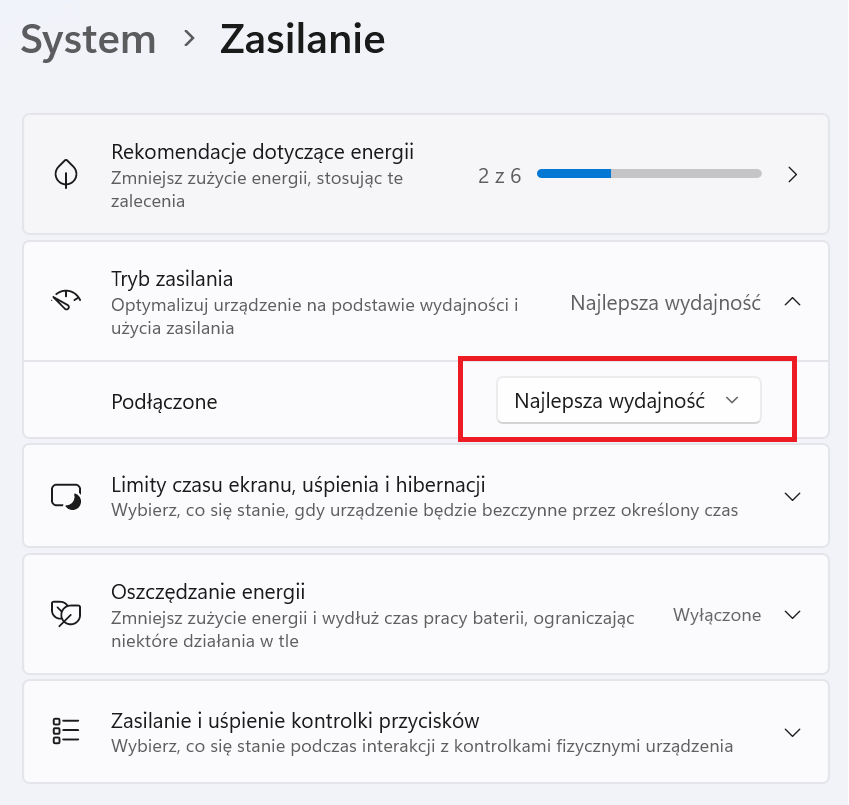
Windows 11 – zmiana trybu zasilania na najlepszą wydajność
Otwórz: Ustawienia
Przejdź do sekcji: System → Zasilanie i bateria
Znajdź opcję: Tryb zasilania
Wybierz: Najwyższa wydajność
Zmiana działa od razu — nie wymaga restartu systemu.
Efekty po zmianie ustawienia:
szybsze uruchamianie aplikacji
płynniejsza praca systemu
natychmiastowa reakcja na działania użytkownika
lepsze wykorzystanie możliwości CPU
Warto pamiętać, że tryb ten może zwiększyć zużycie energii, dlatego w laptopach może skrócić czas pracy na baterii. Jeśli jednak zależy Ci na maksymalnej wydajności i chcesz osiągnąć efekt TRYBU TURBO w Windows 11, jest to absolutna podstawa każdej skutecznej konfiguracji.
2️⃣ Wyłącz efekty wizualne – natychmiastowe przyspieszenie Windows 11
Jednym z najprostszych sposobów na realne przyspieszenie Windows 11 jest ograniczenie efektów wizualnych. System został zaprojektowany tak, aby wyglądał nowocześnie i atrakcyjnie — oferuje animacje okien, przezroczystości, cienie czy płynne przejścia. Problem w tym, że wszystkie te elementy wymagają dodatkowej mocy obliczeniowej.
Na mocnych komputerach różnica może być niewielka, ale na laptopach, starszych urządzeniach lub przy pracy na wielu aplikacjach jednocześnie efekty wizualne potrafią znacząco obciążyć procesor i kartę graficzną. To właśnie wtedy pojawiają się przycięcia, opóźnienia w reakcji systemu i wrażenie „mulenia”.
Wyłączenie zbędnych animacji to klasyczna i bardzo skuteczna optymalizacja Windows 11, która od razu poprawia płynność działania.
Co zyskujesz po wyłączeniu efektów:
szybsze reakcje systemu na kliknięcia
płynniejsze przewijanie i praca w oknach
mniejsze obciążenie CPU i GPU
brak mikroprzycięć w interfejsie
Jak wyłączyć efekty wizualne:
Kliknij lupę i wpisz: „Dopasuj wygląd i wydajność systemu Windows”
Otwórz znalezioną opcję
W nowym oknie wybierz: „Dopasuj dla uzyskania najlepszej wydajności”
Zatwierdź zmiany przyciskiem „OK”
Jeśli nie chcesz całkowicie rezygnować z estetyki, możesz wybrać opcję niestandardową i zostawić pojedyncze efekty, np. wygładzanie czcionek. Jednak jeśli Twoim celem jest maksymalne przyspieszenie Windows 11 i uzyskanie TRYBU TURBO, najlepiej wyłączyć wszystkie dodatki wizualne.
Efekt jest odczuwalny natychmiast — system staje się bardziej responsywny, a praca znacznie płynniejsza.
3️⃣ Optymalizacja autostartu – klucz do szybkiego startu Windows 11
Jednym z najczęstszych powodów, dla których Windows 11 uruchamia się długo i działa wolno już od pierwszych minut, jest przeładowany autostart. System domyślnie pozwala wielu aplikacjom uruchamiać się razem z systemem — często bez wyraźnej zgody użytkownika.
W praktyce oznacza to, że zaraz po włączeniu komputera uruchamiane są dziesiątki procesów w tle: komunikatory, launchery gier, narzędzia producentów, synchronizacja danych czy aplikacje biurowe. Każdy z nich zużywa pamięć RAM i obciąża procesor, zanim jeszcze zaczniesz pracę.
To właśnie dlatego komputer potrafi działać wolno od samego startu. Dobra wiadomość jest taka, że odpowiednia optymalizacja Windows 11 w tym zakresie daje natychmiastowy efekt.
Co warto wyłączyć z autostartu:
komunikatory (np. Discord, Teams)
aplikacje muzyczne (np. Spotify)
launchery gier (np. Steam, Epic Games)
narzędzia Adobe i inne programy działające w tle
aplikacje, których nie używasz codziennie
Jak przeprowadzić optymalizację autostartu:
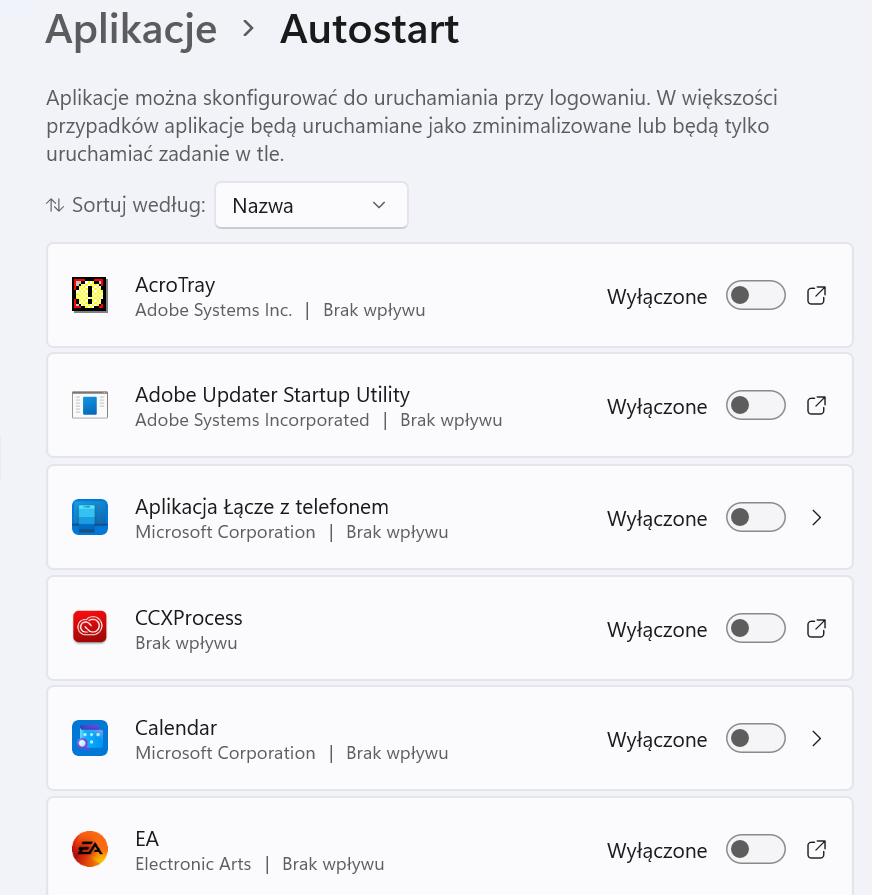
Windows 11 autostart – jak wyłączyć aplikacje uruchamiane przy starcie systemu
Kliknij prawym przyciskiem myszy na przycisk Start
Wybierz: Menedżer zadań
Przejdź do zakładki: Aplikacje autostartu
Sprawdź listę programów
Wyłącz te, które nie są potrzebne przy starcie systemu (PPM → „Wyłącz”)
Warto zostawić tylko kluczowe elementy systemowe lub programy, z których faktycznie korzystasz od razu po uruchomieniu komputera.
Efekty po wdrożeniu:
zauważalnie szybszy start systemu
mniej procesów działających w tle
większa dostępna pamięć RAM
lepsza responsywność od pierwszych sekund
To jeden z najprostszych i jednocześnie najskuteczniejszych kroków, jeśli chodzi o przyspieszenie Windows 11 i osiągnięcie realnego efektu „TRYBU TURBO”.
4️⃣ Wyłącz indeksowanie dysku – mniej „mielenia” w Windows 11
Indeksowanie plików to funkcja, która ma przyspieszać wyszukiwanie w systemie. Windows 11 analizuje zawartość plików i tworzy ich indeks, dzięki czemu wyniki wyszukiwania pojawiają się szybciej. W teorii to przydatne rozwiązanie, ale w praktyce często działa kosztem wydajności.
Proces indeksowania działa w tle i regularnie skanuje dysk, co powoduje stałe obciążenie — szczególnie zauważalne na starszych komputerach, laptopach oraz urządzeniach z wolniejszymi dyskami HDD lub budżetowymi SSD. Efektem jest charakterystyczne „mielenie” dysku, spadki płynności i opóźnienia w działaniu systemu.
Jeśli rzadko korzystasz z wyszukiwania plików lub nie potrzebujesz natychmiastowych wyników, wyłączenie tej funkcji to prosta i skuteczna optymalizacja Windows 11, która odciąża system.
Co powoduje indeksowanie:
ciągłą pracę dysku w tle
zwiększone użycie CPU podczas analizy plików
spowolnienia przy jednoczesnej pracy w aplikacjach
odczuwalne lagi przy słabszym sprzęcie
Jak wyłączyć indeksowanie dysku:
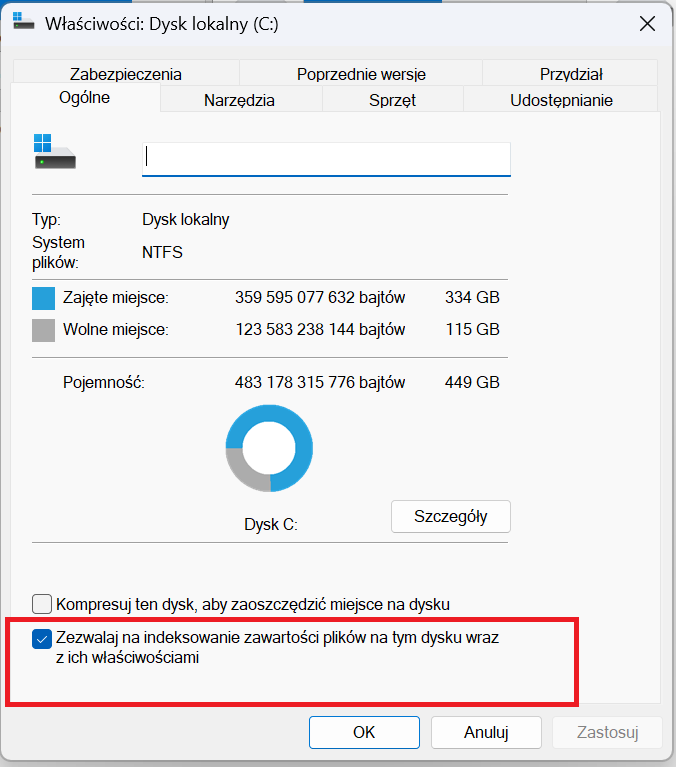
Windows 11 dysk C właściwości – jak wyłączyć indeksowanie i przyspieszyć komputer
Otwórz: Ten komputer
Kliknij prawym przyciskiem myszy na dysk systemowy (najczęściej C:)
Wybierz: Właściwości
Odznacz opcję: „Zezwalaj na indeksowanie zawartości plików na tym dysku”
Zatwierdź zmiany i wybierz zastosowanie dla wszystkich plików i folderów
Proces może potrwać kilka minut — to normalne.
Efekty po wyłączeniu:
mniejsze obciążenie dysku
mniej procesów działających w tle
bardziej stabilna praca systemu
lepsza ogólna płynność
To jeden z kluczowych kroków, jeśli zależy Ci na realnym przyspieszeniu Windows 11 i osiągnięciu efektu TRYBU TURBO bez instalowania dodatkowego oprogramowania.
5️⃣ Tryb gry – stabilność i wydajność w Windows 11
Tryb gry w Windows 11 kojarzy się głównie z graczami, ale w praktyce to funkcja, która może poprawić wydajność całego systemu — również podczas pracy biurowej czy korzystania z wymagających aplikacji. Działa ona na poziomie zarządzania zasobami, nadając priorytet aktualnie używanemu programowi.
Oznacza to, że kiedy korzystasz z przeglądarki, edytora graficznego czy narzędzi do pracy, system ogranicza działanie procesów w tle i kieruje więcej mocy obliczeniowej tam, gdzie jest faktycznie potrzebna. W efekcie komputer działa stabilniej i szybciej reaguje na Twoje działania.
To prosta, ale skuteczna optymalizacja Windows 11, która nie wymaga żadnej konfiguracji poza jednym przełącznikiem.
Jak działa Tryb gry:
nadaje priorytet aktywnej aplikacji
ogranicza niepotrzebne procesy w tle
zmniejsza wpływ aktualizacji i usług systemowych
stabilizuje wydajność CPU i GPU
Jak włączyć Tryb gry:
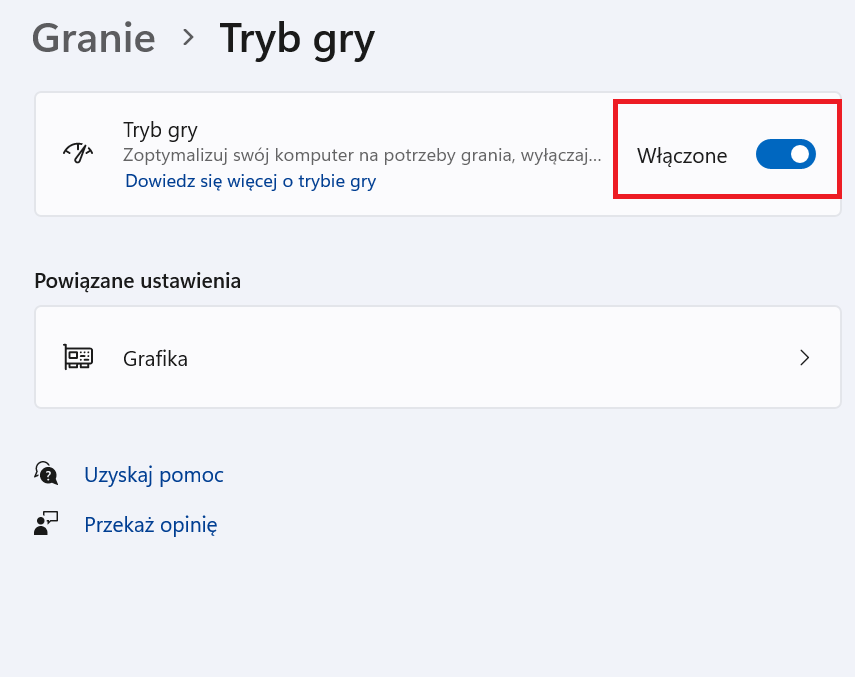
Windows 11 tryb gry – jak włączyć Game Mode i przyspieszyć komputer
Otwórz: Ustawienia
Przejdź do sekcji: Granie
Kliknij: Tryb gry
Przełącz opcję na: Włączony
Po aktywacji system automatycznie zarządza zasobami — nie musisz nic więcej robić.
Efekty po włączeniu:
bardziej stabilna praca systemu
mniej przycięć i spadków wydajności
lepsze wykorzystanie zasobów sprzętowych
płynniejsze działanie aplikacji i gier
Choć to niewielka zmiana, w praktyce potrafi wyraźnie poprawić komfort pracy. To jeden z tych elementów, które warto mieć włączone, jeśli zależy Ci na maksymalnym przyspieszeniu Windows 11 i osiągnięciu efektu TRYBU TURBO.
6️⃣ Wyłącz przezroczystości – mniej obciążenia GPU w Windows 11
Jednym z elementów, które wpływają na wygląd Windows 11, są efekty przezroczystości. Widzisz je w menu Start, pasku zadań czy oknach systemowych — nadają interfejsowi nowoczesny, lekko „szklany” styl. Problem w tym, że ich obsługa wymaga ciągłej pracy karty graficznej.
Na wydajnych komputerach różnica może być trudna do zauważenia, ale na starszym sprzęcie, laptopach lub przy pracy na wielu aplikacjach jednocześnie efekty przezroczystości potrafią powodować spadki płynności. Objawia się to przycięciami interfejsu, opóźnieniami przy otwieraniu menu czy mniej płynnymi animacjami.
Wyłączenie tej funkcji to szybka i bezpieczna optymalizacja Windows 11, która zmniejsza obciążenie GPU i poprawia responsywność systemu.
Co powodują efekty przezroczystości:
dodatkowe obciążenie karty graficznej
mniej płynne działanie interfejsu na słabszym sprzęcie
przycięcia podczas pracy z wieloma oknami
wolniejsze reakcje systemu
Jak wyłączyć przezroczystości:
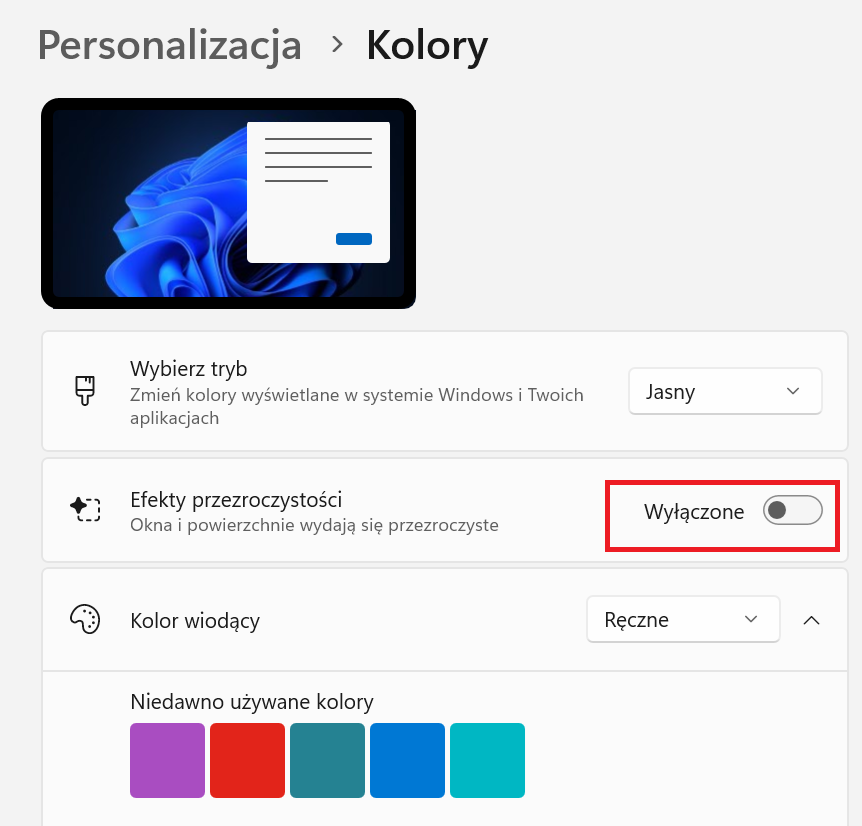
Windows 11 efekty przezroczystości – jak wyłączyć i przyspieszyć system
Otwórz: Ustawienia
Przejdź do sekcji: Personalizacja → Kolory
Znajdź opcję: Efekty przezroczystości
Wyłącz przełącznik
Zmiana działa natychmiast — nie wymaga restartu systemu.
Efekty po wyłączeniu:
płynniejsze działanie interfejsu
mniejsze obciążenie GPU
szybsze reakcje systemu
bardziej stabilna praca przy wielu otwartych aplikacjach
To niewielka zmiana, ale dobrze wpisuje się w kompleksową optymalizację Windows 11. W połączeniu z innymi ustawieniami pozwala osiągnąć zauważalne przyspieszenie Windows 11 i zbliżyć się do efektu TRYBU TURBO.
7️⃣ GPU Scheduling – wykorzystaj moc karty graficznej w Windows 11
Jednym z mniej znanych, ale bardzo skutecznych sposobów na przyspieszenie Windows 11 jest włączenie funkcji planowania przyspieszanego sprzętowo GPU (Hardware-accelerated GPU Scheduling). To ustawienie zmienia sposób, w jaki system zarządza zadaniami graficznymi.
Domyślnie większość operacji związanych z grafiką jest koordynowana przez procesor (CPU). W praktyce oznacza to dodatkowe obciążenie jednostki centralnej, szczególnie podczas pracy z wymagającymi aplikacjami, przeglądarką z wieloma kartami czy w grach. Po włączeniu tej funkcji część tych zadań zostaje przekazana bezpośrednio do karty graficznej (GPU), która jest do tego lepiej przystosowana.
To rozwiązanie poprawia wydajność całego systemu i zmniejsza opóźnienia, szczególnie na komputerach wyposażonych w dedykowaną kartę graficzną.
Co daje GPU Scheduling:
odciążenie procesora (CPU)
lepsze wykorzystanie możliwości karty graficznej
niższe opóźnienia w renderowaniu
poprawa płynności w grach i aplikacjach
Jak włączyć GPU Scheduling:
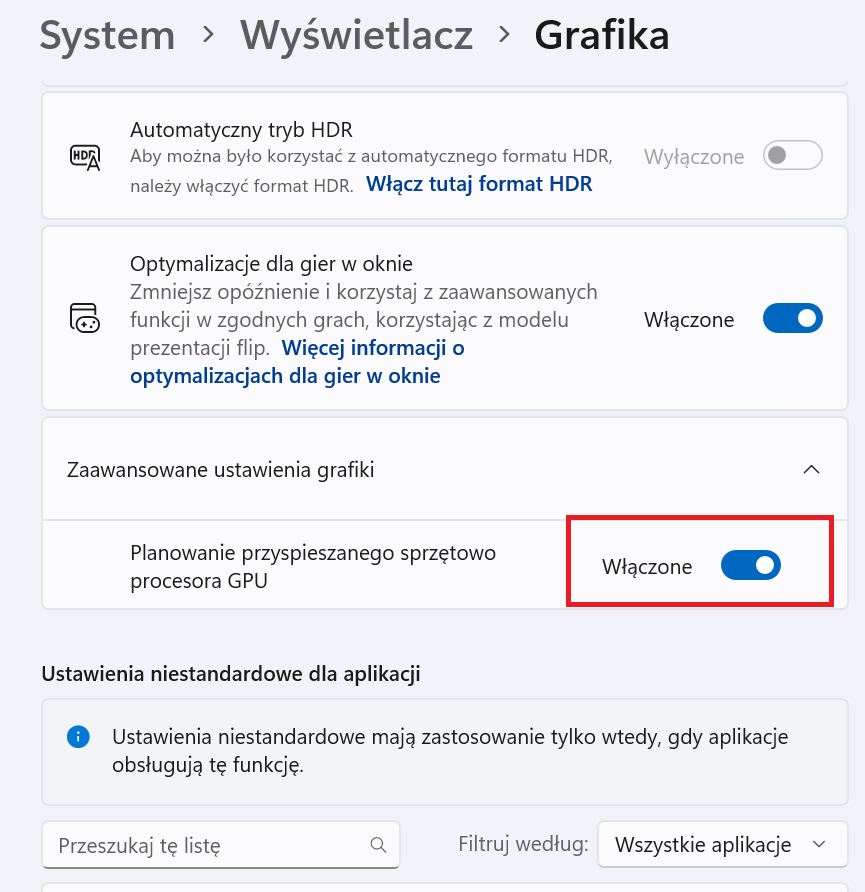
Windows 11 GPU Scheduling – jak włączyć planowanie GPU i przyspieszyć system
Po włączeniu tej funkcji zaleca się restart komputera, aby zmiany zaczęły w pełni działać.
Efekty po włączeniu:
lepsza responsywność systemu
wyższa wydajność w wymagających zadaniach
płynniejsze działanie gier i aplikacji graficznych
mniejsze obciążenie CPU
Warto pamiętać, że funkcja działa najlepiej na nowszym sprzęcie i aktualnych sterownikach GPU. Mimo to jest to jedno z tych ustawień, które zdecydowanie warto sprawdzić w ramach optymalizacji Windows 11 i budowania własnego TRYBU TURBO.
8️⃣ Czyszczenie systemu – usuń śmieci po aktualizacji w Windows 11
Po każdej większej aktualizacji Windows 11 na dysku pozostają różnego rodzaju pliki tymczasowe, kopie zapasowe i stare wersje systemu. Microsoft przechowuje je na wypadek problemów, aby umożliwić cofnięcie aktualizacji. W praktyce jednak większość użytkowników nigdy z tego nie korzysta, a pliki te zajmują cenne miejsce i mogą spowalniać działanie systemu.
Z czasem ich ilość rośnie, co prowadzi do większego obciążenia dysku, wolniejszego dostępu do danych i ogólnego spadku wydajności. Regularne czyszczenie to jedna z najprostszych, a jednocześnie najbardziej niedocenianych metod na przyspieszenie Windows 11.
Co zalega po aktualizacjach:
pliki tymczasowe systemu
pamięć podręczna (cache)
stare pliki instalacyjne Windows Update
poprzednie wersje systemu (Windows.old)
zbędne logi i dane instalacyjne
Jak wyczyścić system:
Kliknij lupę i wpisz: Oczyszczanie dysku
Uruchom narzędzie jako administrator (zalecane)
Wybierz dysk systemowy (najczęściej C:)
Kliknij: Oczyść pliki systemowe
Zaznacz do usunięcia:
pliki tymczasowe
Windows Update
poprzednie instalacje systemu
Zatwierdź operację i poczekaj na zakończenie
W zależności od ilości danych proces może potrwać od kilku do kilkunastu minut.
Efekty po czyszczeniu:
więcej wolnego miejsca na dysku
szybszy dostęp do plików
mniejsze obciążenie systemu
ograniczenie potencjalnych błędów po aktualizacjach
Regularne czyszczenie to podstawowy element każdej optymalizacji Windows 11. W połączeniu z innymi ustawieniami pozwala znacząco poprawić płynność działania i uzyskać realne przyspieszenie Windows 11 bez instalowania dodatkowych programów.
9️⃣ Wyłącz powiadomienia i sugestie – mniej procesów w tle w Windows 11
Windows 11 nieustannie komunikuje się z użytkownikiem — wyświetla powiadomienia, podpowiedzi, sugestie konfiguracji czy informacje o funkcjach systemu. Choć dla części osób może to być pomocne, w praktyce generuje dodatkowe procesy działające w tle i zużywa zasoby systemowe.
Każde takie powiadomienie to nie tylko komunikat na ekranie. System analizuje Twoje zachowania, zbiera dane o korzystaniu z aplikacji i na tej podstawie generuje sugestie. To oznacza dodatkową pracę dla CPU i pamięci RAM, a także kolejne procesy uruchamiane w tle.
Wyłączenie tych elementów to prosta, ale skuteczna optymalizacja Windows 11, która poprawia wydajność i jednocześnie zwiększa komfort pracy.
Co powodują powiadomienia i sugestie:
dodatkowe procesy działające w tle
analiza aktywności użytkownika
zużycie pamięci RAM i CPU
rozpraszanie podczas pracy
Jak wyłączyć powiadomienia i sugestie:
Otwórz: Ustawienia
Przejdź do: System → Powiadomienia
Przewiń na dół okna
Odznacz opcje:
Sugestie dotyczące konfiguracji urządzenia
Podpowiedzi i sugestie podczas korzystania z systemu Windows
Możesz także ograniczyć powiadomienia dla konkretnych aplikacji, jeśli nie są Ci potrzebne.
Efekty po wyłączeniu:
mniej procesów działających w tle
mniejsze zużycie zasobów systemowych
większa koncentracja i mniej rozpraszaczy
bardziej „czysty” i responsywny system
To niewielka zmiana, ale dobrze wpisuje się w kompleksową optymalizację Windows 11. W połączeniu z innymi ustawieniami pozwala osiągnąć zauważalne przyspieszenie Windows 11 i lepszy komfort codziennej pracy.
🔟 Wyłącz VBS – duży boost wydajności w Windows 11
Jednym z bardziej zaawansowanych ustawień wpływających na przyspieszenie Windows 11 jest funkcja VBS (Virtualization-Based Security), czyli zabezpieczenia oparte na wirtualizacji. To mechanizm, który izoluje kluczowe procesy systemowe, zwiększając odporność na ataki i exploitacje.
Brzmi dobrze — i rzeczywiście pod względem bezpieczeństwa to bardzo solidne rozwiązanie. Problem w tym, że działa kosztem wydajności. VBS wykorzystuje zasoby procesora do tworzenia dodatkowej warstwy ochronnej, co w praktyce może obniżyć wydajność nawet o kilkanaście, a w niektórych przypadkach do około 20–25%.
Najbardziej odczuwalne jest to w grach, pracy z grafiką, montażu wideo czy przy dużym obciążeniu systemu. Dlatego wielu użytkowników decyduje się na jego wyłączenie jako element bardziej zaawansowanej optymalizacji Windows 11.
Czym jest VBS i jak wpływa na system:
zwiększa poziom zabezpieczeń systemu
izoluje wrażliwe procesy w środowisku wirtualnym
obciąża CPU i może ograniczać wydajność
wpływa na FPS w grach i responsywność systemu
Jak sprawdzić i wyłączyć VBS:
Kliknij lupę i wpisz: Izolacja rdzenia
Otwórz ustawienia zabezpieczeń urządzenia
Znajdź opcję: Integralność pamięci
Jeśli jest włączona — przełącz na Wyłączone
Uruchom ponownie komputer
Efekty po wyłączeniu:
wyższa wydajność CPU
lepsza płynność w grach i aplikacjach
mniejsze opóźnienia systemu
bardziej responsywna praca
Warto jednak podkreślić, że wyłączenie VBS oznacza częściową rezygnację z dodatkowej warstwy zabezpieczeń. Jeśli komputer służy głównie do pracy offline, gier lub codziennego użytku, a priorytetem jest wydajność, taka zmiana ma sens.
To ustawienie nie jest obowiązkowe, ale dla wielu użytkowników stanowi kluczowy element osiągnięcia pełnego efektu TRYBU TURBO w Windows 11.
Windows 11 TRYB TURBO – 10 ustawień, które przyspieszą Twój komputer
Jeśli chcesz uzyskać realne przyspieszenie Windows 11, nie musisz instalować dodatkowych programów ani kombinować z trudnymi ustawieniami. Wystarczy kilka zmian w systemie, które ograniczają zbędne procesy, odciążają CPU, GPU i dysk oraz poprawiają ogólną responsywność. Poniżej znajdziesz zestaw 10 sprawdzonych ustawień, które razem tworzą TRYB TURBO Windows 11 — szybki, lekki i zoptymalizowany system do pracy, gier i codziennego użytkowania.
Najważniejsze ustawienia Windows 11 – tabela podsumowująca
Ustawienie
Co robi
Efekt
Najwyższa wydajność zasilania
Odblokowuje pełną moc CPU
Szybsza reakcja systemu
Wyłączenie efektów wizualnych
Usuwa animacje i cienie
Płynniejszy interfejs
Optymalizacja autostartu
Ogranicza aplikacje przy starcie
Szybsze uruchamianie
Wyłączenie indeksowania
Zmniejsza pracę dysku
Mniej „mielenia”
Tryb gry
Priorytet dla aktywnej aplikacji
Stabilniejsza wydajność
Wyłączenie przezroczystości
Odciąża GPU
Płynniejsze działanie
GPU Scheduling
Przenosi zadania na GPU
Lepsza wydajność
Czyszczenie systemu
Usuwa zbędne pliki
Więcej miejsca i szybkość
Wyłączenie powiadomień
Mniej procesów w tle
Lepsza koncentracja
Wyłączenie VBS
Redukuje obciążenie CPU
Duży boost wydajności
Każde z powyższych ustawień odpowiada za inny obszar działania systemu — od zarządzania energią, przez grafikę, aż po procesy działające w tle. Dopiero ich połączenie daje pełny efekt, czyli zauważalne przyspieszenie Windows 11.
Największą różnicę odczujesz po zmianach takich jak:
optymalizacja autostartu
wyłączenie efektów wizualnych
zmiana trybu zasilania
To one najszybciej wpływają na responsywność systemu. Z kolei ustawienia takie jak GPU Scheduling czy wyłączenie VBS mają większe znaczenie przy bardziej wymagających zadaniach — grach, pracy z grafiką czy montażu wideo.
Warto podejść do tego jak do procesu: wdrażając kolejne elementy, stopniowo budujesz własny TRYB TURBO Windows 11, który jest dopasowany do Twojego sprzętu i sposobu pracy.
Windows 11 potrafi działać szybko i płynnie — ale tylko wtedy, gdy jest odpowiednio skonfigurowany. Domyślne ustawienia systemu są kompromisem między wydajnością, wyglądem i funkcjami dodatkowymi. W praktyce oznacza to, że część zasobów komputera jest stale wykorzystywana przez procesy działające w tle, efekty wizualne czy mechanizmy zabezpieczeń.
Właśnie dlatego tak ważna jest świadoma optymalizacja Windows 11. Wprowadzenie kilku zmian w ustawieniach systemowych pozwala odzyskać realną wydajność, którą Twój sprzęt już posiada — bez inwestowania w nowe podzespoły.
Najważniejsze wnioski:
największy wpływ na przyspieszenie Windows 11 mają proste zmiany, takie jak autostart, tryb zasilania i efekty wizualne
ograniczenie procesów działających w tle bezpośrednio przekłada się na płynność systemu
optymalizacja dysku i usunięcie zbędnych plików poprawiają responsywność
zaawansowane ustawienia (np. VBS czy GPU Scheduling) mają największe znaczenie przy wymagających zadaniach
Warto pamiętać, że nie wszystkie ustawienia muszą być zastosowane jednocześnie. Najlepsze efekty osiągniesz, dopasowując konfigurację do swojego sprzętu i sposobu korzystania z komputera.
Podsumowując — odpowiednio przeprowadzona optymalizacja Windows 11 pozwala osiągnąć efekt TRYBU TURBO, czyli szybkiego, responsywnego i stabilnego systemu, który w pełni wykorzystuje możliwości Twojego komputera.
FAQ – Windows 11 TRYB TURBO i optymalizacja systemu
Czy optymalizacja Windows 11 naprawdę przyspiesza komputer?
Tak. W wielu przypadkach odpowiednia optymalizacja Windows 11 pozwala zauważalnie poprawić szybkość działania systemu bez wymiany sprzętu. Wyłączenie zbędnych procesów, efektów wizualnych i usług w tle zmniejsza obciążenie CPU, RAM i dysku, co przekłada się na większą płynność.
Jak często warto robić optymalizację Windows 11?
Podstawowe ustawienia wystarczy skonfigurować raz. Natomiast czyszczenie systemu (np. plików tymczasowych) warto wykonywać regularnie — np. raz w miesiącu lub po większych aktualizacjach.
Czy TRYB TURBO Windows 11 zastępuje upgrade sprzętu?
Nie, ale może znacząco opóźnić taką potrzebę. W wielu przypadkach dobrze przeprowadzona optymalizacja Windows 11 pozwala odzyskać wydajność, która była „zablokowana” przez domyślne ustawienia systemu.
Czy mogę cofnąć wszystkie zmiany?
Tak. Wszystkie ustawienia można przywrócić do domyślnych w systemie Windows 11. Nie wprowadzasz żadnych trwałych zmian w plikach systemowych.
Dziękujemy za przeczytanie artykułu na Techoteka.pl.
Publikujemy codziennie informacje o sztucznej inteligencji, nowych technologiach, IT oraz rozwoju agentów AI.
Obserwuj nas na Facebooku, aby nie przegapić kolejnych artykułów.
Techoteka.pl– nowoczesnyportal technologiczny ⭐️ tworzony przez praktyków i pasjonatów nowych technologii. To miejsce dla tych, którzy chcą rozumieć technologię, a nie tylko czytać nagłówki.
Na Techotece znajdziesz rzetelne analizy, aktualne newsy i eksperckie poradniki z obszarów takich jak nowe technologie, sztuczna inteligencja (AI), Agenci AI, robotyka, cyberbezpieczeństwo, technologie cyfrowe, biotechnologia, hardware czy inwestycje DeepTech które realnie zmieniają sposób pracy i życia.
Budujemy społeczność entuzjastów technologii 🚀, którzy szukają wiedzy opartej na doświadczeniu, testach i faktach. Techoteka.pl to technologia wyjaśniona prosto, aktualnie i z głową.